Cómo aplicar OCR a un PDF escaneado para buscar texto
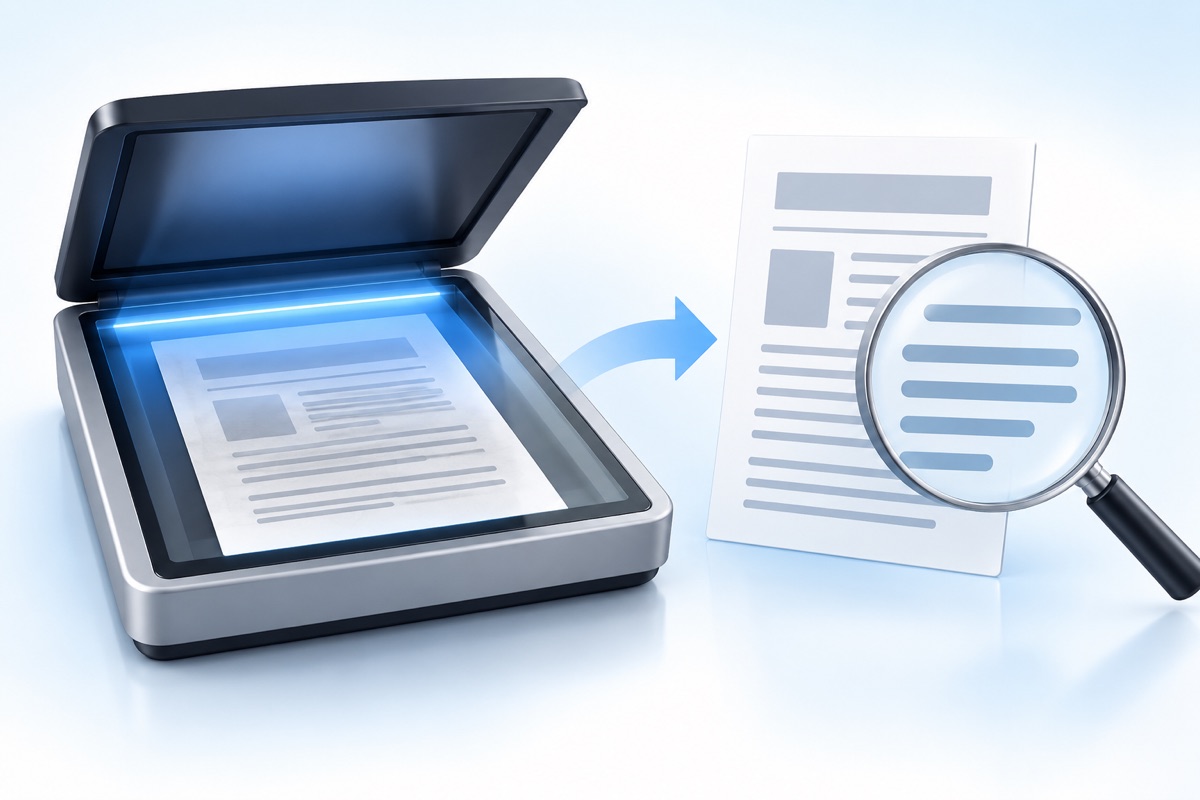
Un PDF escaneado puede parecer un documento normal, pero cada página quizá sea solo una imagen. OCR analiza esos píxeles y crea una capa de texto que permite buscar y copiar palabras. El reconocimiento no garantiza exactitud; errores en nombres, fechas o importes pueden cambiar el sentido. Guarda el escaneo original y revisa el resultado antes de usarlo en una decisión o compartirlo.
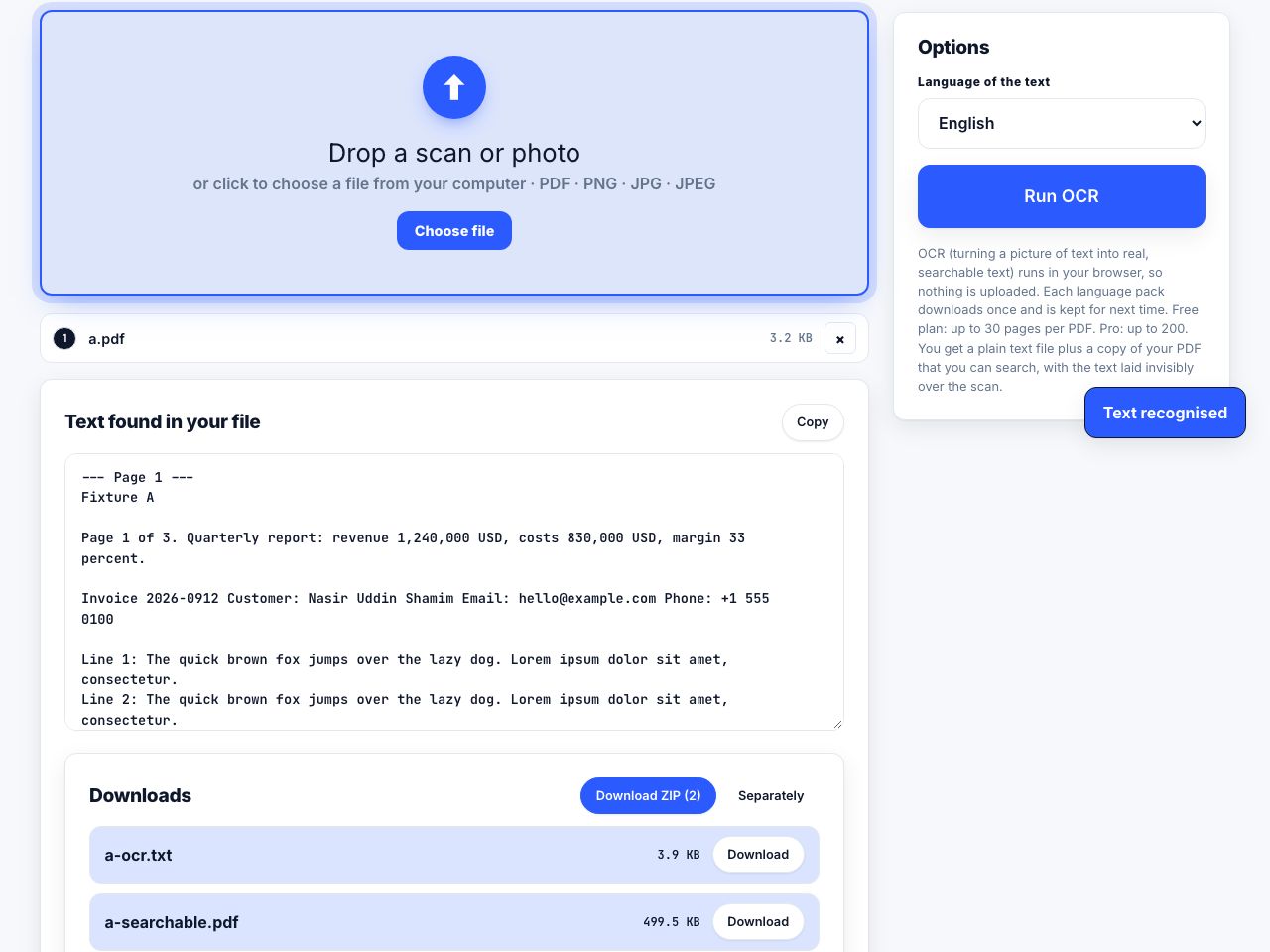
Un PDF escaneado puede parecer un documento normal, pero cada página quizá sea solo una imagen. OCR analiza esos píxeles y crea una capa de texto que permite buscar y copiar palabras. El reconocimiento no garantiza exactitud; errores en nombres, fechas o importes pueden cambiar el sentido. Guarda el escaneo original y revisa el resultado antes de usarlo en una decisión o compartirlo.
Prepara un escaneo legible
Las páginas rectas, enfocadas y con contraste uniforme suelen mejorar el reconocimiento. Si el documento está torcido, borroso o tiene sombras, corrige la captura o vuelve a escanearla. Selecciona el idioma correcto y comprueba que el lote no mezcle orientaciones de forma inesperada. No aumentes artificialmente la resolución esperando recuperar detalle inexistente.
Ejecuta OCR y conserva la imagen
Usa una herramienta adecuada y comprueba si los archivos se procesan localmente o se envían a un servidor. Para contenido confidencial, sigue la política aplicable. Mantén la imagen original y añade texto reconocido como capa cuando la herramienta lo permita. Así puedes comparar lo que ve el lector con lo que se extrae al buscar.
Corrige errores de reconocimiento
Busca nombres propios, números, signos, columnas y palabras con acentos. OCR puede confundir O con 0, l con 1 y caracteres similares. Verifica cifras contra la imagen, no solo con el contexto. Las tablas necesitan una revisión especial porque el texto puede aparecer fuera de orden aunque las palabras estén reconocidas correctamente.
Prueba búsqueda y accesibilidad
Después de procesar, busca una palabra visible en la página, selecciónala y copia un fragmento para comprobar el orden. Revisa varias páginas y abre el PDF en otro lector. El texto OCR puede ayudar con búsqueda y algunas tecnologías de asistencia, pero no convierte automáticamente el documento en accesible ni reemplaza una estructura etiquetada. Guarda el archivo corregido con un nombre y fecha claros.
Aplica OCR a una copia y revisa el texto reconocido contra el escaneo. ocr-pdf
Aplica OCR a una copia y revisa el texto reconocido contra el escaneo.
Aplica OCR a una copia y revisa el texto reconocido contra el escaneo. →OCR PDFEsta guía está en español. La interfaz de la herramienta que se abre desde el enlace todavía está en inglés.
Preguntas frecuentes
¿OCR convierte un escaneo en texto perfecto?
No. La calidad depende de la imagen y el idioma, y es necesario revisar errores.
¿Se puede buscar texto después del OCR?
Sí, si se añade una capa de texto correctamente reconocida al PDF.
¿OCR funciona con escritura a mano?
El reconocimiento de escritura varía mucho; puede requerir transcripción o revisión manual.
OCR PDF · Todas las herramientas · Todas las guías en español · English guides