Como aplicar OCR em um PDF digitalizado para que você possa pesquisá-lo
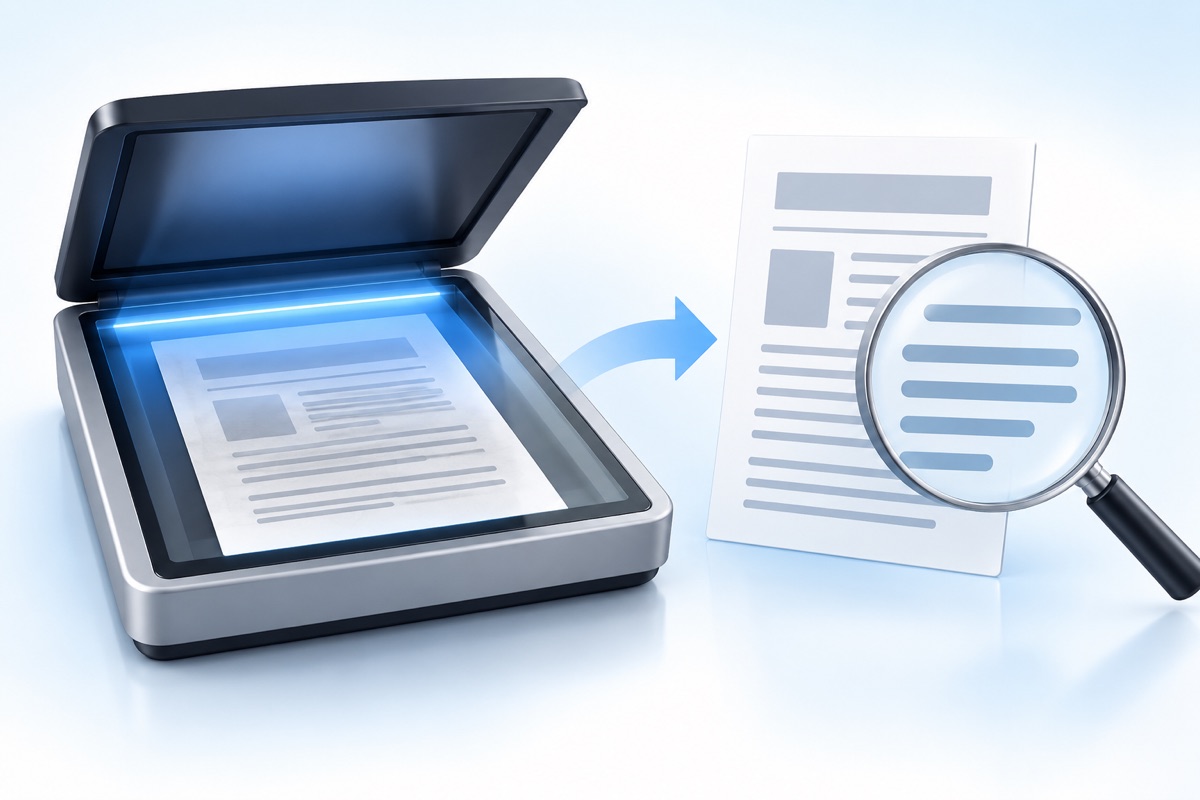
Executar o PDF uma ferramenta OCR, escolha o idioma do documento e exporte. A ferramenta lê a imagem de cada página, reconhece os caracteres e os escreve de volta como uma camada de texto invisível posicionada sobre a imagem. A página parece inalterada, mas se torna pesquisável, selecionável e copiável.
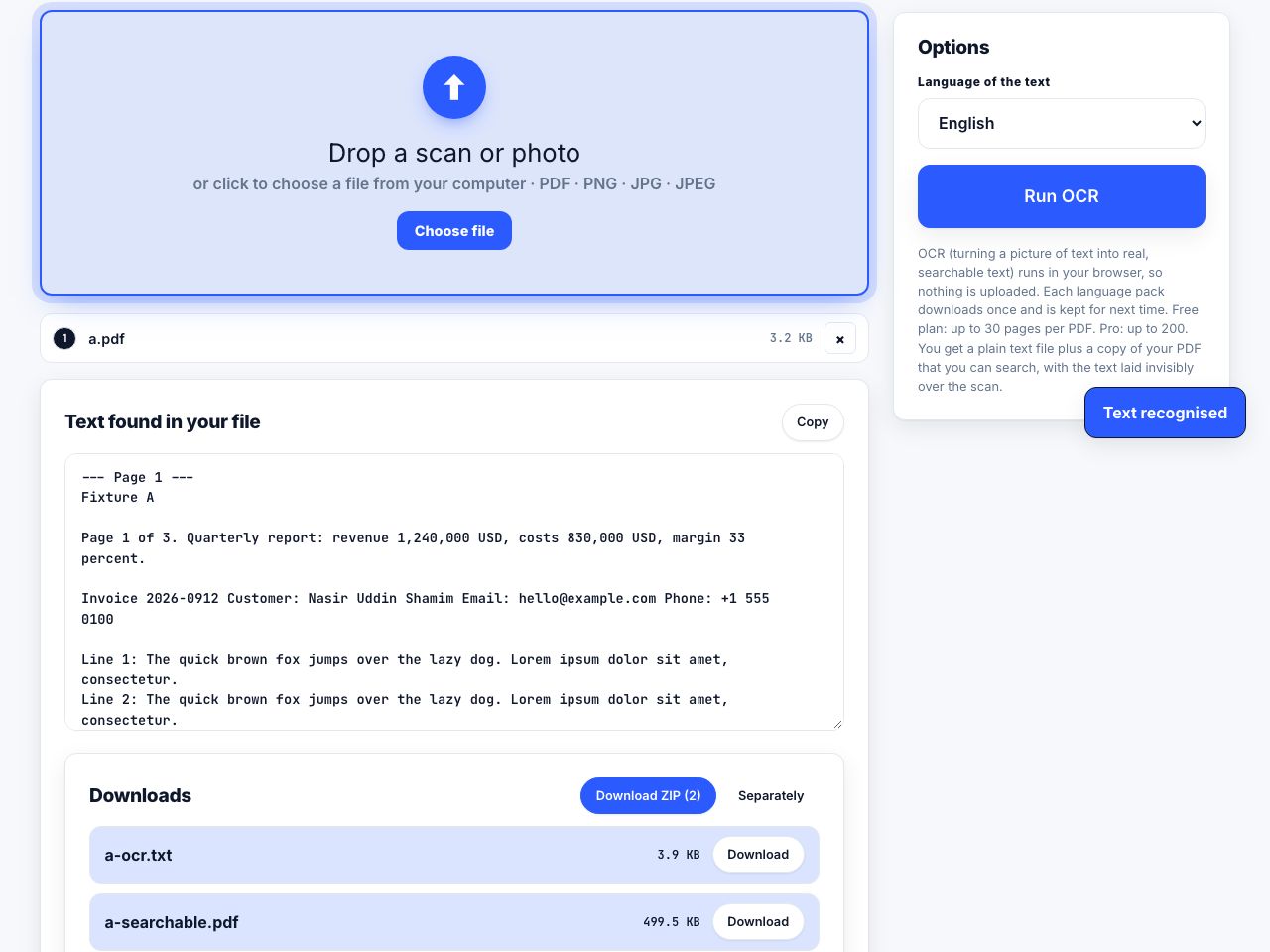
Você escaneia um contrato de doze páginas, abre-o, pressiona Ctrl+F para encontrar a cláusula de rescisão e não obtém nada. O documento não está quebrado, simplesmente não contém nenhum texto. Ele contém doze fotografias de texto, e a diferença é total no que diz respeito ao software.
O que o OCR realmente adiciona
O reconhecimento óptico de caracteres analisa os pixels, segmenta-os em blocos, linhas, palavras e caracteres e classifica cada forma em relação a um modelo treinado. A saída é um fluxo de caracteres Unicode, cada um com uma caixa delimitadora informando de onde veio na página.
Uma boa ferramenta de OCR faz algo inteligente com isso: ela grava o texto reconhecido de volta no PDF no modo de renderização invisível, posicionado exatamente sobre os pixels correspondentes na digitalização. Visualmente nada muda, pois o texto é desenhado sem tinta. Mas Ctrl+F agora encontra palavras, selecionar um parágrafo destaca-o no lugar certo e copiar e colar funciona. É por isso que o resultado é chamado de PDF pesquisável em vez de convertido, a imagem original ainda está lá, intocada.
Execute-o no seu navegador
- Abra o arquivoSolte o PDF digitalizado na ferramenta OCR. O reconhecimento é executado localmente no seu navegador, o que é importante porque as digitalizações geralmente são os documentos mais confidenciais que alguém possui.
- Escolha o idiomaEscolha o idioma no qual o documento está escrito. Esta é a maior alavanca de precisão, o reconhecedor usa o modelo de linguagem para resolver formas ambíguas. Selecione dois idiomas apenas se o documento realmente os misturar.
- Deixe-o baixar o pacote de idiomasCada idioma é um arquivo de dados treinado separado de aproximadamente 2 a 15 MB, obtido uma vez e depois armazenado em cache. A primeira execução em um novo idioma é mais lenta por esse motivo.
- Aguarde pelas páginasEstime alguns segundos por página em um laptop moderno. Os PDFs são limitados às primeiras 30 páginas no navegador, então divida qualquer coisa maior com Split PDF e execute as partes uma de cada vez.
- Verifique uma página antes de confiar nelaAbra o resultado e pesquise uma palavra que você sabe que aparece na página um. Se não for encontrado, o idioma, a resolução ou a orientação estão errados, consulte como obter melhores resultados de OCR.
- BaixarExportar o PDF pesquisável. Mantenha a digitalização original também até confirmar que o novo arquivo está bom.
Torne um PDF digitalizado pesquisável em seu navegador. Sem upload, sem conta, mais de 100 idiomas. ocr-pdf
Pacotes de idiomas
O mecanismo de código aberto por trás da maioria dos OCR gratuitos é o Tesseract, originalmente desenvolvido na HP, desenvolvido pelo Google há mais de uma década e agora mantido pela comunidade. Desde a versão 4, ele usa uma rede neural LSTM em vez da antiga abordagem de classificador de caracteres, que reduziu aproximadamente pela metade a taxa de erro na impressão comum. Ele envia dados treinados para mais de 100 idiomas.
| Idioma | Código | Notas |
|---|---|---|
| Inglês | eng | O padrão. Modelo mais bem treinado. |
| Alemão | deu | Lida bem com palavras compostas. |
| Francês | fra | Observe letras maiúsculas acentuadas em digitalizações de baixa resolução. |
| Espanhol / Português | spa / por | Muito confiável em impressão limpa. |
| Russo | rus | Cirílico. Não combine com escrita latina desnecessariamente. |
| Árabe | ara | Da direita para a esquerda e cursiva; espere menor precisão. |
| Bengali / Hindi | ben / hin | Scripts índicos precisam de resolução mais alta, 400 DPI é mais seguro. |
| Chinês, japonês, coreano | chi_sim, chi_tra, jpn, kor | Modelos grandes. O texto vertical precisa das variantes verticais. |
Que precisão esperar
| Fonte | Precisão típica | Qual é a sensação |
|---|---|---|
| Impressão digital digitalizada a 300 DPI, limpa | 98 - 99,5% | Um punhado de erros em um documento longo |
| Digitalização do Office a 200 DPI | 95 - 98% | A pesquisa geralmente funciona, nomes próprios sofrem |
| Fotocópia de uma fotocópia | 85 - 95% | Utilizável para pesquisar, não para citar |
| Foto do telefone, luz irregular | 80 - 95% | Depende quase inteiramente da iluminação |
| Fax, matriz de pontos, tipo pequeno | 70 - 90% | Esperar corrigir à mão |
| Escrita elegante | 50 - 80% | Apenas modelos de caligrafia especializados |
| Escrita cursiva | Próximo de zero com Tesseract | Não é para isso que o mecanismo foi criado |
Observe que 98 por cento de caracteres precisão ainda significa aproximadamente um erro a cada duas linhas. Isso é bom para encontrar um documento em um arquivo e não para uma cotação legal, então revise tudo em que você pretende confiar.
Na linha de comando
Para trabalho em massa, o OCRmyPDF envolve o Tesseract e cuida do encanamento do PDF, incluindo alinhamento e rotação.
# Add a searchable layer, straighten crooked pages, fix upside-down scans
ocrmypdf --language eng --deskew --rotate-pages --optimize 1 scan.pdf searchable.pdf

# A German and English document, skipping pages that already have text
ocrmypdf -l deu+eng --skip-text report.pdf out.pdf

# Check the result: this should print real words, not nothing
pdftotext searchable.pdf - | head -40
Tamanho do arquivo e o que fazer a respeito
OCR adiciona apenas o texto camada, que é minúscula, geralmente alguns kilobytes por página. Os arquivos ainda crescem quando uma ferramenta recodifica as imagens da página na saída, às vezes dobrando o tamanho. Se isso acontecer, execute o resultado através do compressor, que recodifica as imagens digitalizadas sem tocar na camada de texto que você acabou de criar.
O que fazer com o texto depois de obtê-lo
Um PDF pesquisável é o objetivo usual, mas o texto reconhecido também pode ser exportado por conta própria. Use PDF para texto para um arquivo simples que você pode usar em grep ou alimentar outro programa, ou PDF para Word quando precisar editar o documento em vez de lê-lo. Se você não tiver certeza se um determinado arquivo precisa de OCR, teste primeiro se ele é pesquisável.
Este guia está em português. A interface da ferramenta aberta pelo link ainda está em inglês.
Perguntas frequentes
O OCR altera a aparência do meu PDF digitalizado?
Não. O texto reconhecido é escrito em um modo de renderização invisível posicionado sobre a imagem original, para que a página apareça exatamente como antes. Apenas pesquisar, selecionar e copiar se comportam de maneira diferente.
Quão preciso é o OCR?
Cerca de 98 a 99,5 por cento de precisão de caracteres em impressões limpas de 300 DPI, caindo para 85 a 95 por cento em fotocópias e fotos de telefone. Mesmo 98 por cento significa cerca de um erro a cada duas linhas, então revise tudo o que você planeja citar.
O OCR consegue ler escrita à mão?
O Tesseract foi desenvolvido para textos impressos e tem um desempenho ruim em escrita à mão, especialmente cursiva. Às vezes, letras maiúsculas organizadas funcionam. Para arquivos manuscritos, você precisa de um serviço dedicado de reconhecimento de escrita manual, em vez de um mecanismo de OCR geral.
Qual idioma devo selecionar para OCR?
Apenas o idioma realmente presente no documento. Adicionar idiomas extras amplia o conjunto de caracteres candidatos e diminui a precisão. Selecione dois somente quando as páginas realmente misturam scripts, como um contrato bilíngue.
O OCR baseado em navegador é seguro para documentos confidenciais?
O OCR do navegador executa o mecanismo de reconhecimento localmente como WebAssembly, para que o arquivo nunca saia da sua máquina. Essa é uma diferença significativa em relação aos serviços baseados em servidor, onde a verificação é carregada e processada remotamente.
OCR PDF · Todas as ferramentas · Todos os guias em português · English guides