JPG, PNG और WebP छवियों को एक PDF में कैसे संयोजित करें
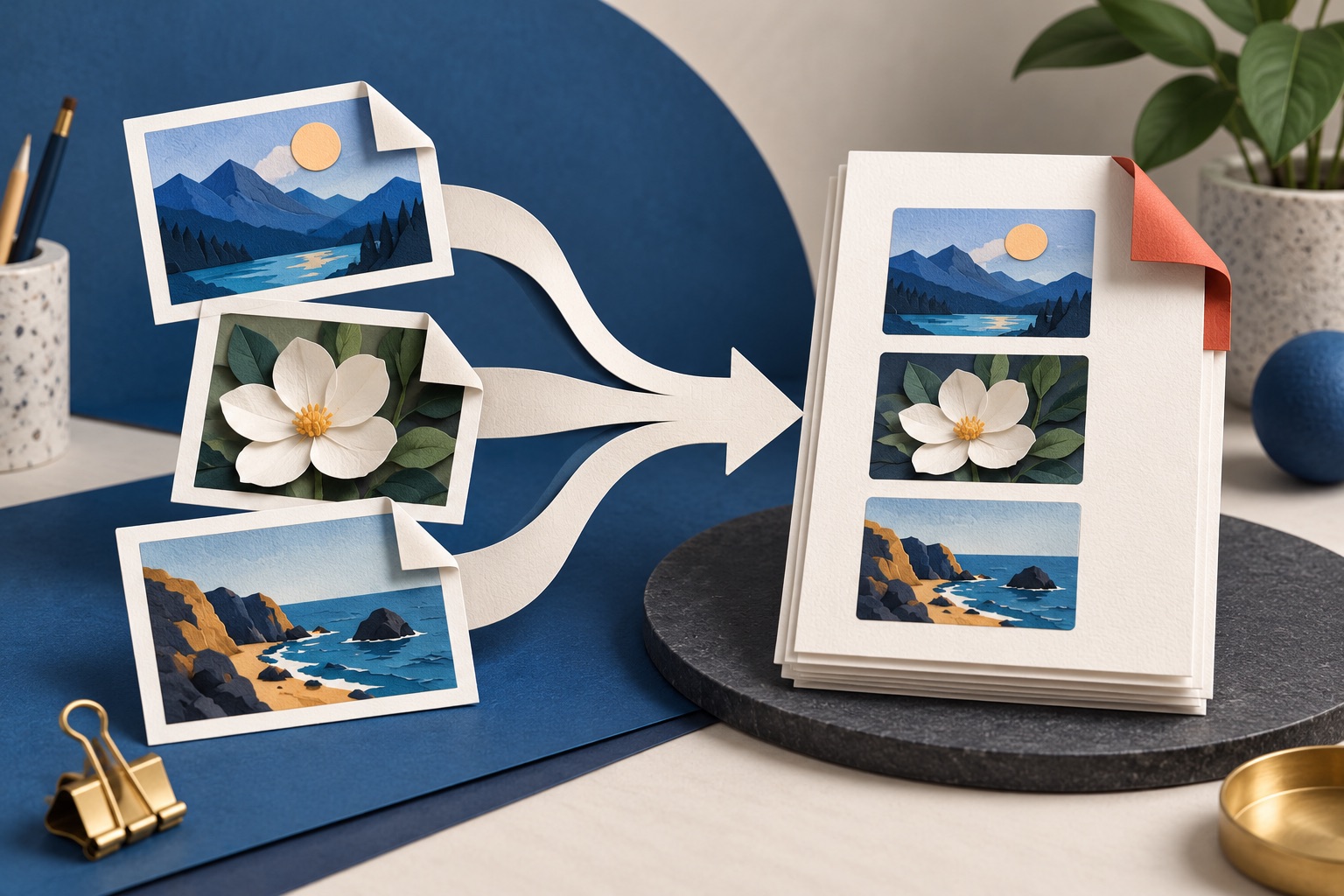
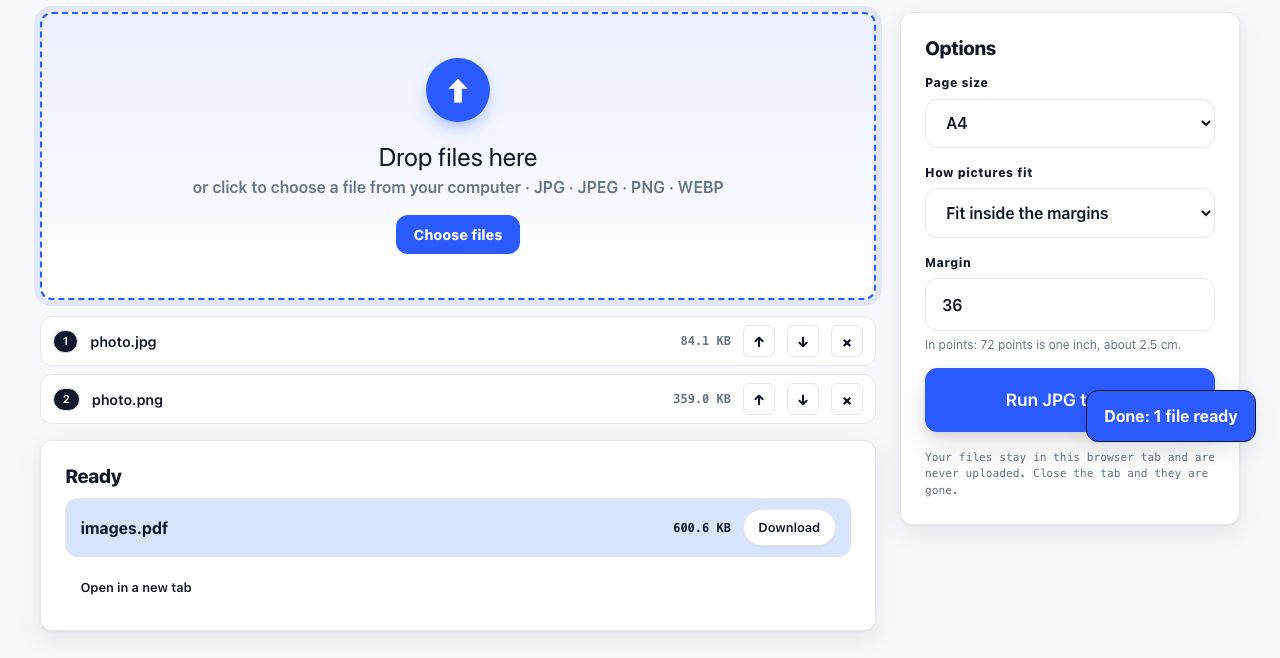
[JPG to PDF टूल](/tools/jpg-to-pdf) में JPG, PNG या WebP छवियां जोड़ें, उन्हें ऑन-स्क्रीन तीरों के साथ पुन: व्यवस्थित करें, फिर A4, अक्षर या छवि के समान चुनें। प्रत्येक चित्र अपना पृष्ठ बन जाता है। HEIC इस टूल द्वारा समर्थित नहीं है, इसलिए पहले HEIC को JPG में कनवर्ट करें।
रसीदों की फोटो खींचना, एक हस्ताक्षरित अनुबंध पृष्ठ को पृष्ठ दर पृष्ठ स्कैन करना, एक पोर्टफ़ोलियो को असेंबल करना, ये सभी एक ही तरह से समाप्त होते हैं: छवियों का एक फ़ोल्डर जिसे कोई एक फ़ाइल के रूप में चाहता है। चार निर्णय यह निर्धारित करते हैं कि परिणाम प्रयोग करने योग्य है या नहीं।
निर्णय 1: पृष्ठ आकार
| उद्देश्य | पृष्ठ आकार | फ़िट मोड |
|---|---|---|
| स्कैन किए गए दस्तावेज़, अनुबंध | A4 या US लेटर | छवि को पेज पर फिट करें, पहलू अनुपात रखें |
| रसीदें और छोटी पर्चियां | A4 या लेटर | प्रति पेज एक छवि; टाइल करने के लिए छवियों को किसी अन्य स्थान पर एक लेआउट में संयोजित करें |
| फ़ोटो एल्बम या पोर्टफ़ोलियो | छवि पहलू अनुपात का मिलान करें | पेज का आकार छवि के अनुसार होता है |
| विभिन्न स्रोतों से मिश्रित आकार | हर चीज के लिए A4 | फिट, इसलिए पेज एक समान बने रहते हैं |
| प्रस्तुति हैंडआउट | A4 या अक्षर | फिट की जांच करें; यदि आवश्यक हो तो कहीं और लैंडस्केप पेज लेआउट का उपयोग करें |
A4 210 × 297 मिमी है; यूएस लेटर 8.5 × 11 इंच (216 × 279 मिमी) है। वे करीब हैं लेकिन समान नहीं हैं, इसलिए A4 पर मुद्रित अक्षर आकार के पीडीएफ को थोड़ा अलग मार्जिन मिलता है। वह चुनें जिसे आपका प्राप्तकर्ता उपयोग करता है। दस्तावेज़ों के लिए, संरक्षित पहलू अनुपात के साथ प्रति पृष्ठ एक छवि लगभग हमेशा सही होती है, A4 को भरने के लिए एक फोटो को खींचने से यह विकृत हो जाता है।
निर्णय 2: DPI
इस संदर्भ में DPI का अर्थ है: एक मुद्रित इंच में आपकी कितनी छवि पिक्सेल आती है। यह अंकगणित है, ऐसी सेटिंग नहीं जिसकी आप इच्छा कर सकते हैं।
| लक्ष्य | DPI | पूर्ण A4 पृष्ठ के लिए पिक्सेल | विशिष्ट परिणाम |
|---|---|---|---|
| प्रोफेशनल प्रिंट | 300 | 2480 × 3508 | किसी भी पढ़ने की दूरी पर तेज |
| कार्यालय मुद्रण | 200 | 1654 × 2339 | पाठ और आरेख के लिए अच्छा |
| स्क्रीन रीडिंग, ईमेल | 150 | 1240 × 1754 | स्क्रीन पर कुरकुरा, कागज पर स्वीकार्य |
| केवल वेब पूर्वावलोकन | 72 | 595 × 842 | मुद्रित होने पर स्पष्ट रूप से नरम |
टूल छवि पिक्सेल को एक पीडीएफ पेज में रखता है; यह वह विवरण नहीं जोड़ सकता जो स्रोत छवि में नहीं है। एक बड़े फ़ोन फ़ोटो में आमतौर पर मुद्रित पृष्ठ के लिए पर्याप्त पिक्सेल होते हैं, जबकि एक छोटा स्क्रीनशॉट बड़ा होने पर नरम दिख सकता है। यदि प्रिंट की तीक्ष्णता मायने रखती है, तो स्रोत छवि आयामों का निरीक्षण करें और इस उपकरण द्वारा प्रदान नहीं की जाने वाली डीपीआई सेटिंग पर निर्भर रहने के बजाय एक परीक्षण प्रिंट बनाएं।
निर्णय 3: आदेश
फ़ाइल ब्राउज़र page1.jpg को page10.jpg के माध्यम से 1, 10, 2, 3 के रूप में सॉर्ट कर सकते हैं। शून्य-पैडिंग नाम (page01, page02) फ़ाइलों का चयन करते समय मदद करते हैं, लेकिन फिर भी टूल के अंदर अनुक्रम की पुष्टि करते हैं। अंतिम पृष्ठ क्रम निर्धारित करने के लिए इसके चाल तीरों का उपयोग करें।
निर्णय 4: फ़ाइल स्वरूप
- JPEG, फ़ोटोग्राफ़ और कैमरा स्कैन के लिए सही विकल्प। पहले से ही संपीड़ित है, इसलिए पीडीएफ छोटा रहता है।
- PNG, स्क्रीनशॉट, आरेख और तेज पाठ या सपाट रंग वाली किसी भी चीज़ के लिए सही है। दोषरहित, इसलिए यह एक बड़ा पीडीएफ तैयार करता है; एक पूर्ण-पृष्ठ PNG स्क्रीनशॉट कई मेगाबाइट का हो सकता है।
- HEIC, जो iPhones पर आम है, इस JPG से PDF टूल द्वारा स्वीकार नहीं किया जाता है। इसे HEIC से JPG में बदलें, फिर परिणामी JPG फ़ाइलें जोड़ें। भविष्य के iPhone फ़ोटो को अधिक व्यापक रूप से संगत बनाने के लिए, सेटिंग्स → कैमरा → प्रारूप → सर्वाधिक संगत चुनें।
- TIFF, जो कभी-कभी कार्यालय स्कैनर द्वारा उत्पन्न होता है, इस टूल द्वारा स्वीकार नहीं किया जाता है। पहले इसे JPG या PNG में कनवर्ट करें। एक बहु-पृष्ठ TIFF को एक कनवर्टर की आवश्यकता होती है जो प्रत्येक फ़्रेम को संरक्षित करता है, या स्कैनर सॉफ़्टवेयर से निर्यात करता है।
- WebP इस टूल द्वारा स्वीकार किया जाता है। AVIF एक समर्थित इनपुट प्रारूप के रूप में सूचीबद्ध नहीं है, इसलिए इसे पहले JPG या PNG में कनवर्ट करें।
यह कर रहे हैं
- इकट्ठा करें और नाम बदलेंप्रत्येक छवि को एक फ़ोल्डर में रखें और नामों को शून्य-पैड करें ताकि वे पढ़ने के क्रम में क्रमबद्ध हो जाएं।
- कनवर्टर खोलेंJPG to PDF टूल पर जाएं और अपनी JPG, PNG या WebP फ़ाइलें जोड़ें। पीडीएफ आपके ब्राउज़र में बनाया गया है। HEIC और AVIF को पहले एक समर्थित प्रारूप में रूपांतरण की आवश्यकता है।
- आदेश जांचें और ठीक करेंप्रत्येक फ़ाइल की स्थिति निर्धारित करने के लिए उसके बगल में तीर का उपयोग करें, फिर पीडीएफ उत्पन्न करने से पहले प्रदर्शित क्रम की पुष्टि करें।
- पृष्ठ आकार सेट करें और फिट करेंपृष्ठ आकार के अंतर्गत, A4, अक्षर या छवि के समान चुनें, फिर चुनें कि छवि किस प्रकार फिट बैठती है. कोई अलग डीपीआई या ऑटो-ओरिएंटेशन नियंत्रण नहीं है, इसलिए डाउनलोड करने से पहले पेज का आकार और फिट जांच लें।
- जनरेट करें और जांचेंपीडीएफ खोलें और उसके माध्यम से पेज खोलें। उल्टे पेजों की तलाश करें, जो फ़ोन फ़ोटो से आते हैं जिनके EXIF रोटेशन को नजरअंदाज कर दिया गया था।
- यदि यह ईमेल द्वारा जा रहा है तो संपीड़ित करेंयदि तैयार फ़ाइल बहुत बड़ी है, तो पीडीएफ कंप्रेसर आज़माएं। इसकी मध्यम और मजबूत सेटिंग्स पृष्ठों को छवियों में बदल देती हैं, इसलिए सुपाठ्यता की तुलना करें और अपना मूल रखें। ईमेल के लिए पीडीएफ को छोटा करने के तरीके देखें।
पृष्ठ आकार, छवि फिट, मार्जिन और ऑर्डर के नियंत्रण के साथ JPG, PNG और WebP छवियों को एक पीडीएफ में संयोजित करें। HEIC फ़ाइलों को पहले रूपांतरण की आवश्यकता है। jpg-to-pdf
अंतर्निहित विकल्प
- macOS, फाइंडर में छवियों का चयन करें, राइट-क्लिक करें → त्वरित कार्रवाई → पीडीएफ बनाएं। चयन क्रम पृष्ठ क्रम निर्धारित करता है, इसलिए उन्हें क्रम से क्लिक करें। पूर्वावलोकन आपको बाद में साइडबार में पृष्ठों को खींचने की सुविधा भी देता है।
- Windows, छवियों का चयन करें, राइट-क्लिक करें → प्रिंट, प्रिंटर के रूप में Microsoft Print to PDF चुनें और लेआउट के रूप में पूर्ण पृष्ठ फोटो चुनें, फिर प्रिंट करें। यदि आप क्रॉप नहीं करना चाहते हैं तो "फ़्रेम में चित्र फ़िट करें" को टिक करें।
- iPhone, फ़ोटो में, चित्र → साझा करें → प्रिंट चुनें, फिर प्रिंट पूर्वावलोकन पर बाहर की ओर पिंच करें। यह एक पीडीएफ में बदल जाता है जिसे आप साझा कर सकते हैं या फ़ाइलों में सहेज सकते हैं। यह खोजा नहीं जा सकता है और यह काम करता है।
- Android, Google Drive → + → स्कैन कैमरा, ऑटो-क्रॉप, डेस्क्यूज़ का उपयोग करता है और सीधे मल्टी-पेज पीडीएफ में सेव करता है।
दस्तावेजों की अच्छी तरह से फोटो खींचना
- शूट सीधे नीचे, किसी कोण पर नहीं। परिप्रेक्ष्य विकृति को ठीक करना कठिन है और बाद में किसी भी OCR को नष्ट कर देता है।
- सम, अप्रत्यक्ष प्रकाश का उपयोग करें। सीधी रोशनी एक हॉटस्पॉट बनाती है; एक तरफ एक विंडो पूरे पेज पर एक ग्रेडिएंट बनाती है।
- पेज को अंधेरे सतह पर रखें ताकि स्कैनिंग ऐप्स में किनारे का पता लगाने वाले इसे ढूंढ सकें।
- फ्रेम को पेज से भरें, और डिजिटल ज़ूम का उपयोग न करें, इसके बजाय फोन को करीब ले जाएं।
- किसी भी चीज़ के लिए आपको बाद में खोजना होगा, चलाएं ओसीआर तैयार पीडीएफ पर। स्कैन की गई पीडीएफ को ओसीआर कैसे करें में विवरण।
यह गाइड हिन्दी में है। लिंक से खुलने वाले टूल का इंटरफ़ेस अभी अंग्रेज़ी में है।
अक्सर पूछे जाने वाले सवाल
मैं एकाधिक JPG फ़ाइलों को एक PDF में कैसे संयोजित करूं?
JPG फ़ाइलों को [JPG से PDF टूल](/tools/jpg-to-pdf) में जोड़ें, उनका क्रम निर्धारित करने के लिए मूव एरो का उपयोग करें, चुनें A4, अक्षर या छवि के समान, और इसे चलाएँ। प्रत्येक छवि एक अलग पृष्ठ बन जाती है। MacOS पर, फाइंडर त्वरित कार्रवाई → पीडीएफ बनाएं भी प्रदान करता है; विंडोज़ पर, प्रिंट → माइक्रोसॉफ्ट प्रिंट टू पीडीएफ का उपयोग करें।
मैं HEIC फ़ोटो अपलोड क्यों नहीं कर सकता?
JPG से PDF टूल JPG, PNG और WebP को स्वीकार करता है, HEIC को नहीं। पहले HEIC फ़ोटो को [HEIC से JPG](/tools/heic-to-jpg) में कनवर्ट करें, या भविष्य की फ़ोटो के लिए iPhone कैमरा फॉर्मेट को सर्वाधिक अनुकूल में बदलें।
मैं जो पीडीएफ प्रिंट करूंगा उसके लिए मुझे किस रिज़ॉल्यूशन की आवश्यकता होगी?
300 DPI, जिसका अर्थ है पूरे A4 पृष्ठ के लिए लगभग 2480 × 3508 पिक्सेल। 4032 × 3024 पर एक फ़ोन फोटो आराम से इससे अधिक है। 1440-पिक्सेल-चौड़ा स्क्रीनशॉट केवल A4 पर लगभग 110 DPI तक पहुंचता है और कागज पर नरम दिखेगा।
मेरे पीडीएफ पेज गलत क्रम में क्यों हैं?
वर्णमाला क्रमबद्धता पेज10 को पेज2 से पहले रखती है। शून्य पैडिंग, पेज01, पेज02 इत्यादि के साथ फ़ाइलों का नाम बदलें, और वे हर जगह सही ढंग से सॉर्ट हो जाएंगी। अधिकांश टूल आपको जेनरेट करने से पहले थंबनेल को क्रम में खींचने की सुविधा भी देते हैं।
मैं स्कैन की गई पीडीएफ को खोजने योग्य कैसे बना सकता हूं?
पहले छवियों को एक पीडीएफ में संयोजित करें, फिर परिणाम पर ओसीआर चलाएं। OCR प्रत्येक छवि में वर्णों को पढ़ता है और उनके ऊपर एक अदृश्य पाठ परत लिखता है, इसलिए Ctrl+F और कॉपी-पेस्ट काम करना शुरू कर देते हैं जबकि पृष्ठ अभी भी समान दिखते हैं।