JPG, PNG ও WebP ছবি এক PDF-এ যুক্ত করুন
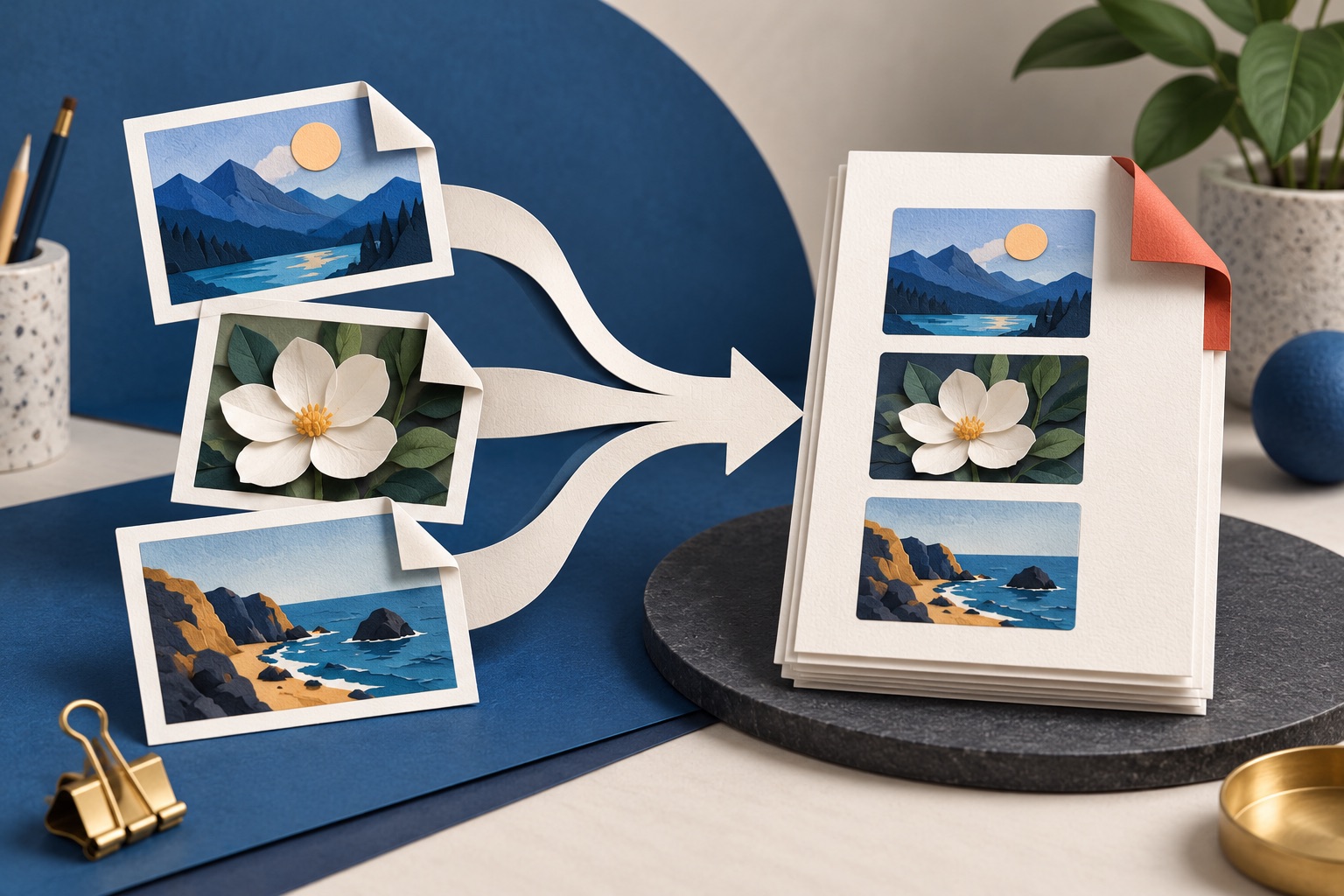
Receipt, photo, screenshot বা scan আলাদা image file হলে একটি PDF-এ রাখা সহজে share ও print করা যায়। JPG photo-র জন্য, PNG text বা sharp graphic-এর জন্য, এবং WebP web image-এর জন্য ব্যবহৃত হয়। Conversion-এর আগে সব file সঠিক orientation-এ আছে কি না দেখুন। PDF তৈরির পরে এক image সাধারণত একটি page হতে পারে, তাই ক্রম ও paper dimension আগে নির্ধারণ করুন।
Receipt, photo, screenshot বা scan আলাদা image file হলে একটি PDF-এ রাখা সহজে share ও print করা যায়। JPG photo-র জন্য, PNG text বা sharp graphic-এর জন্য, এবং WebP web image-এর জন্য ব্যবহৃত হয়। Conversion-এর আগে সব file সঠিক orientation-এ আছে কি না দেখুন। PDF তৈরির পরে এক image সাধারণত একটি page হতে পারে, তাই ক্রম ও paper dimension আগে নির্ধারণ করুন।
Upload order ও page size
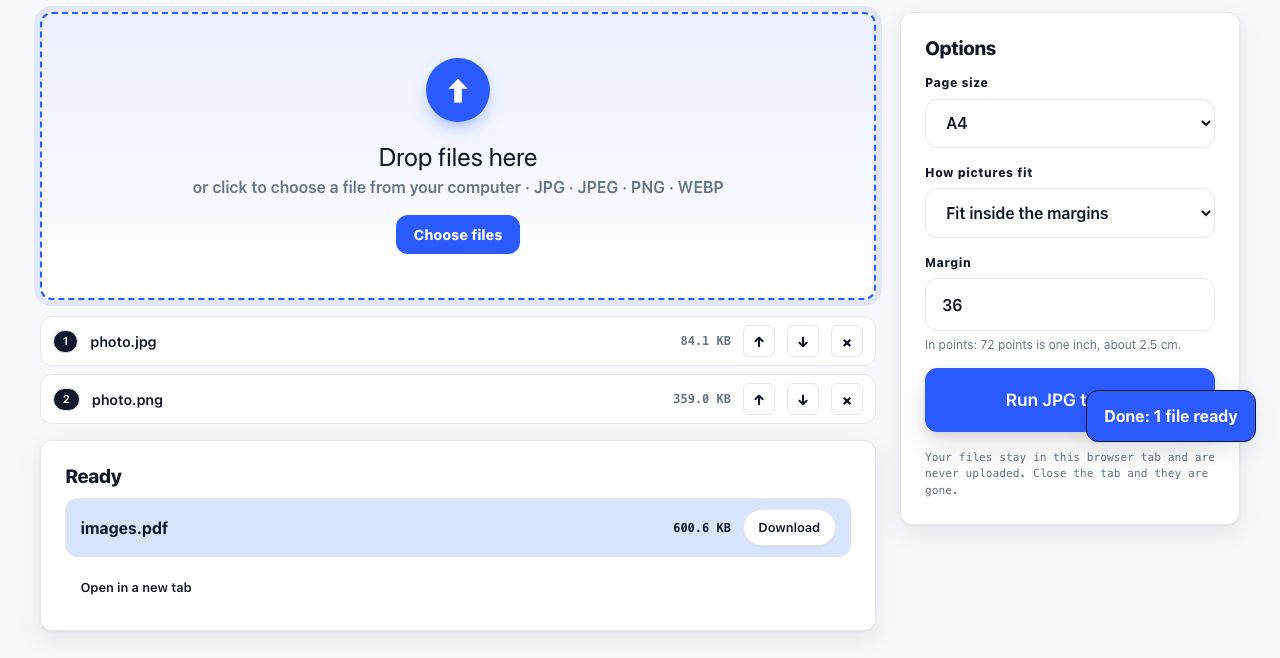
File name-এ 01, 02-এর মতো number দিলে order সহজ হয়। Tool-এ thumbnail reorder থাকলে drag করে ঠিক করুন। Portrait photo-কে landscape page-এ রাখলে বড় margin আসতে পারে। Fit, fill বা crop option-এ কোন অংশ বাদ যাবে তা preview-তে পরীক্ষা করুন।
Resolution ও file size
Small screenshot-কে বড় page-এ টানলে pixelation দেখা যায়। Print দরকার হলে source image-এর pixel dimension ও printer output চিন্তা করুন। JPG পুনরায় encode হলে quality কিছুটা কমতে পারে। PNG-তে text ও line sharp থাকে, কিন্তু file size বেশি হতে পারে। বড় photo set হলে final PDF email limit অতিক্রম করছে কি না দেখুন।
সম্পূর্ণ PDF যাচাই
প্রতিটি page খুলে crop, orientation, border এবং missing image পরীক্ষা করুন। Personal receipt বা ID card থাকলে share permission দেখুন। PDF output তৈরি হলেও source image আলাদা করে রাখুন। Recipient-এর কাছে searchable text দরকার হলে image-only PDF যথেষ্ট নয়; OCR প্রয়োজন হতে পারে এবং OCR ফল যাচাই করতে হবে।
প্রতিটি ছবি যদি আলাদা করে print করতে হয়, uniform page size বেছে নিন। Photo album হলে original aspect ratio ধরে রাখা crop-এর চেয়ে গুরুত্বপূর্ণ হতে পারে। Share করার আগে filename, page sequence এবং file permission একবার দেখে নিন।
ছবি সাজিয়ে PDF বানান, তারপর প্রতিটি page preview করুন। jpg-to-pdf
ছবি সাজিয়ে PDF বানান, তারপর প্রতিটি page preview করুন।
ছবি সাজিয়ে PDF বানান, তারপর প্রতিটি page preview করুন। →JPG to PDFএই গাইডটি বাংলায়। লিংক থেকে খোলা টুলের ইন্টারফেস এখনো ইংরেজিতে।
সাধারণ প্রশ্ন
JPG, PNG ও WebP এক PDF-এ যায়?
সমর্থিত image format হলে একই document-এ যোগ করা যায়; conversion-এর আগে file খুলে দেখা উচিত।
ছবির order কীভাবে ঠিক করব?
Upload করার আগে file name number দিন বা thumbnail list-এ ক্রম drag করে preview করুন।
PDF-এ ছবি ঝাপসা কেন?
Source image resolution কম, page-এ অতিরিক্ত বড় করা, অথবা export quality কম হওয়ার কারণে ঝাপসা হতে পারে।