Como combinar imagens JPG, PNG e WebP em um PDF
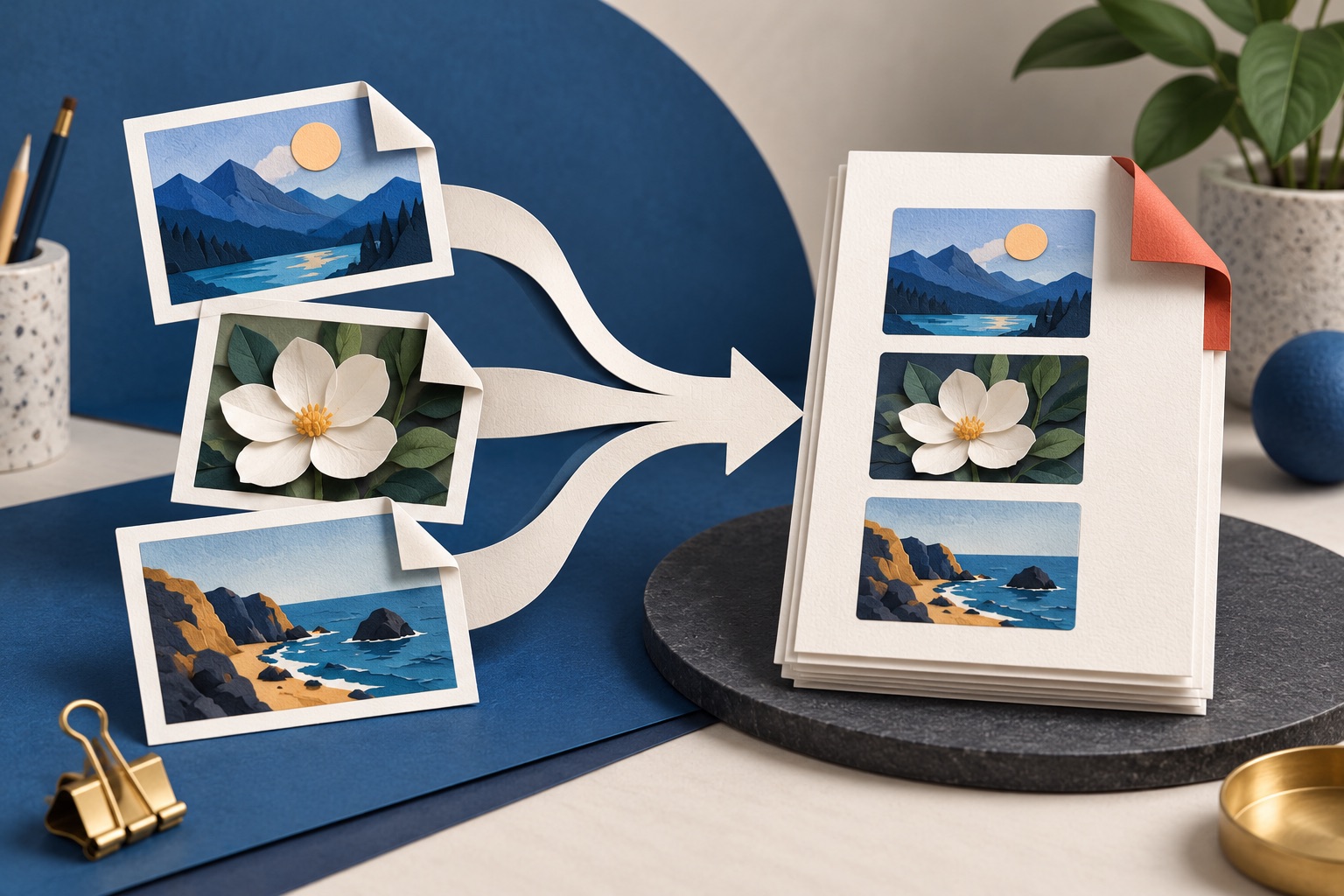
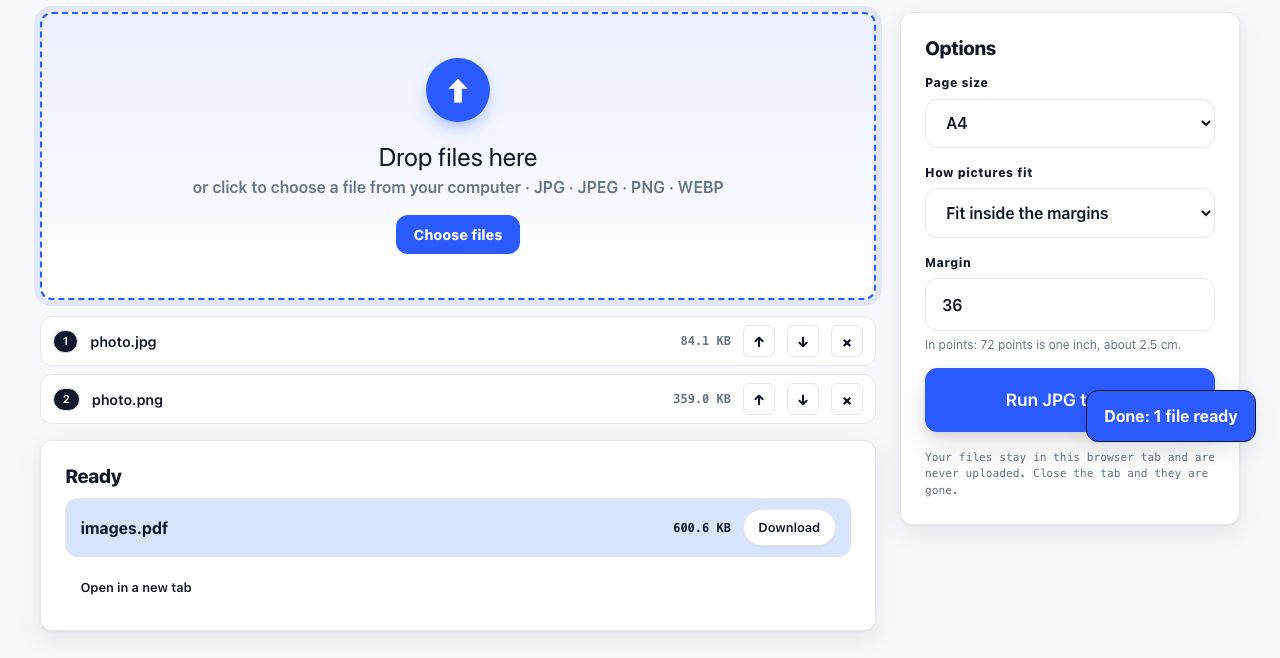
Adicionar imagens JPG, PNG ou WebP ao [JPG para PDF tool](/tools/jpg-to-pdf), reordene-os com as setas na tela e escolha A4, Carta ou Igual à imagem. Cada imagem se torna sua própria página. HEIC não é compatível com esta ferramenta, então converta HEIC para JPG primeiro.
Fotografar recibos, digitalizar um contrato assinado página por página, montar um portfólio, tudo termina da mesma forma: uma pasta de imagens que alguém deseja como um arquivo. Quatro decisões determinam se o resultado é utilizável.
Decisão 1: tamanho da página
| Objetivo | Tamanho da página | Modo de ajuste |
|---|---|---|
| Documentos digitalizados, contratos | A4 ou US Letter | Ajustar a imagem à página, manter a proporção |
| Recibos e pequenos recibos | A4 ou Carta | Uma imagem por página; combinar imagens em um layout em outro lugar para colocar lado a lado |
| Álbum de fotos ou portfólio | Corresponder à proporção da imagem | O tamanho da página segue a imagem |
| Tamanhos mistos de diferentes fontes | A4 para tudo | Ajuste, para que as páginas permaneçam consistentes |
| Apresentação apostila | A4 ou Carta | Verifique o ajuste; use um layout de página paisagem em outro lugar, se necessário |
A4 tem 210 × 297 mm; A carta dos EUA tem 8,5 × 11 polegadas (216 × 279 mm). Eles são próximos, mas não idênticos, portanto, um PDF tamanho Carta impresso em A4 obtém uma margem ligeiramente diferente. Escolha aquele que seu destinatário usa. Para documentos, uma imagem por página com a proporção preservada é quase sempre correta, esticar uma foto para preencher A4 distorce-a.
Decisão 2: DPI
DPI neste contexto significa: quantos pixels da sua imagem cabem em uma polegada impressa. É aritmética, não uma configuração que você possa desejar.
| Alvo | DPI | Pixels para uma página A4 completa | Resultado típico |
|---|---|---|---|
| Impressão profissional | 300 | 2480 × 3508 | Nítido em qualquer distância de leitura |
| Impressão de escritório | 200 | 1654 × 2339 | Bom para texto e diagramas |
| Leitura de tela, e-mail | 150 | 1240 × 1754 | Nítido na tela, aceitável em papel |
| Somente visualização na Web | 72 | 595 × 842 | Visivelmente macio quando impresso |
A ferramenta coloca pixels de imagem em uma página PDF; não pode adicionar detalhes que a imagem de origem não contém. Uma foto grande de telefone geralmente tem pixels suficientes para uma página impressa, enquanto uma captura de tela pequena pode parecer suave quando ampliada. Se a nitidez da impressão for importante, inspecione as dimensões da imagem de origem e faça um teste de impressão em vez de depender de uma configuração de DPI que esta ferramenta não fornece.
Decisão 3: ordem
Os navegadores de arquivos podem classificar page1.jpg até page10.jpg como 1, 10, 2, 3. Nomes com preenchimento de zeros (page01, page02) ajudam na seleção de arquivos, mas ainda assim confirmam a sequência dentro da ferramenta. Use as setas de movimento para definir a ordem final das páginas.
Decisão 4: formato do arquivo
- JPEG, a escolha certa para fotografias e digitalizações de câmeras. Já compactado, o PDF permanece pequeno.
- PNG, ideal para capturas de tela, diagramas e qualquer coisa com texto nítido ou cores planas. Sem perdas, por isso produz um PDF maior; uma captura de tela PNG de página inteira pode ter vários megabytes.
- HEIC, comum em iPhones, não é aceito por esta ferramenta de JPG para PDF. Converta-o com HEIC para JPG e adicione os arquivos JPG resultantes. Para tornar as futuras fotos do iPhone mais compatíveis, escolha Configurações → Câmera → Formatos → Mais Compatíveis.
- TIFF, às vezes produzido por scanners de escritório, não é aceito por esta ferramenta. Converta-o primeiro para JPG ou PNG. Um TIFF de várias páginas precisa de um conversor que preserve cada quadro ou de uma exportação do software do scanner.
- WebP é aceito por esta ferramenta. AVIF não está listado como um formato de entrada compatível, então converta-o para JPG ou PNG primeiro.
Fazendo isso
- Reúna e renomeieColoque cada imagem em uma pasta e coloque zero nos nomes para que eles sejam classificados em ordem de leitura.
- Abra o conversorVá para JPG para PDF tool e adicione seus arquivos JPG, PNG ou WebP. O PDF é integrado no seu navegador. HEIC e AVIF precisam primeiro ser convertidos para um formato compatível.
- Verifique e corrija a ordemUse as setas de movimento ao lado de cada arquivo para definir sua posição e, em seguida, confirme a ordem exibida antes de gerar o PDF.
- Defina o tamanho e o ajuste da páginaEm Tamanho da página, escolha A4, Carta ou Igual à imagem e escolha como a imagem se ajusta. Não há DPI separado ou controle de orientação automática, portanto, verifique o tamanho e o ajuste da página antes de fazer o download.
- Gere e verifiqueAbra o PDF e folheie-o. Procure páginas invertidas, provenientes de fotos de telefone cuja rotação EXIF foi ignorada.
- Compactar se for enviado por e-mailSe o arquivo finalizado for muito grande, experimente o compressor de PDF. Suas configurações Média e Forte transformam páginas em imagens, então compare a legibilidade e mantenha o original. Consulte maneiras de reduzir um PDF para e-mail.
Combine imagens JPG, PNG e WebP em um PDF, com controles de tamanho de página, ajuste de imagem, margens e ordem. Os arquivos HEIC precisam ser convertidos primeiro. jpg-to-pdf
Alternativas integradas
- macOS, selecione as imagens no Finder, clique com o botão direito → Ações rápidas → Criar PDF. A ordem de seleção determina a ordem das páginas, então clique nelas em sequência. A visualização também permite arrastar páginas posteriormente na barra lateral.
- Windows, selecione as imagens, clique com o botão direito → Imprimir, escolha Microsoft Print to PDF como impressora e Foto de página inteira como layout e, em seguida, Imprimir. Marque a opção "Ajustar imagem ao quadro" se não quiser cortar.
- iPhone, em Fotos, selecione as imagens → Compartilhar → Imprimir e, em seguida, aperte para fora na visualização da impressão. Ele se transforma em um PDF que você pode compartilhar ou salvar em Arquivos. É indetectável e funciona.
- Android, Google Drive → + → Scan usa a câmera, corta automaticamente, enquadra e salva diretamente em um PDF de várias páginas.
Fotografar bem documentos
- Fotografe diretamente, não em ângulo. A distorção de perspectiva é difícil de corrigir e prejudica qualquer OCR posterior.
- Use luz indireta uniforme. A luz direta cria um ponto de acesso; uma janela em um lado cria um gradiente em toda a página.
- Coloque a página em uma superfície escura para que a detecção de bordas em aplicativos de digitalização possa encontrá-la.
- Preencha o quadro com a página e não use o zoom digital, aproxime o telefone.
- Para qualquer coisa que você precise pesquisar mais tarde, execute OCR no PDF finalizado. Detalhes em como fazer o OCR de um PDF digitalizado.
Este guia está em português. A interface da ferramenta aberta pelo link ainda está em inglês.
Perguntas frequentes
Como faço para combinar vários arquivos JPG em um PDF?
Adicione os arquivos JPG à [ferramenta JPG para PDF](/tools/jpg-to-pdf), use as setas de movimento para definir sua ordem, escolha A4, Carta ou Igual à imagem e execute-o. Cada imagem se torna uma página separada. No macOS, o Finder também oferece Ações Rápidas → Criar PDF; no Windows, use Imprimir → Microsoft Imprimir em PDF.
Por que não consigo fazer upload de fotos HEIC?
A ferramenta JPG para PDF aceita JPG, PNG e WebP, não HEIC. Converta fotos HEIC com [HEIC para JPG](/tools/heic-to-jpg) primeiro ou altere o formato da câmera do iPhone para Mais compatível para fotos futuras.
Qual resolução preciso para um PDF que vou imprimir?
300 DPI, o que significa cerca de 2.480 × 3.508 pixels para uma página A4 inteira. Uma foto de telefone com 4032 × 3024 excede isso confortavelmente. Uma captura de tela de 1440 pixels atinge apenas cerca de 110 DPI em A4 e parecerá suave no papel.
Por que minhas páginas PDF estão na ordem errada?
A classificação alfabética coloca a página10 antes da página2. Renomeie os arquivos com preenchimento zero, página01, página02 e assim por diante, e eles serão classificados corretamente em todos os lugares. A maioria das ferramentas também permite arrastar as miniaturas em ordem antes de gerá-las.
Como posso tornar um PDF digitalizado pesquisável?
Primeiro combine as imagens em um PDF e depois execute o OCR no resultado. OCR lê os caracteres em cada imagem e escreve uma camada de texto invisível sobre eles, então Ctrl+F e copiar e colar começam a funcionar enquanto as páginas ainda parecem idênticas.
JPG to PDF · Todas as ferramentas · Todos os guias em português · English guides