Gộp ảnh JPG, PNG và WebP thành một PDF
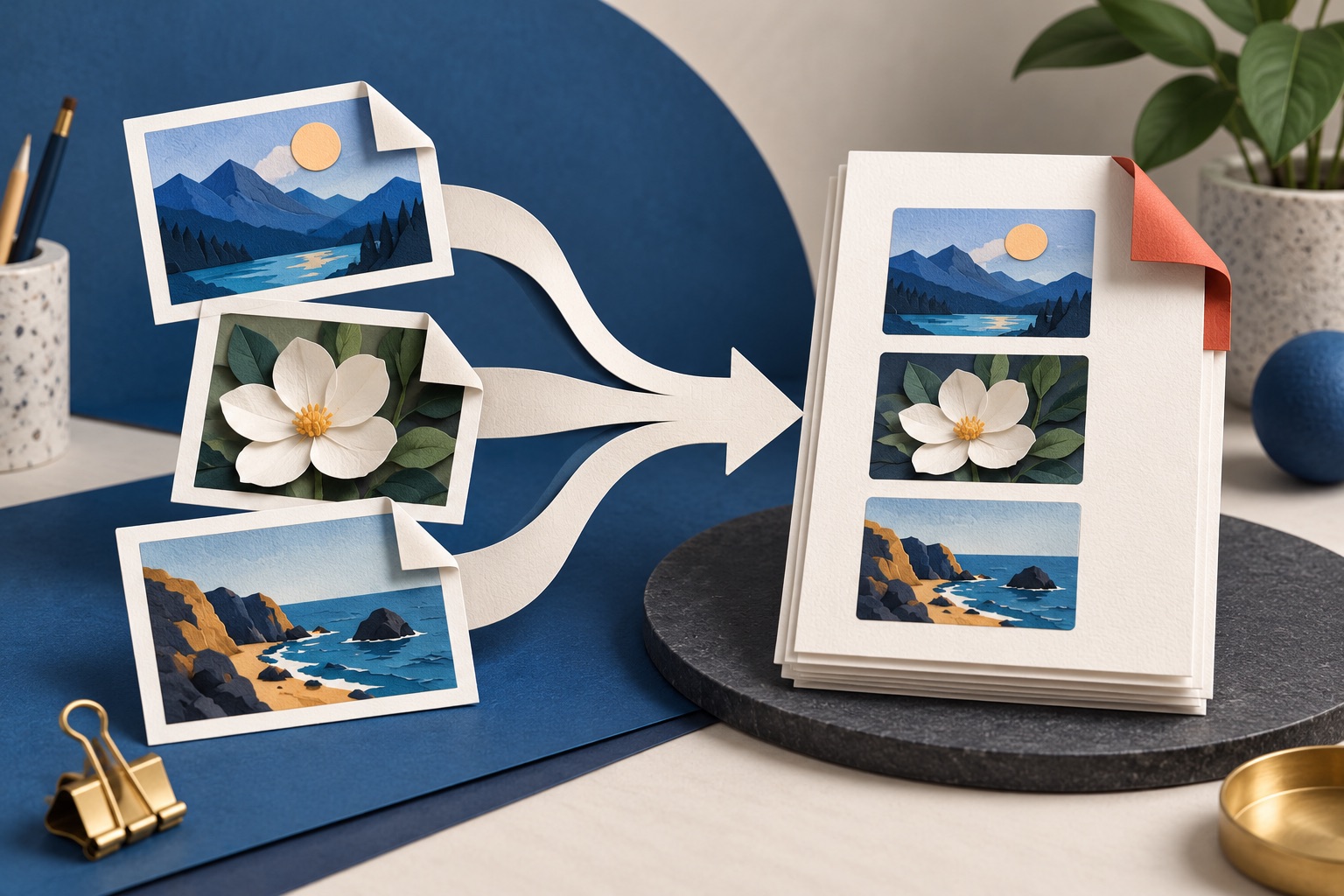
Gộp ảnh JPG, PNG và WebP vào một PDF giúp gửi bộ hóa đơn, bản quét, ảnh sản phẩm hoặc tài liệu nhiều trang dễ dàng hơn. Trước khi thêm ảnh, xác định thứ tự mong muốn và loại trang đầu ra. Tạo bản sao của ảnh gốc, nhất là khi chúng là bằng chứng, ảnh hiện trường hoặc hồ sơ quan trọng.
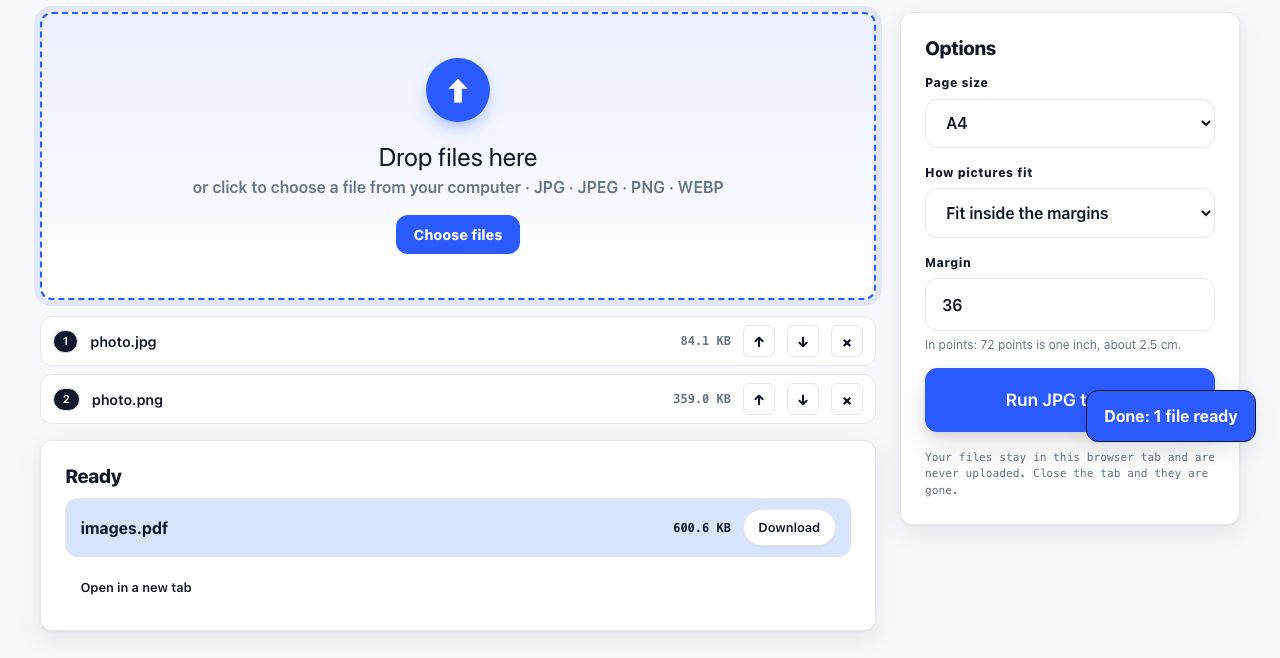
Gộp ảnh JPG, PNG và WebP vào một PDF giúp gửi bộ hóa đơn, bản quét, ảnh sản phẩm hoặc tài liệu nhiều trang dễ dàng hơn. Trước khi thêm ảnh, xác định thứ tự mong muốn và loại trang đầu ra. Tạo bản sao của ảnh gốc, nhất là khi chúng là bằng chứng, ảnh hiện trường hoặc hồ sơ quan trọng.
Sắp xếp và chọn ảnh
Thêm đúng ảnh, bỏ bản trùng và kéo hình thu nhỏ theo trình tự đọc. Nếu tên file có số như 1, 2, 10, đừng giả định hệ thống tự xếp đúng thứ tự. Xoay ảnh nằm ngang hoặc lộn ngược trước khi xuất. Kiểm tra mỗi ảnh có đủ bốn góc và không cắt mất ngày, chữ ký hoặc chú thích.
Chọn khổ giấy và lề
Chọn khổ A4 hoặc Letter nếu PDF sẽ được in; chọn vừa khung hoặc giữ tỷ lệ nếu chủ yếu đọc trên màn hình. Ảnh có tỷ lệ khác nhau có thể tạo lề trắng hoặc bị cắt khi lấp đầy trang. Ưu tiên giữ toàn bộ nội dung quan trọng thay vì phóng lớn đến sát mép. Xem trước từng trang khi ảnh có kích thước không đồng nhất.
Giữ chất lượng phù hợp
JPG thường phù hợp ảnh chụp nhưng đã dùng nén mất dữ liệu. PNG tốt cho văn bản quét, biểu đồ và cạnh sắc. WebP có thể giảm dung lượng nhưng khả năng mở trên phần mềm cũ khác nhau. PDF mới có thể nhúng ảnh với kích thước lớn; nếu cần nén sau, kiểm tra chữ và màu. Không phóng ảnh nhỏ lên nhiều lần rồi mong có thêm chi tiết.
Kiểm tra và chia sẻ
Mở PDF sau khi tạo, đếm trang, xác nhận thứ tự, hướng, lề và độ nét. Vì trang là ảnh, người đọc thường không thể tìm hoặc chọn chữ; chạy OCR nếu chức năng đó cần thiết và soát kết quả. Kiểm tra thông tin riêng tư trong ảnh và tên tệp trước khi gửi. Lưu bản PDF với tên mô tả nội dung và ngày.
Sắp xếp hình thu nhỏ rồi gộp ảnh thành một PDF. jpg-to-pdf
Sắp xếp hình thu nhỏ rồi gộp ảnh thành một PDF.
Sắp xếp hình thu nhỏ rồi gộp ảnh thành một PDF. →JPG to PDFHướng dẫn này viết bằng tiếng Việt. Giao diện của công cụ mở từ liên kết hiện vẫn bằng tiếng Anh.
Câu hỏi thường gặp
Có thể kết hợp nhiều định dạng ảnh trong một PDF không?
Công cụ hỗ trợ các định dạng được liệt kê trên trang; kiểm tra tệp đầu vào nếu định dạng không mở được.
Làm sao đổi thứ tự trang ảnh?
Sắp xếp hình thu nhỏ trước khi tạo PDF và mở lại để kiểm tra trang đầu cuối.
PDF tạo từ ảnh có tìm kiếm được không?
Thông thường không. Ảnh vẫn là hình; cần OCR nếu muốn nhận dạng và tìm văn bản.
JPG to PDF · Tất cả công cụ · Tất cả hướng dẫn tiếng Việt · English guides