Cómo combinar imágenes JPG, PNG y WebP en un PDF
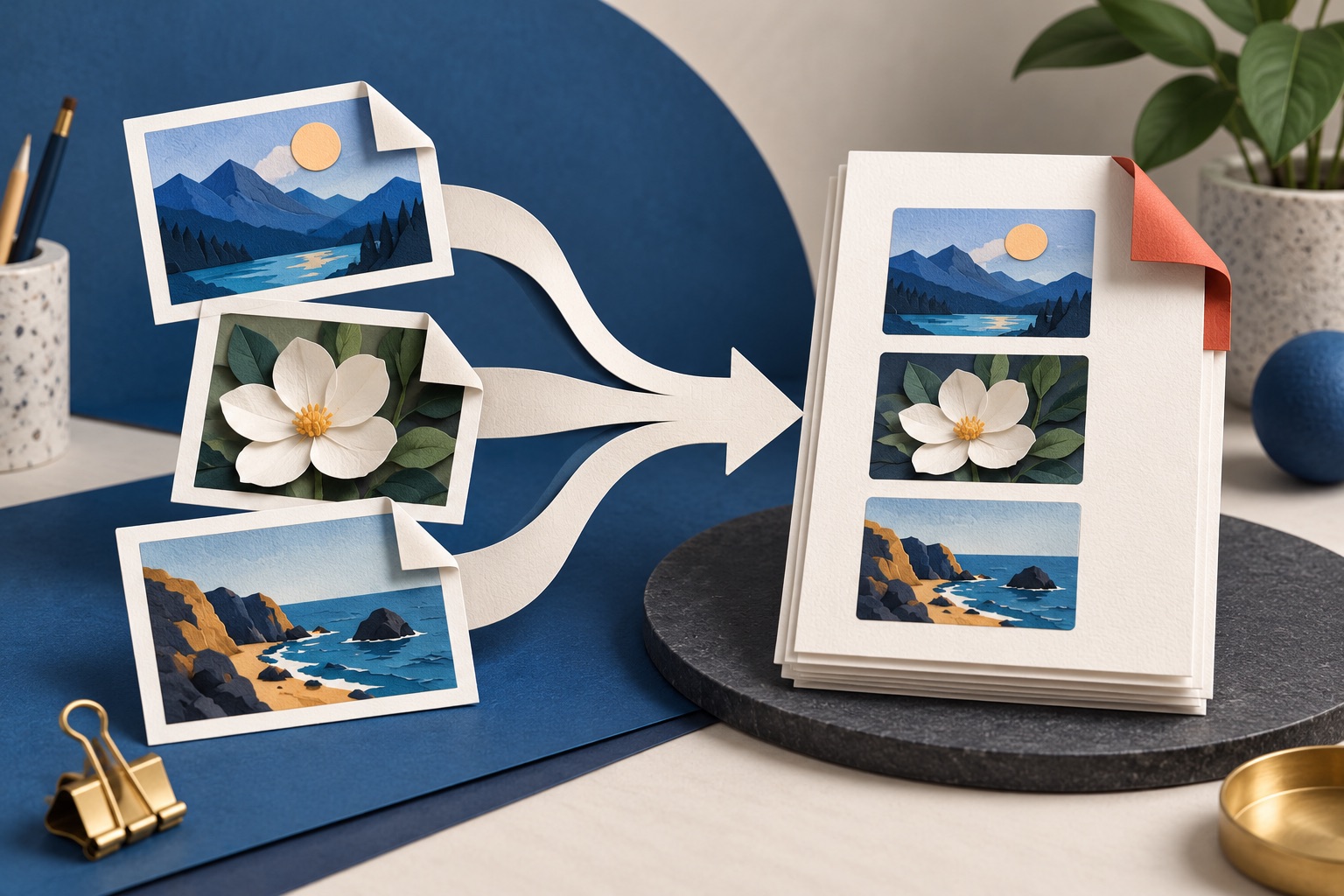
Combinar imágenes en un PDF resulta práctico para recibos, fotografías de páginas, ilustraciones o documentos capturados con el móvil. Antes de crear el archivo, ordena las imágenes y decide si cada una debe ocupar una página completa o ajustarse a un tamaño de papel común. JPG, PNG y WebP tienen características distintas, y una herramienta no necesariamente admite los tres formatos. Conserva los originales para evitar pérdida de calidad.
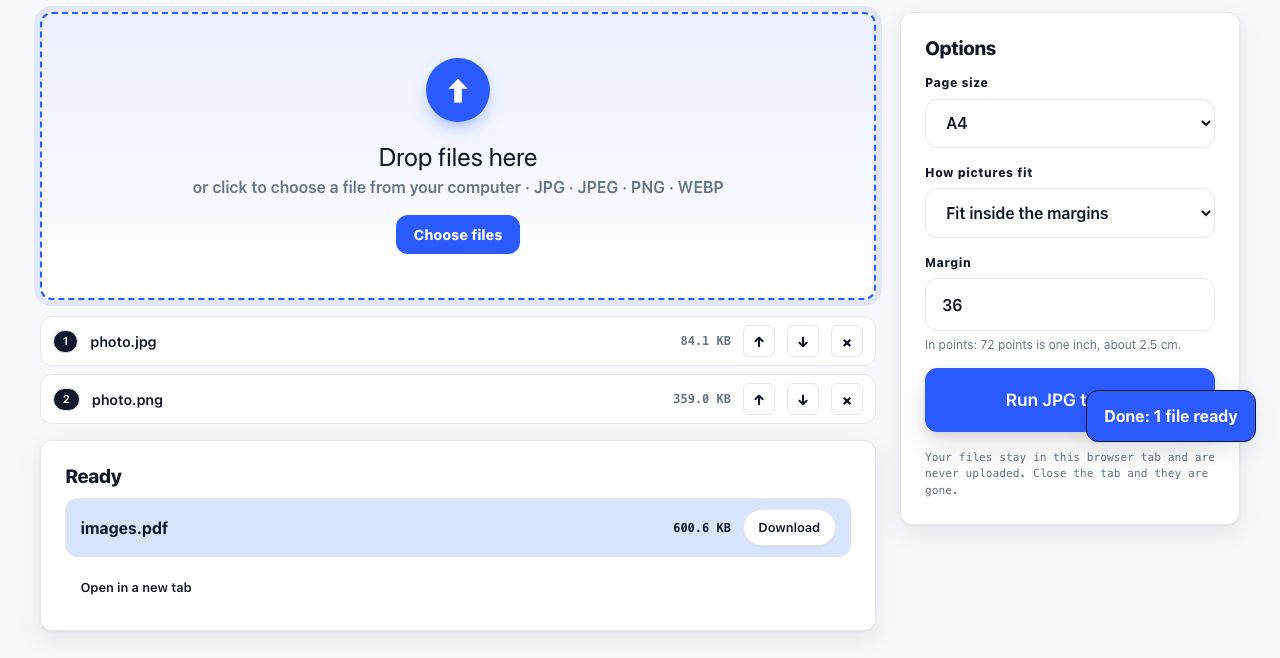
Combinar imágenes en un PDF resulta práctico para recibos, fotografías de páginas, ilustraciones o documentos capturados con el móvil. Antes de crear el archivo, ordena las imágenes y decide si cada una debe ocupar una página completa o ajustarse a un tamaño de papel común. JPG, PNG y WebP tienen características distintas, y una herramienta no necesariamente admite los tres formatos. Conserva los originales para evitar pérdida de calidad.
Ordena y prepara los archivos
Renombra los archivos con números secuenciales o utiliza los controles de orden de la herramienta. Gira las imágenes que estén de lado y comprueba que cada página esté enfocada. Elimina duplicados solo después de confirmar que no son versiones distintas. Si hay información personal en las capturas, trabaja en una ubicación segura y revisa el tratamiento de datos antes de subirlas.
Elige página y ajuste
Decide si quieres que cada imagen llene la página o conserve márgenes. Ajustar una fotografía al papel puede recortar bordes o dejar espacios; prefiere una opción que preserve toda la imagen cuando el contenido documental sea importante. Mezclar fotos verticales y horizontales requiere revisar la orientación página por página. La transparencia de PNG puede convertirse en fondo sólido.
Equilibra calidad y tamaño
Las imágenes de alta resolución pueden crear un PDF grande, pero reducirlas demasiado vuelve borrosos los detalles y el texto. Comprueba la salida en tamaño de lectura e impresión. JPG puede introducir artefactos en letras y líneas; PNG puede ser más apropiado para capturas o diagramas. No conviertas repetidamente los originales con pérdida. Mantén una copia de calidad completa.
Comprueba el documento final
Abre el PDF y verifica orden, recorte, orientación, color y número de páginas. Confirma que ninguna imagen esté vacía o girada incorrectamente. Si el propósito es buscar texto, las páginas fotográficas pueden necesitar OCR y corrección. Usa un nombre de archivo claro y comparte el documento por un canal adecuado. El PDF combina páginas visuales, pero no certifica autenticidad ni elimina derechos.
Combina copias de tus imágenes y revisa el orden del PDF final. jpg-to-pdf
Combina copias de tus imágenes y revisa el orden del PDF final.
Combina copias de tus imágenes y revisa el orden del PDF final. →JPG to PDFEsta guía está en español. La interfaz de la herramienta que se abre desde el enlace todavía está en inglés.
Preguntas frecuentes
¿Puedo mezclar JPG, PNG y WebP?
Depende de la herramienta. Comprueba formatos admitidos y que las imágenes se decodifiquen correctamente.
¿Las imágenes se ordenan automáticamente?
No confíes en ello; define el orden con nombres o controles explícitos antes de crear el PDF.
¿El PDF conservará la transparencia PNG?
Puede aplanarse sobre un fondo al exportar; revisa cómo se representan las áreas transparentes.
JPG to PDF · Todas las herramientas · Todas las guías en español · English guides