वेब पेज का केवल चुना हुआ हिस्सा कैसे प्रिंट करें
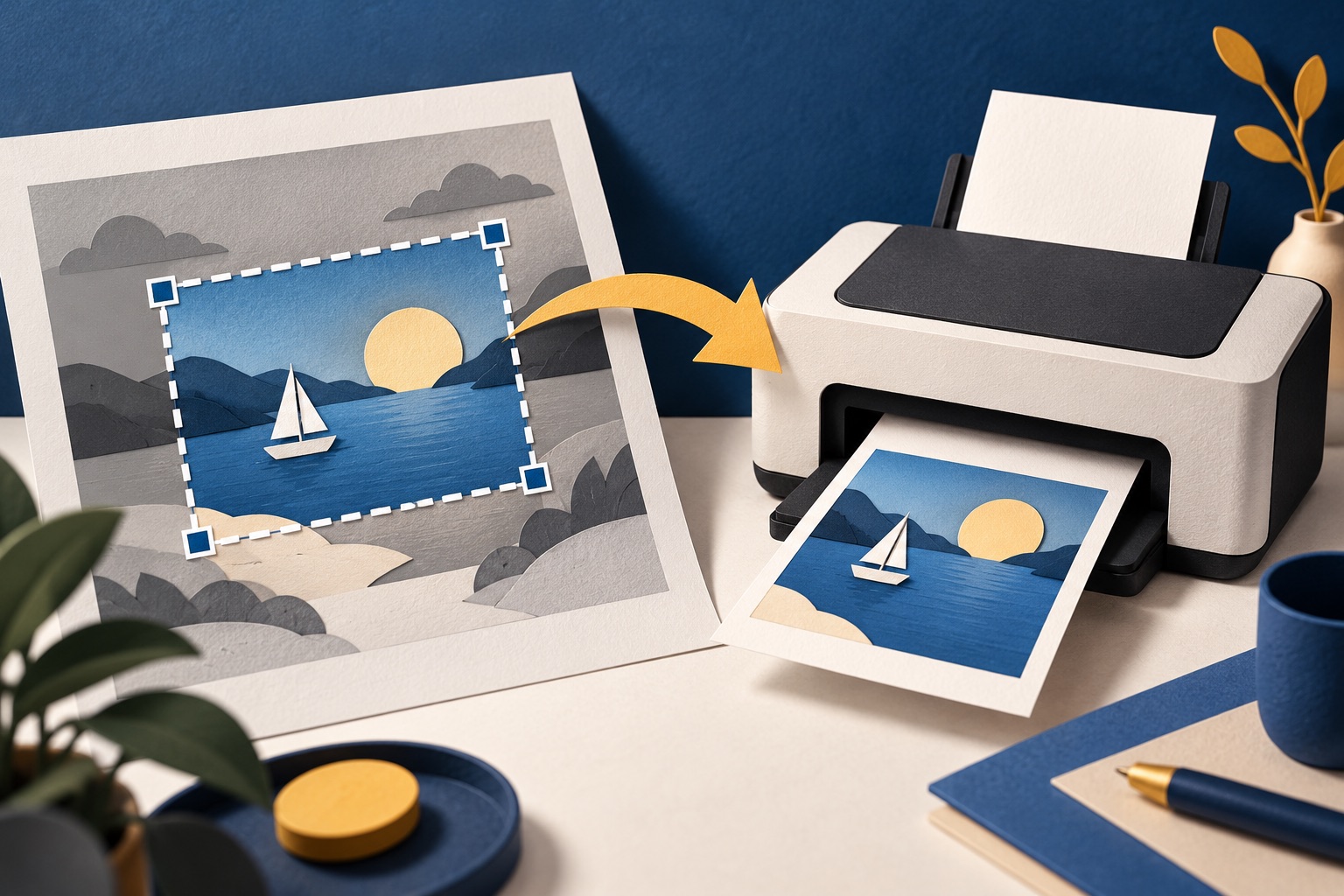
ज़रूरी टेक्स्ट चुनें, Ctrl+P या Mac पर Cmd+P दबाएँ और प्रिंट संवाद में Selection only चुनें। विकल्प तभी दिख सकता है जब संवाद खोलते समय चयन सक्रिय हो। फोन पर टेक्स्ट कॉपी करके नोट्स या क्लीनर में प्रिंट करें।

कभी पूरे वेब पेज की बजाय केवल एक उद्धरण, निर्देश या तालिका चाहिए होती है। यदि ब्राउज़र चयन प्रिंट की सुविधा देता है तो माउस से टेक्स्ट चुनें, फिर प्रिंट संवाद खोलें। चयन सक्रिय रहना चाहिए; बीच में पेज पर क्लिक करने से वह हट सकता है। प्रिंट पूर्वावलोकन में देखें कि चुना हुआ हिस्सा पूरा आया है।
Chrome, Edge और Chromium ब्राउज़र
लेख का टेक्स्ट चुनकर Ctrl+P दबाएँ, Mac पर Cmd+P। प्रिंट संवाद में पेज विकल्प खोलकर Selection only चुनें, यदि वह उपलब्ध हो। यदि विकल्प नहीं दिखता तो प्रिंट संवाद बंद करें, चयन दोबारा बनाएं और चयन हटाए बिना सीधे प्रिंट खोलें। कुछ वेबसाइटों की संरचना के कारण विकल्प फिर भी अनुपलब्ध हो सकता है।
Firefox और Safari
Firefox में चयन सक्रिय रखते हुए प्रिंट पूर्वावलोकन देखें और केवल चयन प्रिंट करने का विकल्प खोजें। macOS Safari में टेक्स्ट चुनने के बाद File मेनू में Print Selected Text विकल्प हो सकता है। ब्राउज़र संस्करण और भाषा के अनुसार नाम बदल सकता है। हर बार प्रिंट पूर्वावलोकन जाँचें, क्योंकि कुछ लेआउट में सूची या लिंक अलग दिख सकते हैं।
जब चयन प्रिंट काम न करे
कुछ साइटें टेक्स्ट चयन सीमित करती हैं या सामग्री अलग फ्रेम में रखती हैं। ऐसे में पाठ कॉपी करके नोट्स ऐप या क्लीनर के Paste text बॉक्स में रखें, फिर वहाँ से प्रिंट करें। कॉपी के बाद शीर्षक, क्रमांक, मात्रा और लिंक जाँचें। लेआउट जटिल हो तो पेज का URL वेब क्लीनर में खोलकर गैरजरूरी ब्लॉक हटाएँ।
फोन से चयन प्रिंट करना
मोबाइल ब्राउज़र में Selection only प्रिंट विकल्प आम तौर पर उपलब्ध नहीं होता। टेक्स्ट कॉपी करें, किसी नोट्स ऐप में पेस्ट करें और वहीं से प्रिंट या PDF सहेजें। संवेदनशील पाठ को सार्वजनिक क्लीनर या साझा डिवाइस में पेस्ट करने से बचें। प्रिंट से पहले लाइन ब्रेक और विशेष अक्षर मूल पेज से मिलाएँ।
चयन को PDF में सहेजें
प्रिंट संवाद में प्रिंटर के बजाय Save as PDF चुनें। फ़ाइल को सार्थक नाम दें और डाउनलोड के बाद पेज खोलकर देखें कि केवल आवश्यक टेक्स्ट है। चयनित प्रिंट में शीर्षक या स्रोत URL छूट सकता है, इसलिए संदर्भ के लिए पेज का नाम और तारीख अलग दर्ज करें।
केवल उपयोगी वेब सामग्री साफ करें और प्रिंट करें। html-to-pdf
यह गाइड हिन्दी में है। लिंक से खुलने वाले टूल का इंटरफ़ेस अभी अंग्रेज़ी में है।
अक्सर पूछे जाने वाले सवाल
प्रिंट संवाद में Selection only विकल्प क्यों नहीं दिखता?
संवाद खोलते समय सक्रिय टेक्स्ट चयन जरूरी हो सकता है। पेज पर कहीं और क्लिक करने से चयन हट सकता है। दोबारा चुनकर सीधे प्रिंट खोलें।
क्या फोन पर चुना हुआ टेक्स्ट प्रिंट कर सकते हैं?
मोबाइल ब्राउज़र में यह विकल्प अक्सर नहीं होता। टेक्स्ट कॉपी करके नोट्स ऐप या क्लीनर में पेस्ट करें और वहाँ से प्रिंट करें।
क्या चयन प्रिंट में मूल फ़ॉर्मेटिंग रहती है?
शीर्षक, बोल्ड टेक्स्ट और सूची रह सकते हैं, पर जटिल कॉलम और फ़्लोटिंग चित्र बदल सकते हैं। प्रिंट पूर्वावलोकन से परिणाम जाँचें।