Como imprimir apenas a parte de uma página selecionada
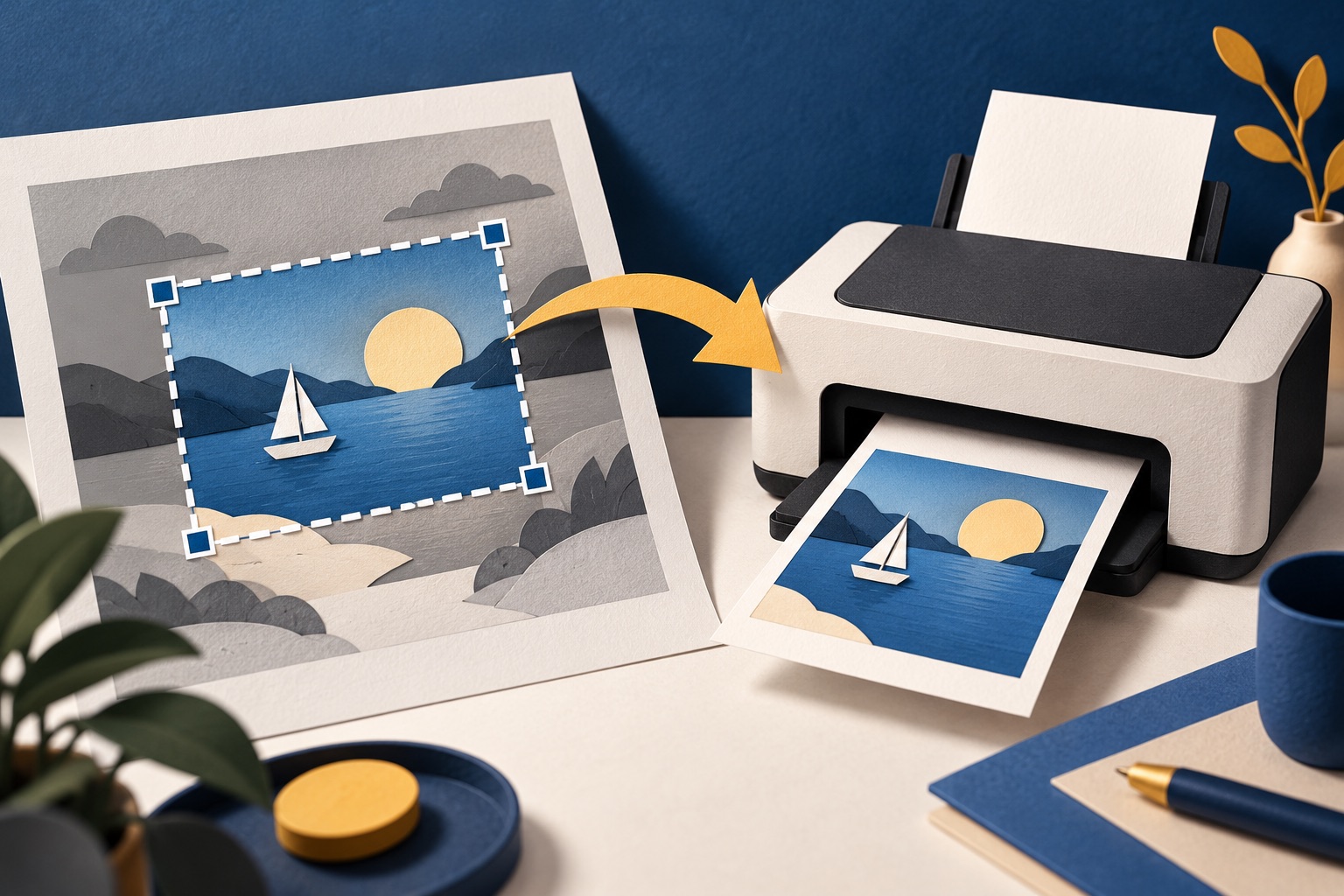
Destaque o texto desejado, pressione Ctrl+P (Cmd+P no Mac) e escolha "Somente seleção" na opção de páginas na caixa de diálogo de impressão. Chrome, Firefox e Edge suportam isso. O Safari usa "Imprimir texto selecionado" no menu Arquivo após a seleção.

Imprimir uma seleção é a maneira mais rápida de colocar um parágrafo, uma tabela ou uma receita no papel sem tocar em mais nada na página. Todos os navegadores de desktop são compatíveis, mas cada um oculta a configuração em algum lugar diferente.
Chrome, Edge e outros navegadores Chromium
- Selecione o conteúdoClique e arraste pelo texto desejado. Inclua o título se desejar na impressão.
- Abra a caixa de diálogo de impressãoPressione Ctrl+P no Windows ou Cmd+P no macOS. Não clique com o botão direito e escolha Imprimir, que imprime a página inteira em algumas versões.
- Encontre o menu suspenso PáginasEm Páginas, abra o menu suspenso que diz "Todas" e escolha Somente seleção.
- Verifique a visualizaçãoA visualização agora deve mostrar apenas sua seleção. Se ainda mostrar tudo, sua seleção foi perdida quando a caixa de diálogo foi aberta, feche-a, selecione novamente e tente novamente.
- ImprimirEscolha sua impressora ou "Salvar como PDF" como destino e confirme.
Firefox
O Firefox coloca a mesma opção em Imprimir → Mais configurações → Imprimir → Seleção. O Firefox também lembra a escolha do próximo trabalho de impressão na mesma sessão, o que é útil se você estiver imprimindo várias seleções seguidas.
Safari no macOS
O Safari não oferece um botão de seleção na folha de impressão. Em vez disso, selecione o texto e use Arquivo → Imprimir texto selecionado. Se esse item de menu estiver esmaecido, clique primeiro uma vez dentro do corpo da página para que o Safari saiba a qual quadro a seleção pertence.
Quando a impressão da seleção não funciona
Algumas situações a quebram:
- O conteúdo fica dentro de um iframe, como um visualizador de documento incorporado ou um widget de comentários. Os navegadores tratam isso como uma página separada. Abra o iframe em sua própria guia primeiro (clique com o botão direito → "Este quadro" → "Abrir quadro em uma nova guia" no Firefox).
- A página usa CSS que desativa a seleção (
user-select: none). O modo leitor ou uma visualização para impressão evita isso. - A seleção abrange uma tabela que é cortada. As impressoras cortam tabelas largas na borda da página. Mude para a orientação paisagem ou reduza a escala para 70 por cento.
- O site é um aplicativo de página única que é renderizado novamente quando a caixa de diálogo é aberta, limpando a seleção.
Já tem o conteúdo em um arquivo HTML? Converta-o diretamente para PDF. html-to-pdf
Imprimindo uma seleção em PDF
O mesmo truque funciona para PDFs: escolha Salvar como PDF como destino da impressora em vez de uma impressora física. Você obtém um PDF de uma página contendo apenas a seleção, ideal para arquivar recibos ou citar uma fonte em um relatório. Consulte salvar uma página da Web como PDF para ver o passo a passo completo.
Este guia está em português. A interface da ferramenta aberta pelo link ainda está em inglês.
Perguntas frequentes
Por que "Somente seleção" está faltando na minha caixa de diálogo de impressão?
A opção só aparece quando o navegador detecta uma seleção de texto ativa no momento em que a caixa de diálogo é aberta. Se você selecionou texto e clicou em outro lugar, a seleção foi desmarcada. Selecione novamente e pressione Ctrl+P sem clicar em nada no meio.
Posso imprimir uma seleção em um telefone?
Os navegadores móveis não oferecem impressão de seleção. Em vez disso, copie o texto, cole-o em um aplicativo de notas ou em uma caixa de colagem de ferramentas para impressão e imprima a partir daí.
Imprimir uma seleção mantém a formatação?
Principalmente. Títulos, texto em negrito, links e listas sobrevivem. Layouts complexos de múltiplas colunas e imagens flutuantes geralmente refluem, o que geralmente é uma melhoria no papel.
Como faço para imprimir dois parágrafos separados de partes diferentes de uma página?
Segure Ctrl (Cmd no Mac) enquanto arrasta para criar uma seleção de várias partes no Firefox. O Chrome não suporta seleções descontínuas, então cole o URL em um limpador e exclua os parágrafos que você não deseja.
HTML to PDF · Todas as ferramentas · Todos os guias em português · English guides