Cómo imprimir solo una parte seleccionada de una página web
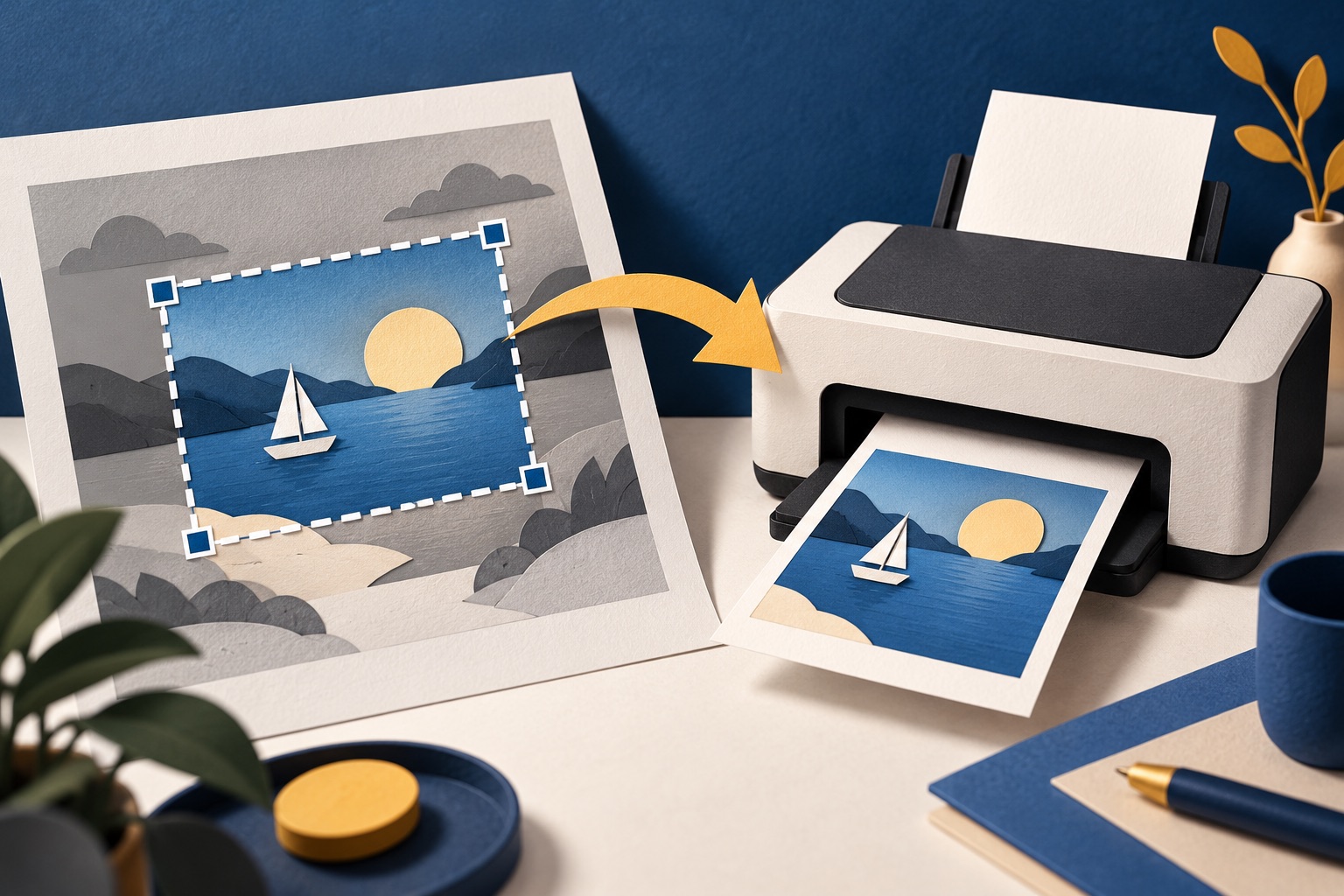
Imprimir solo un fragmento de una página puede ahorrar papel cuando necesitas una cita, una tabla o instrucciones concretas. El comportamiento depende del navegador y de cómo el sitio construye la página. Antes de imprimir, selecciona exactamente el texto y abre la vista previa. Comprueba que se conserve suficiente contexto para entender de dónde procede y qué significa.

Imprimir solo un fragmento de una página puede ahorrar papel cuando necesitas una cita, una tabla o instrucciones concretas. El comportamiento depende del navegador y de cómo el sitio construye la página. Antes de imprimir, selecciona exactamente el texto y abre la vista previa. Comprueba que se conserve suficiente contexto para entender de dónde procede y qué significa.
Selecciona el fragmento con precisión
Arrastra desde el comienzo hasta el final del contenido y revisa que no falten líneas, encabezados o notas. En una tabla, asegúrate de incluir los títulos de columna. Si el contenido está dentro de un visor o una aplicación, la selección del navegador puede no corresponder a lo que ves. Usa una opción oficial de exportación si existe.
Comprueba las opciones del navegador
Algunos diálogos ofrecen imprimir selección o el rango actual; otros imprimen la página completa. La etiqueta y ubicación cambian según la plataforma. Revisa la vista previa antes de confirmar. Si la opción no está disponible, copia el texto permitido a un documento temporal manteniendo fuente y contexto, o guarda una página completa en PDF.
Mantén contexto y legibilidad
Incluye título, autor o URL cuando la cita vaya a consultarse después. No elimines advertencias, unidades o atribuciones que cambien la interpretación. Revisa tamaño de letra, saltos y márgenes. Si la selección genera una página con texto cortado o sin sentido, usa otra forma de guardar el fragmento.
Respeta acceso y privacidad
No imprimas contenido al que no estés autorizado ni compartas extractos protegidos más allá de lo permitido. Antes de guardar una parte de una cuenta, comprueba si aparecen nombres u otros datos personales. Elimina borradores con información sensible y comparte el resultado por un canal adecuado.
Prepara un fragmento de prueba y revisa su contexto en la vista previa. html-to-pdf
Prepara un fragmento de prueba y revisa su contexto en la vista previa.
Prepara un fragmento de prueba y revisa su contexto en la vista previa. →HTML to PDFEsta guía está en español. La interfaz de la herramienta que se abre desde el enlace todavía está en inglés.
Preguntas frecuentes
¿Todos los navegadores imprimen solo la selección?
La opción varía por navegador, sistema y página; verifica el cuadro de impresión disponible.
¿La selección incluye imágenes y notas?
No siempre. Revisa el contenido generado y añade contexto cuando sea necesario.
¿Puedo copiar cualquier fragmento?
Solo el contenido al que tengas acceso y que puedas reutilizar según las condiciones aplicables.
HTML to PDF · Todas las herramientas · Todas las guías en español · English guides