Chỉ in phần văn bản đã chọn trên trang web
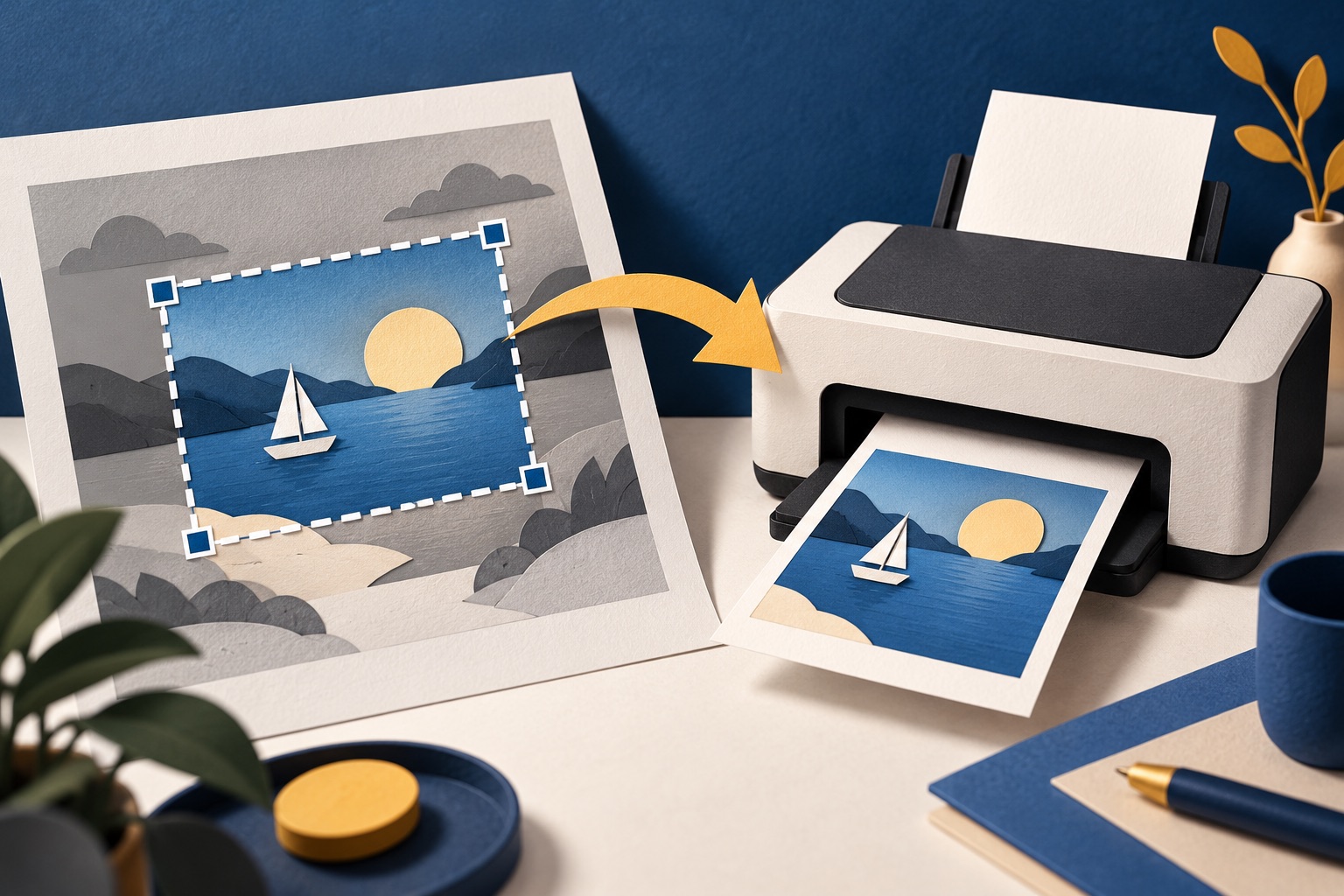
Khi chỉ cần một công thức, đoạn hướng dẫn hoặc phần trích dẫn, in cả trang sẽ lãng phí giấy và có thể đưa nội dung không liên quan vào bản sao. Hãy chọn chính xác đoạn văn bản trước khi mở lệnh in. Việc hỗ trợ in vùng chọn khác nhau giữa trình duyệt, hệ điều hành và phiên bản, vì vậy bước quan trọng nhất là xác nhận phạm vi trong bản xem trước.

Khi chỉ cần một công thức, đoạn hướng dẫn hoặc phần trích dẫn, in cả trang sẽ lãng phí giấy và có thể đưa nội dung không liên quan vào bản sao. Hãy chọn chính xác đoạn văn bản trước khi mở lệnh in. Việc hỗ trợ in vùng chọn khác nhau giữa trình duyệt, hệ điều hành và phiên bản, vì vậy bước quan trọng nhất là xác nhận phạm vi trong bản xem trước.
Chọn đúng đoạn trên trang
Dùng chuột hoặc bàn phím để đánh dấu từ đầu đến cuối đoạn cần lấy. Nếu đoạn nằm trong bảng, hộp bình luận hoặc trình đọc tích hợp, hãy kiểm tra vùng tô sáng có bao gồm đầy đủ hàng, ký hiệu và chú thích không. Một số trang tự cuộn hoặc tải thêm nội dung khi bạn chọn; đợi trang ổn định rồi mới mở hộp thoại in.
Mở lệnh in và xem phạm vi
Nhấn Ctrl+P trên Windows hoặc Cmd+P trên Mac. Tìm mục Phạm vi trang hoặc Selection only nếu trình duyệt cung cấp. Không nhầm với lựa chọn số trang, vì mục đó thường chỉ nhận các trang đã phân trang. Bản xem trước nên chỉ có phần được chọn; nếu vẫn thấy toàn bộ trang, hủy hộp thoại thay vì in thử.
Cách thay thế an toàn
Nếu trình duyệt không có tùy chọn vùng chọn, hãy sao chép đoạn bạn có quyền sử dụng vào trình soạn thảo văn bản, giữ lại thông tin tác giả và địa chỉ nguồn, rồi in tài liệu đó. Chế độ đọc có thể giúp bỏ menu nhưng thường giữ toàn bộ bài viết, không chỉ phần được chọn. Tránh dùng ảnh chụp màn hình nếu bạn cần văn bản có thể tìm kiếm hoặc trích dẫn chính xác.
Kiểm tra định dạng và quyền sử dụng
Sau khi lưu PDF, mở lại để xác nhận ký tự đặc biệt, dấu tiếng Việt, số trang và liên kết còn đúng. Đoạn được trích có thể mất phần ngữ cảnh; thêm tiêu đề ngắn hoặc ghi chú nguồn để người đọc biết nó lấy từ đâu. Việc có thể chọn và in nội dung không đồng nghĩa bạn được phép phân phối lại toàn bộ tài liệu có bản quyền.
Chọn đoạn cần thiết, rồi xác nhận bản xem trước chỉ chứa phần đó. html-to-pdf
Chọn đoạn cần thiết, rồi xác nhận bản xem trước chỉ chứa phần đó.
Chọn đoạn cần thiết, rồi xác nhận bản xem trước chỉ chứa phần đó. →HTML to PDFHướng dẫn này viết bằng tiếng Việt. Giao diện của công cụ mở từ liên kết hiện vẫn bằng tiếng Anh.
Câu hỏi thường gặp
Có thể chỉ in văn bản được bôi chọn không?
Một số trình duyệt cung cấp tùy chọn vùng chọn trong hộp thoại in; cách khác là sao chép đoạn được phép sang tài liệu mới.
Safari có in được phần văn bản đã chọn không?
Tùy phiên bản và ứng dụng, mục in vùng chọn có thể nằm trong menu Tệp hoặc không hiện. Hãy xem trước kết quả trước khi xác nhận.
Vì sao trình duyệt vẫn in cả trang?
Trang có thể không nhận vùng chọn, hộp thoại đã đặt lại tùy chọn hoặc nội dung nằm trong khung riêng. Thử chế độ đọc hay tài liệu mới.
HTML to PDF · Tất cả công cụ · Tất cả hướng dẫn tiếng Việt · English guides