Guías de PDF en español
Guías prácticas para las tareas de PDF que más se repiten: reunir documentos, reducir el tamaño para compartirlos y convertir fotos en un archivo ordenado. Cada artículo explica qué conserva la herramienta, qué cambia y cómo comprobar el resultado. El procesamiento local se indica para cada herramienta compatible.
Encuentra instrucciones en español para unir varios PDF, comprimir un documento y convertir fotos JPG, PNG o WebP en páginas PDF. Las guías enlazan con las herramientas de PrintxPDF y explican sus límites antes de descargar el archivo.
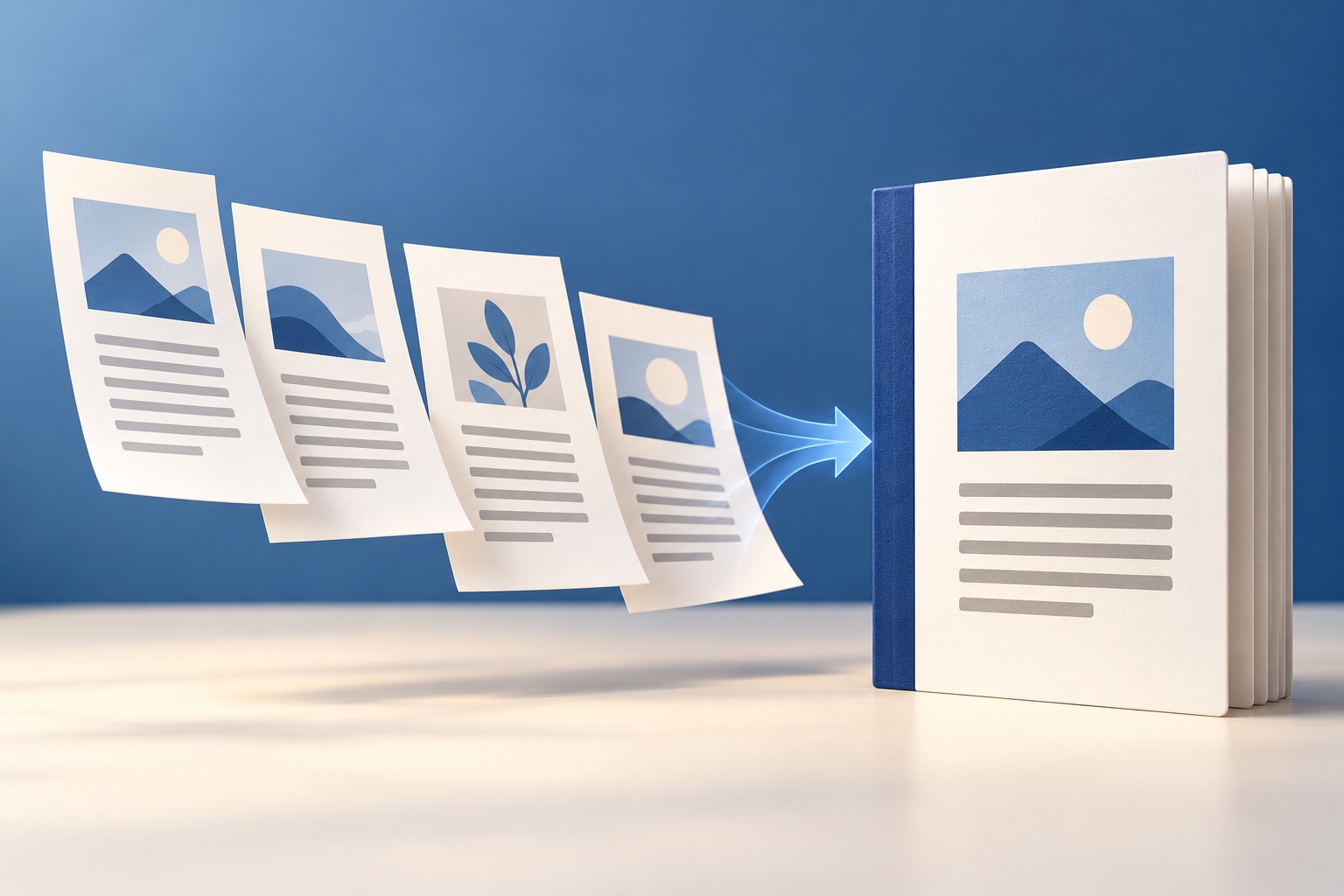
Cómo unir varios PDF en un solo archivo
Para unir varios PDF, añade dos o más archivos, ordénalos de la portada al anexo y ejecuta la combinación. PrintxPDF copia las páginas en el navegador sin volver a dibujarlas, así que conserva el texto seleccionable y la calidad original. Revisa el orden y los formularios antes de compartir el archivo final.
Leer la guía →
Cómo comprimir un PDF sin perder texto seleccionable
Para reducir un PDF, empieza por la compresión ligera si necesitas conservar texto, enlaces y búsquedas. Si el documento es un escaneo con muchas fotografías, los modos más fuertes pueden reducirlo más, pero convierten las páginas en imágenes. Compara el tamaño final y revisa que siga siendo legible antes de reemplazar el original.
Leer la guía →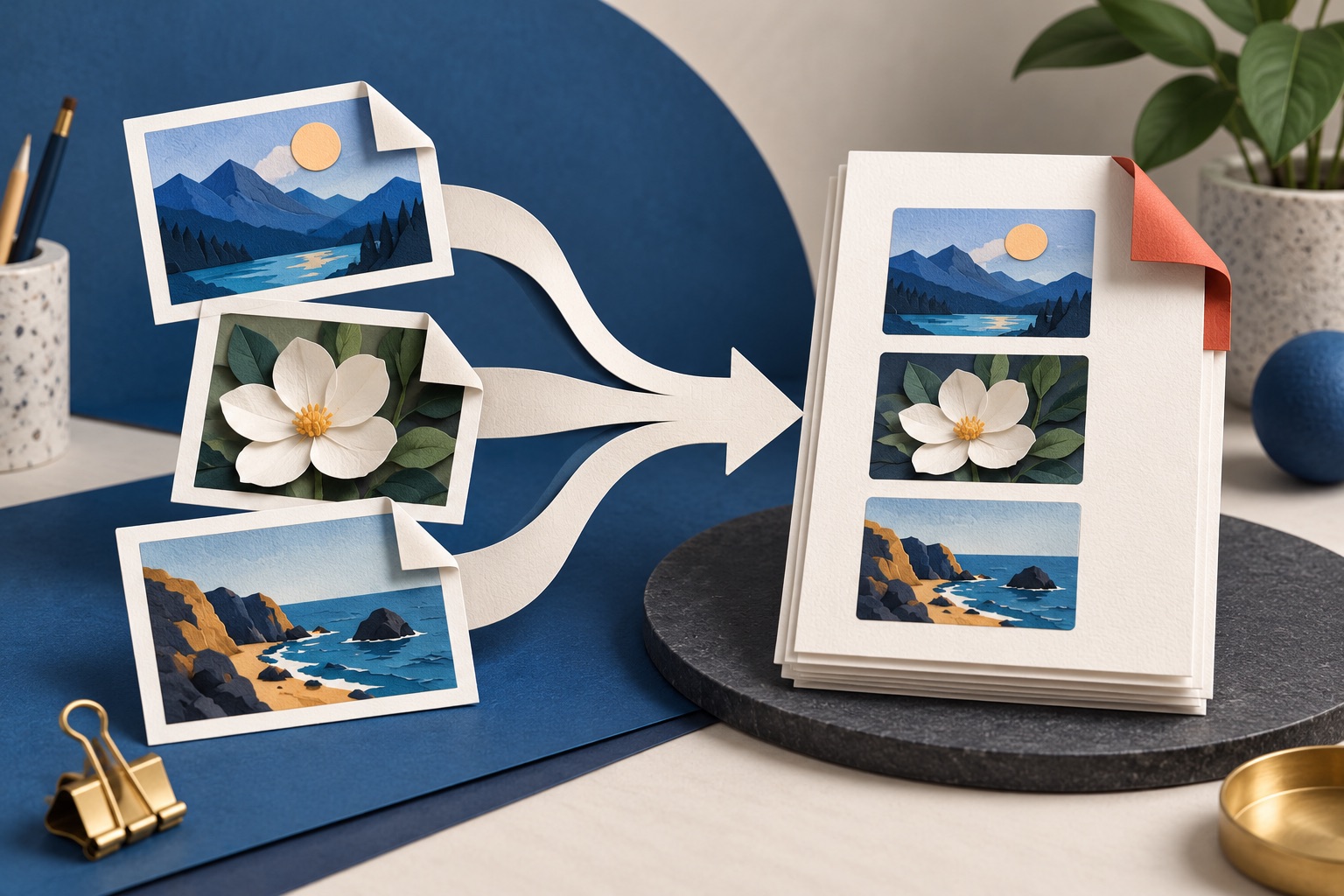
Cómo combinar imágenes JPG, PNG y WebP en un PDF
Combinar imágenes en un PDF resulta práctico para recibos, fotografías de páginas, ilustraciones o documentos capturados con el móvil. Antes de crear el archivo, ordena las imágenes y decide si cada una debe ocupar una página completa o ajustarse a un tamaño de papel común. JPG, PNG y WebP tienen características distintas, y una herramienta no necesariamente admite los tres formatos. Conserva los originales para evitar pérdida de calidad.
Leer la guía →
Qué es PDF/A y cuándo conviene usarlo
PDF/A es una familia de perfiles PDF pensada para conservar documentos de forma fiable durante mucho tiempo. Un PDF corriente puede depender de una fuente instalada en el ordenador, contenido externo o funciones interactivas que un lector futuro quizá no admita. PDF/A reduce esos riesgos al exigir que el documento sea más autosuficiente y limitar ciertas funciones. No cambia la extensión: el archivo sigue siendo un PDF, pero debe cumplir las condiciones de un perfil concreto. Antes de convertir, identifica quién recibirá el documento y qué estándar exige.
Leer la guía →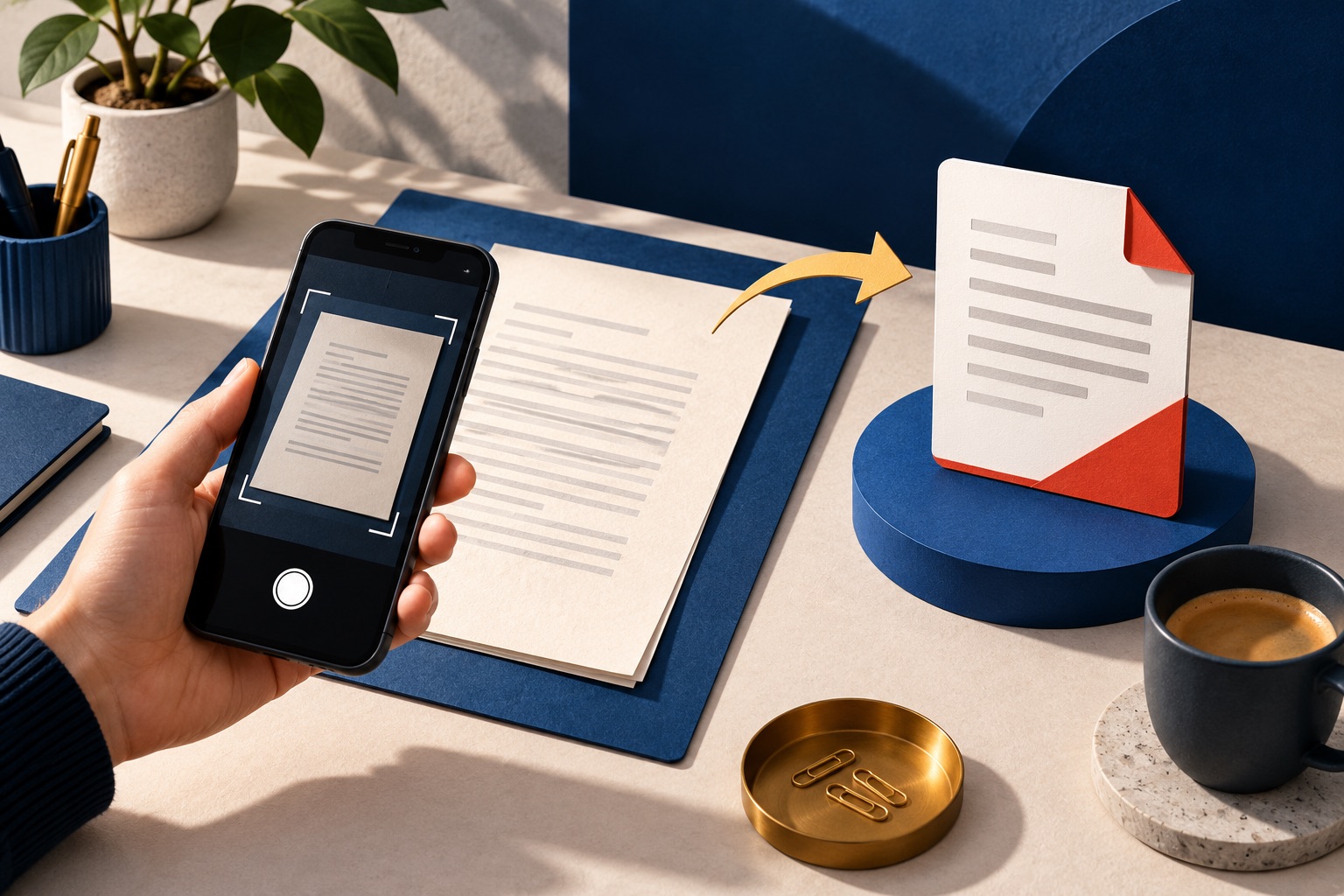
Cómo escanear documentos en papel a PDF con el móvil
Un teléfono puede digitalizar recibos, formularios y páginas sueltas sin un escáner dedicado, siempre que la captura sea legible. Coloca el papel sobre una superficie plana y contrastada, limpia la cámara y usa luz uniforme para evitar sombras. Mantén el móvil paralelo a la página y encuadra los cuatro bordes. La detección automática puede recortar de más si hay una mesa o fondo irregular, así que revisa cada página antes de guardar el PDF.
Leer la guía →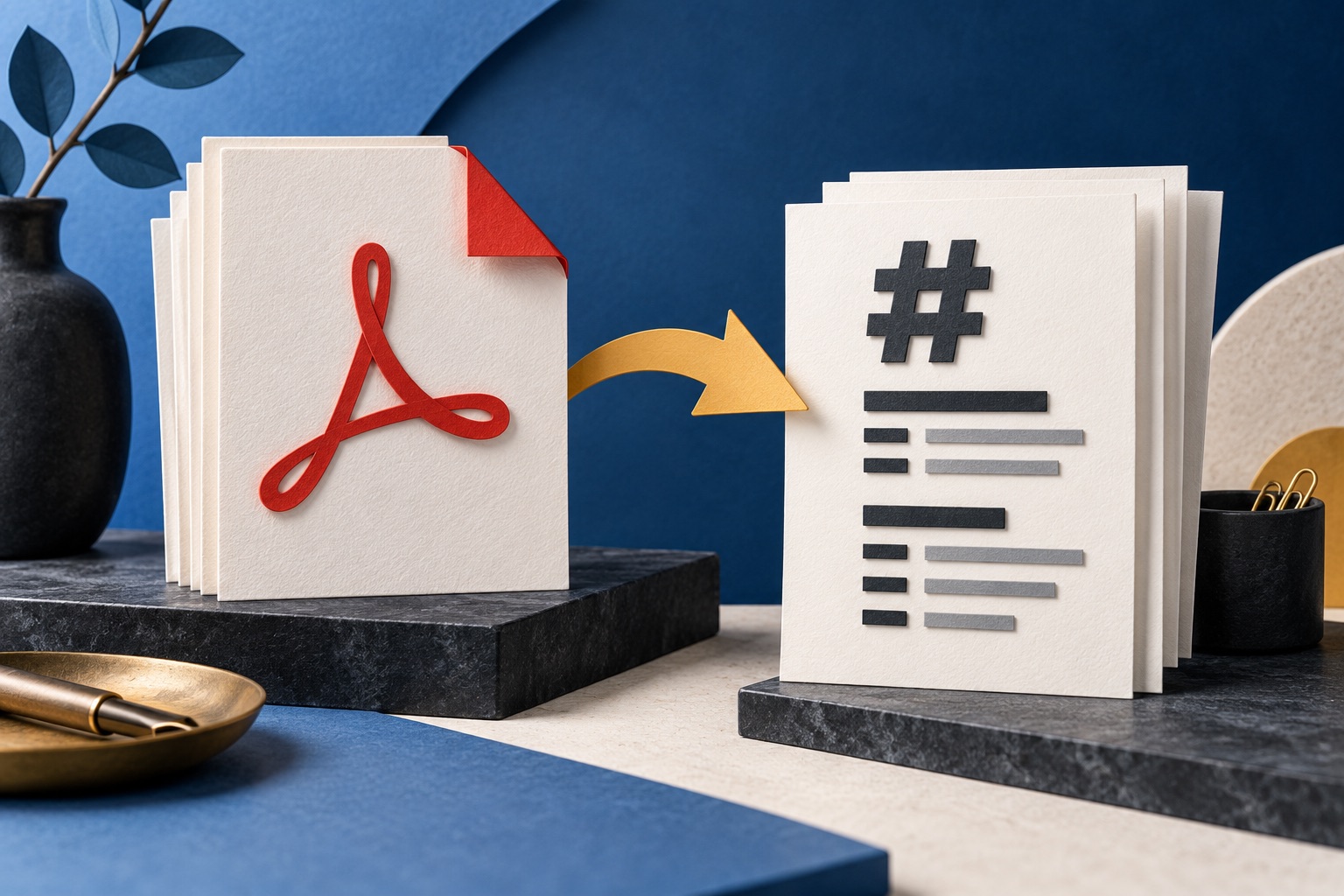
Cómo convertir un PDF a Markdown y revisar el resultado
Markdown es un formato de texto ligero que representa títulos, listas, enlaces y algunos tipos de tabla con marcas sencillas. Convertir un PDF a Markdown puede facilitar la edición, búsqueda o publicación del contenido, pero no conserva el diseño de página con precisión. El PDF puede contener columnas, notas, fórmulas, tablas complejas o solo imágenes escaneadas. Define qué partes necesitas reutilizar y guarda el original para comprobar la extracción.
Leer la guía →
¿Se podrá abrir este archivo dentro de veinte años?
Nadie puede garantizar hoy que cualquier archivo se abrirá dentro de veinte años. El documento puede corromperse, el soporte dejar de funcionar, el software desaparecer o el formato perder compatibilidad. Puedes reducir esos riesgos si eliges formatos documentados, guardas copias independientes y revisas periódicamente la integridad. Para documentos importantes, conserva contexto suficiente para identificar el origen, la fecha, la versión y la relación con otros expedientes.
Leer la guía →
Cómo preparar un PDF para conservarlo a largo plazo
Preparar un PDF para conservarlo implica más que guardarlo en una carpeta. Primero comprueba que el documento esté completo, sea legible y corresponda a la versión aprobada. Identifica su valor, el plazo de retención y quién debe poder consultarlo. Una estrategia adecuada puede requerir conservar tanto el PDF como el archivo fuente, según el contenido y las reglas de tu organización. Documenta las decisiones para que otra persona pueda entenderlas más adelante.
Leer la guía →
Opciones para imprimir páginas web en Google Chrome
Chrome incluye una vista de impresión que permite enviar una página a una impresora o guardarla como PDF según el sistema. La página final depende del CSS de impresión del sitio, por lo que pueden aparecer menús, anuncios, espacios vacíos o texto recortado. Empieza por la función integrada y revisa la vista previa. Si necesitas simplificar páginas con frecuencia, una extensión puede ayudar, pero también puede tener acceso al contenido que visitas.
Leer la guía →
Cómo imprimir mejor desde Firefox
Firefox puede imprimir páginas web mediante el cuadro de impresión del navegador, aunque las opciones para guardar PDF varían entre sistemas. El diseño depende de las reglas del sitio y de la configuración de la impresora. Antes de añadir un complemento, prueba la vista previa y, cuando corresponda, la vista de lectura. Una herramienta adicional puede simplificar algunas páginas, pero también necesita permisos y puede no funcionar con contenido dinámico.
Leer la guía →
Cómo imprimir mejor desde Safari en Mac y iPhone
Safari en Mac y iPhone permite compartir o imprimir páginas, aunque el recorrido exacto depende de la versión del sistema. Las páginas pueden verse distintas en una pantalla pequeña y la vista de impresión puede omitir componentes dinámicos. Empieza con las opciones incluidas y revisa el resultado antes de instalar una extensión. Si guardas información personal, protege el PDF y evita compartirlo desde una ubicación pública o sincronizada sin control.
Leer la guía →
Bookmarklet o extensión del navegador: cuál elegir
Un bookmarklet es un marcador que ejecuta código cuando lo activas; una extensión es un componente instalado en el navegador con funciones y permisos declarados. Ambos pueden ayudar a limpiar o imprimir páginas, pero ninguno es seguro por definición. Evalúa quién escribió el código, qué datos puede leer y si la tarea ya está cubierta por el navegador o el sitio. No ejecutes herramientas desconocidas en páginas privadas.
Leer la guía →
Cómo guardar una página web limpia como PDF en Chrome
Chrome puede guardar una página web como PDF desde el cuadro de impresión, aunque el resultado depende del diseño del sitio. Una página con anuncios, menús, tablas anchas o contenido que se carga al desplazarse puede salir incompleta. Espera a que se carguen las partes que tienes permiso para ver y abre la vista previa. Si el sitio ofrece una versión de impresión, compárala antes de guardar.
Leer la guía →
Cómo comprimir un PDF sin perder lo importante
Comprimir un PDF puede facilitar el envío por correo, acelerar una descarga o ahorrar espacio, pero no existe una configuración óptima para todos los documentos. Un archivo con fotografías suele reducirse más que uno compuesto principalmente por texto. Antes de optimizarlo, identifica el límite de tamaño que necesitas cumplir y conserva el original. Después, compara la legibilidad, las imágenes y las funciones que el destinatario requiere.
Leer la guía →
Cómo reducir el tamaño de un PDF para enviarlo por correo
Un PDF que supera el límite de adjuntos puede rebotar o quedar detenido en la bandeja de salida. Primero comprueba el tamaño permitido por tu proveedor y por el destinatario, ya que los límites cambian y el mensaje puede codificar el archivo aumentando su peso. Trabaja con una copia y decide si conviene comprimirla o compartir un enlace seguro. Mantén el documento legible y completo.
Leer la guía →
Cómo comprimir un PDF sin perder calidad visible
La frase “sin perder calidad” puede significar que el texto siga nítido, que la imagen conserve su resolución o que el archivo sea matemáticamente idéntico. Son objetivos distintos. Una optimización sin pérdida puede eliminar estructuras redundantes, pero no siempre reduce mucho el peso. Reducir la resolución o recomprimir imágenes puede lograr un archivo menor a costa de detalle. Conserva el original y define qué calidad necesita el uso final.
Leer la guía →
Por qué un PDF ocupa tanto espacio: causas y soluciones
El tamaño de un PDF depende de lo que contiene y de cómo se generó. Un documento de texto puede ser pequeño, mientras que unas pocas páginas escaneadas o fotografías de alta resolución pueden ocupar decenas de megabytes. Las fuentes, transparencias, capas y objetos incrustados también influyen. Antes de comprimir, identifica el destino del archivo y qué nivel de detalle debe conservar.
Leer la guía →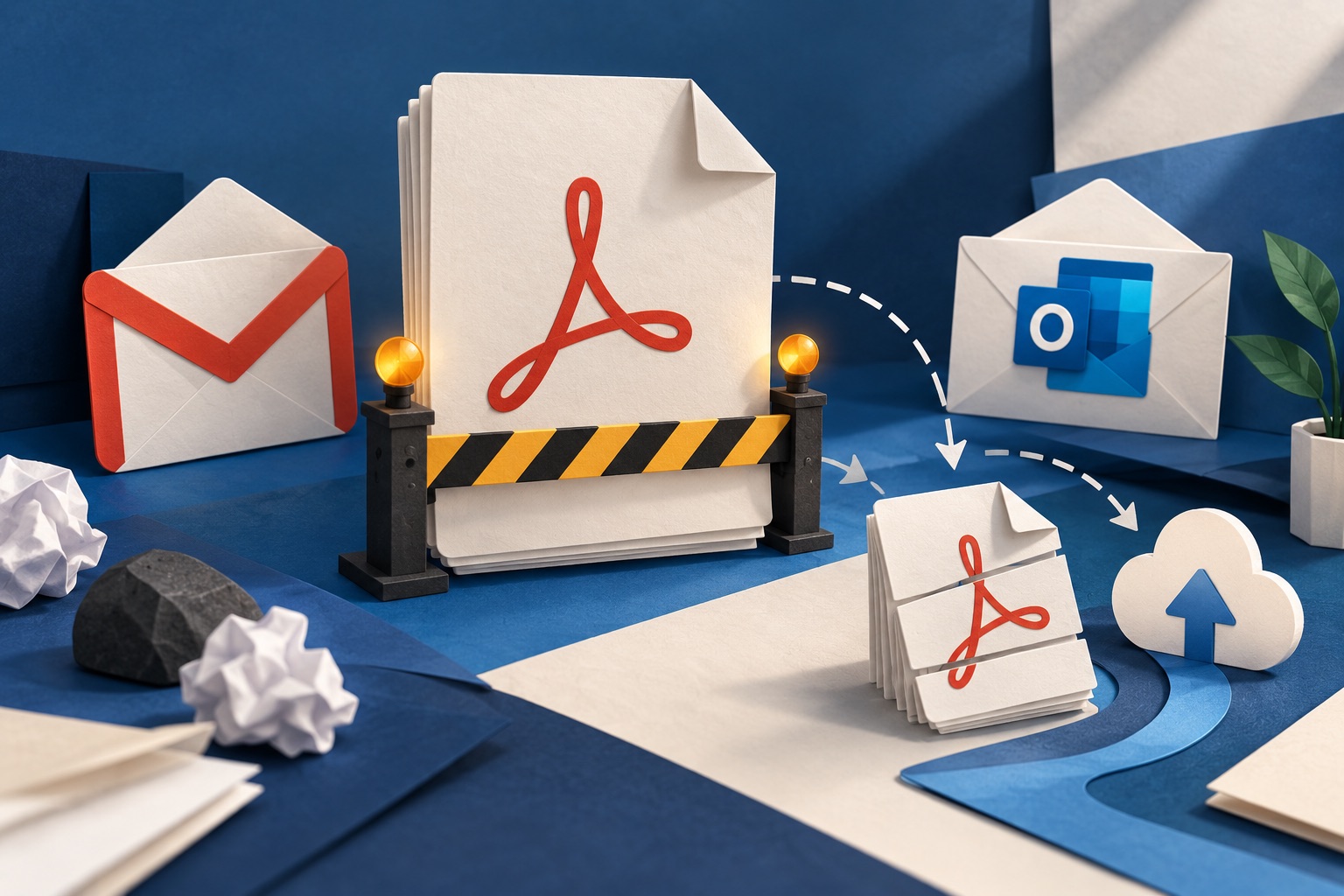
Cómo enviar un PDF grande por Gmail o Outlook
Los límites de adjuntos dependen del proveedor, el tipo de cuenta y la configuración de la organización. Además, el tamaño del mensaje codificado puede ser mayor que el archivo original. Comprueba la documentación vigente de Gmail u Outlook antes de preparar un envío importante. Si el PDF no cabe, puedes comprimir una copia o compartir un enlace con permisos; elige según la confidencialidad y las reglas del destinatario.
Leer la guía →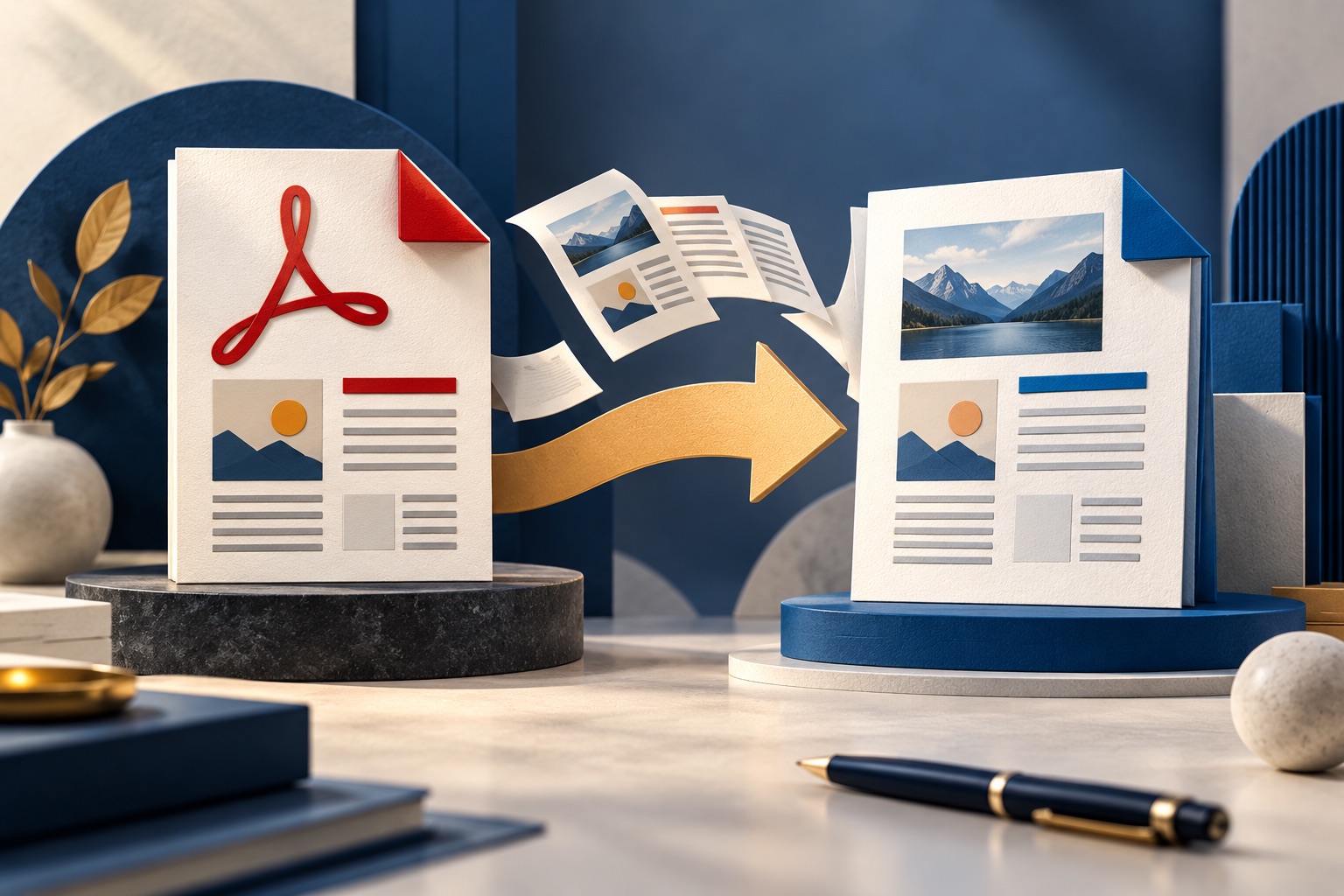
Cómo convertir un PDF a Word y revisar el formato
Convertir un PDF a Word sirve para editar o reutilizar texto, pero no reconstruye necesariamente el documento original. El PDF almacena contenido para representarlo en páginas, no siempre la estructura semántica de un archivo DOCX. Columnas, tablas, notas, fuentes y saltos pueden transformarse en cuadros u objetos difíciles de editar. Conserva el PDF original y confirma que tienes derecho a modificarlo antes de convertir.
Leer la guía →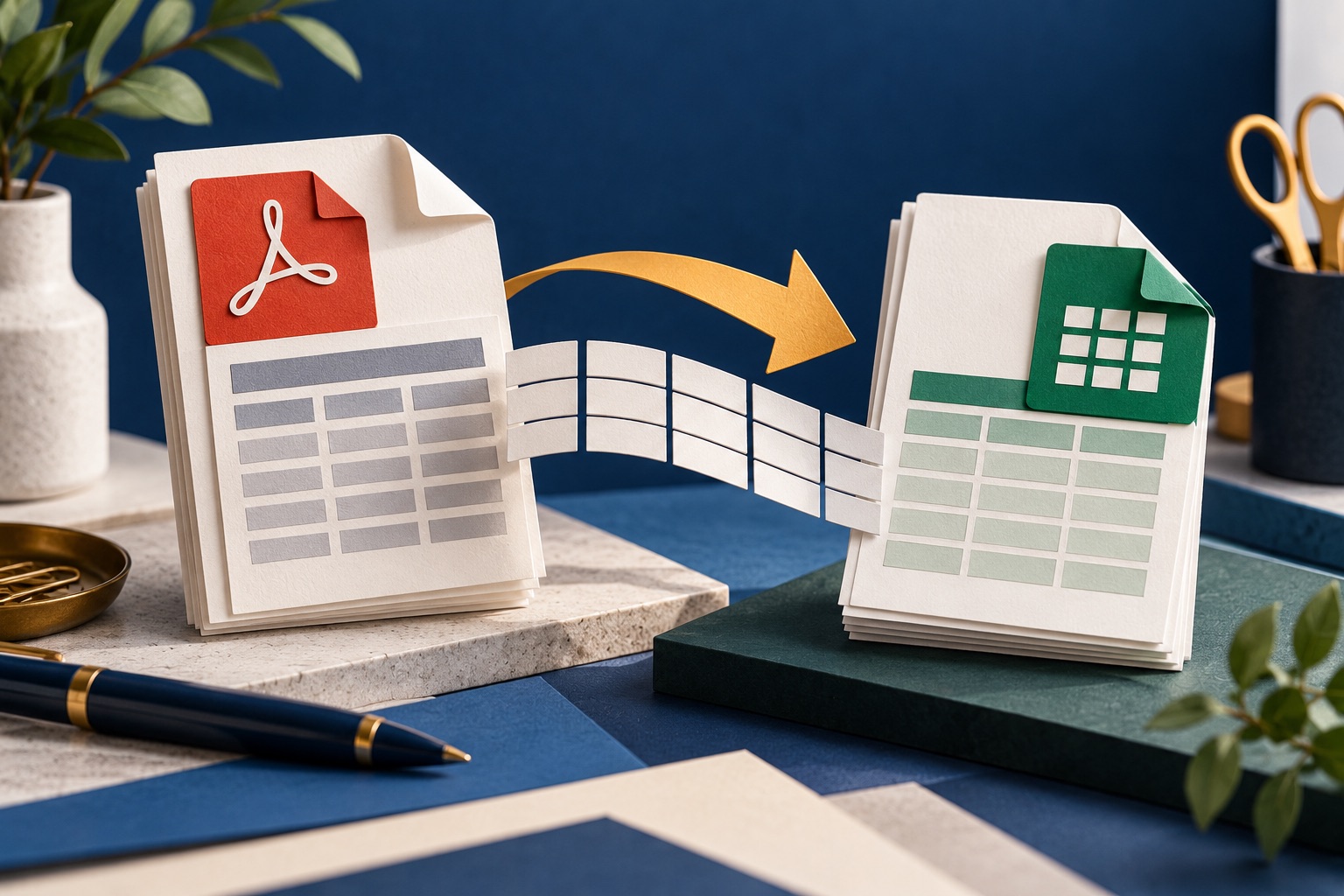
Cómo convertir una tabla PDF a Excel
Extraer una tabla de PDF a Excel ahorra reescritura, pero los datos no deben considerarse correctos hasta verificarlos. Los PDF priorizan la apariencia de la página, mientras que las hojas de cálculo dependen de filas, columnas y tipos de celda. Un valor puede desplazarse, convertirse en texto o perder un separador decimal durante la conversión. Conserva el PDF como fuente y trabaja en una hoja nueva.
Leer la guía →
Cómo extraer todo el texto de un PDF
Extraer texto de un PDF puede hacer que un documento sea más fácil de buscar, analizar o reutilizar. El resultado depende de cómo se creó el archivo. Algunos PDF guardan texto seleccionable; otros son imágenes escaneadas. Incluso cuando el texto existe, puede aparecer fuera de orden por columnas, cuadros o encabezados. Mantén el PDF original y comprueba la extracción antes de basarte en ella.
Leer la guía →
Cómo convertir un PDF en diapositivas de PowerPoint
Convertir un PDF en PowerPoint puede facilitar una presentación basada en un documento existente, pero no suele restaurar el archivo de diapositivas original. El PDF guarda páginas finales y quizá no contenga animaciones, notas, capas o relaciones entre objetos. Una herramienta puede crear una imagen por página o intentar separar texto y gráficos. Elige el método según si necesitas fidelidad visual o edición posterior.
Leer la guía →
Cómo convertir páginas concretas de un PDF a JPG
Exportar páginas PDF como JPG resulta útil para compartir una imagen, añadir una página a una presentación o publicar una vista previa. El JPG es un formato de imagen con compresión con pérdida, por lo que puede suavizar texto y líneas finas. Decide si el uso requiere calidad fotográfica, nitidez de texto o impresión antes de convertir. Mantén el PDF original como versión principal del documento.
Leer la guía →
Cómo convertir un documento Word a PDF y conservar el formato
Convertir un documento Word a PDF facilita compartirlo y reduce las diferencias de diseño entre dispositivos. Aun así, una exportación no siempre conserva cada fuente, comentario, campo, enlace o salto de página. Antes de convertir, acepta o elimina los cambios pendientes según el flujo de revisión y guarda el DOCX original. Define si el PDF será para leer, imprimir, firmar o archivar, porque ese uso afecta las opciones de salida.
Leer la guía →
Cómo convertir Excel a PDF sin cortar columnas
Una hoja de cálculo que se ve bien en pantalla puede convertirse en un PDF con columnas cortadas o texto diminuto. Antes de exportar, decide qué rango debe imprimirse y cómo el lector navegará por varias páginas. Guarda una copia de la hoja y usa la vista previa para detectar problemas. No reduzcas toda la tabla automáticamente a una sola página si eso hace imposible leerla.
Leer la guía →
Cómo convertir HTML a PDF y conservar el diseño
Convertir HTML a PDF es útil para documentación, informes y páginas que necesitan una copia imprimible. El resultado depende de CSS, fuentes, imágenes y recursos externos. Una página diseñada para desplazamiento continuo no siempre se divide bien en papel. Antes de exportar, confirma qué contenido se incluirá y si el HTML proviene de una fuente que tienes permiso para procesar. Guarda una versión de referencia para comparar.
Leer la guía →
Cómo convertir imágenes PNG a PDF
PNG suele utilizarse para capturas, diagramas, logotipos y gráficos con bordes definidos. Al convertirlo a PDF, la imagen se coloca en una página y puede cambiar de escala, orientación o fondo. Comprueba si el objetivo es conservar la transparencia, imprimir en papel o compartir una imagen dentro de un documento multipágina. Guarda los PNG originales para poder volver a exportar sin degradación.
Leer la guía →
Cómo convertir AZW3 a EPUB sin perder contenido
AZW3 y EPUB son formatos de ebook con diferencias de compatibilidad y estructura. Convertir puede ayudar a leer un libro en otra aplicación, pero no garantiza conservar diseño, metadatos, notas o imágenes. Antes, confirma que puedes convertir ese ejemplar y que no está sujeto a una protección técnica que lo impida. Conserva el archivo original y prueba el resultado en el lector que utilizarás.
Leer la guía →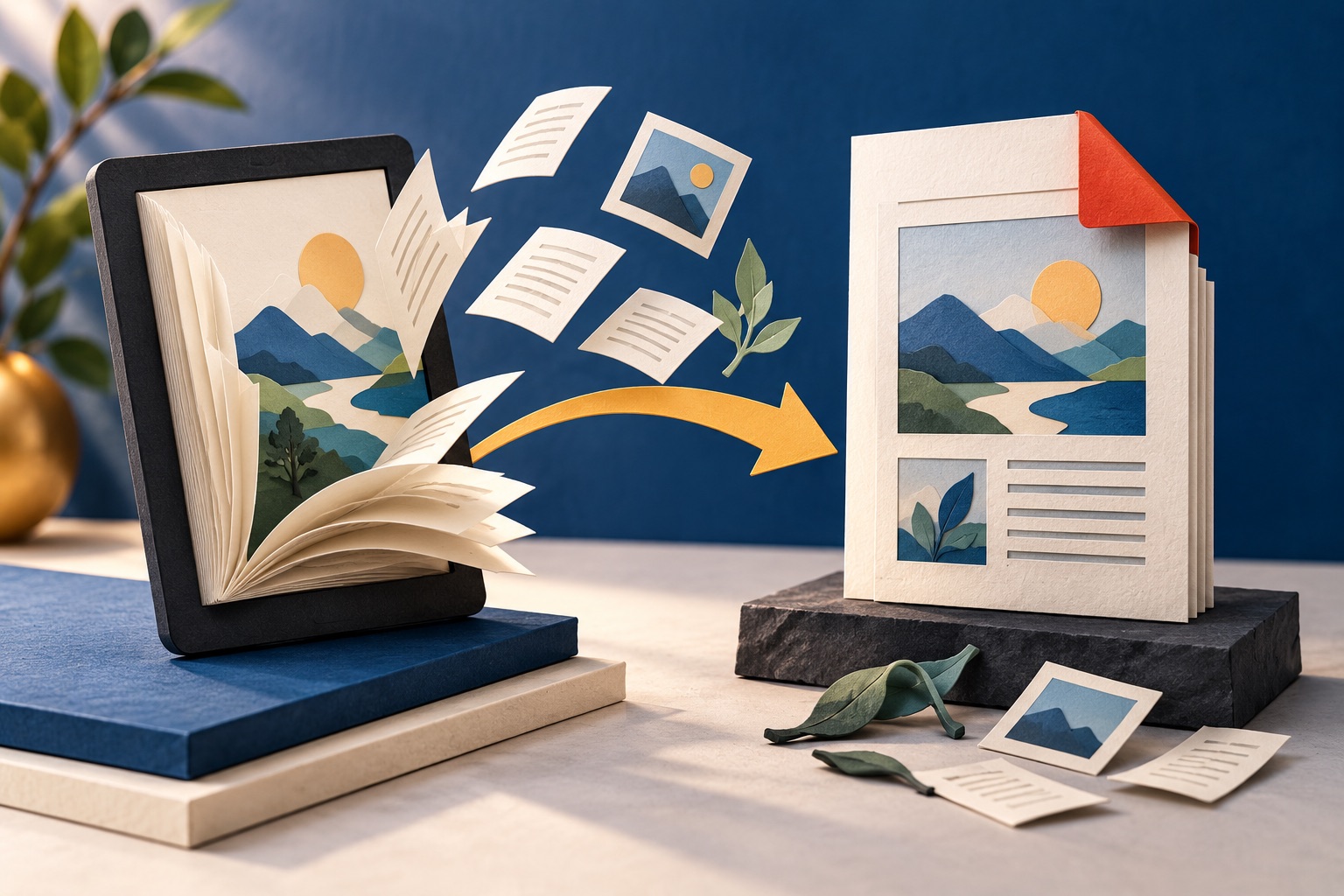
Cómo convertir EPUB a PDF y qué cambia al hacerlo
EPUB adapta el texto al tamaño de pantalla y a las preferencias del lector, mientras que PDF fija cada página. Convertir a PDF puede ser útil para imprimir o compartir una versión estable, pero cambia la experiencia de lectura y puede producir saltos de página poco naturales. Define el tamaño del papel y el propósito antes de exportar. Comprueba las condiciones del ebook, especialmente si tiene DRM o restricciones de impresión.
Leer la guía →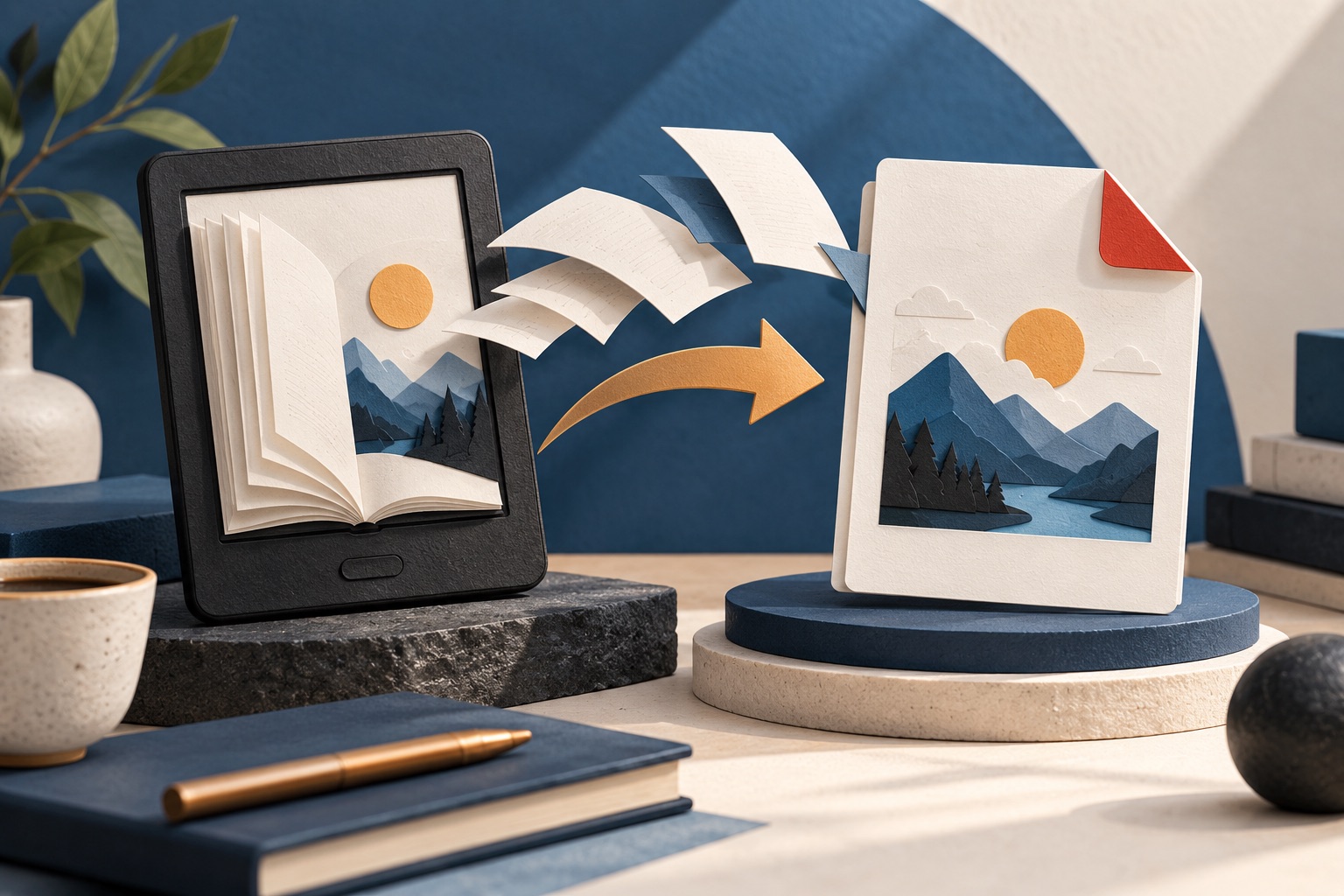
Cómo convertir un archivo MOBI a PDF
MOBI es un formato de ebook que algunas bibliotecas y lectores antiguos todavía utilizan. Pasarlo a PDF puede servir para imprimir o revisar una disposición fija, pero puede perder la flexibilidad de cambiar tamaño de texto y los marcadores propios de la aplicación. Antes de comenzar, confirma los derechos y restricciones del archivo. Guarda el MOBI original y utiliza una herramienta que admita la variante concreta del formato.
Leer la guía →
Formatos de ebook: EPUB, MOBI, AZW3, PDF y texto
Los formatos de ebook determinan cómo se organiza el texto, qué aplicaciones pueden abrirlo y si el contenido se adapta al tamaño de pantalla. EPUB suele ser adaptable; PDF conserva páginas fijas; MOBI y AZW3 aparecen en ciertos lectores y ecosistemas; TXT almacena texto sencillo. La elección depende del dispositivo, el contenido y los derechos. Antes de convertir, identifica si necesitas lectura flexible, impresión, diseño exacto o reutilización.
Leer la guía →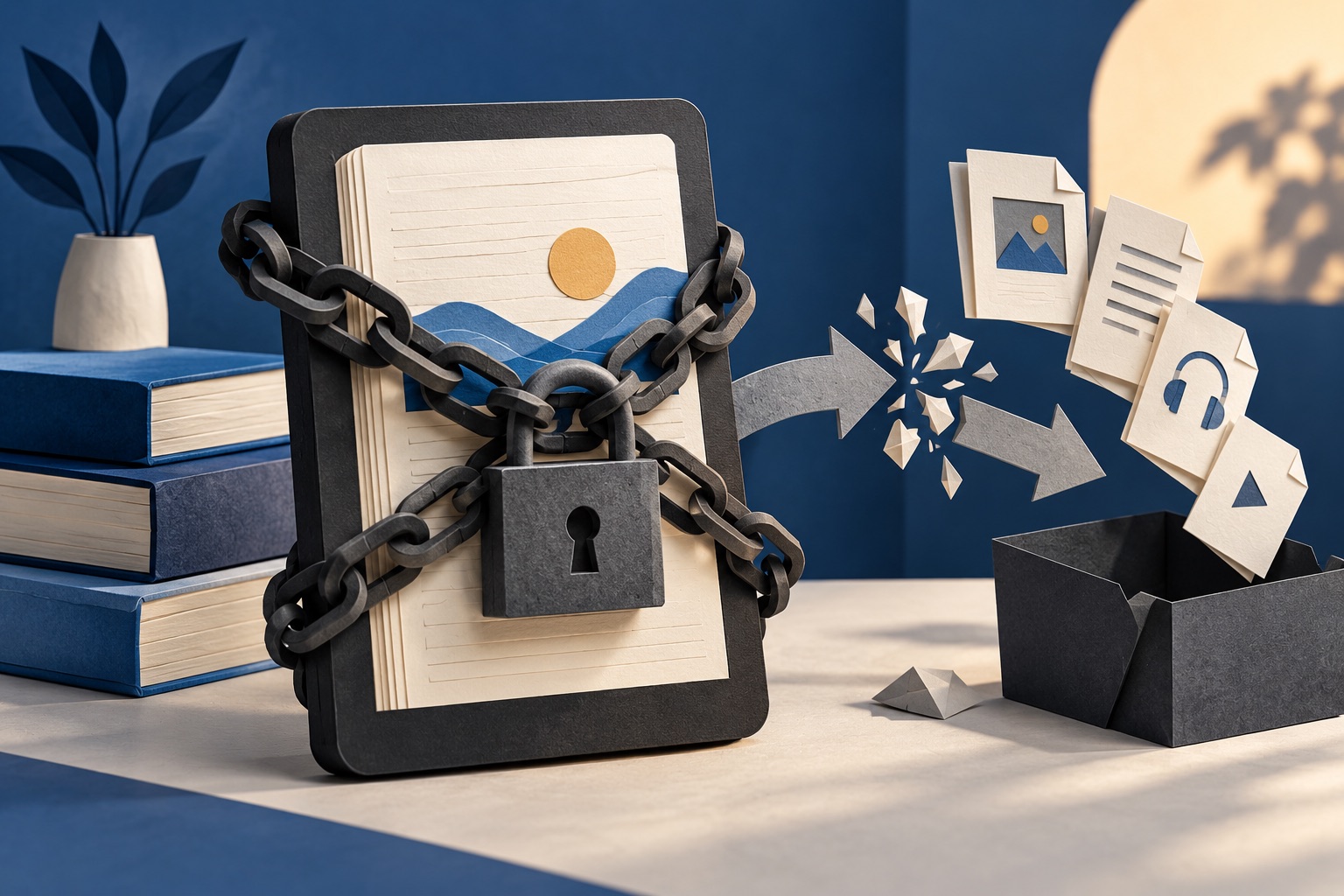
Por qué algunos ebooks no se pueden convertir
Un ebook puede no convertirse porque utiliza DRM, una estructura no compatible, un archivo incompleto o elementos que el convertidor no sabe procesar. DRM puede limitar los dispositivos o las operaciones autorizadas por el proveedor. Poder leer el libro en una aplicación no garantiza que se pueda exportar o transformar a cualquier formato. Si recibes un error, identifica la causa y busca una opción oficial en lugar de intentar saltarte las restricciones.
Leer la guía →
Cómo editar un PDF y entender sus límites
Editar un PDF puede significar añadir una nota, dibujar, firmar, rellenar un formulario, reorganizar páginas o cambiar el texto original. No todas las herramientas hacen lo mismo. Un editor de anotaciones suele añadir contenido sobre la página, mientras el texto original permanece intacto. Antes de empezar, define el cambio y trabaja sobre una copia para conservar el documento fuente y poder comparar el resultado.
Leer la guía →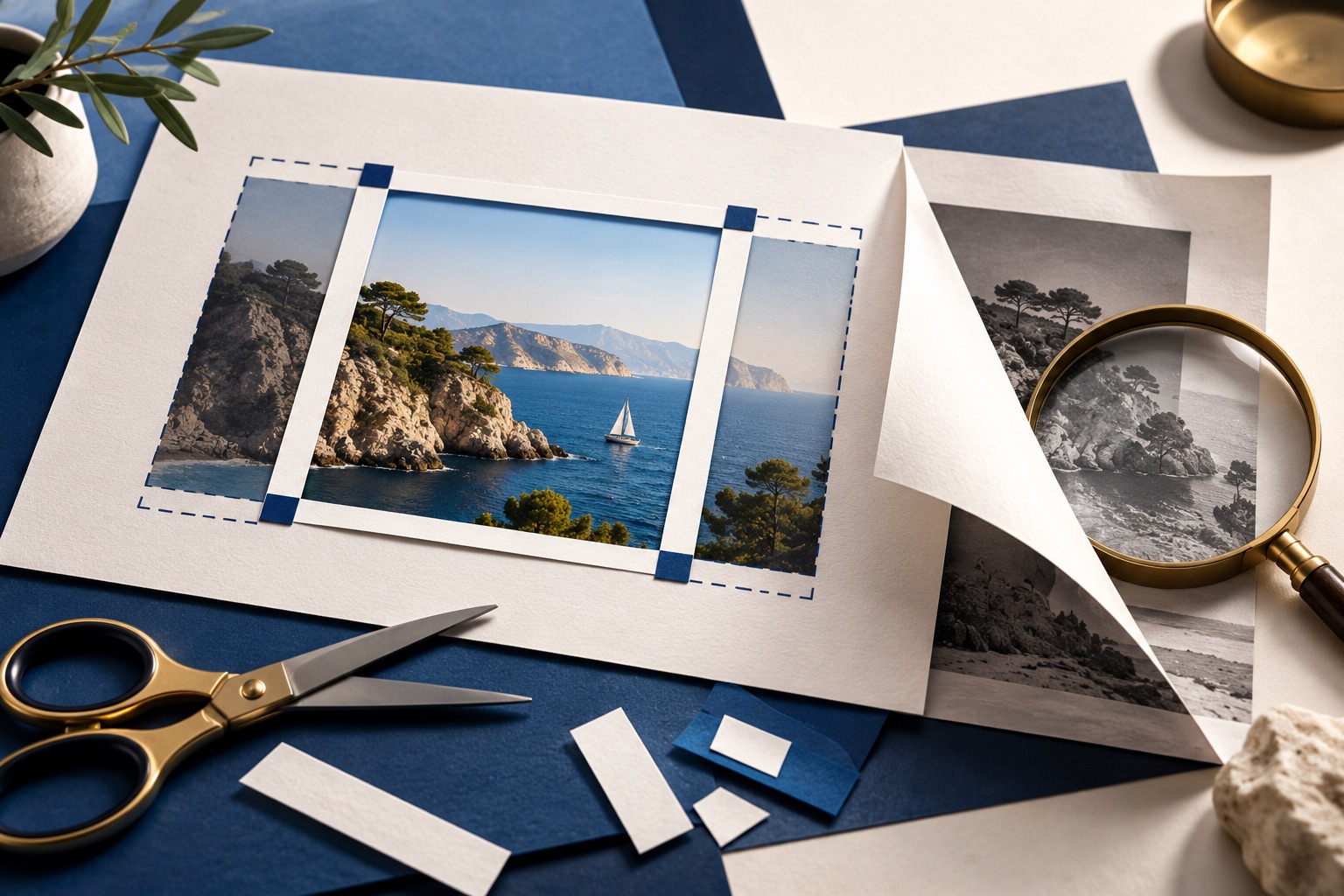
Cómo recortar páginas PDF y qué no elimina el recorte
Recortar un PDF puede reducir márgenes blancos, alinear páginas escaneadas o mejorar la lectura en pantalla. Sin embargo, muchas operaciones de recorte modifican el marco de visualización y no eliminan los píxeles o el texto de fuera. Un lector distinto puede mostrar de nuevo la zona recortada. Por eso, el recorte mejora la presentación pero no debe usarse para ocultar datos confidenciales.
Leer la guía →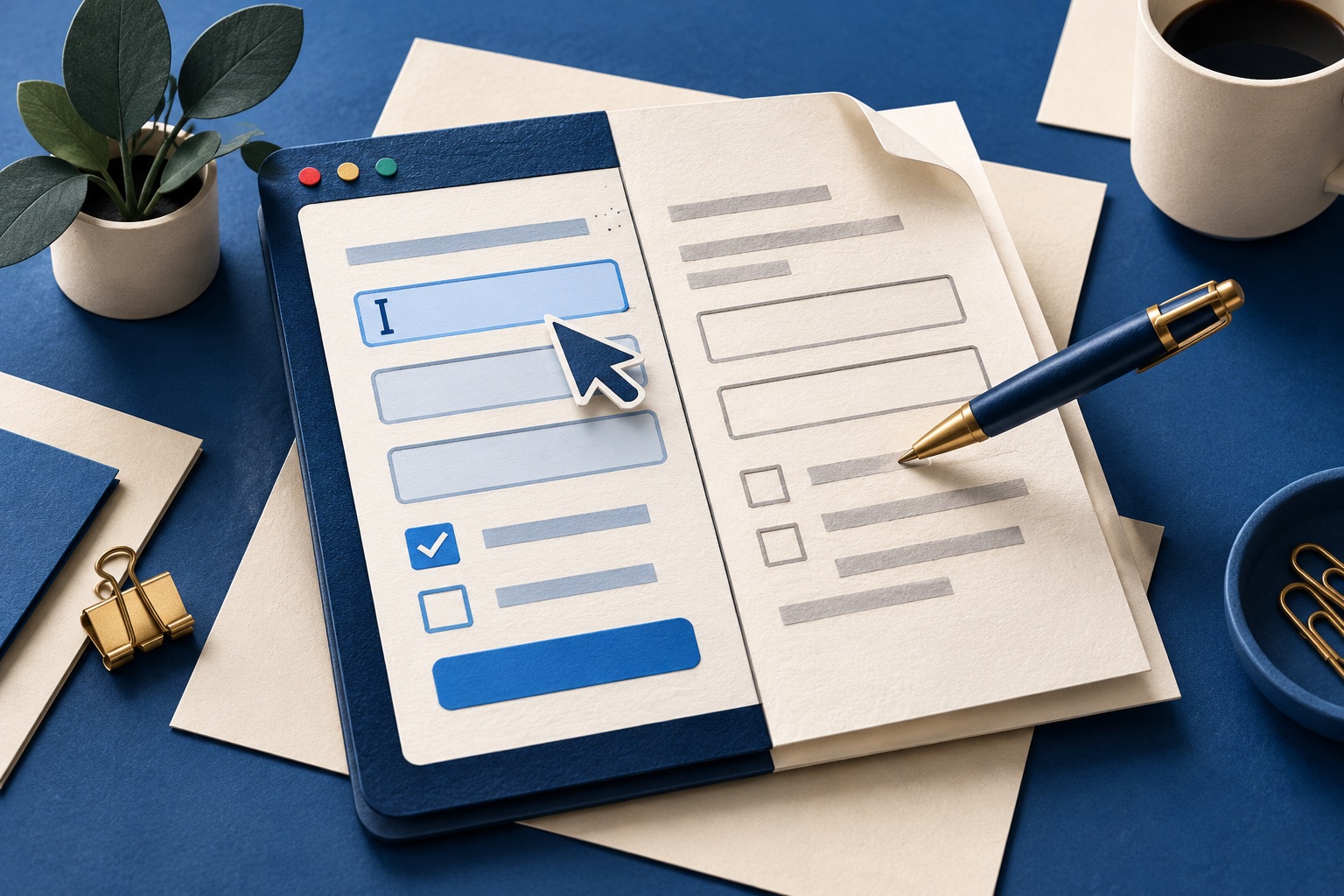
Cómo rellenar un formulario PDF, interactivo o plano
Un formulario PDF puede tener casillas interactivas o ser una página plana sin campos editables. Comprueba cuál tienes antes de empezar y descarga la versión correcta. Haz una copia de trabajo, identifica los campos obligatorios y reúne la información necesaria. Los formularios completados suelen contener datos personales, financieros o laborales, así que elige con cuidado la herramienta y el lugar donde se guardará.
Leer la guía →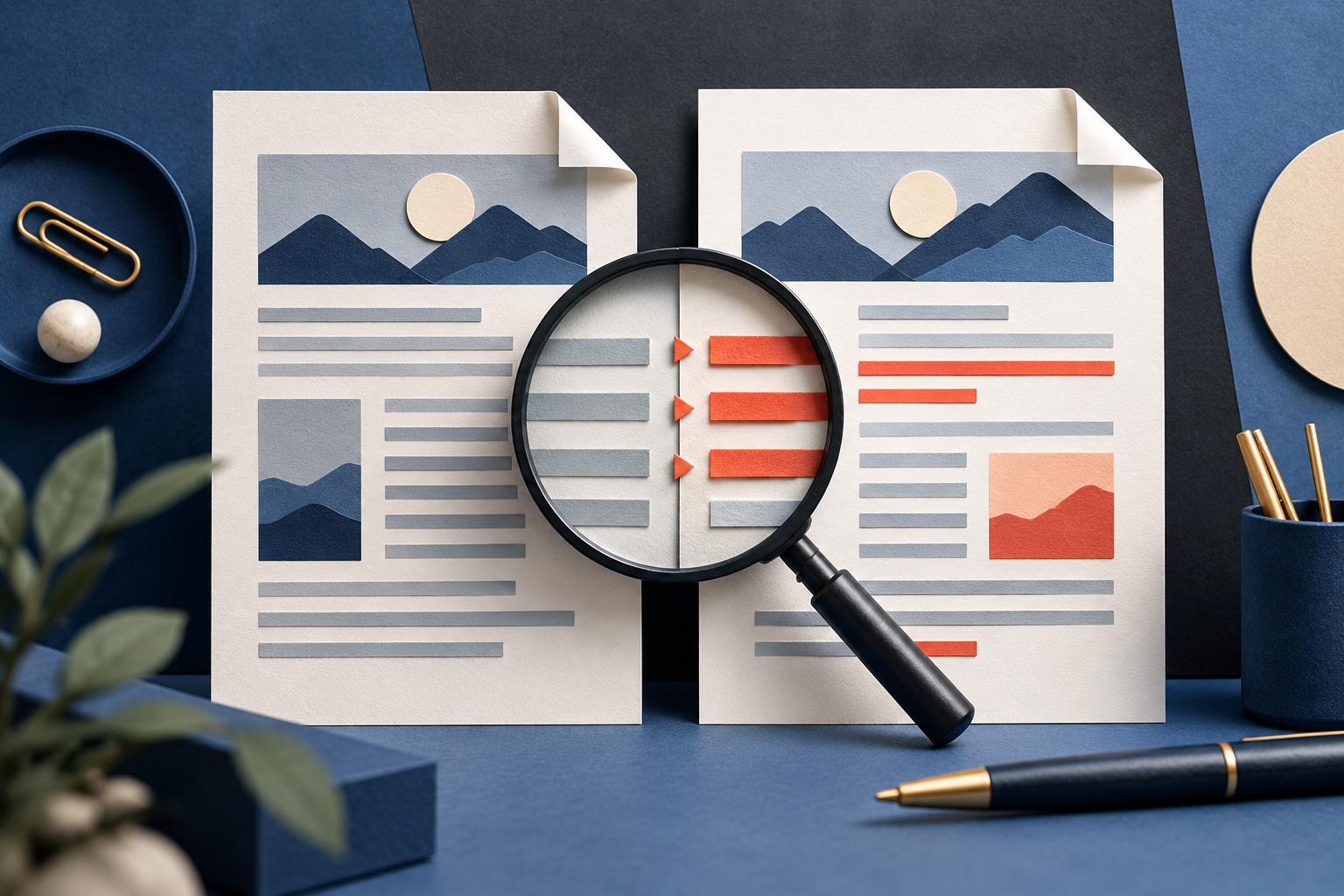
Cómo comparar dos PDF para encontrar diferencias
Comparar dos PDF puede ayudar a revisar contratos, informes o versiones de un documento. Algunas herramientas comparan el texto; otras resaltan cambios visuales entre páginas. Ningún método garantiza detectar todo: una fuente distinta puede generar avisos irrelevantes y un cambio dentro de una imagen puede pasar inadvertido en una comparación textual. Identifica claramente las dos versiones y conserva copias originales.
Leer la guía →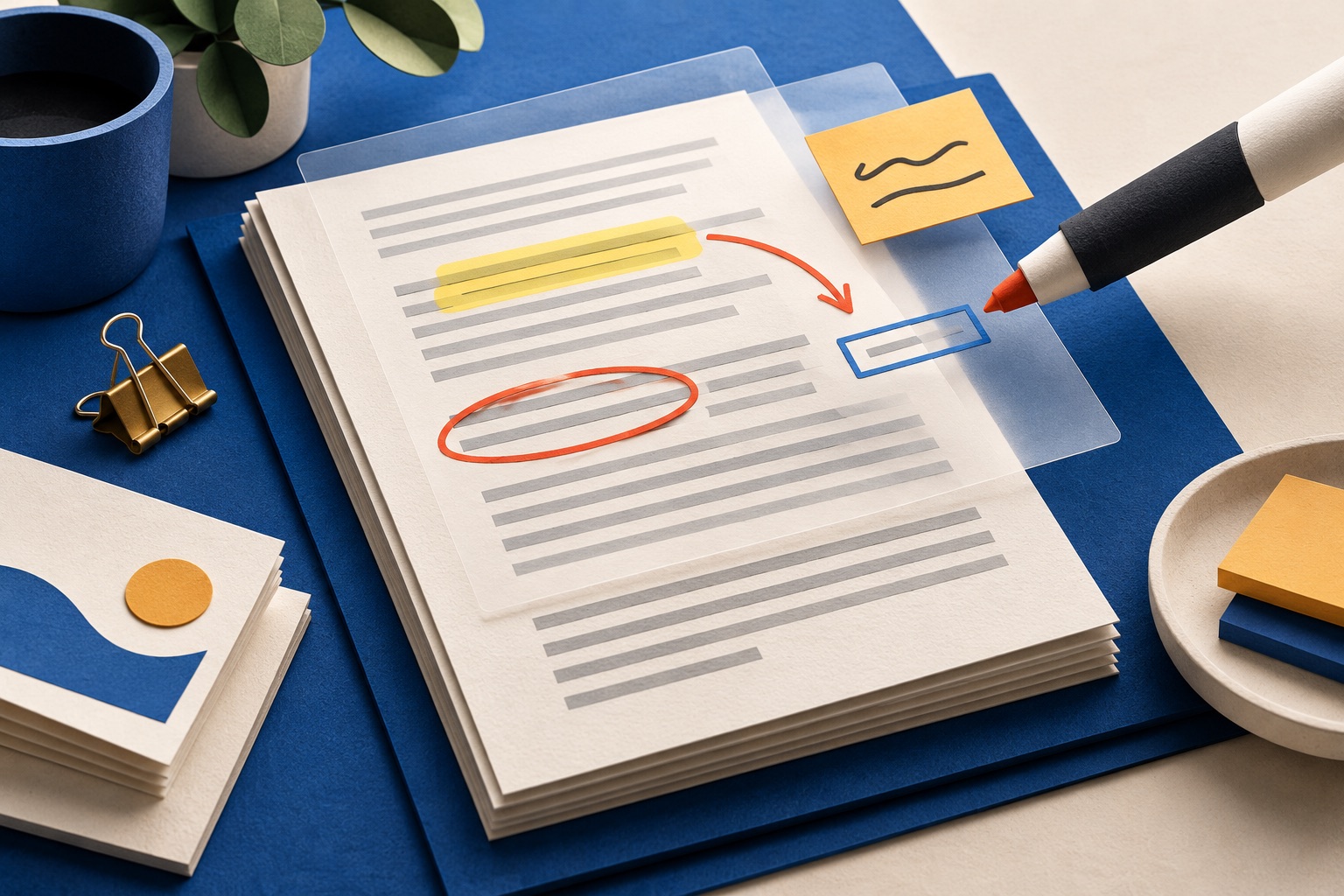
Cómo anotar un PDF sin modificar su texto original
Anotar un PDF permite agregar observaciones sin reconstruir el documento. Los resaltados, notas y dibujos suelen guardarse como anotaciones separadas del texto original. Así puedes comentar un borrador o estudiar un capítulo y mantener el contenido fuente. Sin embargo, un editor puede aplanar las marcas al exportar, por lo que debes comprobar cómo se guarda el archivo y conservar una copia limpia.
Leer la guía →
Cómo convertir imágenes entre JPG, PNG, WebP y AVIF
JPG, PNG, WebP y AVIF equilibran de forma distinta calidad, tamaño y compatibilidad. JPG es común para fotografías, PNG conserva bordes nítidos y puede incluir transparencia, mientras WebP y AVIF pueden ofrecer archivos compactos en plataformas compatibles. Antes de convertir, identifica dónde se usará la imagen, qué navegadores o aplicaciones debe admitir y si necesitas transparencia o edición posterior. Guarda siempre el original.
Leer la guía →
Cómo comprimir una imagen sin que se vea dañada
Una imagen más ligera carga y se envía con mayor facilidad, pero una compresión excesiva puede hacer visibles bloques, halos y bordes borrosos. El tamaño final depende de dimensiones, formato, calidad y contenido visual. Define dónde se mostrará la imagen antes de optimizarla: una miniatura web requiere menos detalle que una fotografía para imprimir. Conserva una copia original y trabaja con duplicados.
Leer la guía →
Cómo crear un archivo ZIP y cuándo no conviene comprimir
Un archivo ZIP reúne uno o más elementos en un solo paquete y puede comprimir ciertos tipos de datos. Facilita adjuntar una carpeta o mantener juntos documentos relacionados, pero no siempre reduce el tamaño. Fotografías, videos y PDF ya optimizados pueden comprimirse poco. Antes de crear el archivo, limpia duplicados y revisa qué datos se incluirán.
Leer la guía →
Cómo abrir y extraer un archivo ZIP en cualquier dispositivo
Un ZIP puede contener varios documentos, carpetas o programas. Antes de abrirlo, confirma que esperabas recibir el archivo y que la fuente es confiable. La extracción suele estar integrada en los sistemas modernos, aunque los archivos protegidos o formatos poco comunes pueden necesitar una aplicación adicional. Decide dónde guardar el contenido y evita extraerlo directamente sobre carpetas importantes sin revisar qué incluye.
Leer la guía →
Convertir HEIC a JPG en iPhone, Mac y Windows
HEIC es un formato eficiente que utilizan muchos dispositivos Apple para guardar fotografías, pero no todas las aplicaciones y plataformas lo aceptan. Convertir a JPG puede facilitar la carga en formularios o la apertura en equipos antiguos. Antes de hacerlo, decide si necesitas solo una copia compatible o conservar funciones como Live Photos, profundidad y metadatos. Guarda la foto original y exporta una copia.
Leer la guía →
Cómo unir varios archivos PDF en uno
Unir PDF es útil para reunir facturas, informes, formularios o capítulos en un solo archivo. Antes de combinar, confirma que tienes permiso para modificar los documentos y organiza el orden de lectura. Conserva los originales, sobre todo si tienen firmas o formularios. Algunos elementos pueden comportarse de manera distinta al juntarlos, por eso hay que revisar el archivo final y no asumir que la operación fue perfecta.
Leer la guía →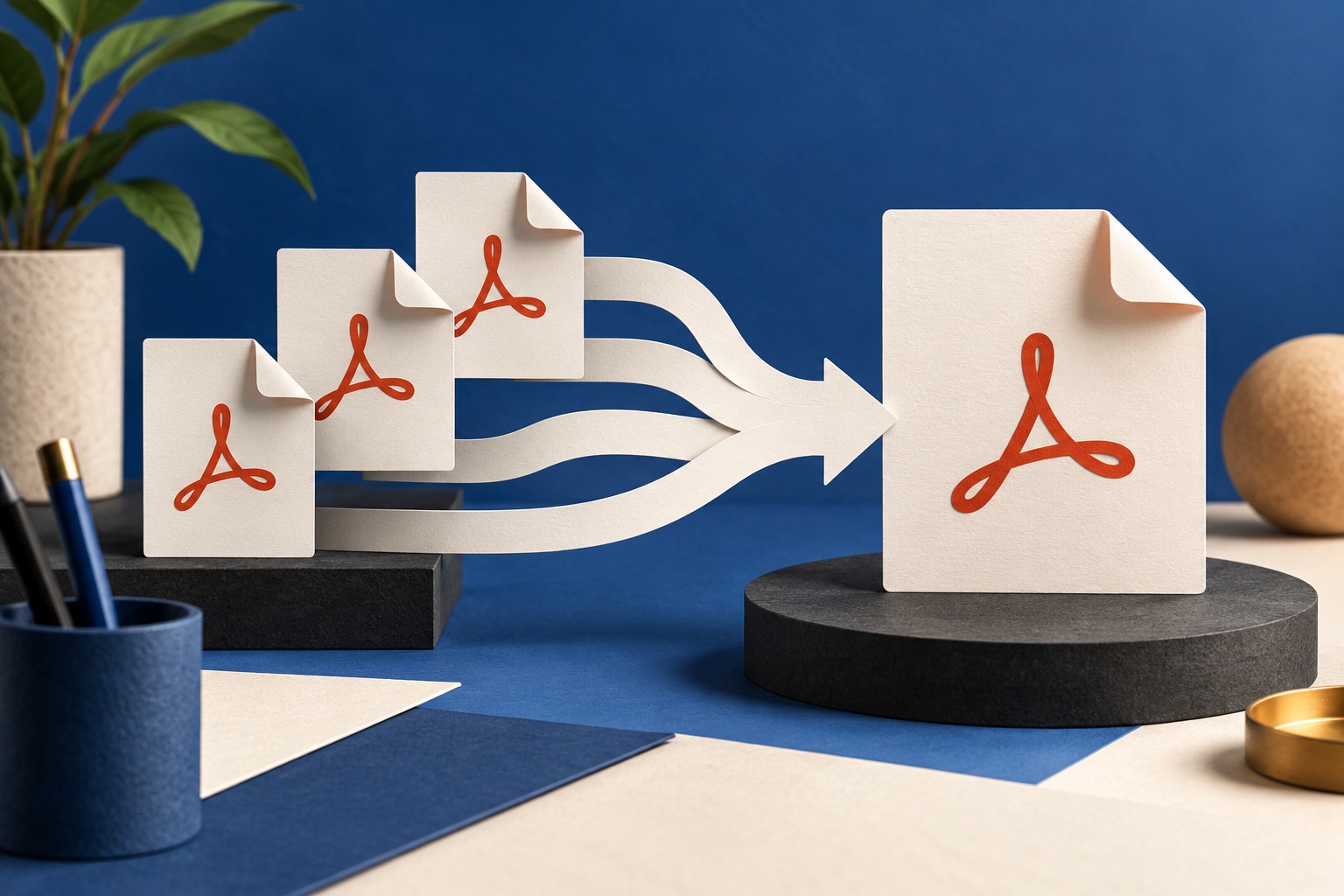
Cómo unir PDF sin Adobe Acrobat
No es imprescindible usar Adobe Acrobat para unir documentos PDF. Algunos sistemas, aplicaciones y herramientas web ofrecen esa función, aunque aceptan formatos y volúmenes distintos. La decisión debe considerar privacidad, tamaño del archivo, compatibilidad y necesidad de conservar firmas. Haz una prueba con copias no sensibles y revisa el resultado antes de usar el flujo en documentos importantes.
Leer la guía →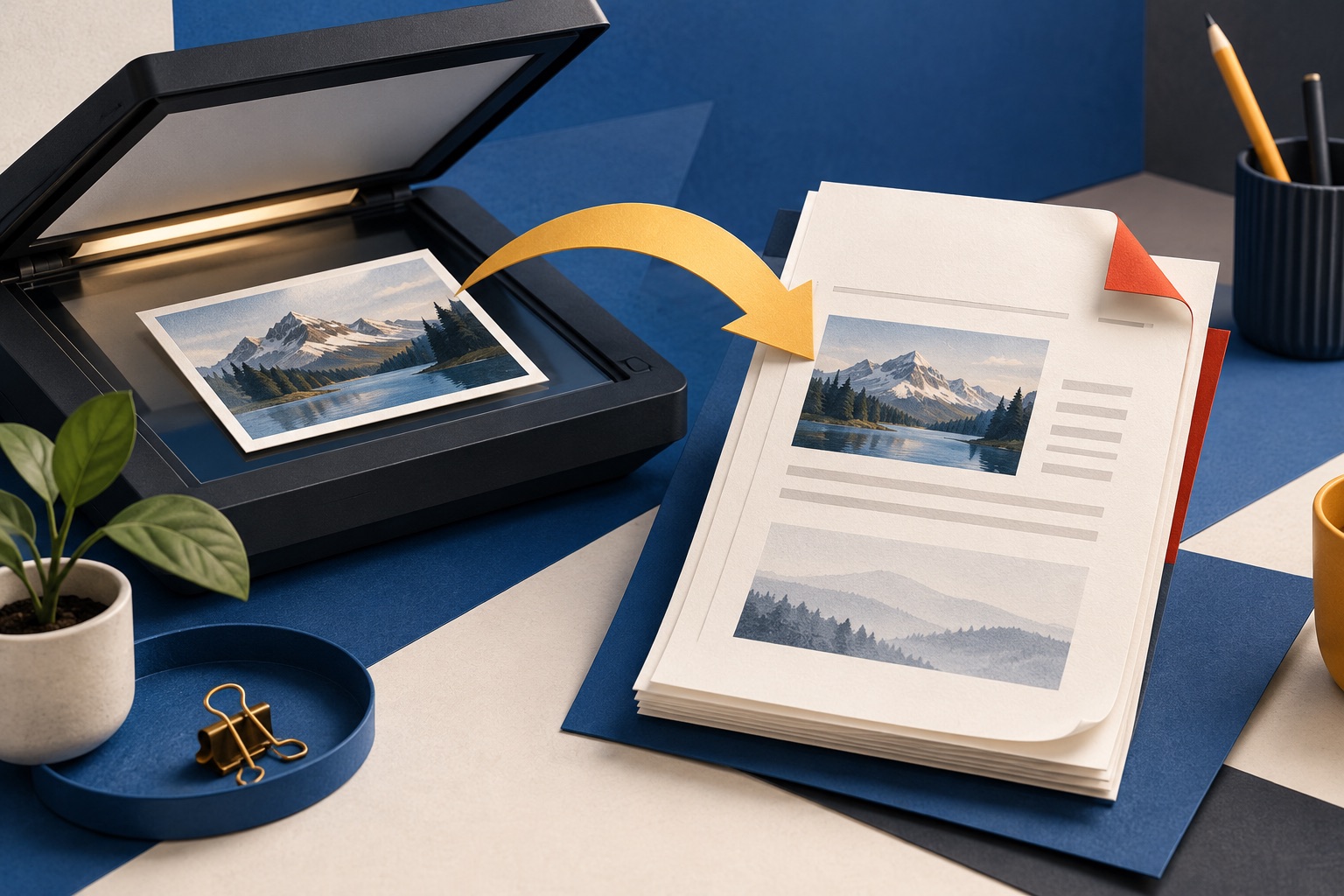
Cómo añadir imágenes escaneadas a un PDF existente
Añadir escaneos o fotografías de documentos a un PDF existente permite reunir un expediente en un solo archivo. Normalmente primero se convierten las imágenes en páginas PDF y luego se combinan con el documento. Ordena los elementos y comprueba que cada captura esté enfocada, completa y orientada correctamente. No elimines las fotos originales hasta validar el resultado, porque el PDF puede no conservar el detalle suficiente para volver a empezar.
Leer la guía →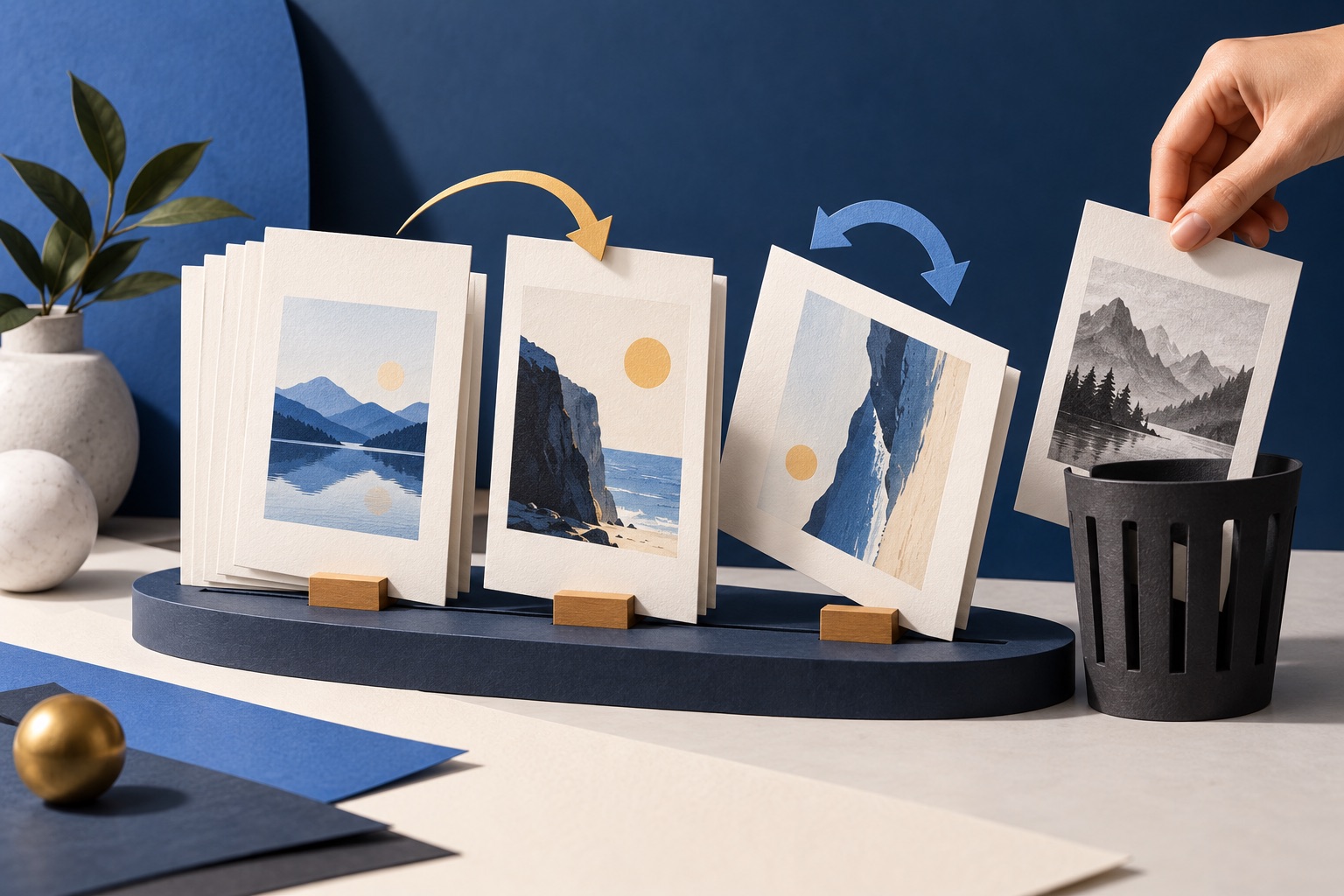
Cómo reordenar, girar y eliminar páginas PDF
Reordenar páginas ayuda a corregir un escaneo, poner anexos en contexto o preparar un informe. Girar una hoja facilita la lectura de una página apaisada, y eliminar páginas puede quitar separadores innecesarios. Estas operaciones modifican el documento, así que crea una copia de trabajo y confirma las restricciones de conservación. Si hay firmas digitales, cualquier cambio puede alterar su validez.
Leer la guía →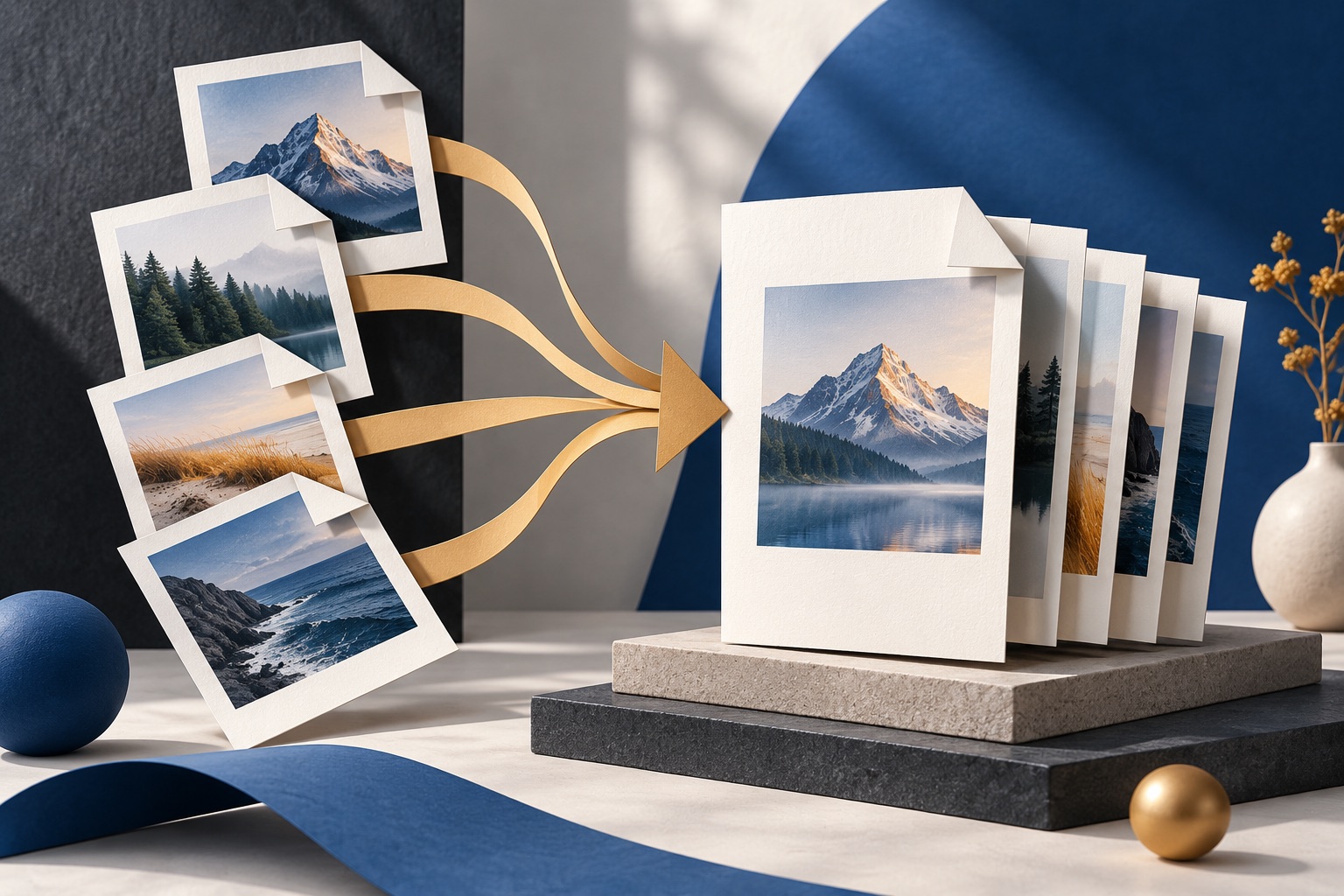
Cómo combinar PDF en un orden de páginas personalizado
Combinar páginas de varios PDF en una secuencia personalizada sirve para preparar informes, expedientes o paquetes de revisión. El riesgo principal es colocar una página fuera de lugar o dejar una sección sin incluir. Antes de editar, define el orden final con una lista que indique archivo y número de página. Conserva copias originales para reconstruir el conjunto y comprobar la procedencia.
Leer la guía →
Cómo aplicar OCR a un PDF escaneado para buscar texto
Un PDF escaneado puede parecer un documento normal, pero cada página quizá sea solo una imagen. OCR analiza esos píxeles y crea una capa de texto que permite buscar y copiar palabras. El reconocimiento no garantiza exactitud; errores en nombres, fechas o importes pueden cambiar el sentido. Guarda el escaneo original y revisa el resultado antes de usarlo en una decisión o compartirlo.
Leer la guía →
Cómo extraer texto de una imagen o fotografía
OCR puede convertir texto impreso dentro de una fotografía en palabras editables o buscables. El resultado depende más de la calidad de captura de lo que suele parecer: desenfoque, reflejos, perspectiva y bajo contraste pueden causar errores. Antes de cargar la imagen, confirma que tienes derecho a procesarla y que no contiene datos que deban mantenerse en un entorno privado. Conserva la fotografía original para verificar la salida.
Leer la guía →
Cómo saber si un PDF permite búsquedas y habilitar la búsqueda
Un PDF buscable contiene texto que el lector puede encontrar o seleccionar. Un escaneo puede verse nítido y aun así ser solo una imagen. Prueba a buscar una palabra que aparece claramente en la página; si no hay coincidencias, selecciona una línea. Cuando el archivo no incluye texto, OCR puede añadir una capa reconocida, pero debes revisar que coincida con la imagen y no cambie la apariencia.
Leer la guía →
Cómo mejorar la precisión del OCR en documentos escaneados
Un OCR inexacto puede hacer que un PDF parezca buscable mientras devuelve palabras equivocadas. Mejorar la precisión empieza con la imagen y la configuración: página enfocada, orientación correcta, contraste suficiente e idioma adecuado. No existe un único ajuste que arregle todos los documentos. Conserva la imagen original y trata el texto reconocido como un borrador hasta que se haya revisado.
Leer la guía →
Escanear papel a PDF con búsqueda: captura, OCR y verificación
Para convertir papel en un PDF buscable se necesitan dos resultados: una imagen legible de cada página y una capa de texto reconocida que coincida con ella. Escanear no crea automáticamente texto seleccionable. Prepara las hojas, captura en orden, aplica OCR y verifica la salida. En documentos valiosos o sensibles, conserva los originales y sigue la política de escaneo y archivo de tu organización.
Leer la guía →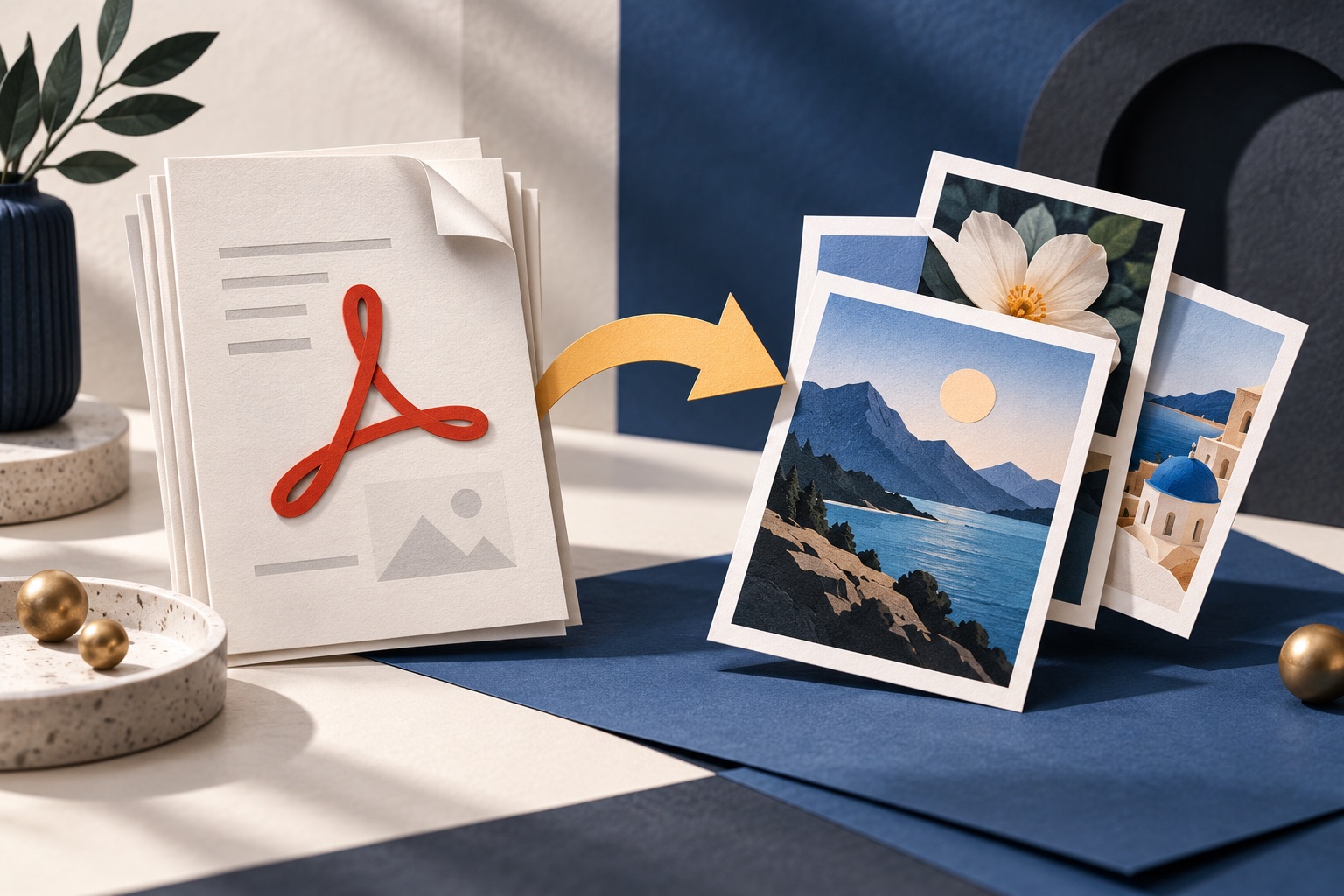
Cómo convertir páginas PDF a imágenes JPG o PNG
Convertir páginas PDF a imágenes puede servir para insertar una página en una presentación, crear una vista previa o subir contenido a una plataforma que no acepta PDF. El formato de salida y la resolución influyen en legibilidad, tamaño y color. Conserva el PDF original y exporta solo las páginas necesarias. Antes de convertir, decide si el archivo se verá en pantalla, se imprimirá o se publicará en línea.
Leer la guía →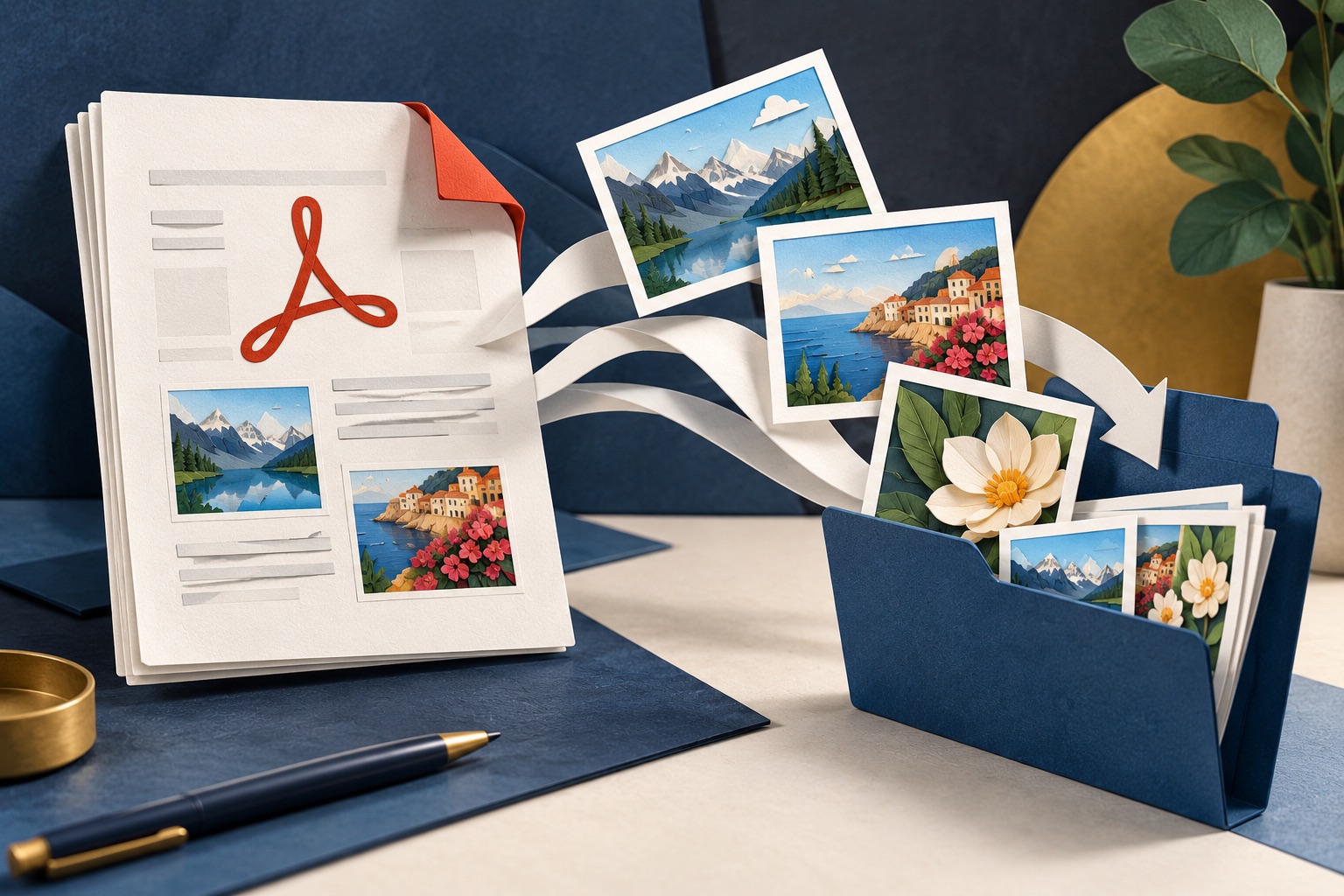
Cómo extraer imágenes originales de un PDF
Un PDF puede contener imágenes incrustadas, gráficos vectoriales o páginas completas escaneadas. Extraer un recurso original puede preservar más calidad que hacer una captura de pantalla, pero depende de cómo se construyó el documento. Define si necesitas una fotografía, un logotipo o una imagen completa de página. Conserva el PDF fuente y revisa la licencia antes de reutilizar el contenido.
Leer la guía →
PNG o JPG para páginas PDF: cuál elegir
Al convertir una página PDF en imagen, PNG y JPG producen resultados distintos. PNG puede conservar bordes nítidos y transparencia cuando el flujo la admite; JPG suele crear archivos más pequeños para fotografías, pero usa compresión con pérdida. Ninguna opción es siempre mejor. Piensa en el tipo de contenido, el tamaño de salida y la aplicación donde se mostrará. Mantén el PDF original para conservar texto y enlaces.
Leer la guía →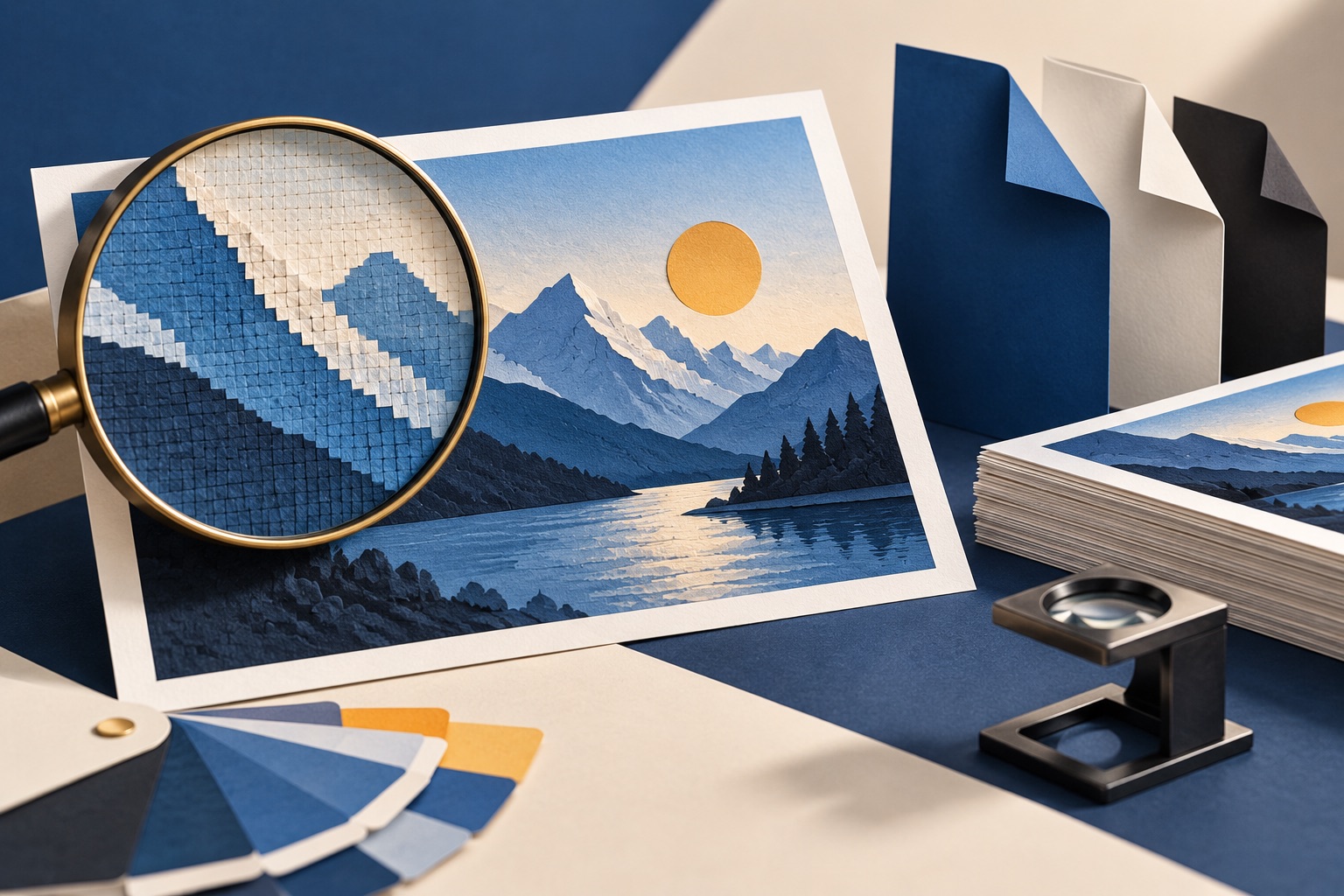
Qué resolución y formato de imagen necesitas para imprimir
Una imagen que se ve bien en una pantalla puede imprimirse borrosa si tiene pocos píxeles para el tamaño físico elegido. La resolución adecuada depende de dimensiones, distancia de lectura, tipo de impresora y detalle. El formato también influye: las fotografías toleran compresión distinta a los logotipos o gráficos con texto. Conserva el archivo de mayor calidad y haz una prueba antes de imprimir una tirada completa.
Leer la guía →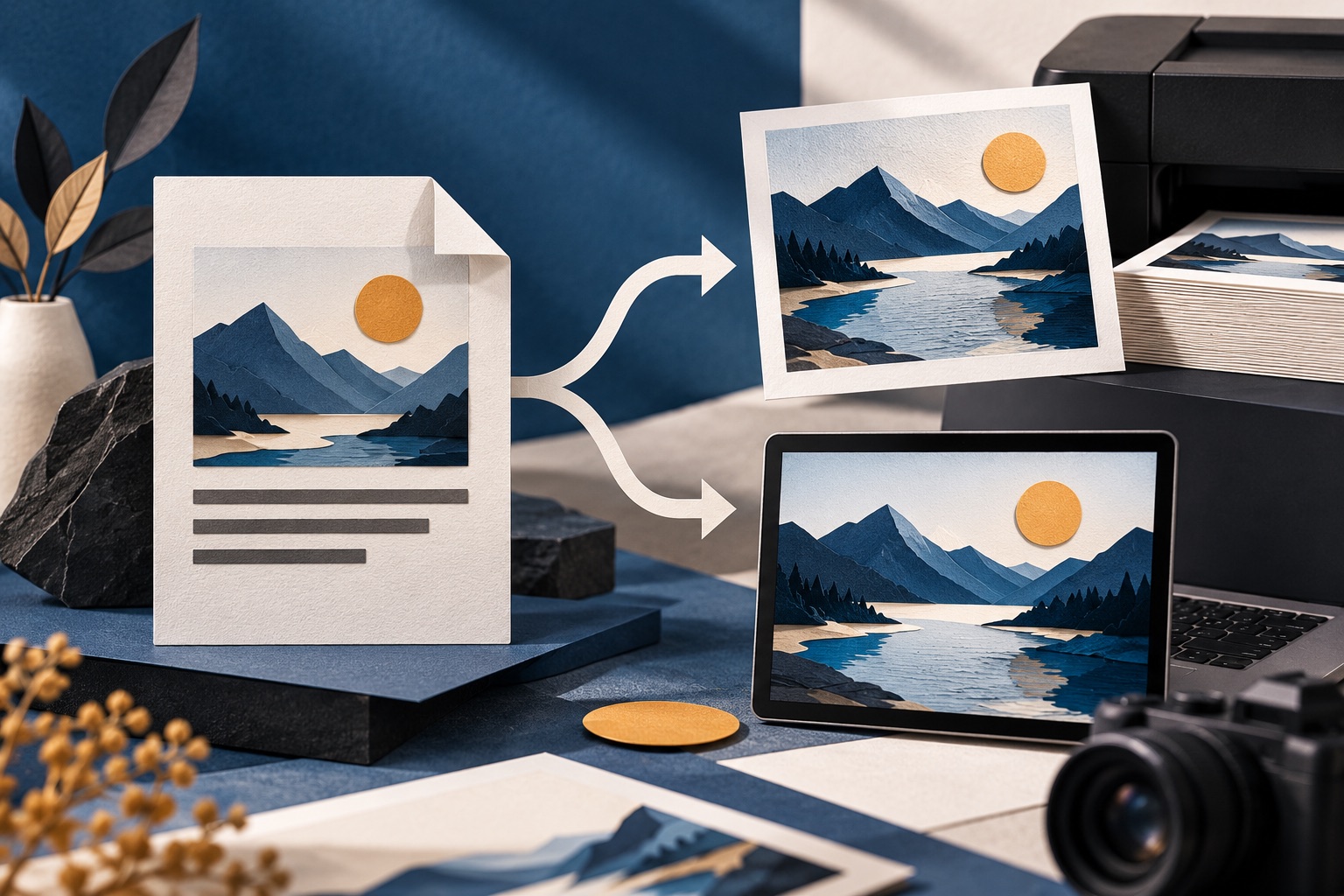
Convertir páginas PDF a JPG o PNG para imprimir y publicar en web
Convertir un PDF a imágenes permite publicar una página como vista previa o preparar material para un sistema que no acepta PDF. El archivo destinado a web y el destinado a impresión suelen requerir tamaños diferentes. La rasterización elimina texto seleccionable, enlaces y estructura. Conserva el PDF fuente y crea imágenes derivadas solo para el uso necesario.
Leer la guía →
Cómo eliminar metadatos ocultos de un PDF antes de compartirlo
Un PDF puede contener propiedades que no aparecen en la página, como autor, título, programa de creación o fechas. También puede guardar comentarios, capas, formularios y archivos adjuntos. Revisar esos elementos antes de compartir ayuda a reducir filtraciones accidentales, pero borrar metadatos no equivale a redactar información visible ni garantiza que el documento sea anónimo. Trabaja con una copia y sigue la política de tu organización.
Leer la guía →
Cómo proteger un PDF con contraseña y qué protección ofrece
Una contraseña puede restringir la apertura de un PDF o limitar ciertas acciones, según el cifrado y el lector. No convierte el documento en invulnerable ni evita que una persona autorizada haga capturas o comparta una copia. Define qué riesgo quieres reducir y sigue las normas de tu organización. Trabaja con una copia y conserva la contraseña en un gestor seguro.
Leer la guía →
Cómo redactar un PDF para eliminar texto de verdad
Redactar un PDF significa eliminar de forma permanente información confidencial, no solo ocultarla en pantalla. Dibujar un rectángulo negro o cubrir palabras con una imagen puede dejar el texto original seleccionable, buscable o extraíble. Usa una herramienta de redacción real, aplícala al archivo y valida el resultado. Trabaja en una copia segura y conserva el original según las reglas de retención aplicables.
Leer la guía →
¿Son seguras las herramientas PDF en línea? Qué ocurre con tu archivo
La seguridad de una herramienta PDF depende de más que el candado del navegador o la palabra “privado” en una página. Debes saber si el archivo se procesa localmente o se envía a un servidor, quién puede acceder, cuánto tiempo se conserva y cómo se elimina. Evalúa la sensibilidad del documento y la política aplicable antes de cargarlo. Un servicio gratuito no es automáticamente inseguro, pero tampoco queda verificado por ser conocido.
Leer la guía →
Cómo quitar la contraseña de un PDF que te pertenece
Quitar una contraseña puede facilitar el acceso a un PDF propio cuando conoces la clave y estás autorizado a modificarlo. No es una forma de acceder a documentos ajenos ni de eludir controles. Antes, confirma quién es propietario, cuál es el propósito y si debes conservar la protección. Trabaja en una copia y guarda el original cifrado en un lugar seguro.
Leer la guía →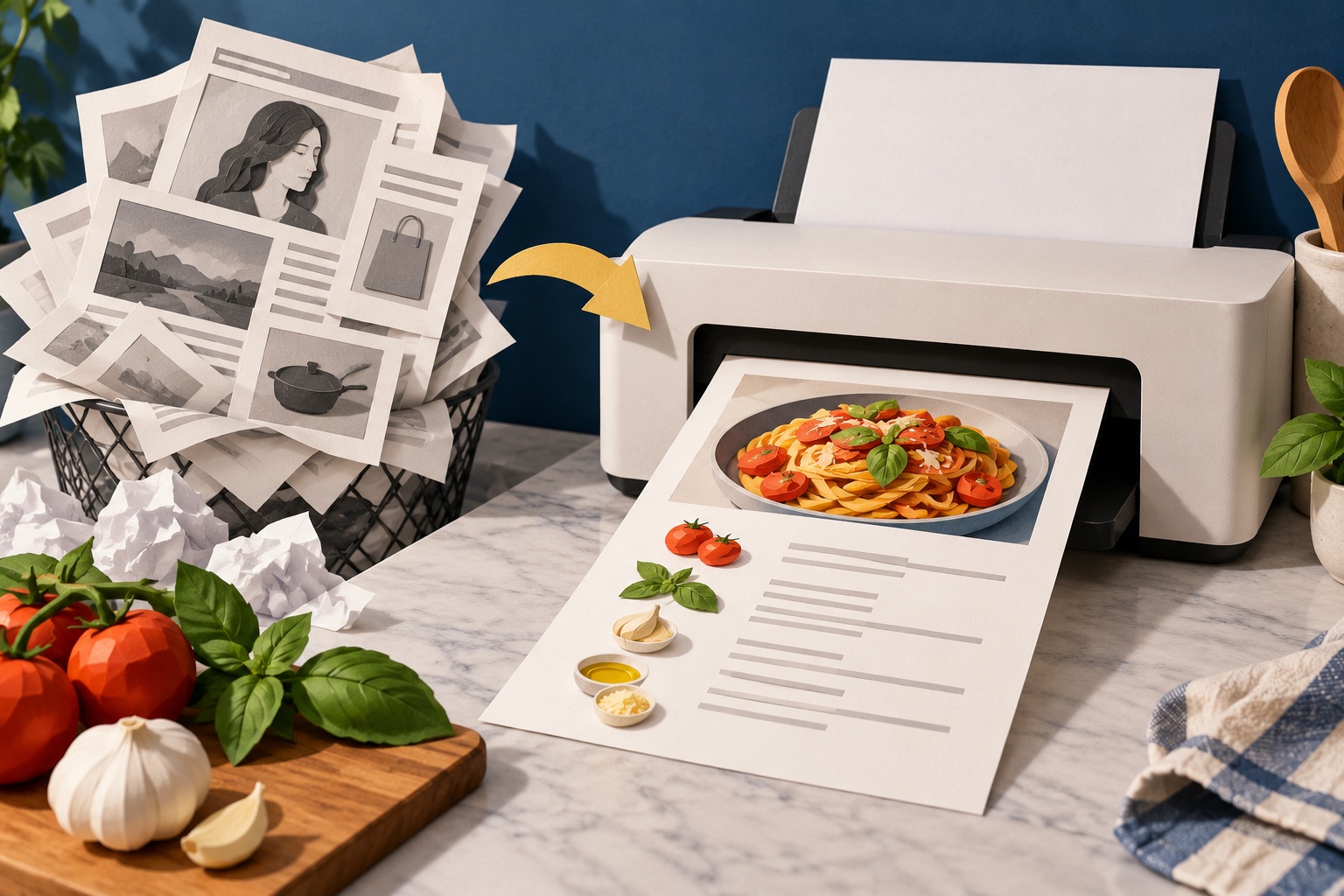
Cómo imprimir una receta sin anuncios ni contenido sobrante
Las páginas de recetas suelen incluir historias, anuncios, recomendaciones y botones alrededor de los ingredientes y pasos. Para imprimir una copia práctica, identifica qué necesitas: título, porciones, tiempo, ingredientes, instrucciones y notas importantes. Elimina solo lo accesorio y conserva la atribución o el enlace a la fuente. Comprueba la página final antes de imprimir para evitar desperdiciar papel o perder un paso de preparación.
Leer la guía →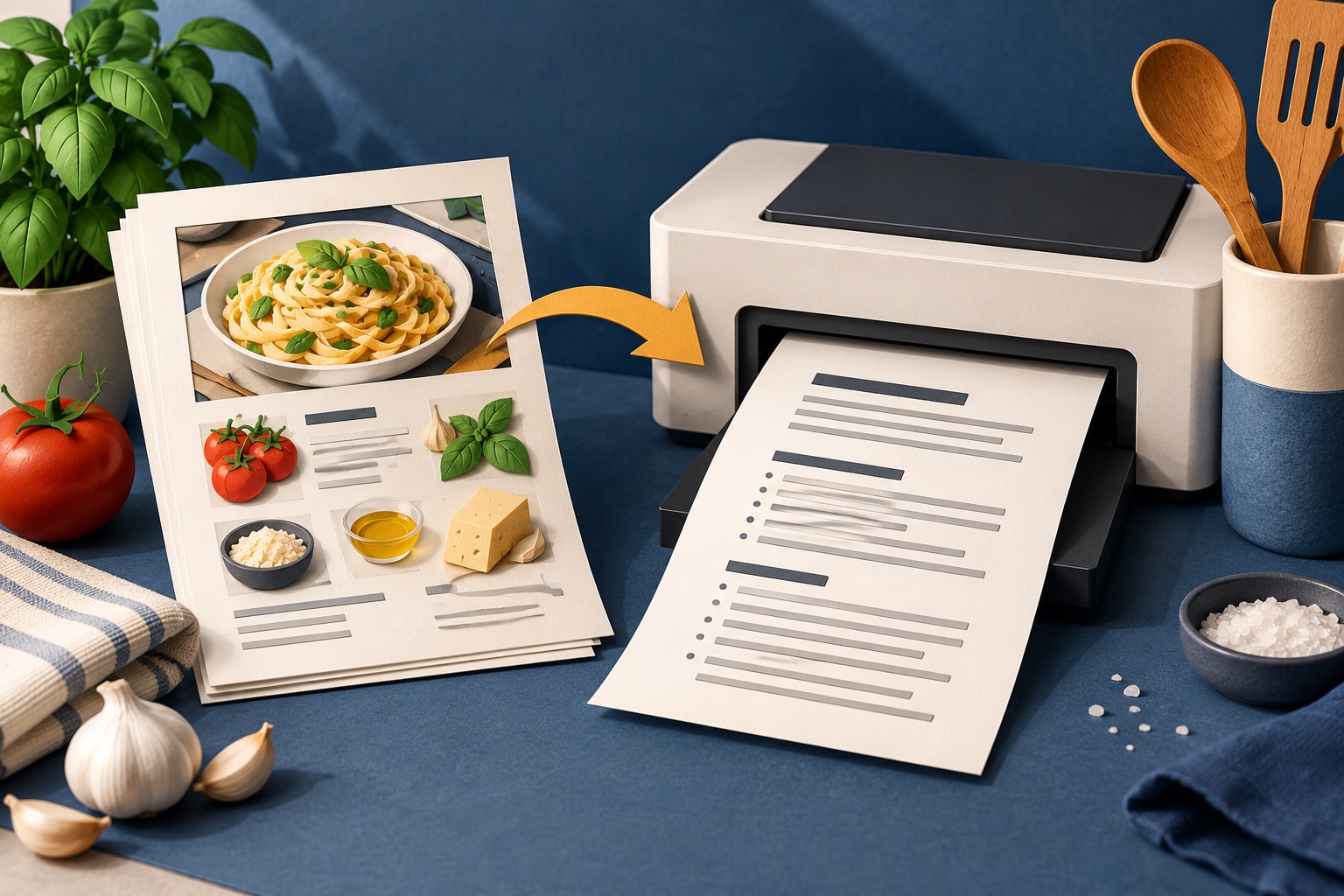
Cómo imprimir una receta sin imágenes para ahorrar tinta
Las fotos grandes de una receta pueden consumir tinta y ocupar páginas, aunque no siempre aporten instrucciones. Una versión sin imágenes decorativas puede ser más compacta y fácil de consultar en la cocina. Antes de quitarlas, comprueba si alguna muestra un corte, una textura o un paso difícil de explicar con texto. Conserva los datos y advertencias necesarios para preparar el plato de forma segura.
Leer la guía →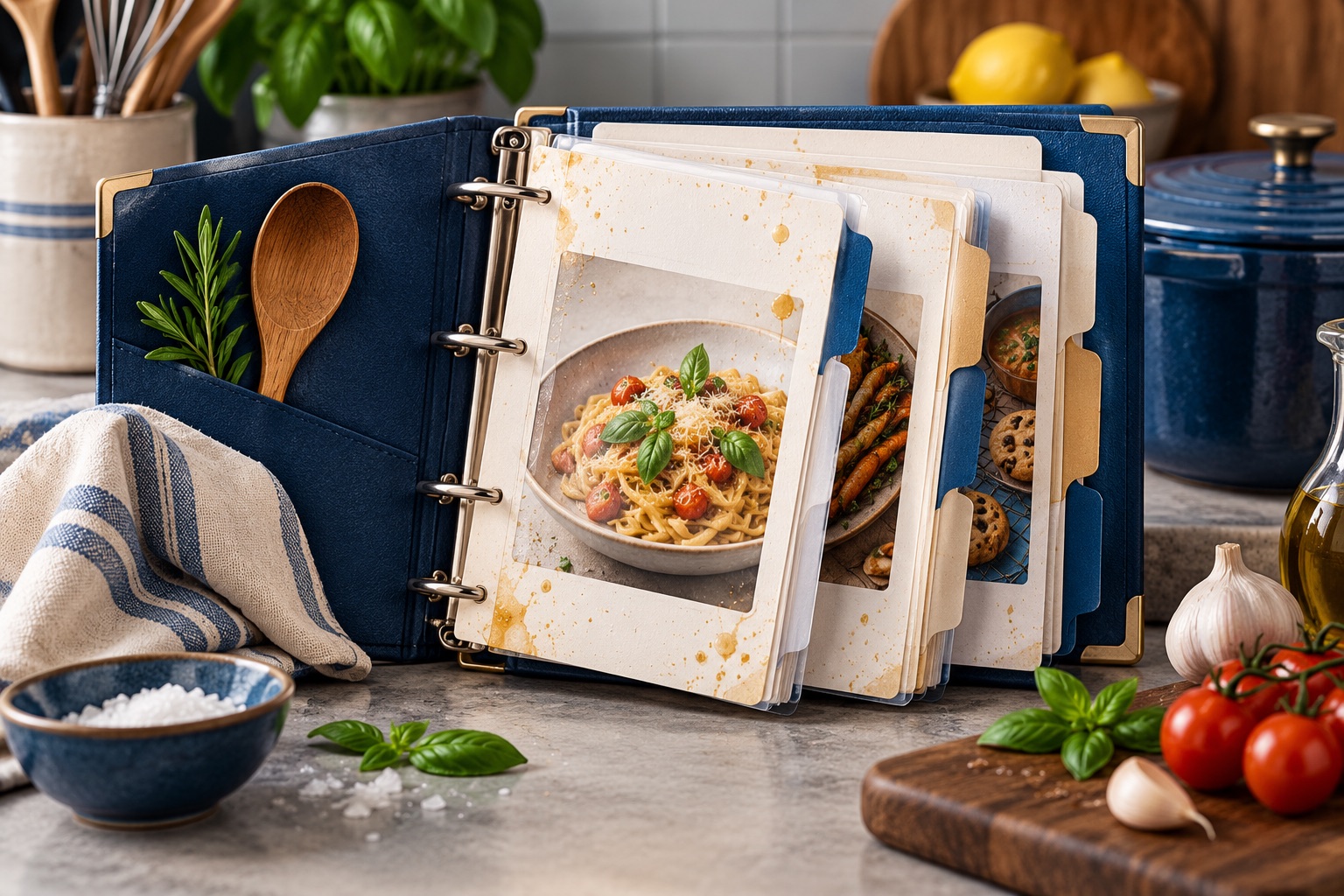
Cómo crear una carpeta de recetas impresa para la cocina
Una carpeta impresa permite consultar recetas sin tocar un teléfono con las manos sucias y deja espacio para anotaciones. Empieza reuniendo materiales que tengas derecho a conservar, normaliza títulos y medidas y organiza el contenido por categoría. Decide si será una carpeta personal, familiar o una publicación compartida, porque los derechos y el mantenimiento cambian. Conserva una copia digital maestra para corregir erratas y volver a imprimir.
Leer la guía →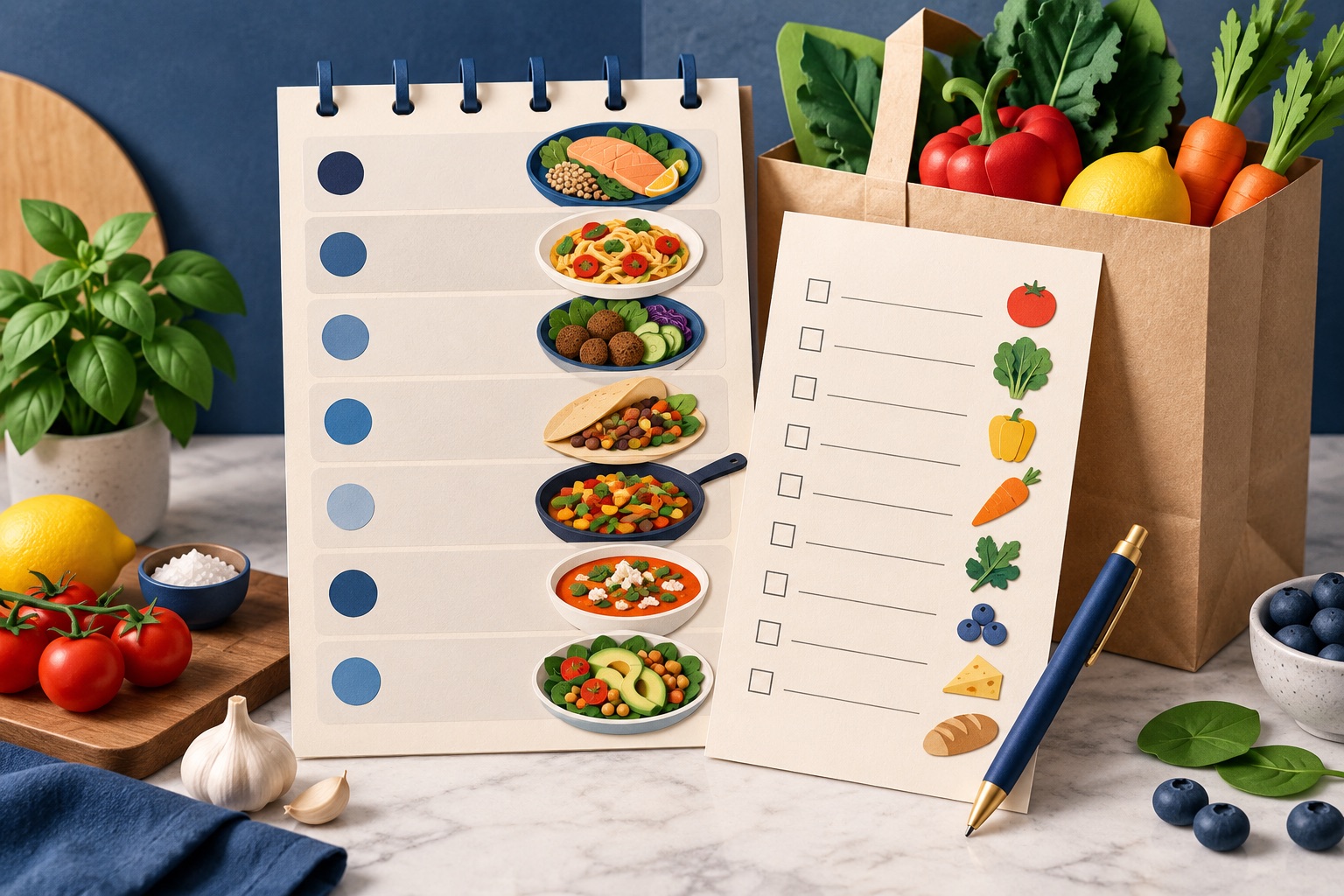
Cómo preparar un menú semanal y lista de compras imprimibles
Un plan de comidas imprimible ayuda a decidir qué cocinar y qué comprar antes de la semana. Hazlo práctico, no rígido: considera horarios, preferencias, sobras y cambios posibles. El documento puede incluir un calendario, una lista de compras por categoría y un espacio para notas. Si lo usarán varias personas, acuerden un formato claro y deja visible la fecha de la semana.
Leer la guía →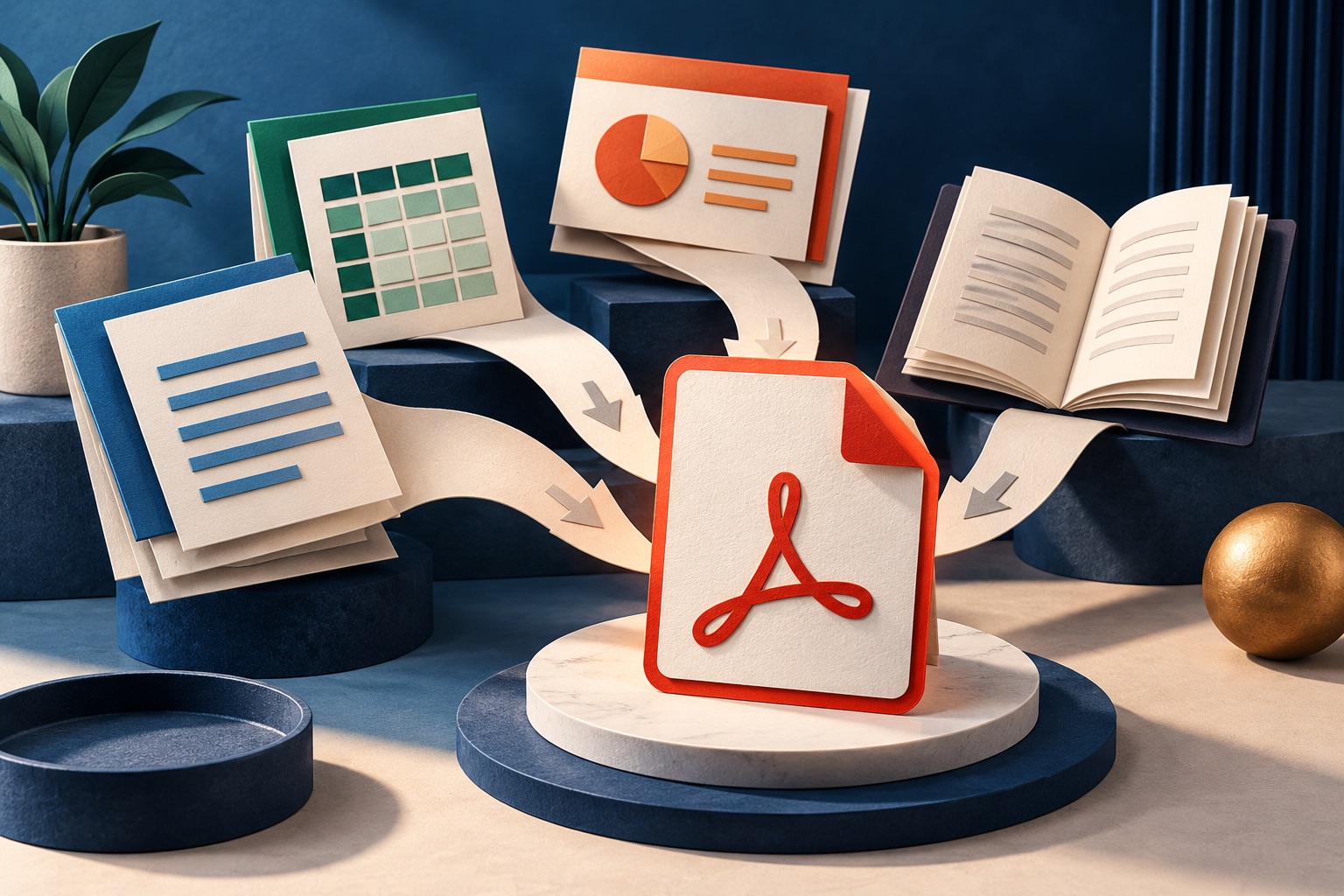
Cómo crear PDF desde Word, Excel, PowerPoint y ebooks
Word, Excel, PowerPoint y los ebooks pueden producir PDF, pero cada fuente necesita una revisión distinta. Word se centra en páginas de texto, Excel en rangos y tablas, PowerPoint en diapositivas y un ebook puede usar contenido que se adapta a la pantalla. Exportar no garantiza que todo se vea igual. Define el propósito y usa una copia de la fuente para conservar la posibilidad de editar.
Leer la guía →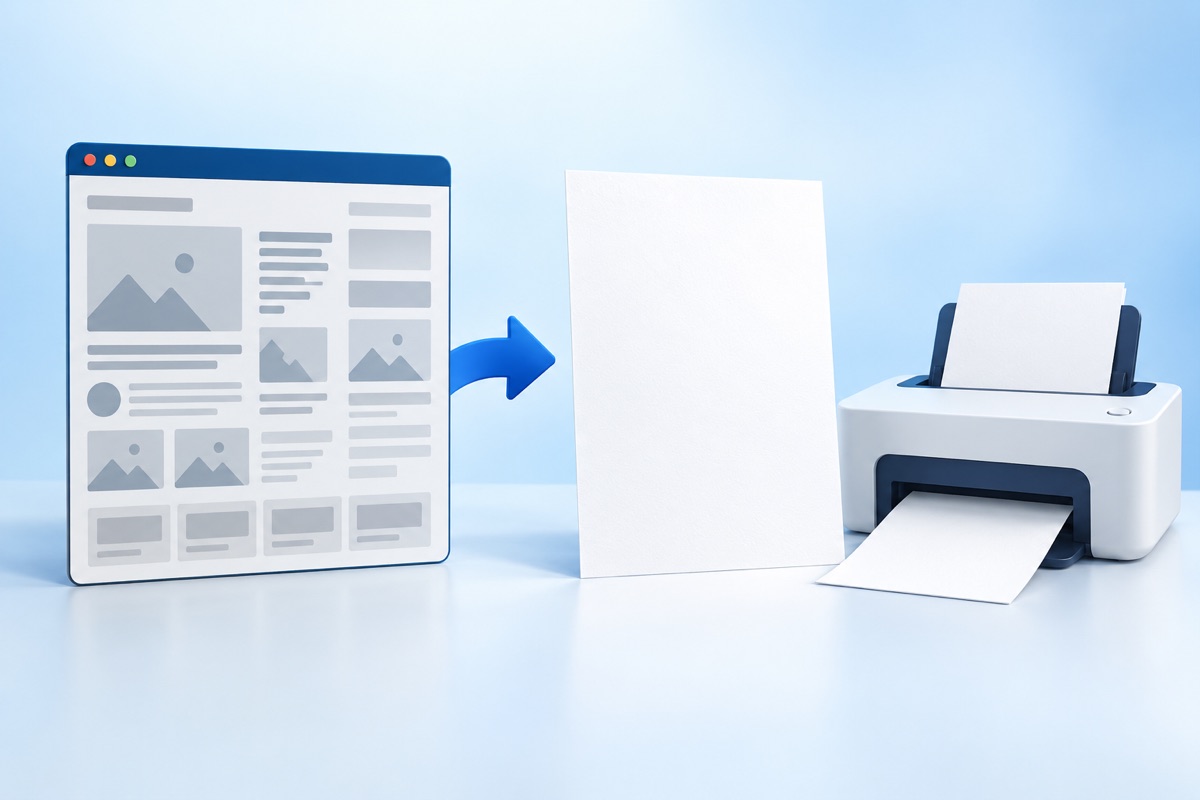
Cómo imprimir una página web sin anuncios
Las páginas web suelen imprimir menús, anuncios y ventanas que no ayudan a leer el artículo. Para crear una copia más limpia, prueba primero el botón de impresión del sitio o su modo de lectura. Si no existe, usa la vista previa del navegador. Asegúrate de que la copia conserve el contenido, autoría, fecha o enlaces que necesites y no elimines información que forme parte del contexto.
Leer la guía →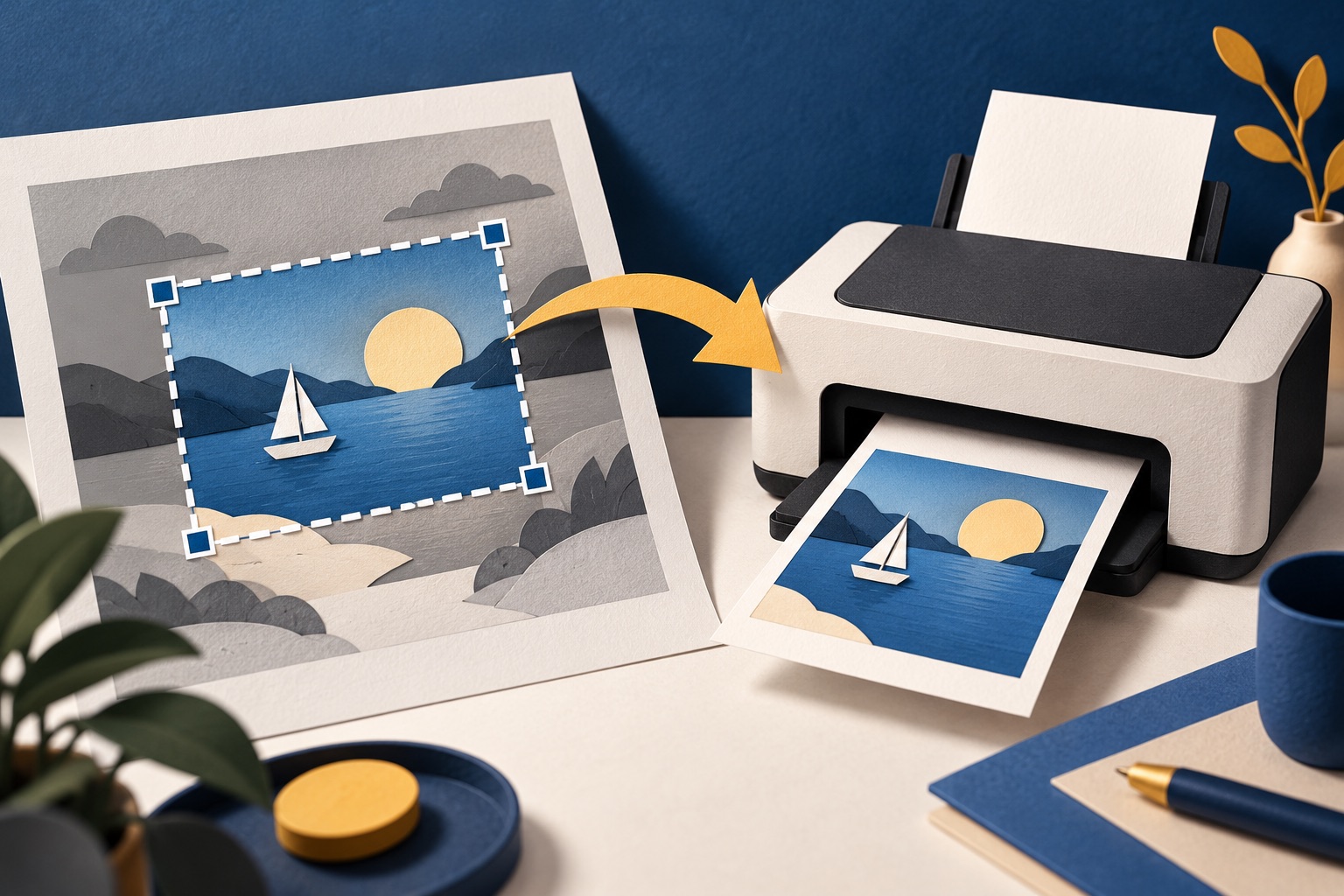
Cómo imprimir solo una parte seleccionada de una página web
Imprimir solo un fragmento de una página puede ahorrar papel cuando necesitas una cita, una tabla o instrucciones concretas. El comportamiento depende del navegador y de cómo el sitio construye la página. Antes de imprimir, selecciona exactamente el texto y abre la vista previa. Comprueba que se conserve suficiente contexto para entender de dónde procede y qué significa.
Leer la guía →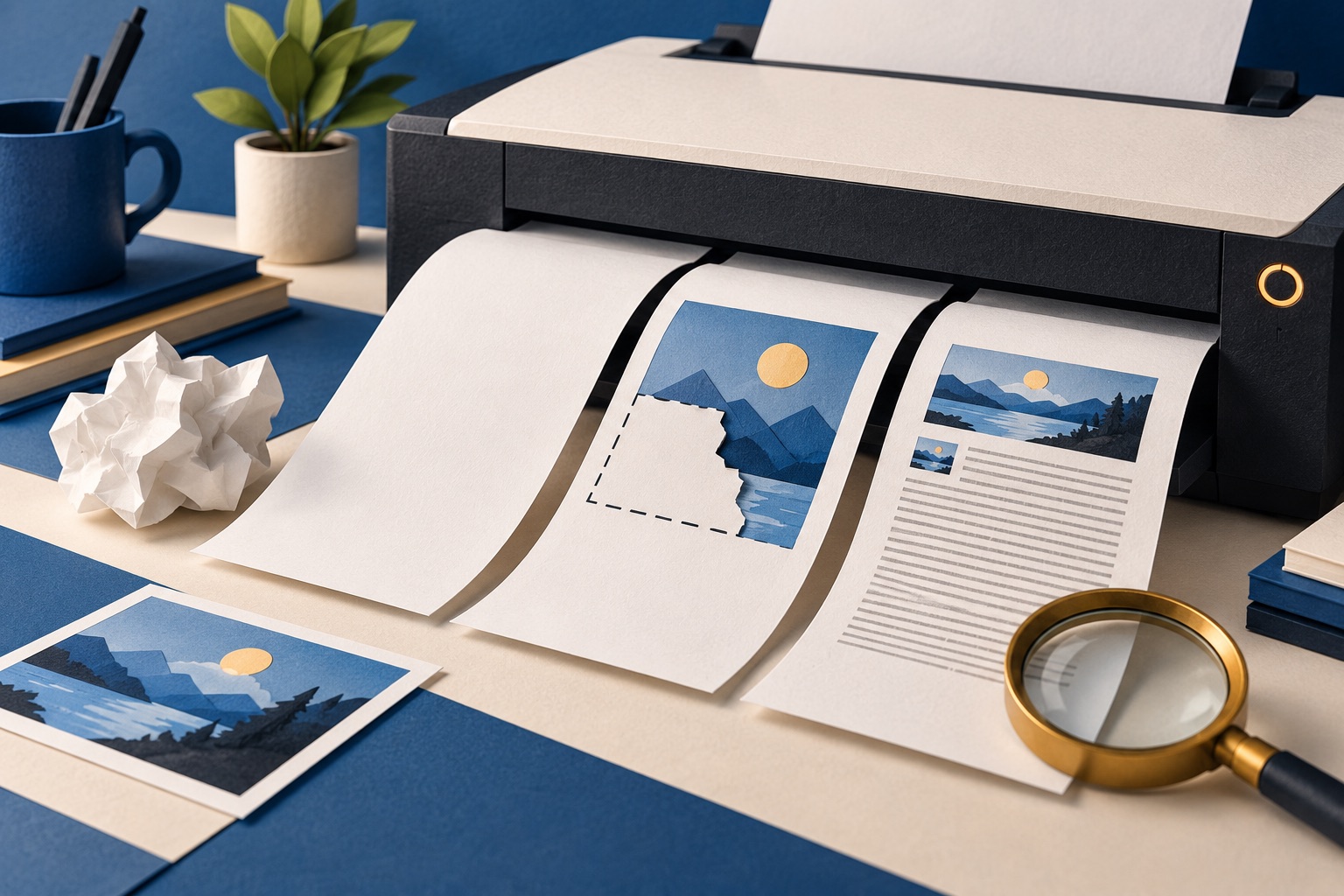
La página web no se imprime: soluciona páginas blancas e imágenes ausentes
Cuando una página web imprime en blanco, pierde imágenes o reduce el texto, el problema puede estar en el sitio, el navegador, una extensión o la impresora. Aísla las causas con pruebas sencillas y cambia un ajuste cada vez. Guarda o imprime solo el contenido al que tienes acceso. Antes de usar una herramienta externa, considera la privacidad de la página.
Leer la guía →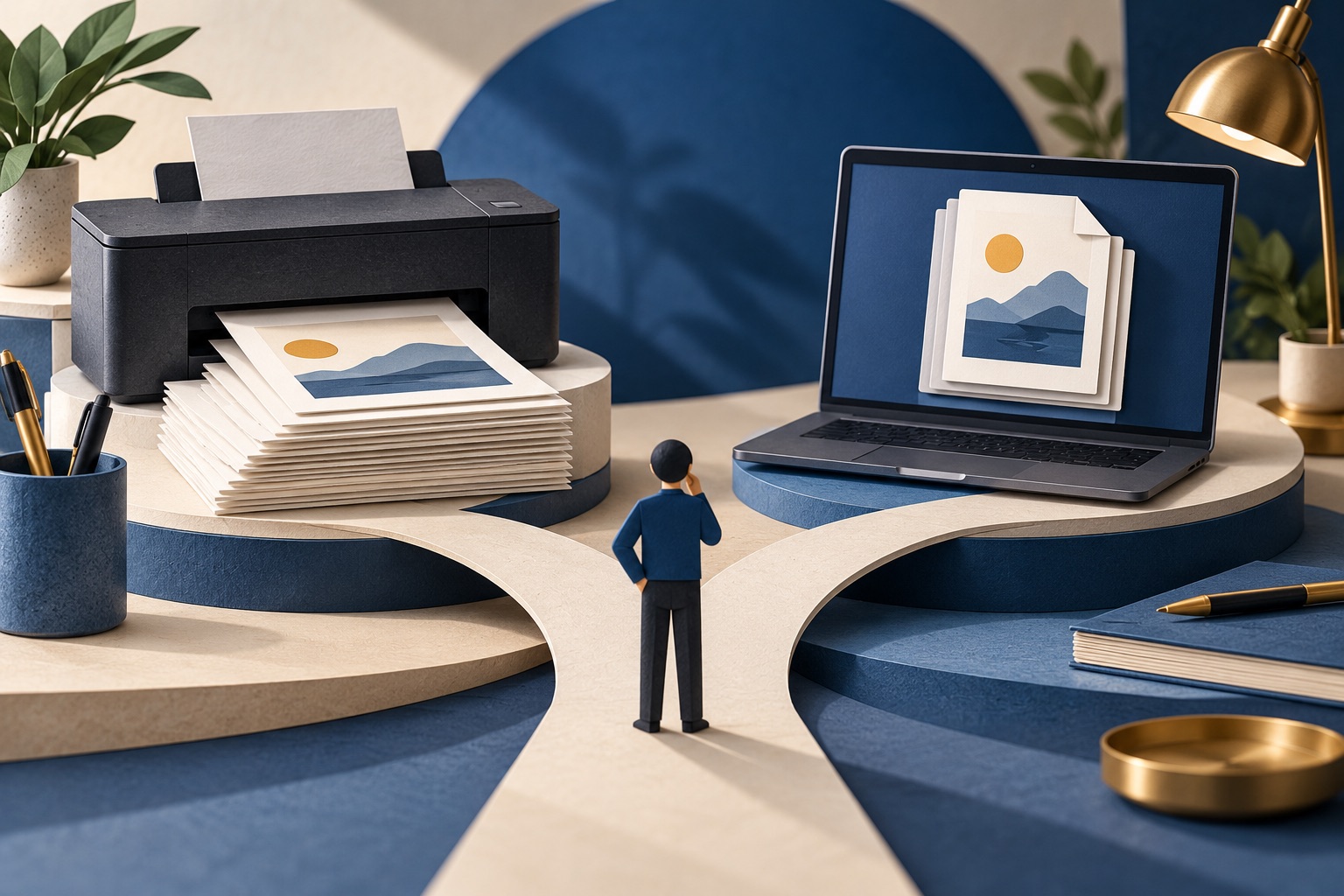
¿Conviene imprimir una página en papel o guardarla como PDF?
La decisión entre papel y PDF depende del uso. El papel puede ser cómodo para leer, anotar o presentar un documento físico; el PDF facilita búsqueda, envío y almacenamiento digital. Ninguna opción reproduce necesariamente todo el sitio web. La impresión puede quitar elementos y el PDF captura una versión en un momento concreto. Considera accesibilidad, privacidad, costo y cuánto tiempo necesitas conservar la información.
Leer la guía →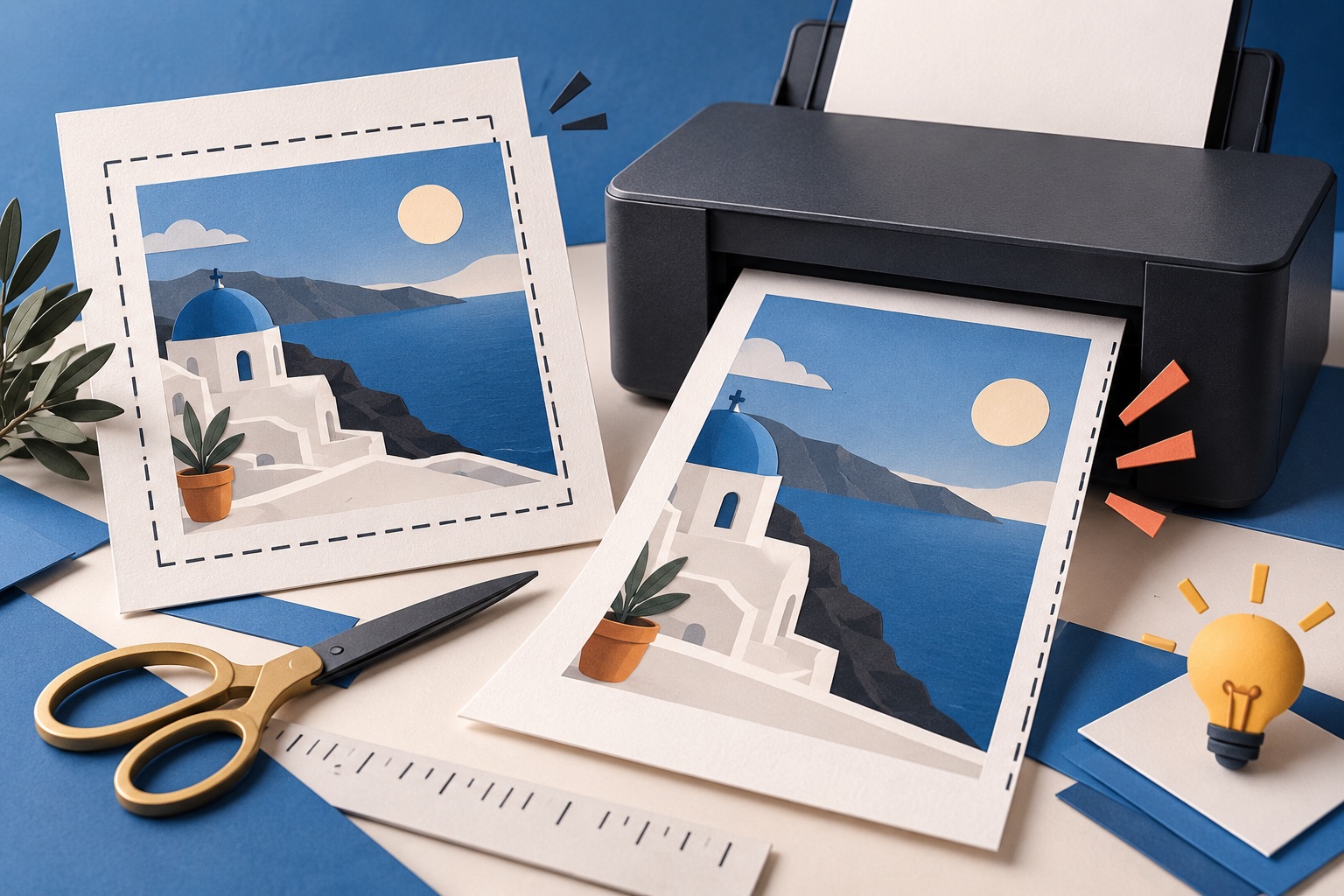
Por qué una página web se imprime cortada y cómo corregirlo
Una página web puede salir cortada cuando su diseño supera el ancho del papel, usa columnas fijas o contiene tablas y elementos que no se adaptan al medio impreso. Reducir la escala puede resolver el recorte, pero también hacer el texto ilegible. Usa la vista previa para localizar qué elemento desborda y prueba soluciones en orden, conservando el contenido importante.
Leer la guía →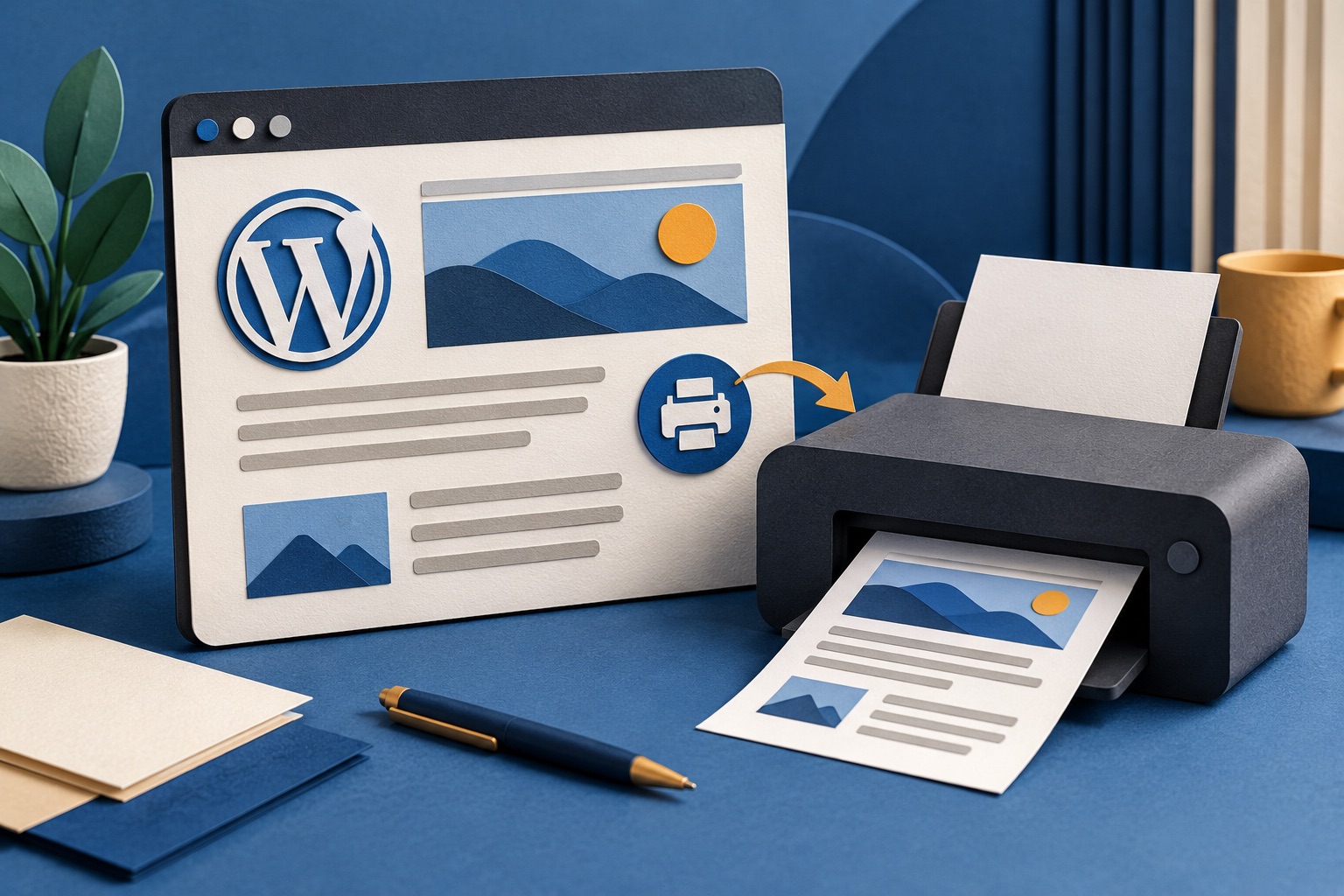
Cómo añadir un botón de impresión a WordPress
Un botón de impresión en WordPress permite que los visitantes preparen una copia en papel o PDF de un artículo. Antes de instalar un complemento, comprueba si el tema o el sistema ya ofrece esa función. El botón debe aparecer donde sea útil, tener una etiqueta clara y no abrir el diálogo sin acción del usuario. El resultado depende de la plantilla y de las reglas CSS para impresión.
Leer la guía →
Cómo crear una hoja CSS de impresión que funcione
Una hoja de estilo para impresión adapta una página web cuando el usuario imprime o guarda como PDF. Permite ocultar navegación, anuncios y botones, ajustar tipografía y definir saltos de página. Una regla global puede mejorar el aspecto, pero también esconder contenido importante. Empieza identificando qué debe conservarse y prueba con páginas reales, no solo con una maqueta sencilla.
Leer la guía →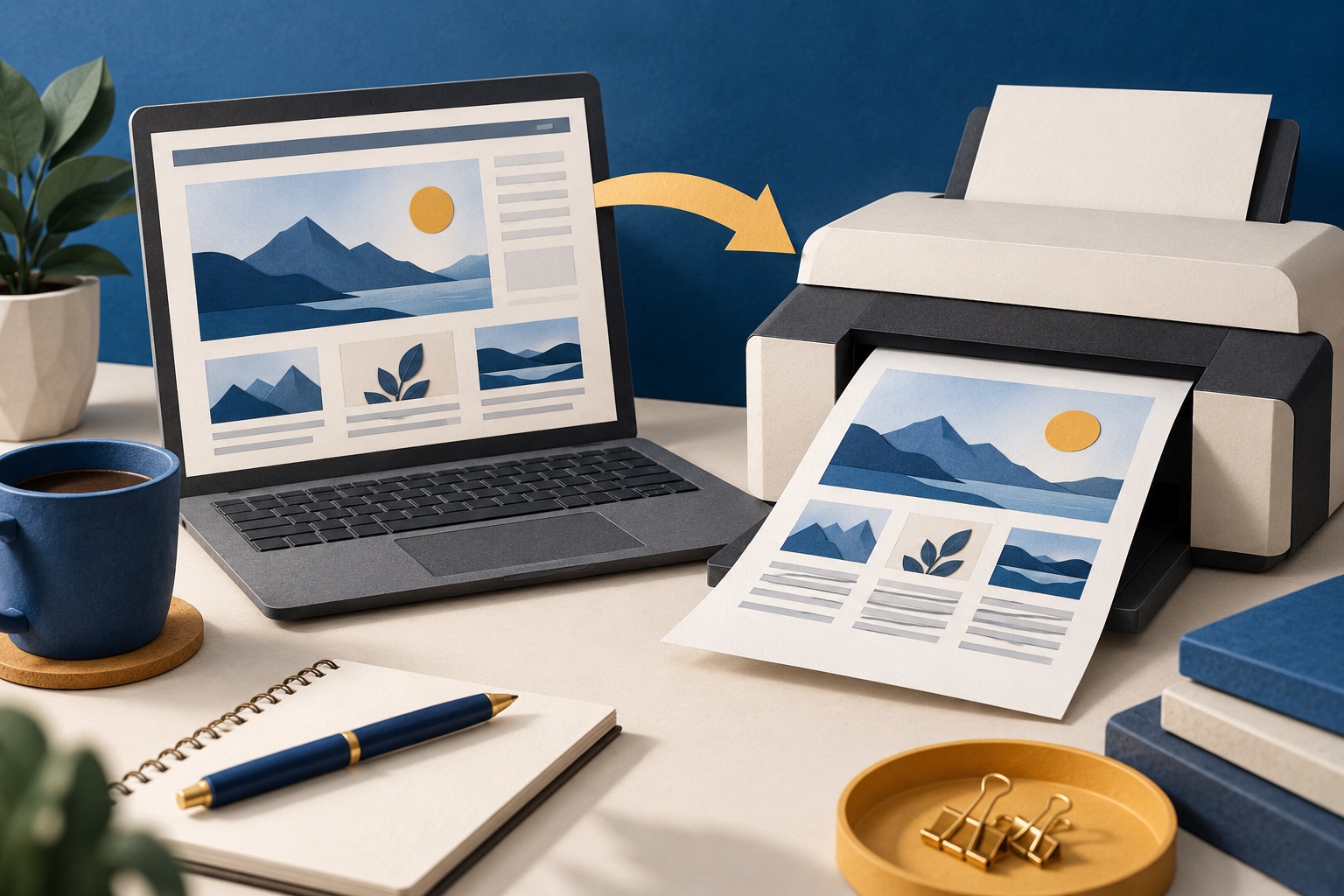
Cómo diseñar una web que también se imprima bien
Un sitio web puede verse excelente en móvil y aun así producir una impresión difícil de leer. La experiencia en papel requiere jerarquía, contraste, anchos razonables y control de páginas. Considera desde el diseño qué necesitará alguien que guarde el artículo o lo lea sin conexión. No asumas que ocultar todo salvo el texto principal es suficiente: enlaces, notas, etiquetas y fuentes también aportan contexto.
Leer la guía →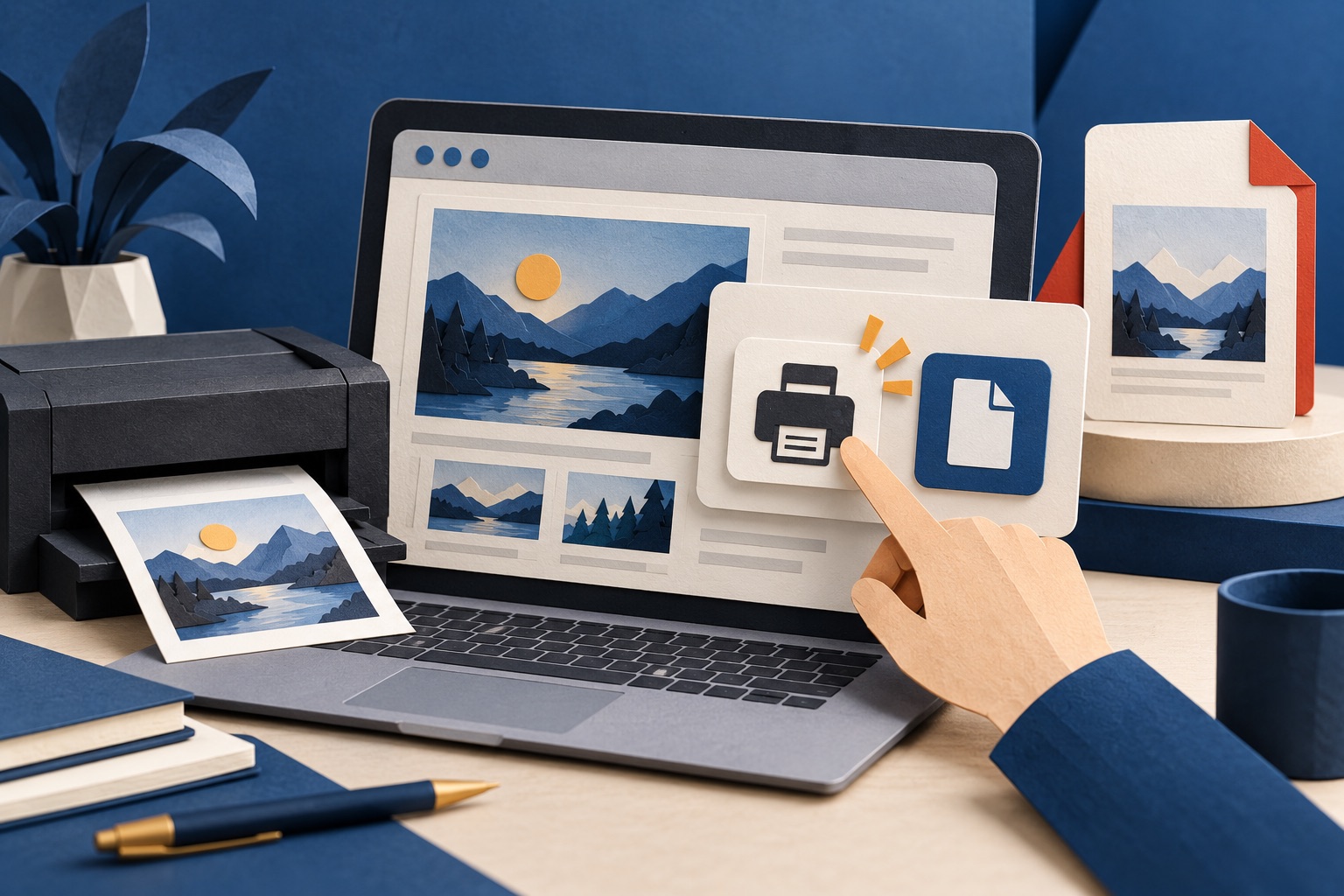
Cómo añadir un botón de impresión o PDF a cualquier sitio web
Un botón de impresión puede ayudar en artículos, recetas, recibos o instrucciones que el usuario quiere conservar. En la mayoría de sitios, la acción abre el diálogo de impresión del navegador; desde allí la persona elige una impresora o guarda PDF si el sistema lo permite. Diseña una etiqueta que explique la acción y no prometas un PDF idéntico en todos los equipos. La salida depende del navegador y de los estilos de la página.
Leer la guía →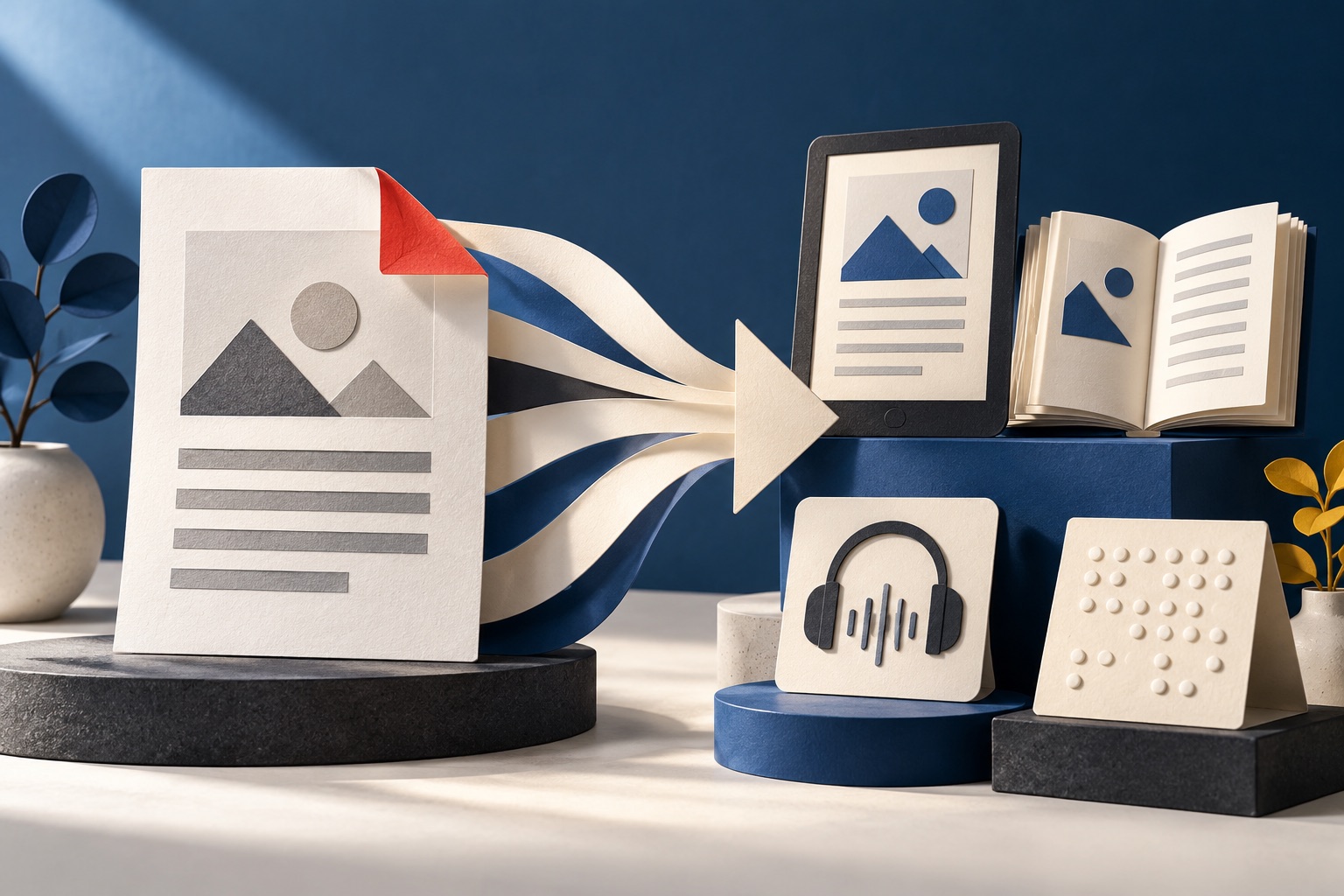
Cómo reutilizar PDF en formatos de publicación accesibles
Reutilizar un PDF en Word, HTML o una hoja de cálculo puede ampliar la forma en que se consulta su contenido, pero cambiar de formato no garantiza accesibilidad. El PDF puede tener texto como imagen, encabezados sin estructura, tablas complejas o un orden de lectura distinto al visual. Identifica el uso previsto y conserva una copia fuente para comparar. Si el documento es oficial, consulta los criterios del receptor.
Leer la guía →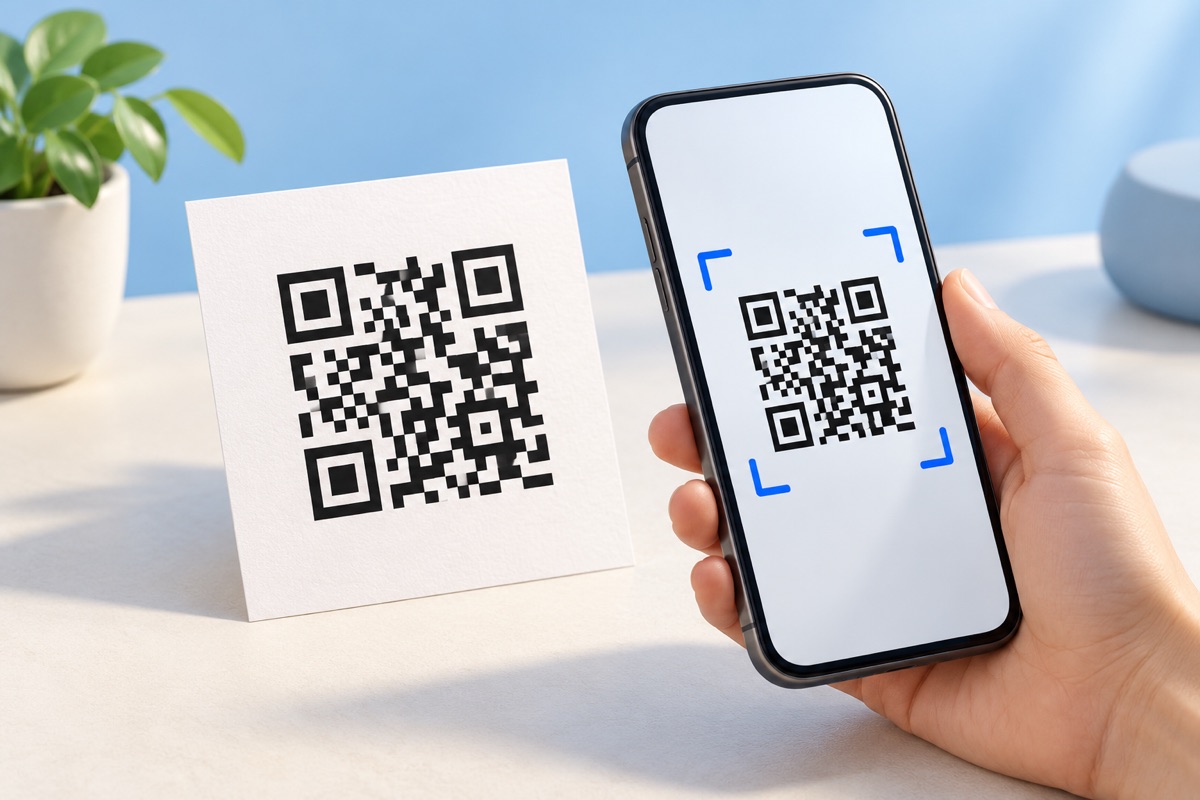
Cómo crear un código QR que se escanee en papel
Un código QR impreso conecta una página de papel con una acción digital, como abrir instrucciones o registrar una asistencia. Para que funcione, el destino debe estar activo y el código debe ser legible por la cámara. Diseña para las condiciones reales: tamaño, distancia, material y luz. No te fíes solo de que el código se escanee desde la pantalla de diseño.
Leer la guía →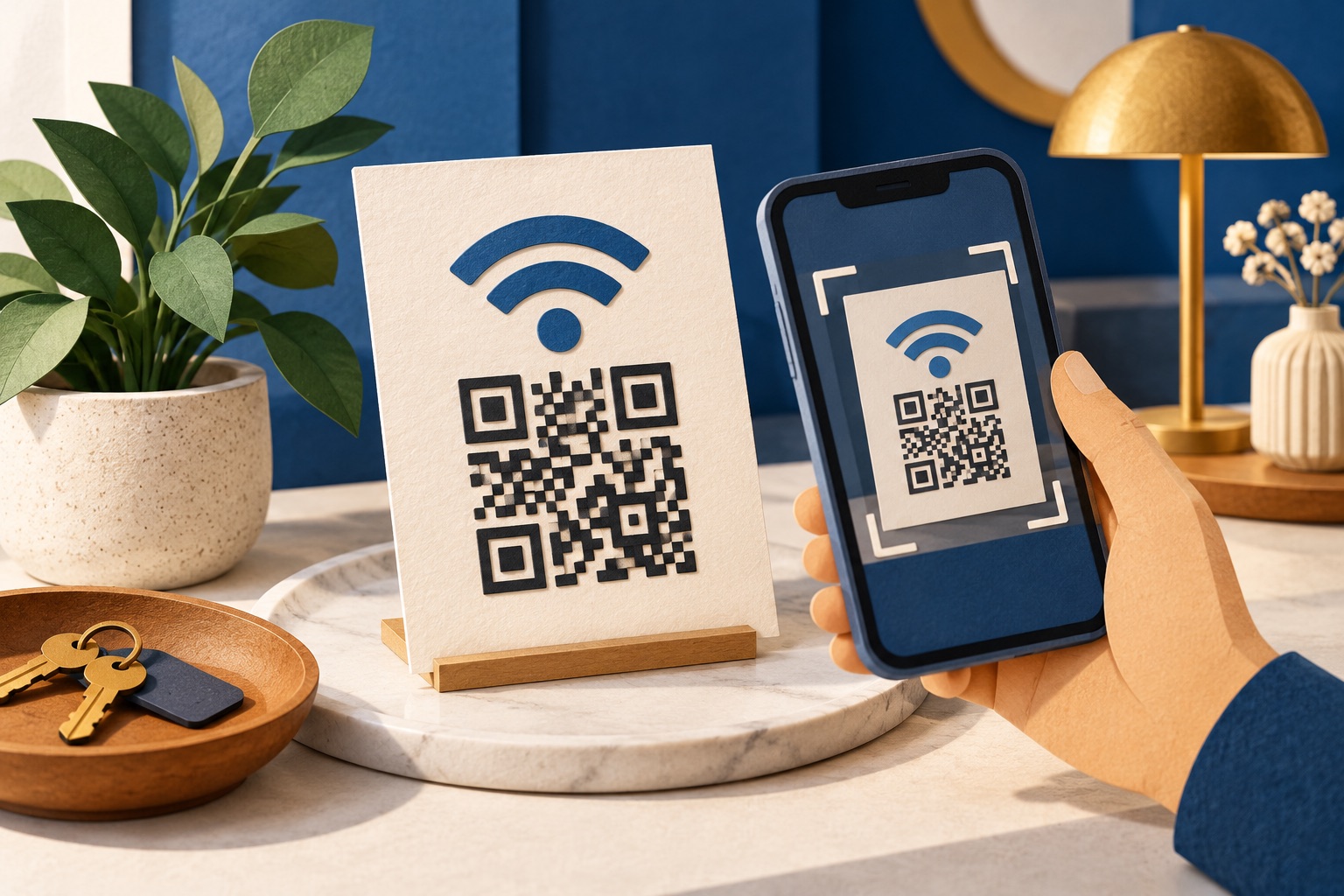
Cómo crear un código QR de Wi-Fi para invitados
Un QR de Wi-Fi permite que visitantes se conecten sin teclear una contraseña, pero también distribuye acceso a la red. Pide autorización al administrador y usa una red de invitados aislada si existe. No publiques un código que conecte a equipos internos, sistemas de pago o dispositivos administrativos. Si cambian las credenciales, las copias impresas anteriores deben retirarse.
Leer la guía →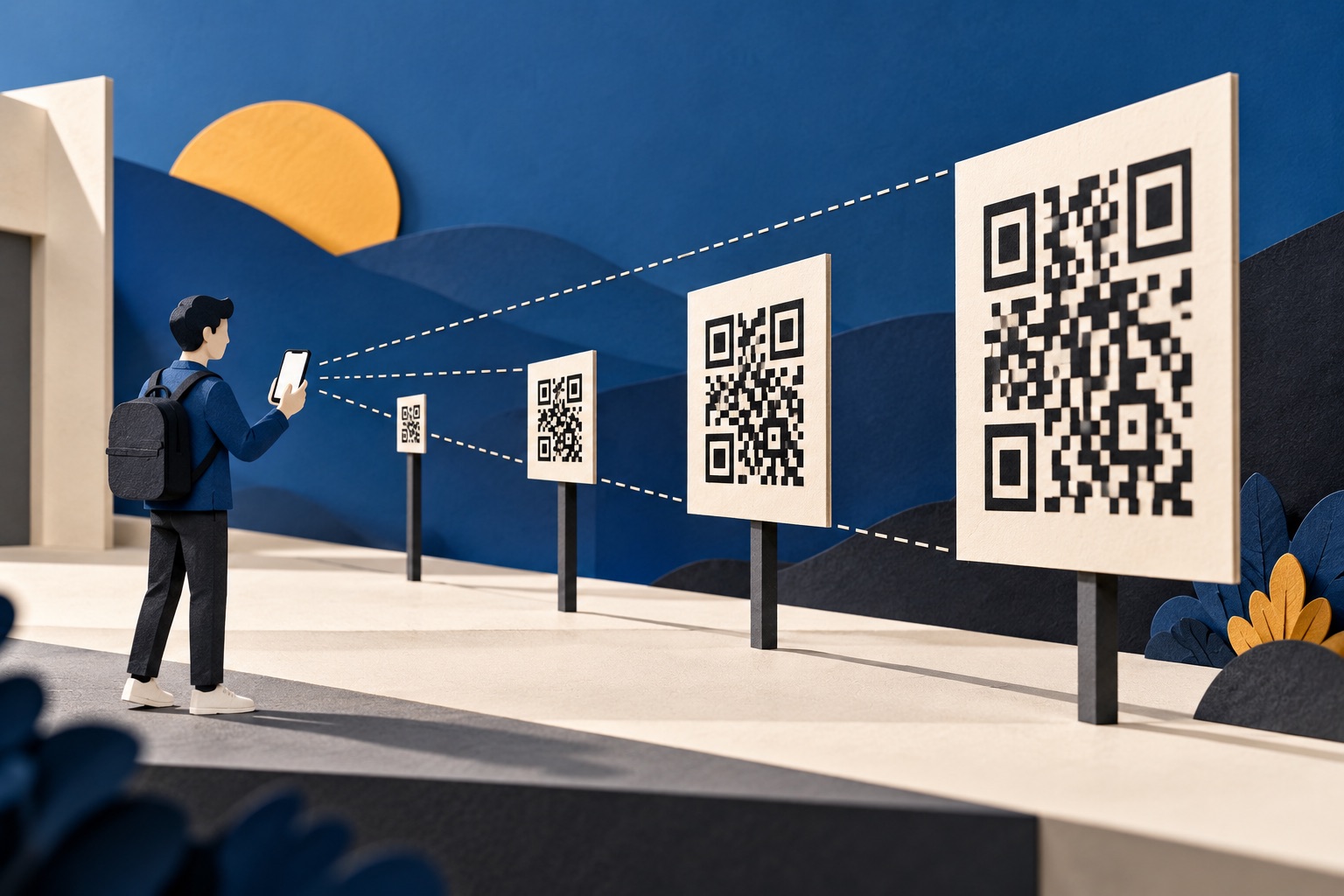
Qué tamaño debe tener un QR: regla práctica según distancia
El tamaño ideal de un QR depende de la distancia a la que se escaneará, la cantidad de datos, la nitidez de impresión y la cámara. Un código de tarjeta personal se usa de cerca; un póster puede escanearse desde varios metros. Las fórmulas orientativas ayudan a diseñar, pero una prueba física es más fiable. Mantén el destino estable y utiliza el tamaño más pequeño que haya superado pruebas reales.
Leer la guía →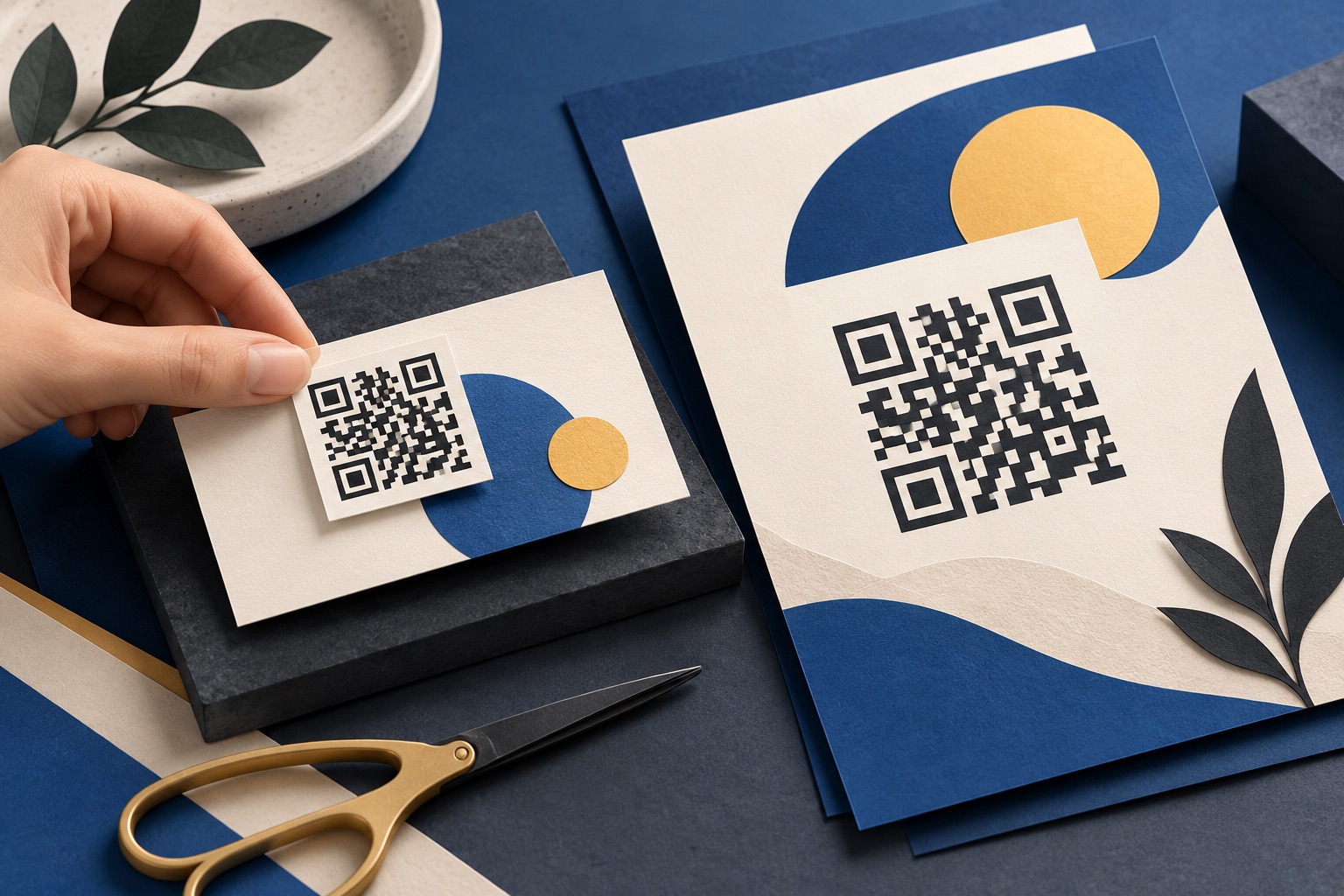
Cómo poner un código QR en una tarjeta o folleto
Un QR en una tarjeta o folleto puede abrir un perfil, guardar un contacto, mostrar un menú o dirigir a una página de campaña. Elige un destino concreto y útil en teléfono. No envíes a una página genérica que no responda a la expectativa creada por el material impreso. Mantén la URL durante la vida útil de las tarjetas y verifica que el contenido siga actualizado.
Leer la guía →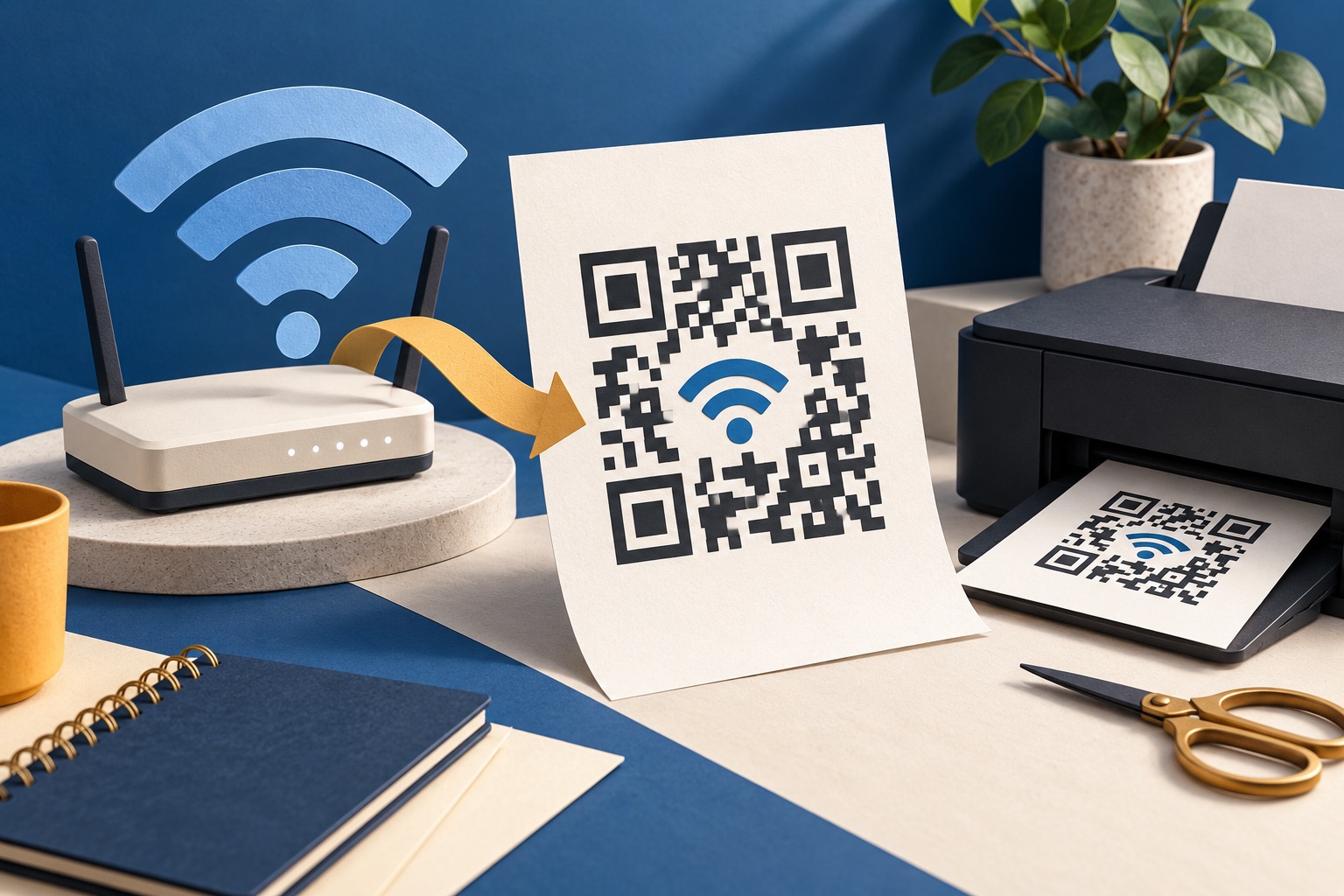
Cómo crear un QR de Wi-Fi y añadirlo a un PDF imprimible
Un PDF con QR de Wi-Fi puede funcionar como tarjeta de acceso o guía de bienvenida. El documento impreso es fácil de distribuir, así que trata el código como una credencial. Confirma con el administrador que la red se puede compartir y usa una red de invitados aislada cuando sea posible. No coloques el QR de una red interna en un espacio público.
Leer la guía →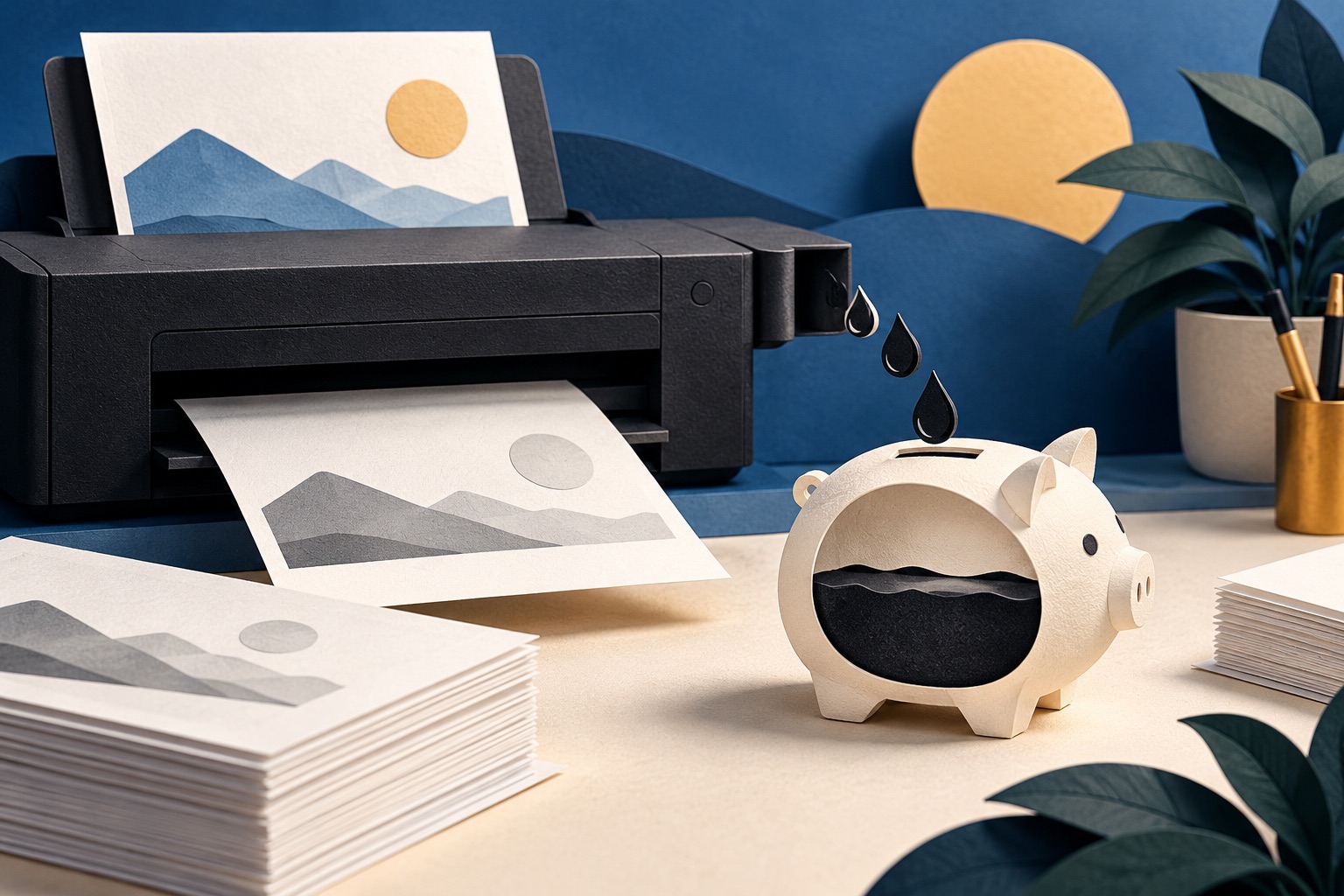
Cómo ahorrar tinta al imprimir documentos
Ahorrar tinta empieza antes de abrir el cuadro de impresión. Pregúntate si necesitas una copia física o si basta un PDF o enlace. Cuando sí necesitas papel, elimina páginas en blanco, anuncios y fondos decorativos, y revisa la vista previa para evitar repeticiones. Los modos de ahorro varían por impresora, así que realiza una prueba y prioriza que el documento siga siendo legible.
Leer la guía →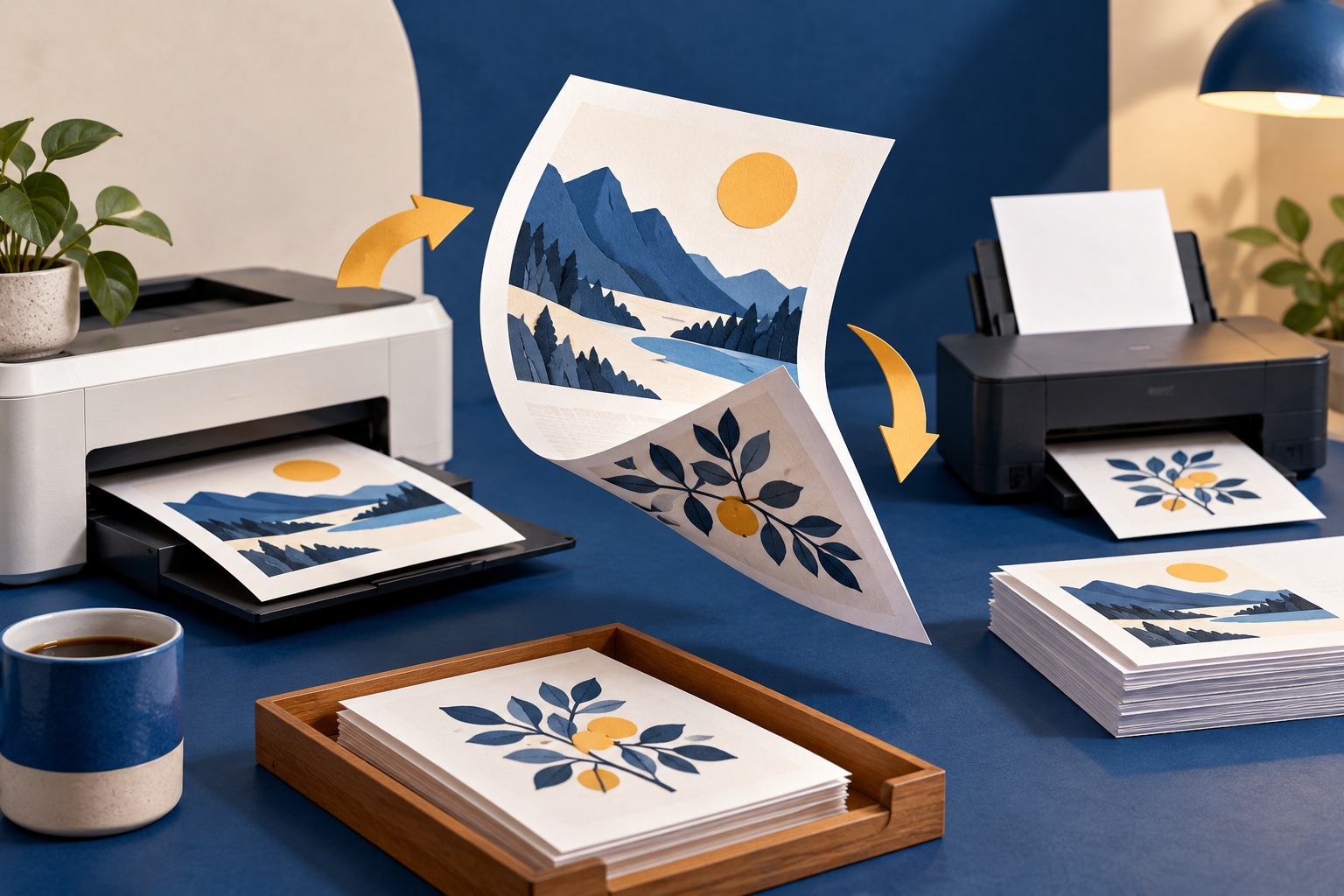
Cómo imprimir a doble cara incluso sin dúplex automático
La impresión a doble cara reduce papel y puede hacer más manejable un documento, pero una opción de volteo incorrecta coloca el reverso cabeza abajo. El nombre de los ajustes varía entre controladores. Determina si las páginas se leerán como un libro o se voltearán por el borde superior y haz una prueba pequeña. La forma de volver a colocar papel también depende del modelo de impresora.
Leer la guía →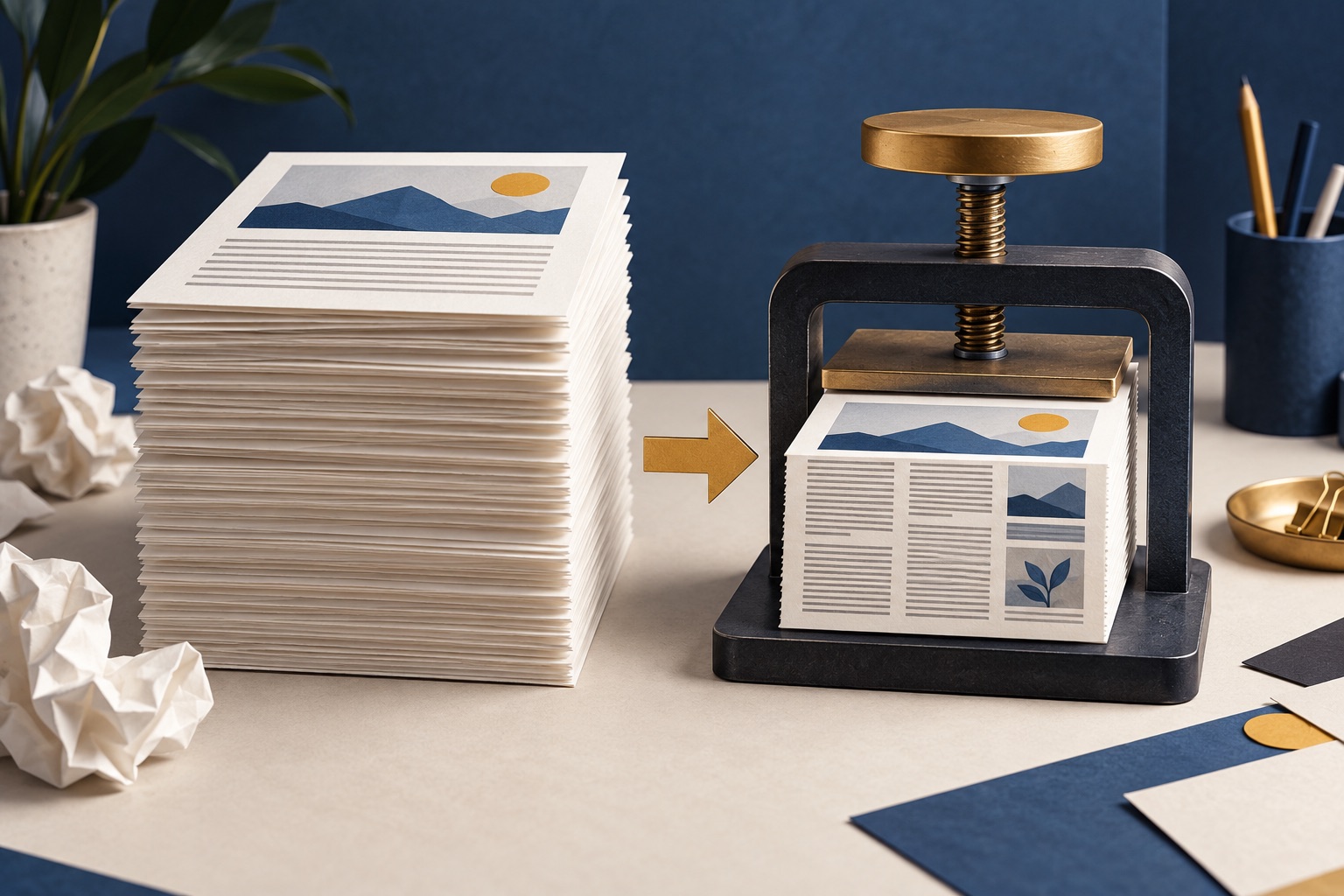
Cómo colocar más contenido en una página sin perder legibilidad
Cuando un documento ocupa demasiadas páginas, reducir todo hasta que quepa suele producir texto difícil de leer. Primero identifica el problema: columnas vacías, márgenes grandes, orientación inadecuada o saltos mal colocados. Define qué debe permanecer junto y permite que el resto continúe en otra página. Una salida compacta solo es útil si el lector puede entenderla sin esfuerzo.
Leer la guía →
Cómo imprimir menos y reducir el desperdicio
Reducir el impacto de la impresión empieza por evitar copias que nadie necesita. Para lectura o revisión, un PDF puede ser suficiente, pero algunas personas requieren papel por acceso, trabajo o normativa. Decide según el usuario y el propósito. Cuando imprimas, usa vista previa, selecciona páginas y evita repetir documentos por falta de control de versiones.
Leer la guía →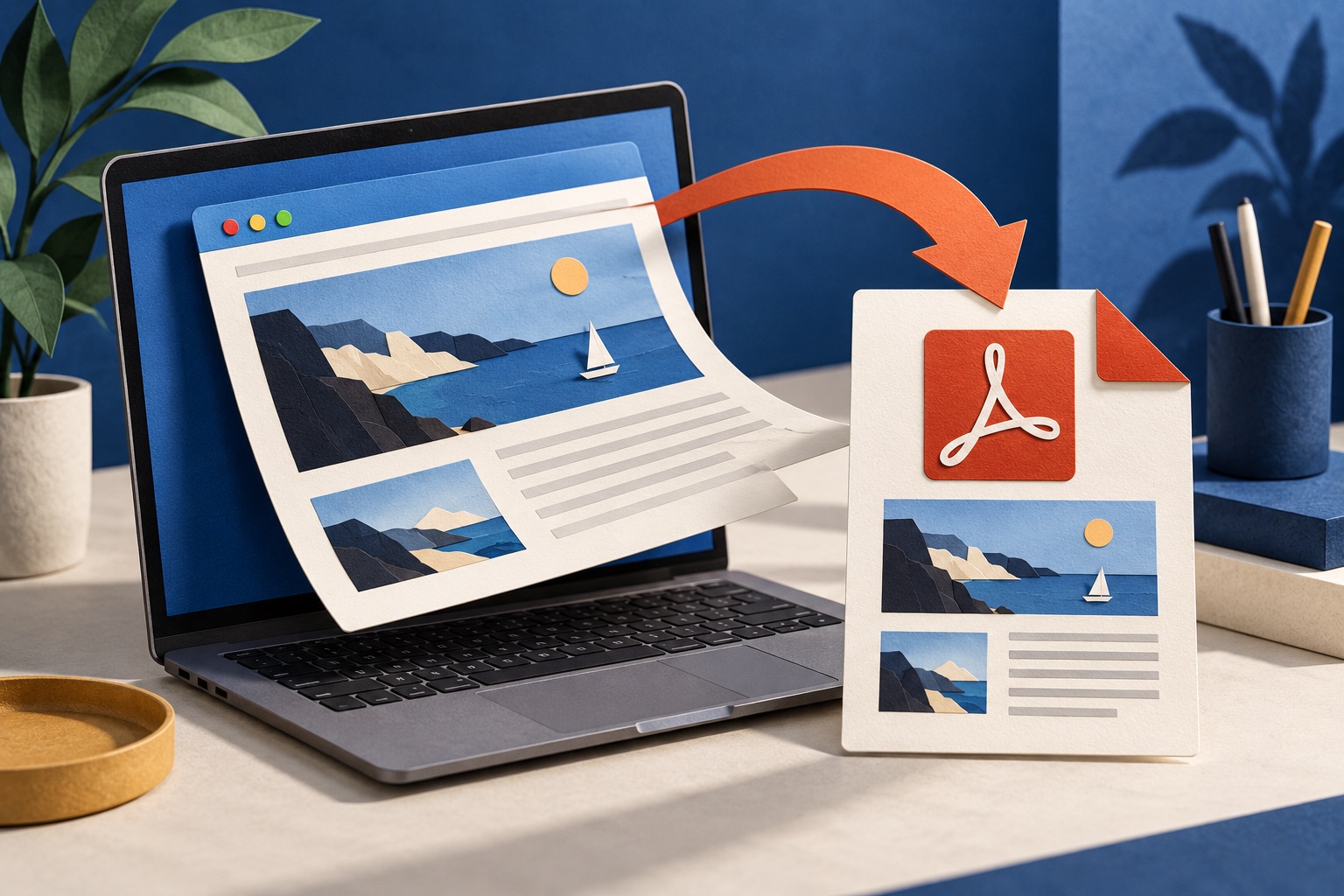
Cómo guardar una página web como PDF en cualquier navegador
La mayoría de navegadores puede abrir un diálogo de impresión y, según el sistema, ofrecer un destino para guardar una página como PDF. La ruta exacta varía, pero la preparación es similar: espera a que cargue el contenido, revisa la vista previa y elige páginas y papel. Una copia PDF captura una representación estática, no toda la interactividad de la web ni garantiza que el contenido siga vigente.
Leer la guía →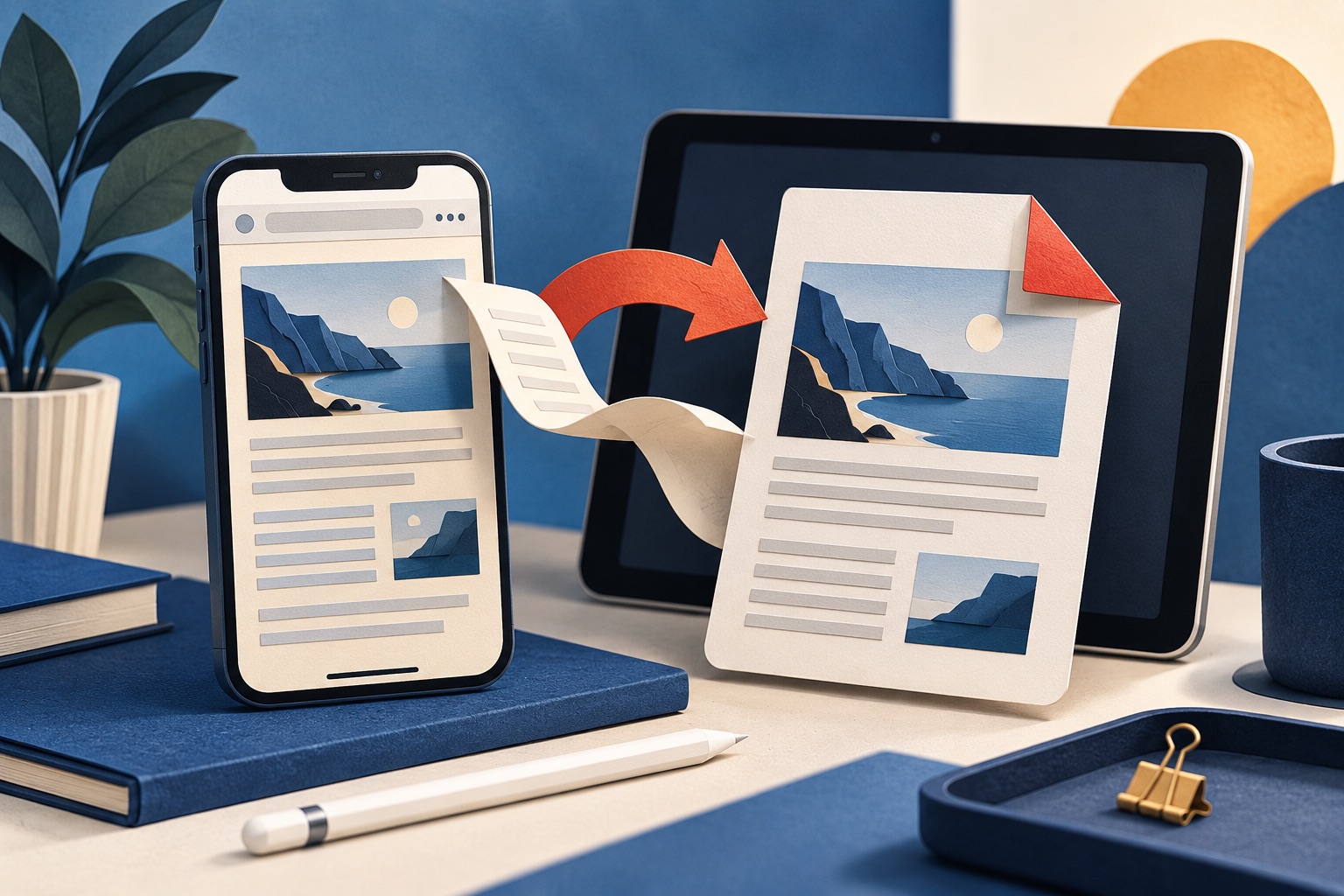
Cómo guardar una página web como PDF en iPhone y iPad
En iPhone y iPad, puedes guardar o imprimir páginas desde Safari, aunque las acciones y nombres cambian entre versiones de iOS. Una página web puede tener contenido que no aparece en la vista de impresión, especialmente si carga imágenes o secciones al desplazarse. Antes de guardar, revisa la vista previa y elige un lugar donde puedas encontrar el archivo después.
Leer la guía →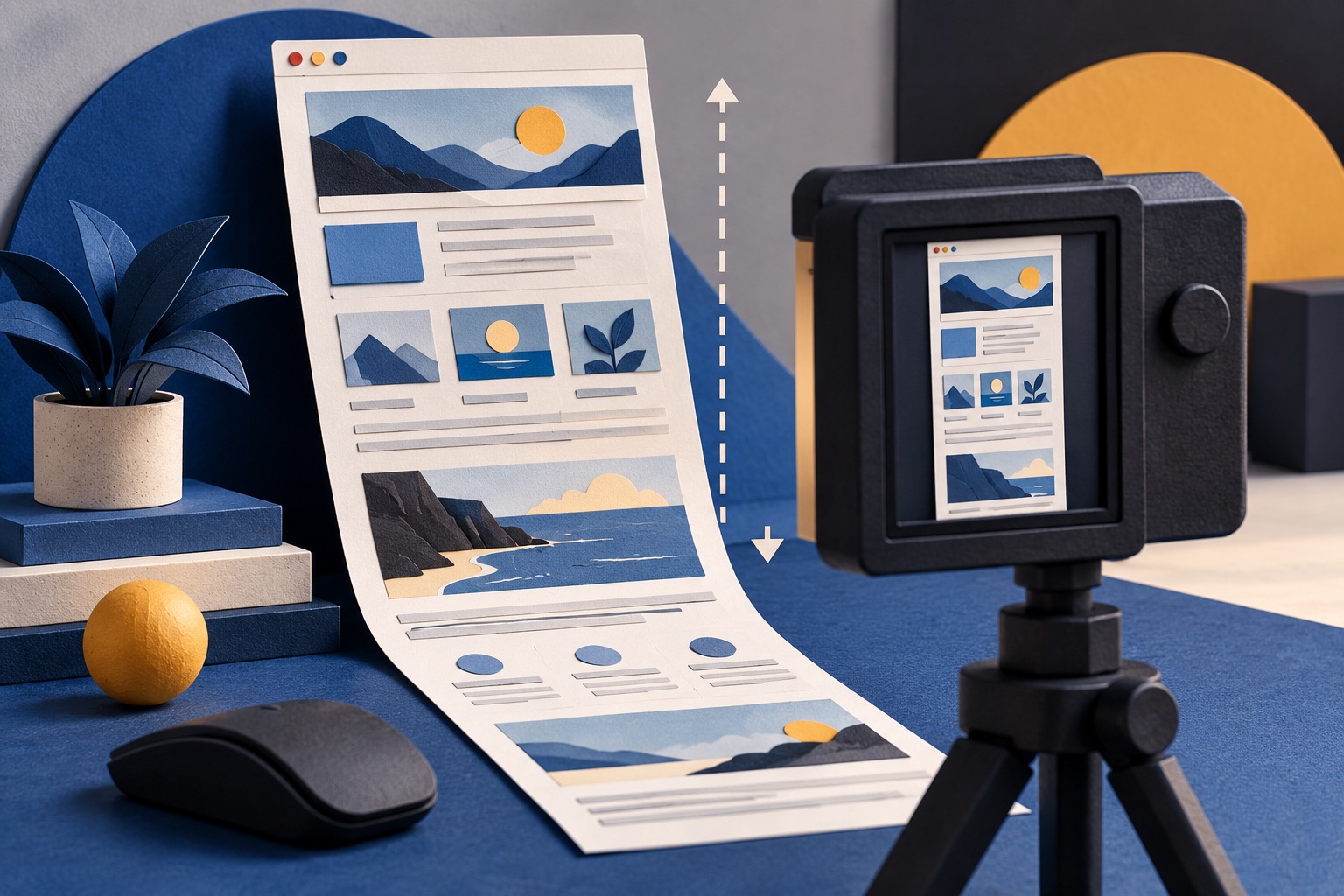
Cómo capturar una página web completa
Una captura de página completa puede guardar una referencia visual de un artículo, una guía o una página larga. Los navegadores y sistemas ofrecen métodos distintos y algunos sitios cargan contenido al desplazarse. La captura puede resultar muy alta, perder enlaces y hacer que el texto no se pueda buscar. Decide si necesitas una imagen visual, un PDF o una función de exportación oficial.
Leer la guía →
Cómo archivar una página web para consultarla más adelante
Archivar una página web puede significar guardar una copia para consulta personal, conservar un registro organizacional o capturar evidencia. Cada objetivo tiene requisitos distintos. Un PDF o una captura ofrece una vista estática, pero puede perder enlaces, archivos, scripts y contenido dinámico. Si la integridad o validez legal importa, usa un proceso formal de preservación y documenta cómo se obtuvo la copia.
Leer la guía →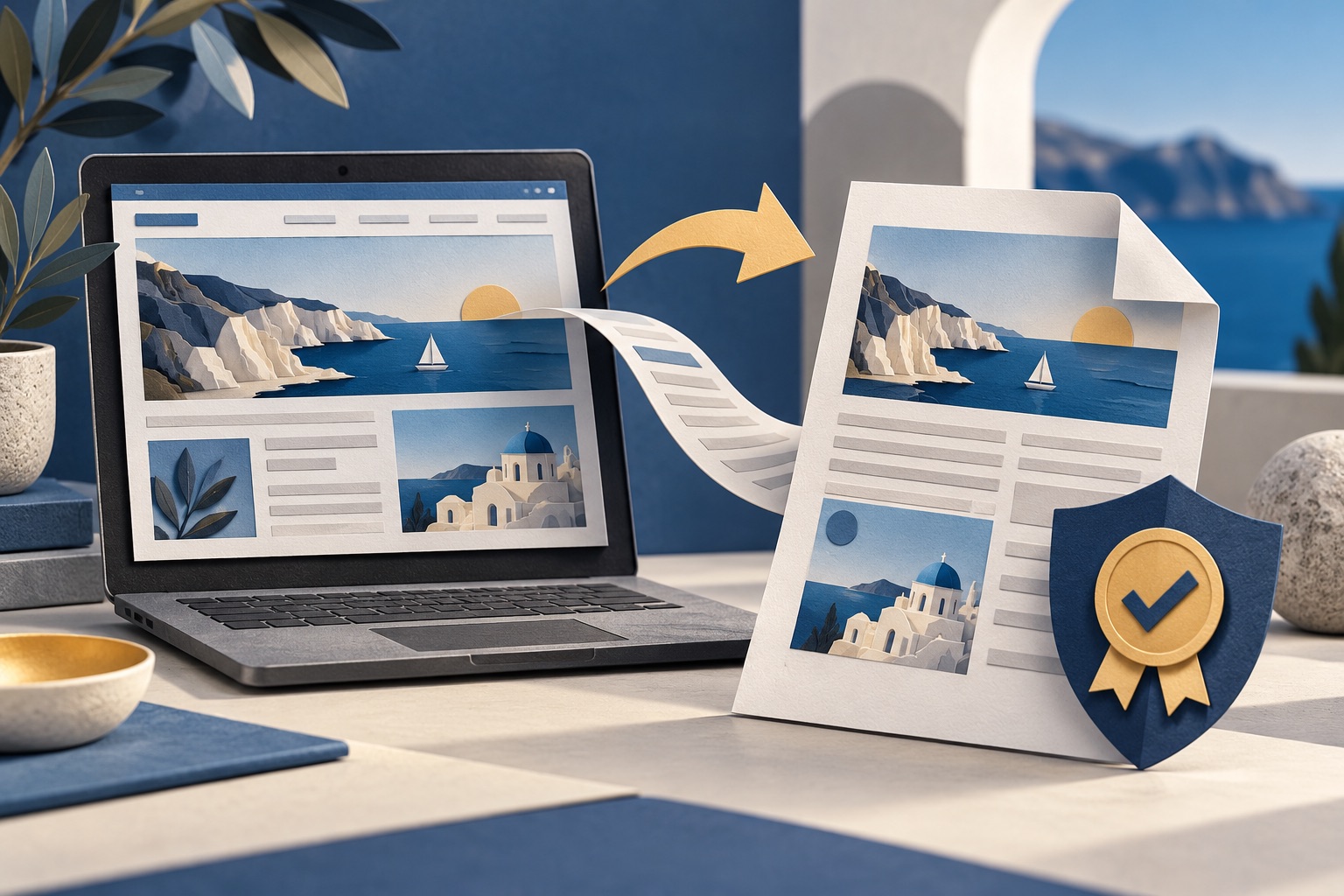
Cómo guardar una página dinámica como PDF y verificarla
Las páginas dinámicas pueden cambiar después de desplazarse, seleccionar filtros o iniciar sesión. Un PDF suele capturar solo lo que el navegador representa en el momento de imprimir. Antes de guardarlo, define qué estado necesitas conservar y asegúrate de tener permiso para acceder. Una copia puede ser incompleta si parte del contenido todavía no se cargó o requiere interacción.
Leer la guía →
Cómo firmar un PDF sin imprimirlo
Firmar un PDF digitalmente puede evitar imprimir y escanear, pero “firma” puede referirse a métodos distintos: una imagen manuscrita, una marca electrónica o una firma digital con certificado. El método aceptado depende del documento, del destinatario y de las reglas aplicables. Antes de añadir cualquier marca, pregunta qué formato requieren y confirma que la versión del PDF esté completa.
Leer la guía →
¿Las firmas electrónicas son legalmente válidas?
Una firma electrónica puede abarcar acciones y tecnologías muy distintas, desde escribir un nombre hasta usar un certificado digital. Su validez depende del país, el tipo de documento, la intención de las partes, la identificación y la evidencia del proceso. No existe una respuesta universal para todos los contratos. Usa esta guía como información general y confirma los requisitos con el destinatario o asesor cualificado.
Leer la guía →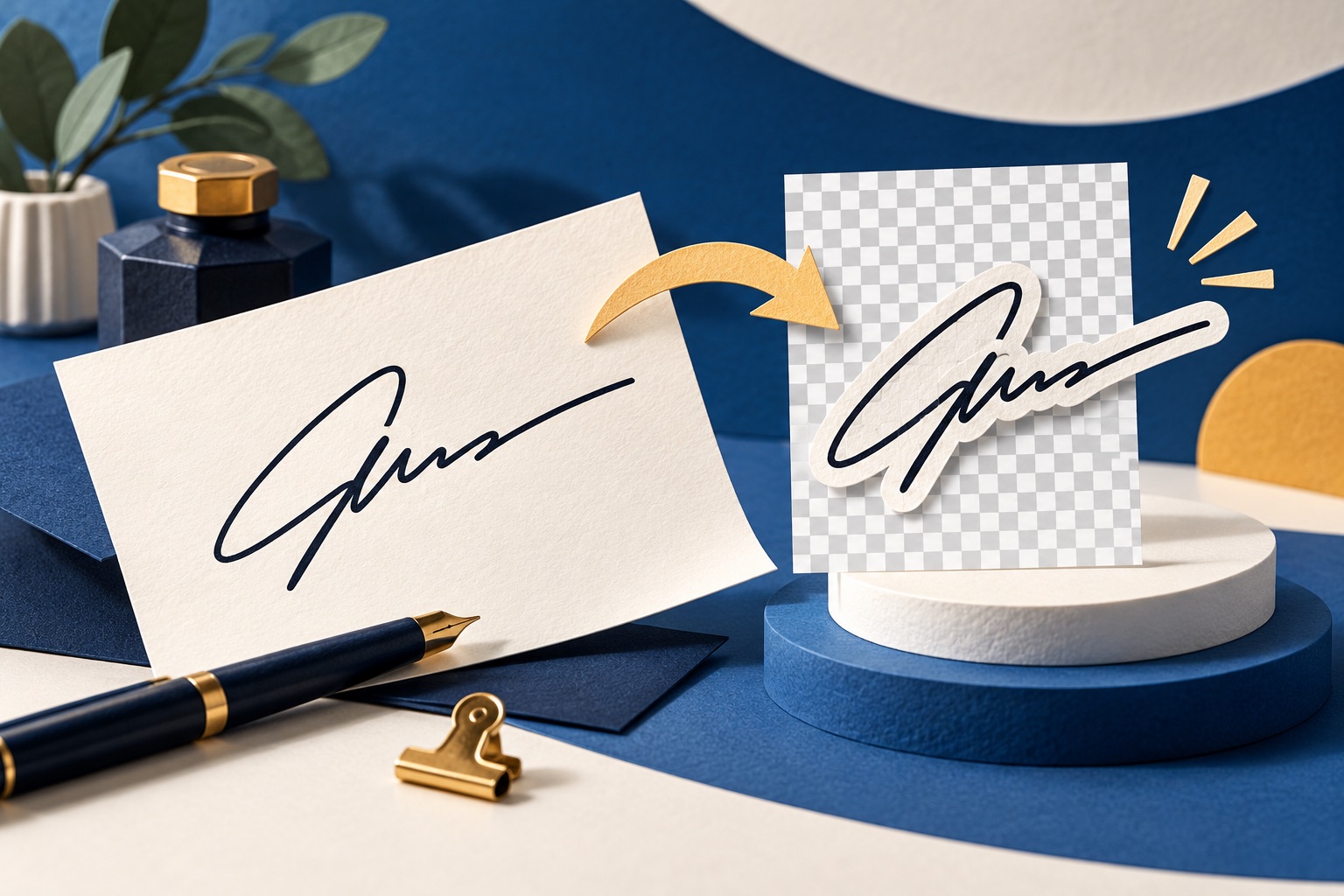
Cómo crear una imagen de firma limpia con fondo transparente
Una imagen de firma puede colocarse sobre un documento cuando el destinatario acepta ese método, pero no equivale automáticamente a una firma digital verificable. El archivo puede copiarse y reutilizarse, así que debe protegerse como información sensible. Antes de crearla, confirma que tienes derecho a reproducir la firma y que el proceso cumple los requisitos del documento.
Leer la guía →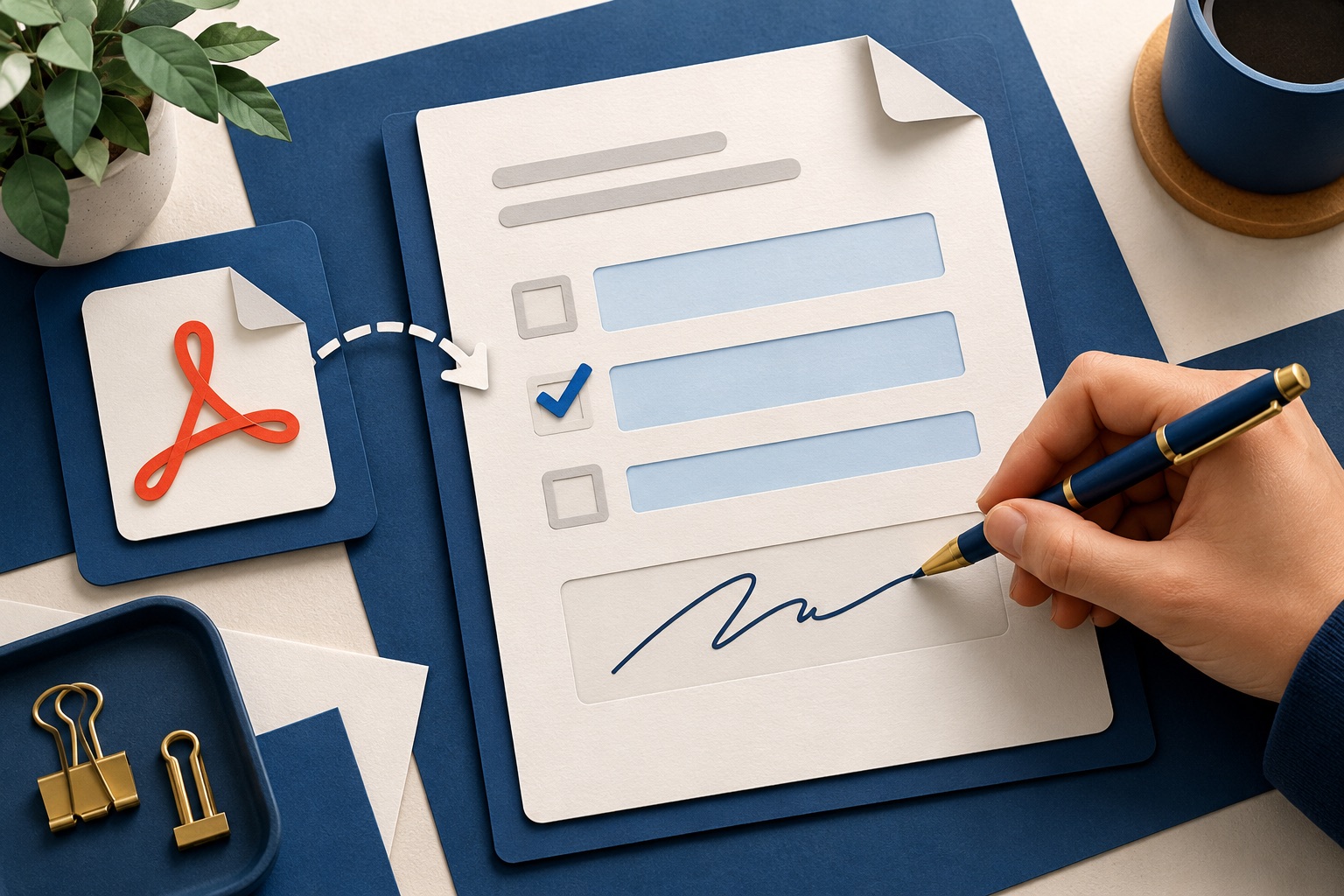
Cómo completar y firmar un formulario PDF
Completar y firmar un formulario PDF requiere saber si tiene campos interactivos y qué tipo de firma acepta la entidad receptora. Descarga la versión correcta, trabaja en una copia y lee las instrucciones antes de escribir. Los formularios pueden contener datos personales o financieros, por lo que también importa dónde se procesa y almacena el archivo.
Leer la guía →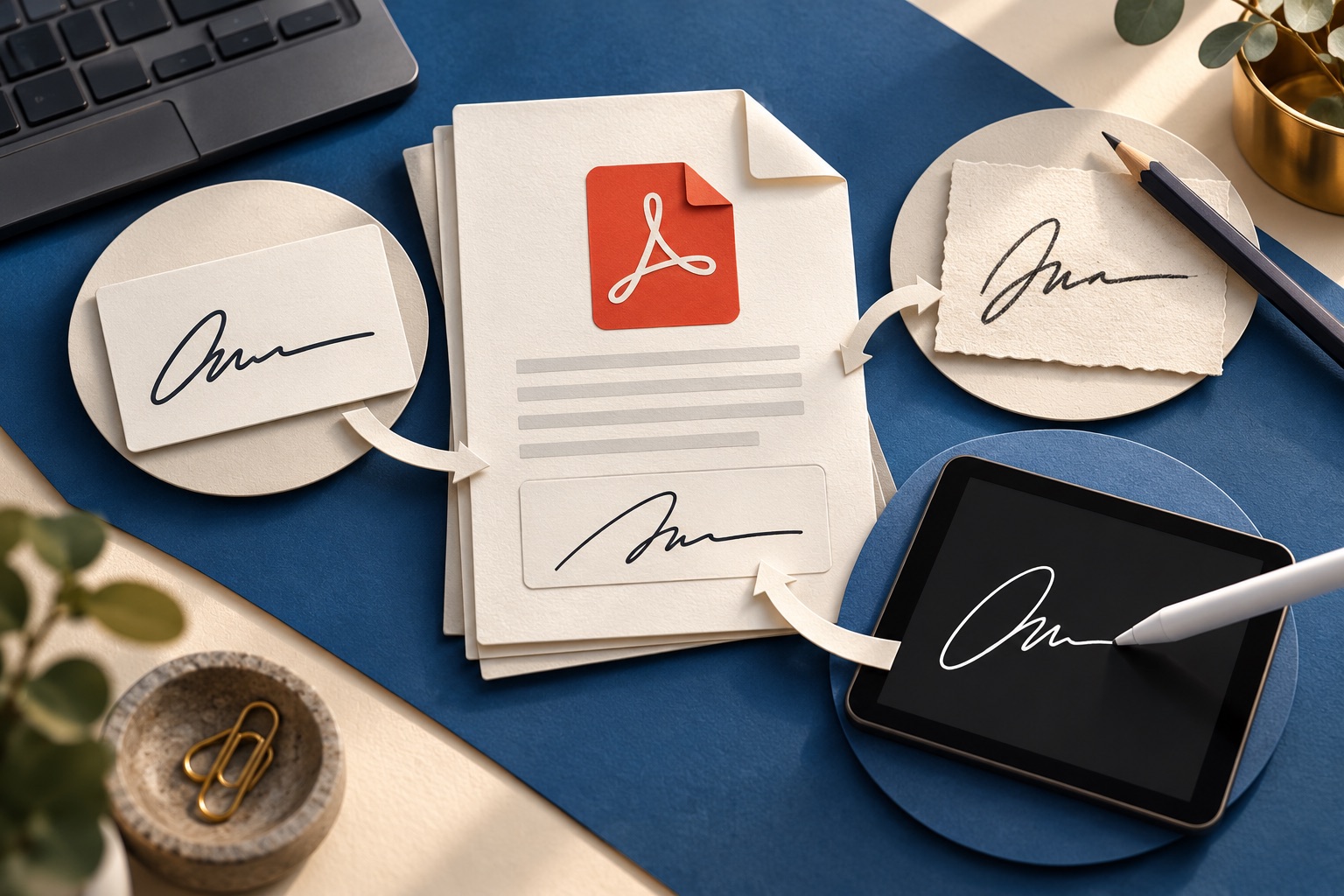
Firma escrita, dibujada o digital: qué método elegir en PDF
Al firmar un PDF sin imprimirlo, puedes escribir tu nombre, dibujar una firma, insertar una imagen o utilizar un certificado digital. Cada opción ofrece niveles distintos de identificación, trazabilidad e integridad. Elige según el propósito del documento y las instrucciones del destinatario, no por la apariencia de la marca. Para contratos importantes, confirma los requisitos aplicables antes de firmar.
Leer la guía →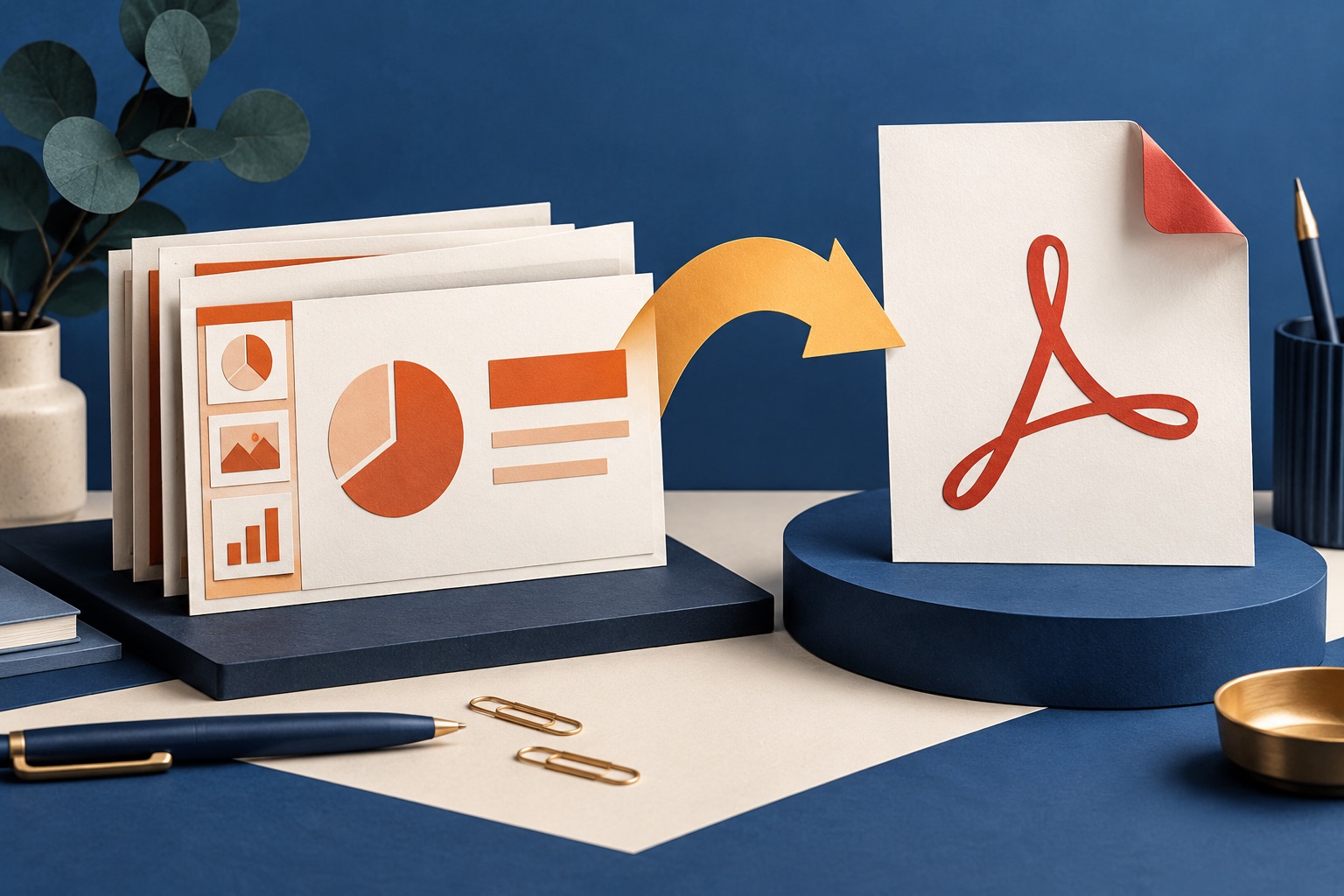
Cómo convertir una presentación PowerPoint a PDF
Convertir PowerPoint a PDF facilita compartir diapositivas y mantener una apariencia más consistente entre equipos. Sin embargo, PDF normalmente fija cada diapositiva como página y no conserva animaciones, transiciones o elementos interactivos. Decide si necesitas diapositivas completas, varias por hoja o notas para presentador. Conserva el archivo PPTX original para editar y vuelve a exportar después de corregir problemas.
Leer la guía →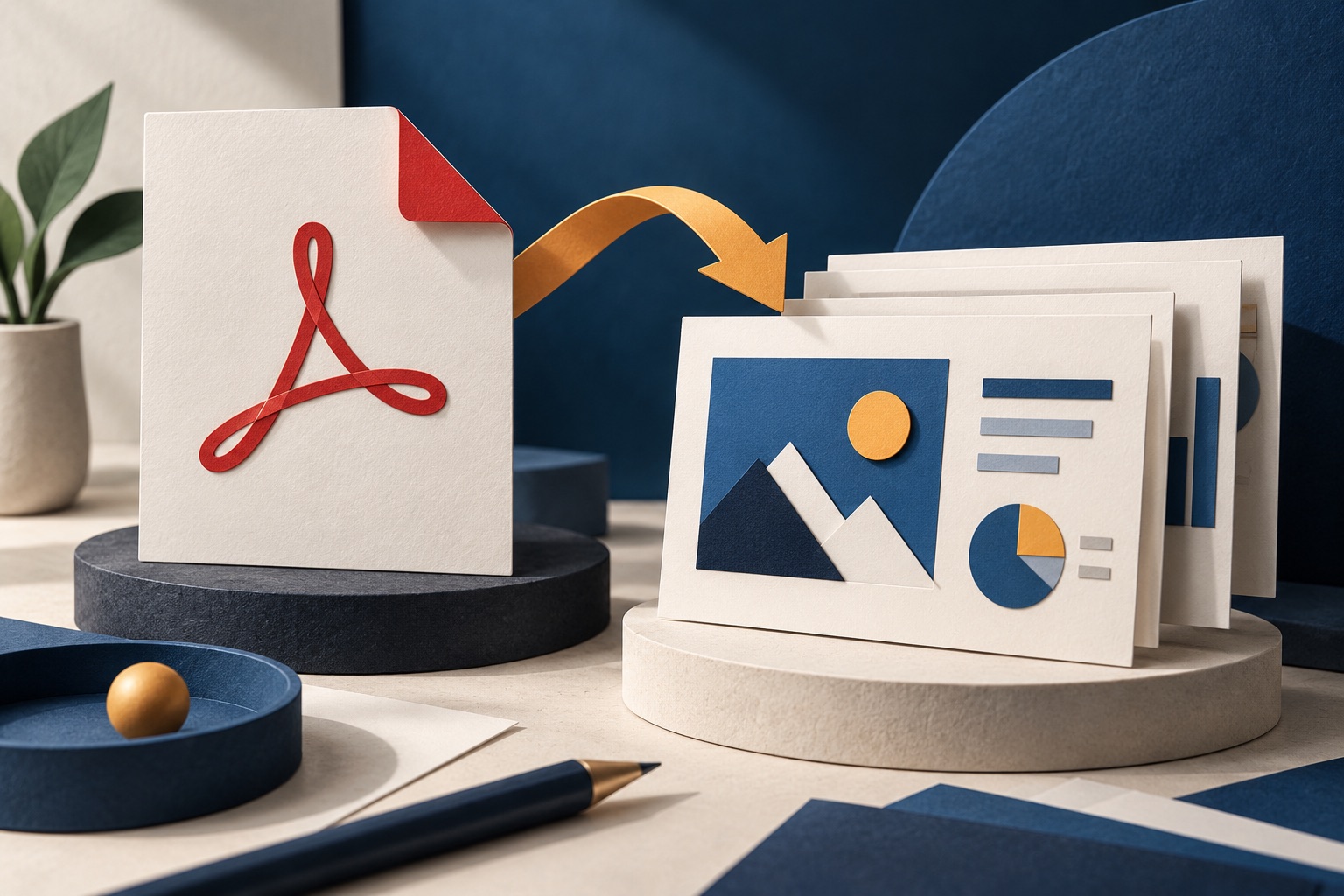
Cómo convertir PDF nuevamente en una presentación editable
Un PDF conserva páginas, no necesariamente las capas, notas, temas y animaciones de la presentación original. Convertirlo a PowerPoint puede servir para reutilizar elementos, pero la herramienta debe inferir dónde empiezan textos y formas. El resultado puede ser una imagen por diapositiva o muchos objetos fragmentados. Si puedes obtener el archivo original, suele ser mejor punto de partida.
Leer la guía →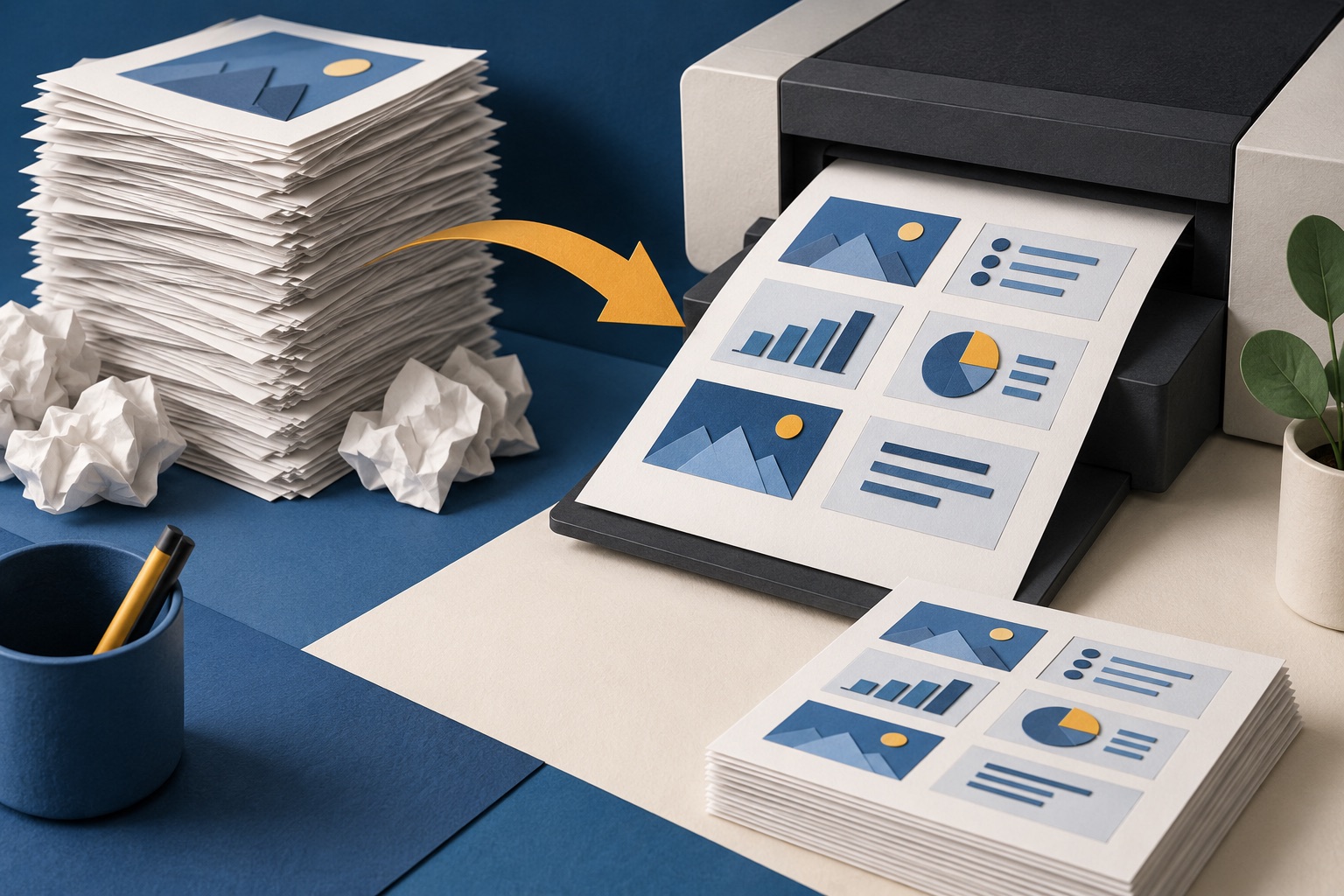
Cómo imprimir handouts de diapositivas sin gastar tanto papel
Un handout puede ayudar a seguir una clase o reunión sin entregar una hoja por diapositiva. Colocar varias en cada página ahorra papel, pero reduce texto e imágenes. Decide si la audiencia leerá de cerca, tomará notas o solo necesita una referencia. Exporta una muestra a PDF e imprime una página antes de preparar todas las copias.
Leer la guía →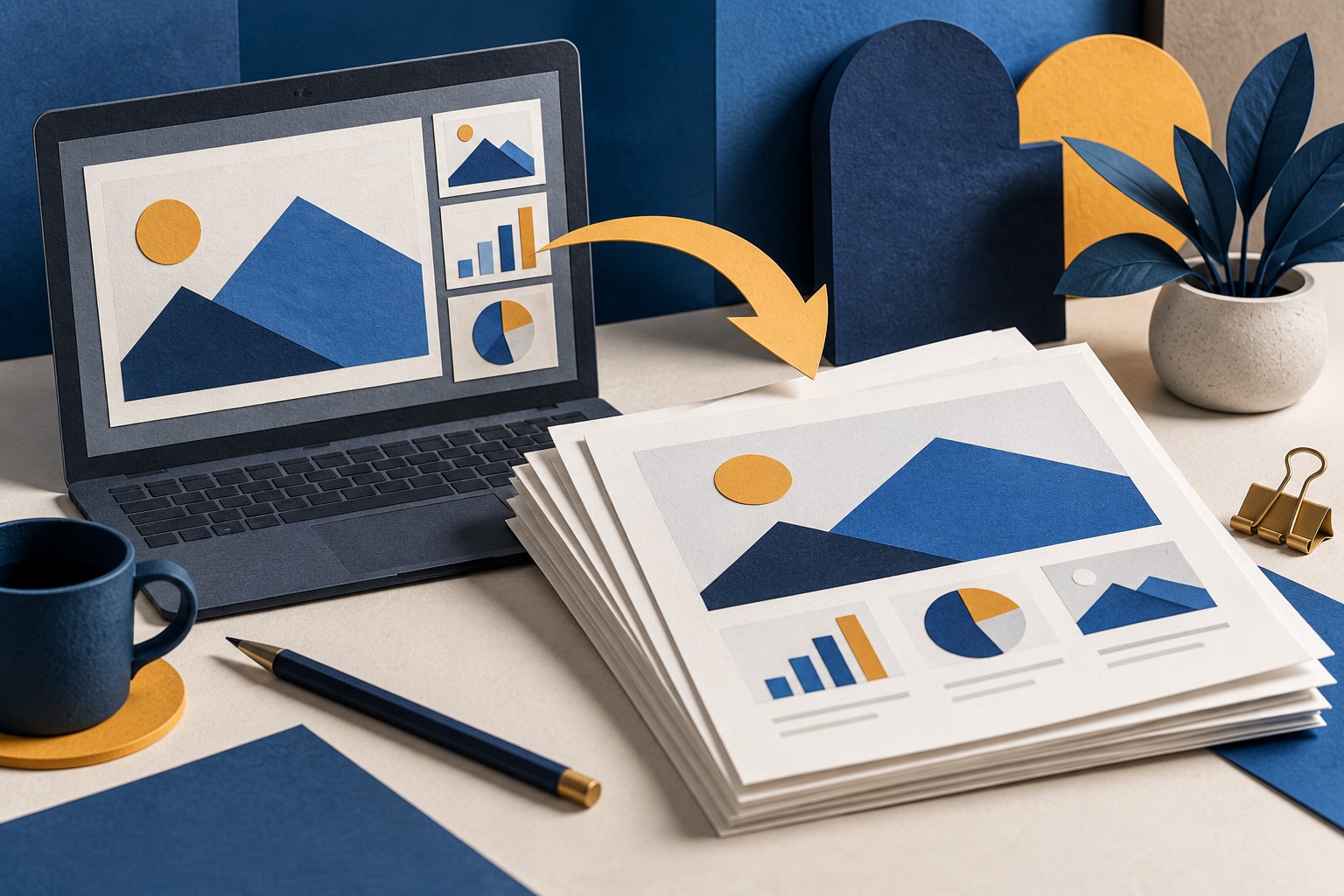
Cómo diseñar diapositivas que también se lean en papel
Una diapositiva que se ve nítida proyectada puede quedar demasiado pequeña en un handout. Diseña con jerarquía, espacio y contraste para que el mensaje sobreviva tanto en pantalla como en papel. Evita confiar en colores que desaparecen al imprimir en escala de grises. Si el detalle exige texto minúsculo, la diapositiva probablemente necesita reorganizarse o acompañarse de un documento.
Leer la guía →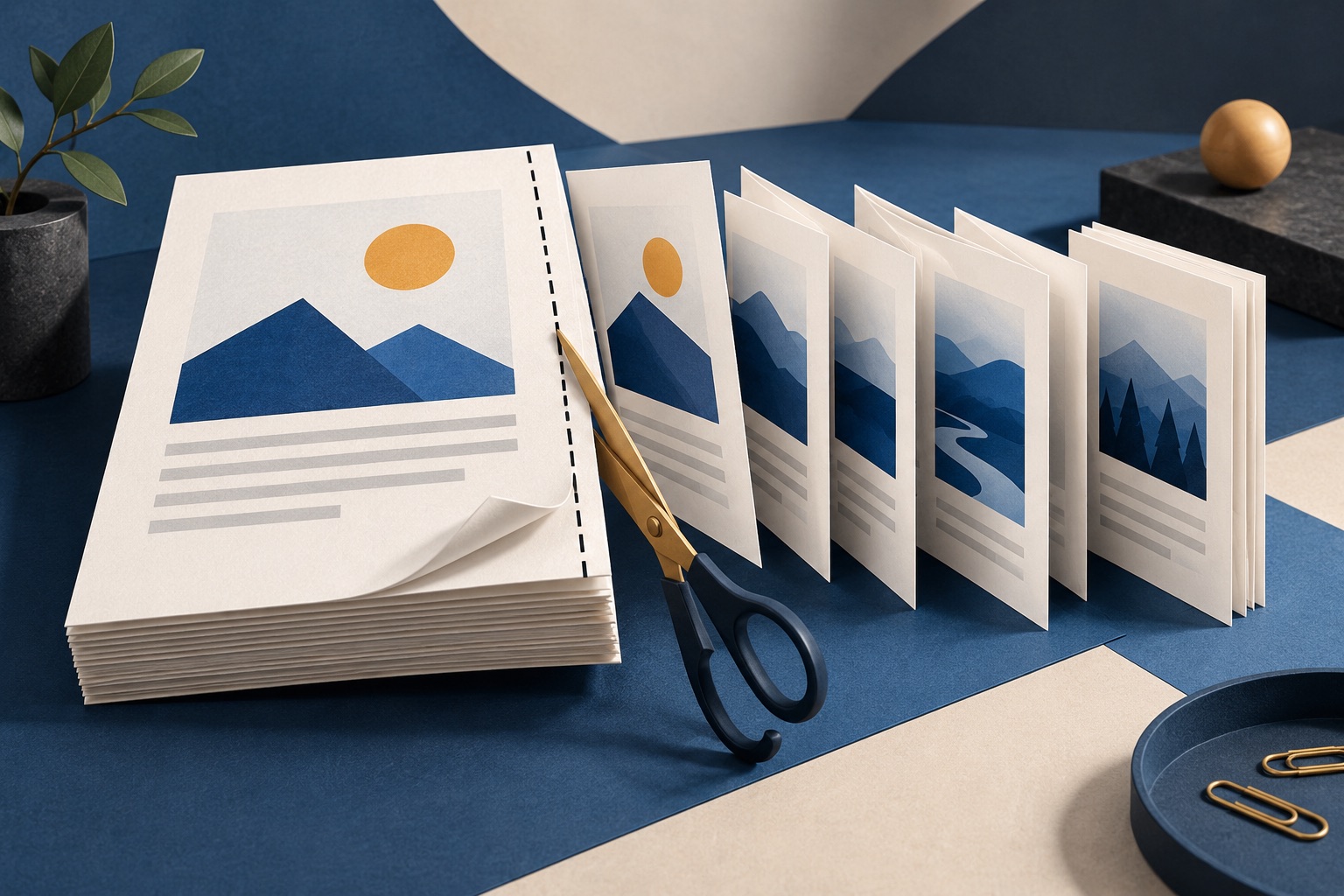
Cómo dividir un PDF en páginas o rangos separados
Dividir un PDF puede crear archivos por página, capítulo o rango para compartir solo una sección o reducir tamaño. Antes de hacerlo, anota los intervalos deseados y distingue números impresos de posiciones reales en el archivo. Trabaja con una copia y conserva el original hasta verificar cada salida. Considera que firmas, formularios y marcadores pueden cambiar al crear archivos nuevos.
Leer la guía →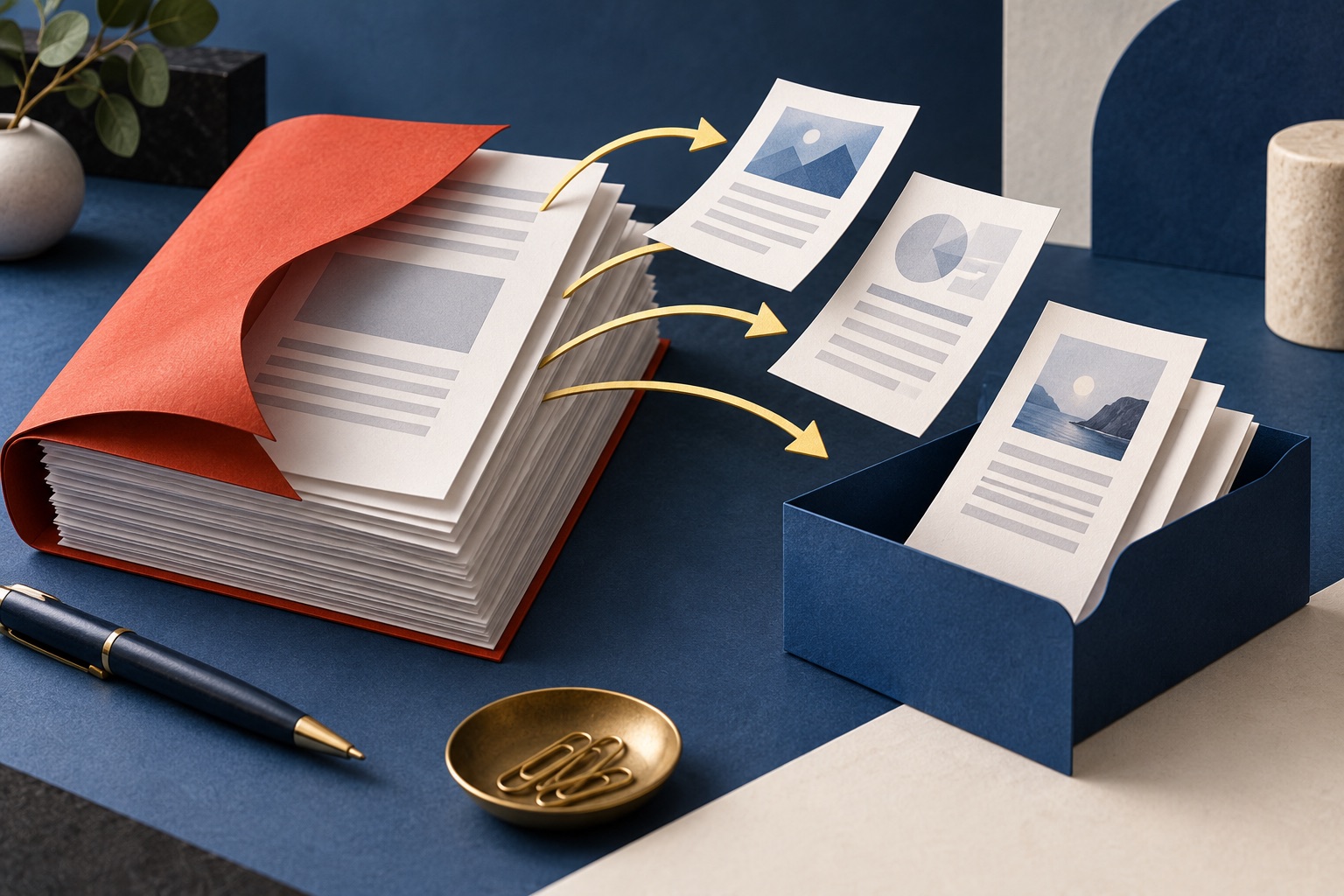
Cómo extraer páginas específicas de un PDF
Extraer páginas permite crear un PDF más pequeño con las secciones que necesita un destinatario. A diferencia de imprimir un rango, el resultado puede mantener texto seleccionable y enlaces, pero las firmas y marcadores podrían cambiar. Comprueba los números de página y el contexto necesario antes de separar. Conserva el documento original y trabaja en una copia.
Leer la guía →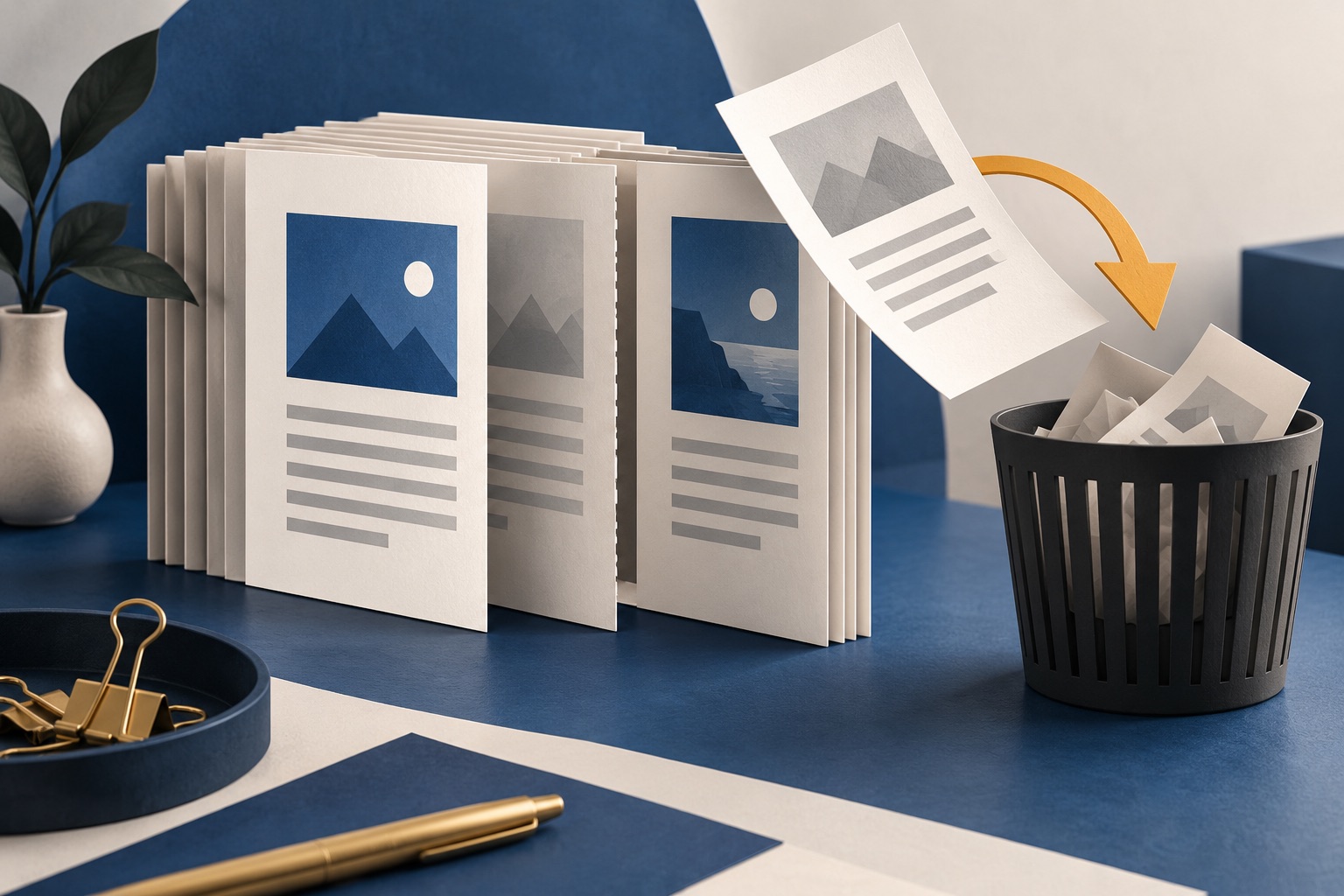
Cómo eliminar páginas de un PDF sin alterar el original
Eliminar páginas de un PDF puede reducir un informe, quitar hojas de prueba o preparar un extracto, pero primero identifica exactamente qué debe conservarse. El número impreso en una hoja puede ser distinto de su posición real en el archivo. Trabaja sobre una copia, mantén el original y revisa si firmas, anexos o referencias dependen de las páginas que quieres quitar.
Leer la guía →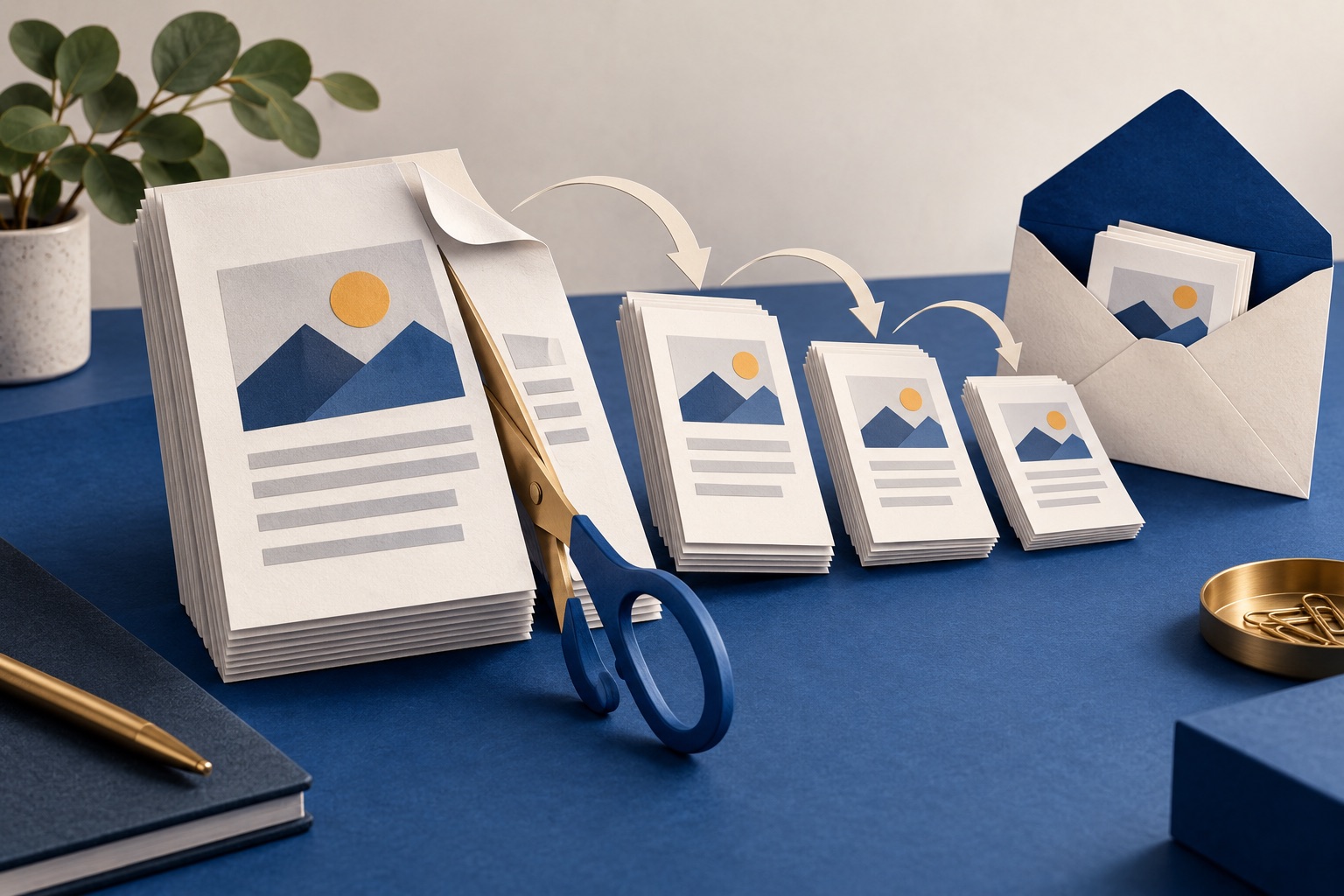
Cómo dividir un PDF grande para enviarlo por correo
Un PDF demasiado grande puede superar el límite de adjuntos o tardar mucho en cargarse. Antes de dividirlo, comprueba el límite actual de la cuenta y del destinatario. Si hay un servicio de almacenamiento autorizado, compartir un enlace con acceso restringido podría ser más sencillo. Cuando debas enviar partes, organízalas para que el destinatario entienda el orden y no se pierda una sección.
Leer la guía →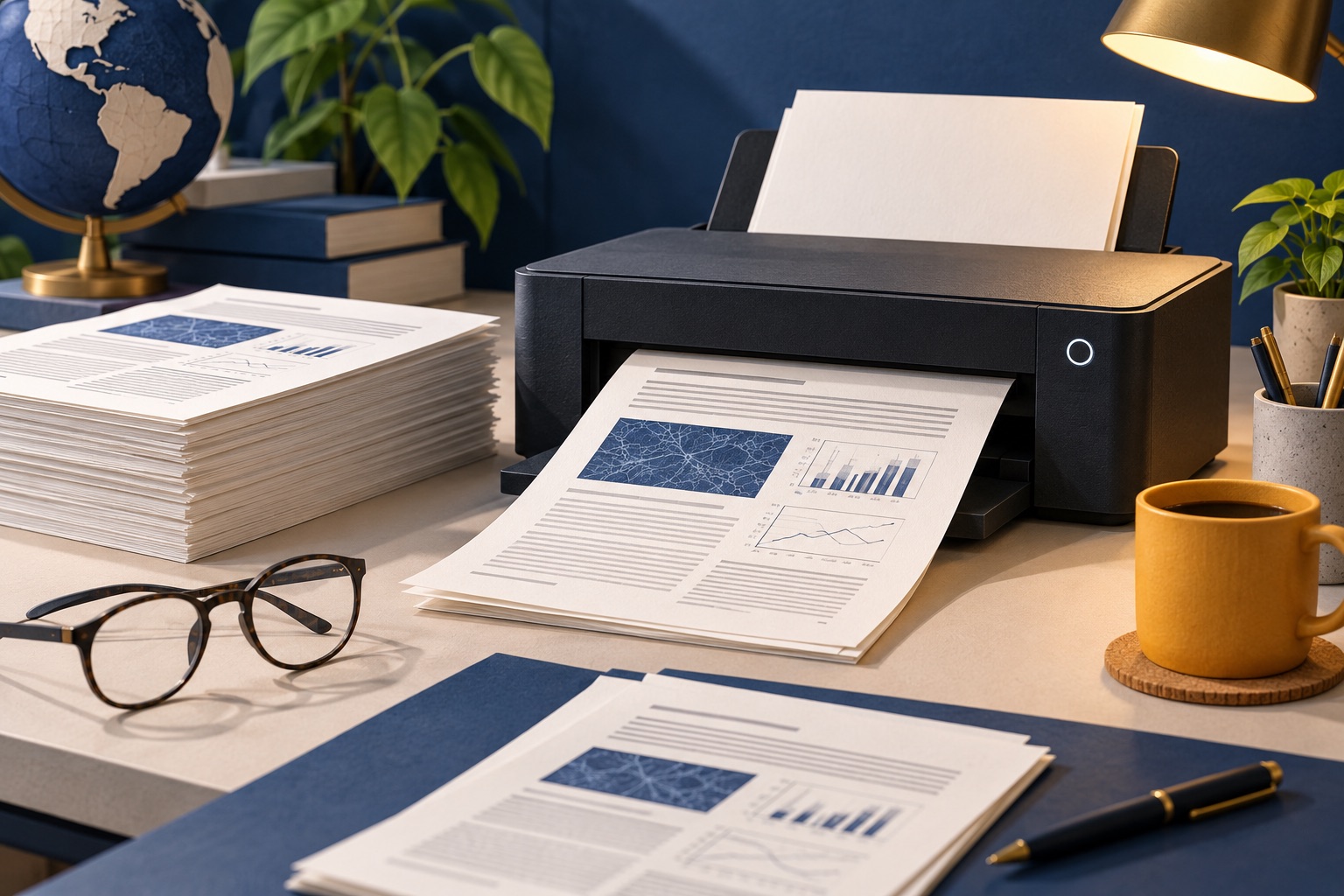
Cómo imprimir artículos académicos y de revistas con claridad
Imprimir un artículo académico puede facilitar lectura atenta, anotaciones y comparación de figuras. Antes, confirma que tienes permiso de acceso e impresión según licencia, biblioteca o institución. Los artículos suelen usar columnas, notas, fórmulas y referencias, por lo que una impresión mal configurada puede cortar información esencial. Conserva también una copia digital con su cita y DOI cuando estén disponibles.
Leer la guía →
Cómo anotar PDF para estudiar de forma eficaz
Anotar un PDF puede ayudar a comprender y repasar, pero resaltar demasiadas frases dificulta identificar lo importante. Define qué buscas en la lectura y usa marcas para ideas centrales, evidencia, dudas y conexiones. Conserva el documento original y guarda notas en una copia. Si el PDF es un escaneo, comprueba texto y OCR antes de depender de la búsqueda.
Leer la guía →
Cómo citar una página web en APA, MLA y Chicago
Citar una página web correctamente requiere identificar la fuente y aplicar el estilo solicitado. APA, MLA y Chicago tienen reglas distintas para autores, fechas, títulos, sitios, URL y fecha de consulta. No uses una plantilla genérica sin confirmar edición y tipo de fuente. Registra los datos mientras la página esté disponible y conserva una referencia que permita encontrarla de nuevo.
Leer la guía →
Cómo imprimir diapositivas de clase sin gastar decenas de hojas
Imprimir todas las diapositivas en páginas individuales puede consumir mucho papel. Un handout con varias por hoja, un archivo PDF accesible o solo las secciones necesarias puede reducir copias. Antes de cambiar el formato, considera si el estudiante necesita leer gráficos, tomar notas o estudiar después. Prueba el resultado en papel y ofrece una alternativa digital cuando sea apropiado.
Leer la guía →
Cómo añadir una marca de agua a un PDF
Una marca de agua puede señalar que un PDF es un borrador, una copia o propiedad de una organización. Debe identificarse sin dificultar la lectura. No impide de manera absoluta copiar o redistribuir y no sustituye permisos, cifrado o redacción. Trabaja sobre una copia y confirma qué páginas necesitan la marca y qué información debe seguir visible.
Leer la guía →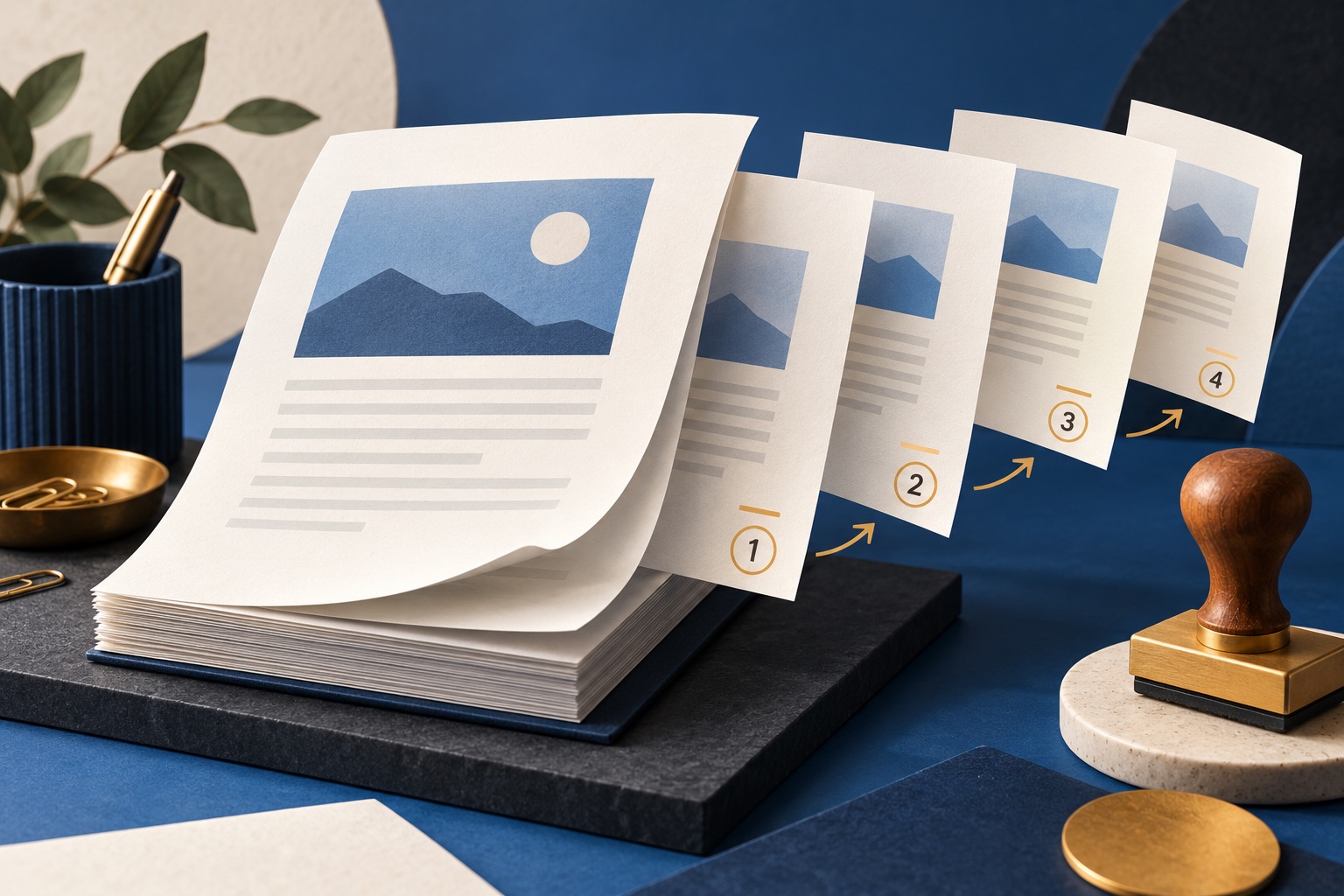
Cómo añadir números de página a un PDF
Los números de página facilitan citar, revisar y navegar un PDF largo. Antes de añadirlos, comprueba si ya existen números impresos o etiquetas de página en el lector. Decide si la portada lleva número visible y desde qué valor comienza el contenido principal. Trabaja en una copia y registra la convención de numeración que necesitas.
Leer la guía →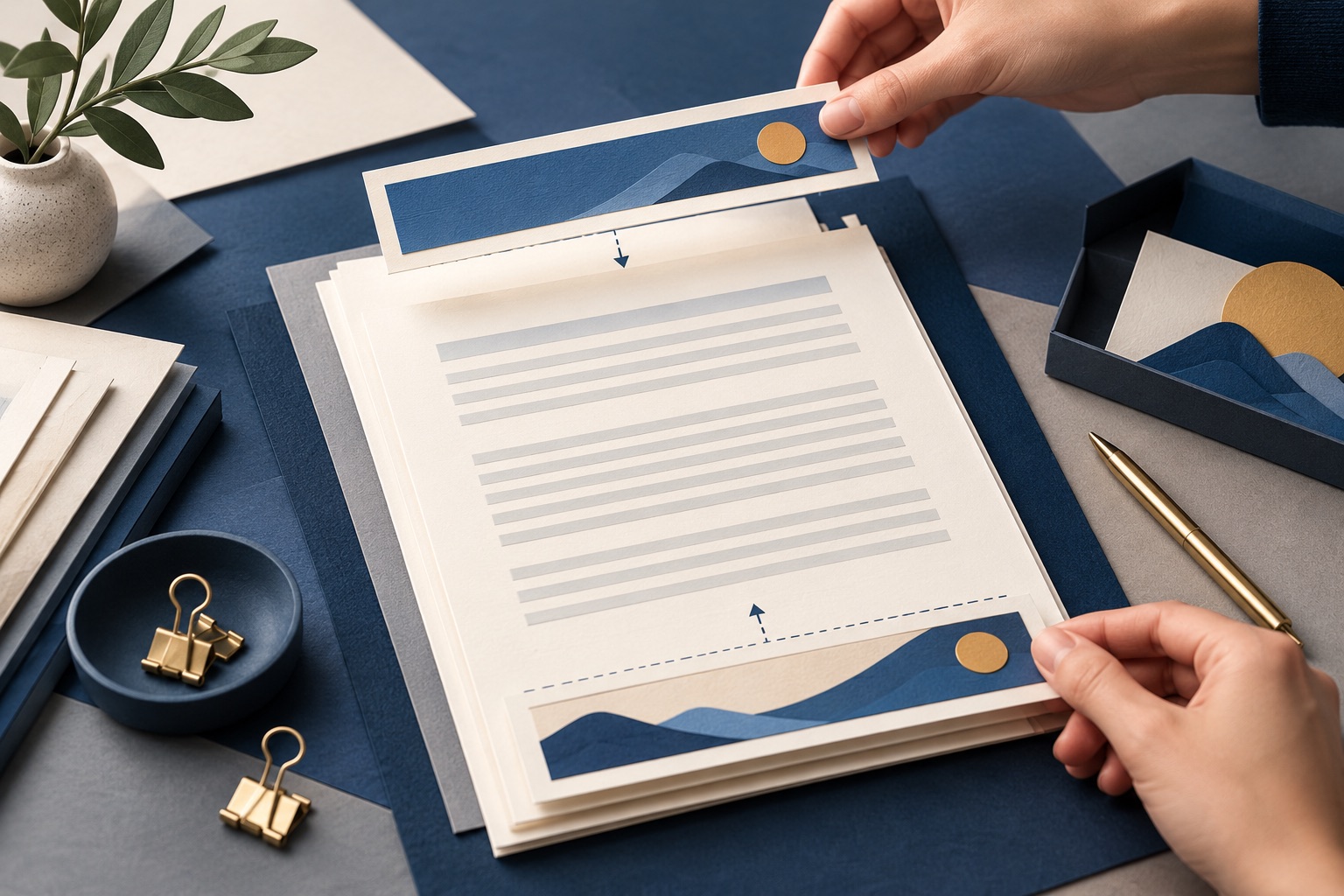
Cómo añadir encabezado o pie de página a un PDF
Un encabezado o pie puede mostrar título, sección, fecha, confidencialidad o número de página. Úsalo con moderación: demasiado texto resta espacio y puede tapar contenido. Define qué ayudará a identificar el documento y qué versión necesita esa información. Trabaja en una copia y revisa páginas con márgenes distintos antes de aplicar al conjunto.
Leer la guía →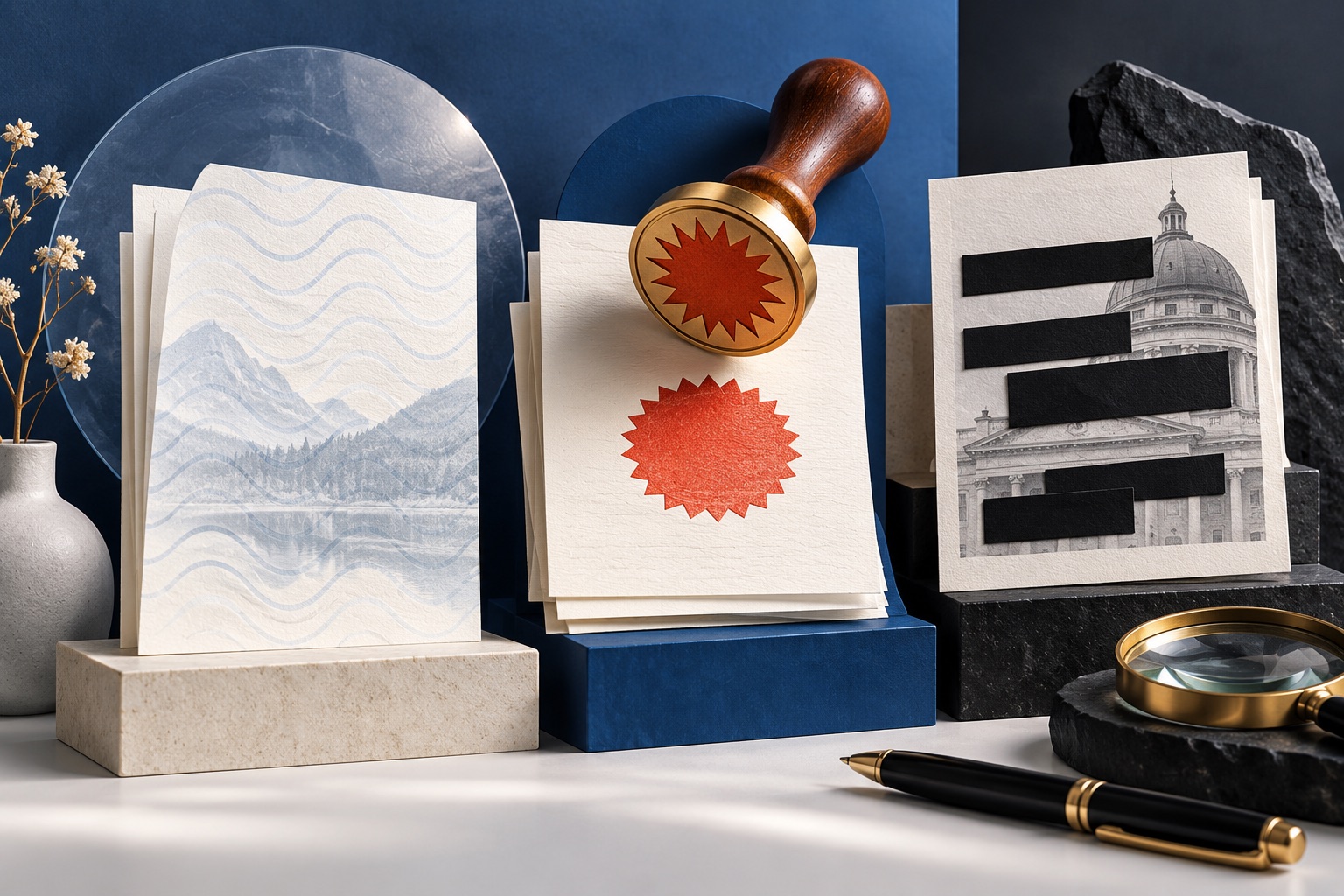
Marca de agua, sello o redacción: cómo elegir la marca adecuada
Marca de agua, sello y redacción sirven para propósitos distintos. Una marca de agua suele identificar estado o propietario en muchas páginas; un sello coloca una etiqueta puntual como “Revisado”; la redacción elimina información que no debe permanecer. Confundirlos puede crear una falsa impresión de seguridad o aprobación. Define qué debe comunicar o cambiar el documento antes de editarlo.
Leer la guía →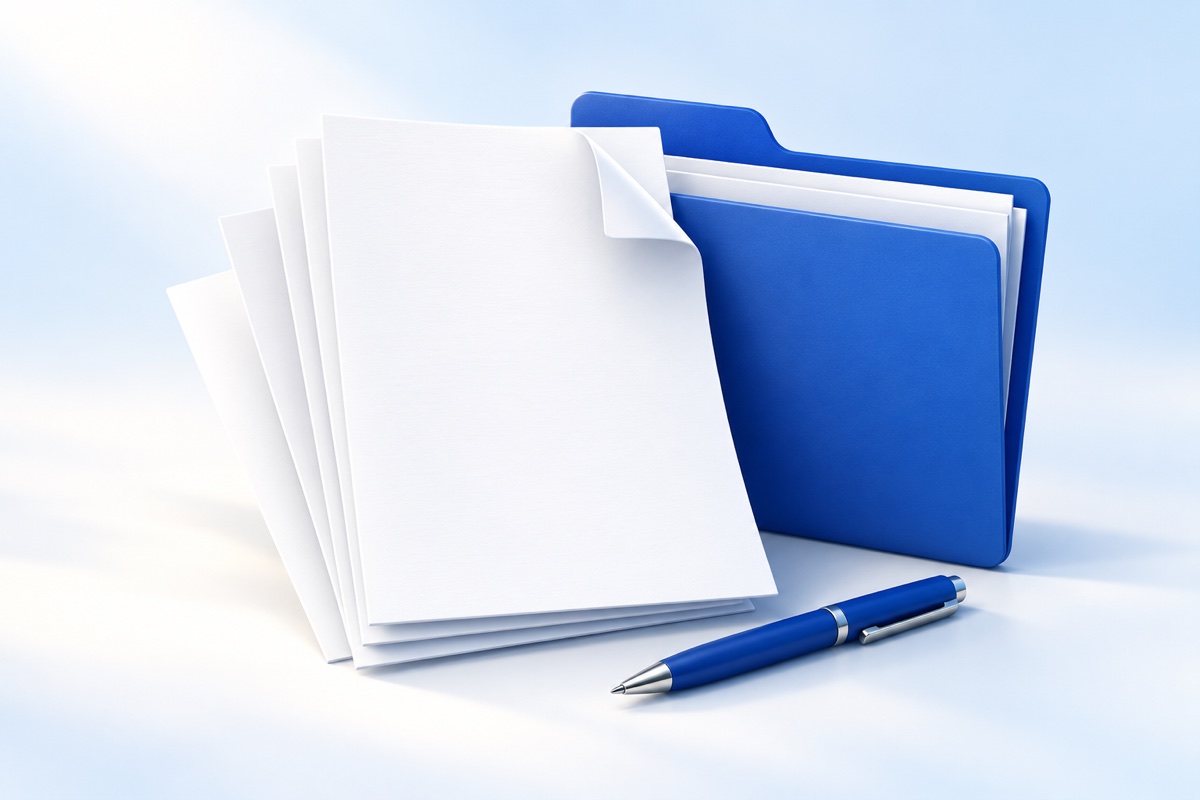
Cómo guardar un artículo sin anuncios como PDF
Para guardar un artículo sin anuncios, abre PrintxPDF Web Page Cleaner, pega la URL y revisa la vista limpia. Después imprime o guarda la página como PDF desde el navegador. El texto se limpia en la pestaña una vez que se carga; la URL se consulta primero mediante el lector propio de PrintxPDF y, si este falla o tarda, puede enviarse a lectores públicos. Para una página privada, pega el contenido o abre un archivo local en lugar de introducir la URL.
Leer la guía →
Cómo imprimir un recibo web sin desorden
Para imprimir un recibo web con claridad, usa primero la opción Descargar o Imprimir del sitio donde hiciste la compra. Si el recibo es una página pública con menús o anuncios, ábrela en Web Page Cleaner y guarda la vista limpia como PDF. Las páginas privadas detrás de un inicio de sesión pueden no cargarse desde una URL pegada. Revisa importes, fecha, impuestos y número de pedido antes de archivar el archivo.
Leer la guía →
Cómo imprimir una receta sin anuncios
Para imprimir una receta sin anuncios, busca primero el botón “Imprimir receta” o “Saltar a la receta” del sitio. Si solo tienes una página pública con anuncios y menús, [Web Page Cleaner](/print) puede preparar una vista más clara para imprimir o guardar como PDF. Revisa los ingredientes, cantidades, temperatura y pasos: algunos sitios ocultan información en secciones desplegables.
Leer la guía →
Cómo guardar una página dinámica como registro
Para guardar una página web dinámica como registro, fija primero el estado que necesitas conservar, como la fecha, el precio o el resultado de una búsqueda. Usa la descarga o impresión del sitio si la ofrece; guarda como PDF desde el navegador y comprueba que se vea la información correcta. Web Page Cleaner puede ayudar con páginas públicas, pero el contenido que carga con scripts puede faltar. Conserva la URL y la hora de acceso.
Leer la guía →
Cómo corregir los márgenes al imprimir desde el navegador
Para corregir márgenes al imprimir desde el navegador, abre la vista previa y ajusta Márgenes, Escala y Tamaño del papel antes de imprimir. Prueba primero los márgenes predeterminados; si el contenido se corta, reduce la escala o elige márgenes personalizados. Los límites físicos de la impresora y los estilos CSS del sitio también afectan al resultado. Revisa una página de prueba antes de guardar o imprimir todo.
Leer la guía →
Cómo imprimir una página web con fondo oscuro
Para imprimir una página web con fondo oscuro, abre la vista previa del navegador y comprueba si el sitio incluye sus colores de fondo. Si el fondo no aparece, activa “gráficos de fondo” en los ajustes de impresión; si consume demasiada tinta, usa el modo claro del sitio o una versión limpia. Revisa el contraste y el texto en una página de prueba antes de imprimir todo.
Leer la guía →
Cómo crear una versión accesible para imprimir
Para crear una versión accesible para imprimir, simplifica el contenido, conserva títulos descriptivos y enlaces útiles, y comprueba el orden de lectura antes de guardar como PDF. Web Page Cleaner puede quitar elementos visuales de páginas compatibles; después revisa el PDF con teclado o un lector de pantalla.
Leer la guía →
Cómo limpiar una página web antes de compartirla
Elige qué necesita ver la otra persona. Si vas a compartir un PDF, comprueba nombres, enlaces y datos personales; usa una redacción real para ocultar contenido, no una simple marca visual.
Leer la guía →
Cómo imprimir un artículo largo sin cortes incómodos
En la vista previa, prueba márgenes pequeños y una escala legible. Si el artículo queda partido, cambia la escala o guarda una versión limpia con Web Page Cleaner y vuelve a revisar cada salto de página.
Leer la guía →
Cómo guardar una selección de una página web como PDF
Si solo necesitas una sección, copia el texto y los enlaces relevantes en un documento que controles y guárdalo como PDF. No supongas que “Imprimir” exportará únicamente el texto seleccionado.
Leer la guía →
Cómo comprobar un PDF guardado desde una página web
Compara el primer, medio y último tramo del PDF con la página original. Comprueba también títulos, tablas, enlaces, fechas y cualquier cifra que deba conservarse.
Leer la guía →Esta guía está en español. La interfaz de la herramienta que se abre desde el enlace todavía está en inglés.