Cómo añadir un botón de impresión o PDF a cualquier sitio web
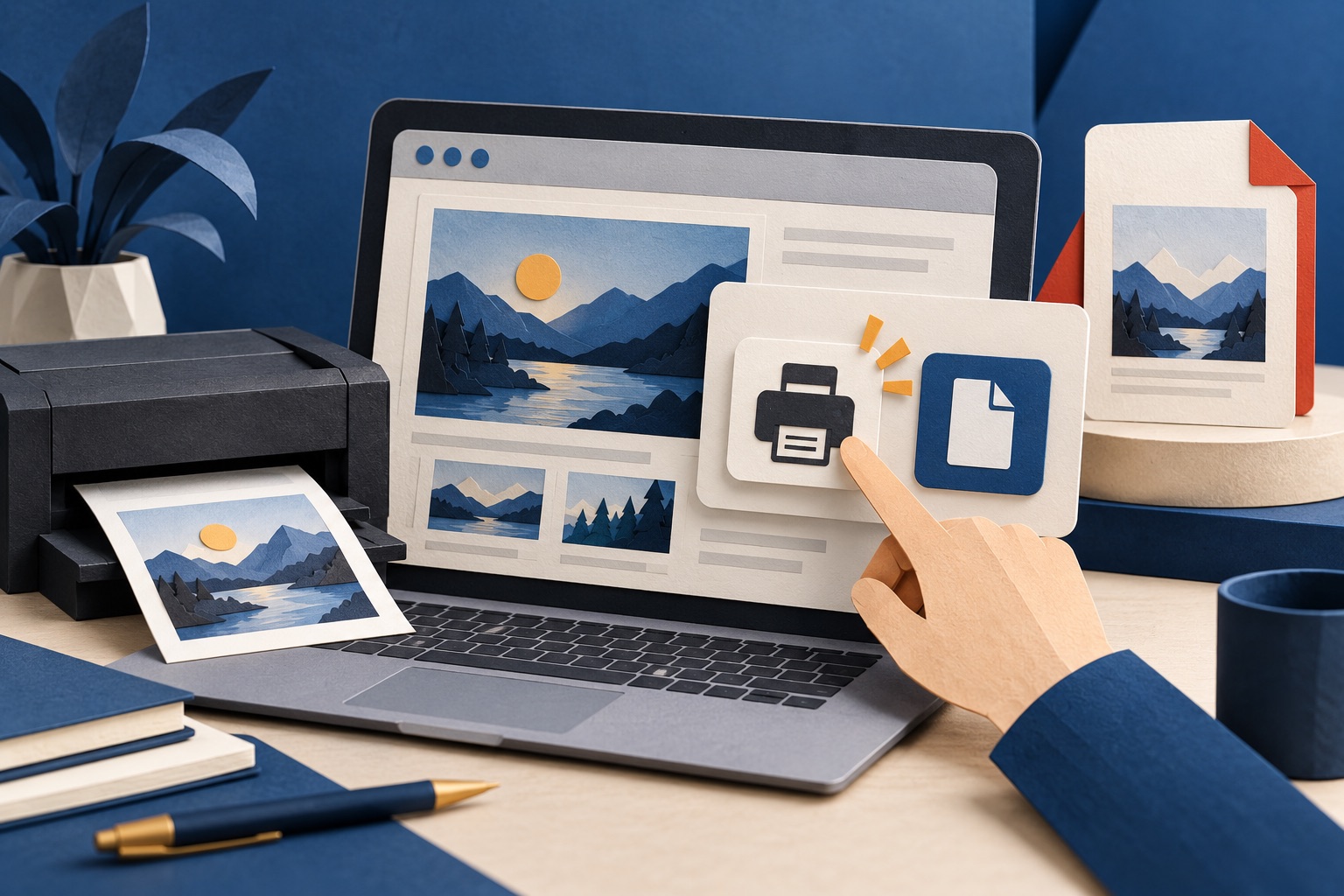
Un botón de impresión puede ayudar en artículos, recetas, recibos o instrucciones que el usuario quiere conservar. En la mayoría de sitios, la acción abre el diálogo de impresión del navegador; desde allí la persona elige una impresora o guarda PDF si el sistema lo permite. Diseña una etiqueta que explique la acción y no prometas un PDF idéntico en todos los equipos. La salida depende del navegador y de los estilos de la página.

Un botón de impresión puede ayudar en artículos, recetas, recibos o instrucciones que el usuario quiere conservar. En la mayoría de sitios, la acción abre el diálogo de impresión del navegador; desde allí la persona elige una impresora o guarda PDF si el sistema lo permite. Diseña una etiqueta que explique la acción y no prometas un PDF idéntico en todos los equipos. La salida depende del navegador y de los estilos de la página.
Coloca el botón con propósito
Ubícalo cerca del contenido y evita repetirlo en cada bloque si una acción basta. Usa un control accesible por teclado, con foco visible y un nombre que anuncie qué ocurrirá. No abras automáticamente el cuadro al entrar o al desplazarse. En móvil, comprueba tamaño y separación para evitar toques accidentales.
Prepara estilos de impresión
Oculta navegación, publicidad y controles que no se usan en papel, pero conserva el texto, las imágenes informativas, autoría y fuentes. Define ancho y márgenes adecuados, prevé tablas y saltos y mantén contraste en blanco y negro. Los estilos no deben ocultar alertas, condiciones o datos que cambien el sentido del contenido.
Ten en cuenta páginas dinámicas
Contenido que aparece al interactuar, anuncios diferidos o formularios pueden comportarse distinto en la vista de impresión. Espera a que el material autorizado haya cargado y prueba páginas largas y cortas. No uses el botón como una forma de evadir restricciones de acceso. Si la web ofrece exportación oficial, puede ser más completa.
Prueba el resultado
Revisa vista previa en navegadores relevantes, papel A4 y Carta, teclado, lector de pantalla y móvil. Comprueba que se mantengan enlaces y texto seleccionable al guardar PDF. Si se imprime información privada, asegúrate de que el usuario puede controlar qué aparece. Mantén CSS de impresión junto al código del sitio y vuelve a probar tras actualizaciones.
Comprueba una página web de prueba antes de ofrecer la acción de impresión. html-to-pdf
Comprueba una página web de prueba antes de ofrecer la acción de impresión.
Comprueba una página web de prueba antes de ofrecer la acción de impresión. →HTML to PDFEsta guía está en español. La interfaz de la herramienta que se abre desde el enlace todavía está en inglés.
Preguntas frecuentes
¿El botón genera un archivo PDF automáticamente?
Normalmente abre el diálogo del navegador; la opción de guardar depende del dispositivo.
¿Debe abrirse la impresión al cargar la página?
No. El usuario debe iniciar la acción para evitar una experiencia inesperada.
¿Cómo excluyo menús de la impresión?
Usa reglas CSS de impresión y comprueba que el contenido principal permanezca completo.
HTML to PDF · Todas las herramientas · Todas las guías en español · English guides