Cómo convertir un PDF en diapositivas de PowerPoint
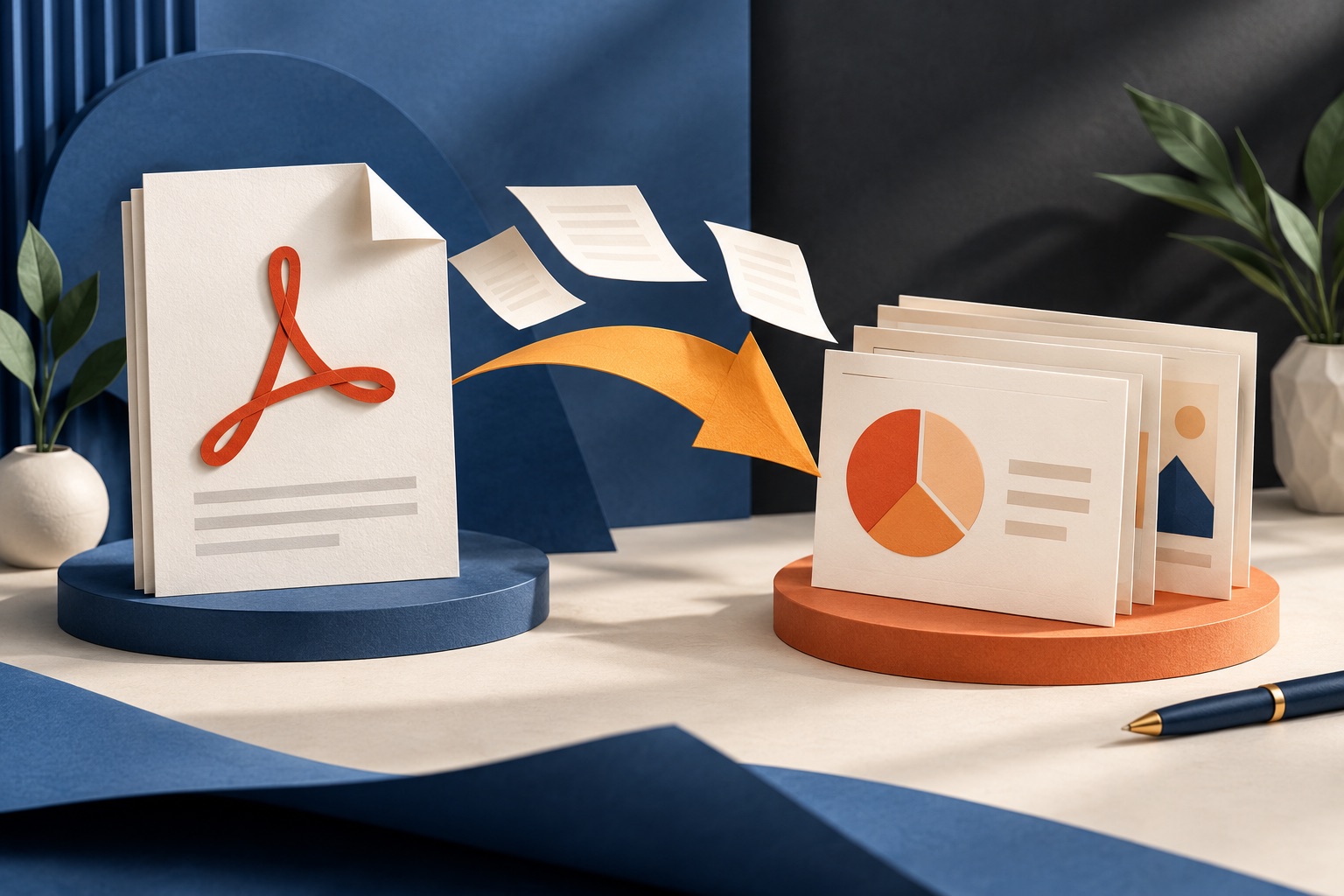
Convertir un PDF en PowerPoint puede facilitar una presentación basada en un documento existente, pero no suele restaurar el archivo de diapositivas original. El PDF guarda páginas finales y quizá no contenga animaciones, notas, capas o relaciones entre objetos. Una herramienta puede crear una imagen por página o intentar separar texto y gráficos. Elige el método según si necesitas fidelidad visual o edición posterior.

Convertir un PDF en PowerPoint puede facilitar una presentación basada en un documento existente, pero no suele restaurar el archivo de diapositivas original. El PDF guarda páginas finales y quizá no contenga animaciones, notas, capas o relaciones entre objetos. Una herramienta puede crear una imagen por página o intentar separar texto y gráficos. Elige el método según si necesitas fidelidad visual o edición posterior.
Comprueba el origen y el tipo de contenido
Verifica que tienes permiso para reutilizar el documento. Comprueba si el texto se puede seleccionar; las páginas escaneadas pueden requerir OCR. Las tablas, fórmulas y fuentes especiales necesitan atención adicional. Conserva el PDF sin modificar como referencia y no uses una conversión para eludir restricciones de acceso o licencias.
Elige una conversión adecuada
Si necesitas una copia visual, insertar cada página como imagen puede mantener el aspecto, aunque limita la edición. Si necesitas modificar texto, la separación automática de objetos permite cambios, pero puede reconstruir el diseño de forma imperfecta. Las aplicaciones de conversión procesan archivos de distintas maneras; revisa dónde se realiza el procesamiento y no cargues material confidencial en un servicio no aprobado.
Revisa cada diapositiva
Comprueba títulos, saltos de línea, números, gráficos, notas y orden. Busca texto duplicado o convertido en cuadros minúsculos. Compara páginas con muchas columnas y tablas. Si usarás la presentación en pantalla, verifica la proporción y la resolución; si la imprimirás, prueba también el handout. Corrige el archivo fuente cuando exista, en vez de ocultar errores con objetos superpuestos.
Guarda y atribuye correctamente
Pon un nombre de archivo que indique que es una versión reconstruida y conserva el PDF de origen. Respeta derechos de autor y cita al creador cuando las condiciones lo exijan. Antes de distribuir, elimina notas internas no destinadas al público, revisa propiedades y valida enlaces. La conversión es un punto de partida, no una certificación de que la presentación coincide con el original.
Convierte una copia del PDF y verifica las diapositivas antes de editarlas. pdf-to-ppt
Convierte una copia del PDF y verifica las diapositivas antes de editarlas.
Convierte una copia del PDF y verifica las diapositivas antes de editarlas. →PDF to PowerPointEsta guía está en español. La interfaz de la herramienta que se abre desde el enlace todavía está en inglés.
Preguntas frecuentes
¿La conversión recupera las diapositivas originales?
No necesariamente; reconstruye elementos a partir de páginas PDF y puede perder animaciones o estructura.
¿Las diapositivas resultantes son editables?
Depende de la herramienta. Algunas insertan cada página como imagen y otras separan objetos con resultados variables.
¿Qué reviso después de convertir?
Comprueba títulos, cifras, fuentes, imágenes, orden de lectura y elementos que deban editarse.
PDF to PowerPoint · Todas las herramientas · Todas las guías en español · English guides