如何把 PDF 转成 PowerPoint 演示文稿
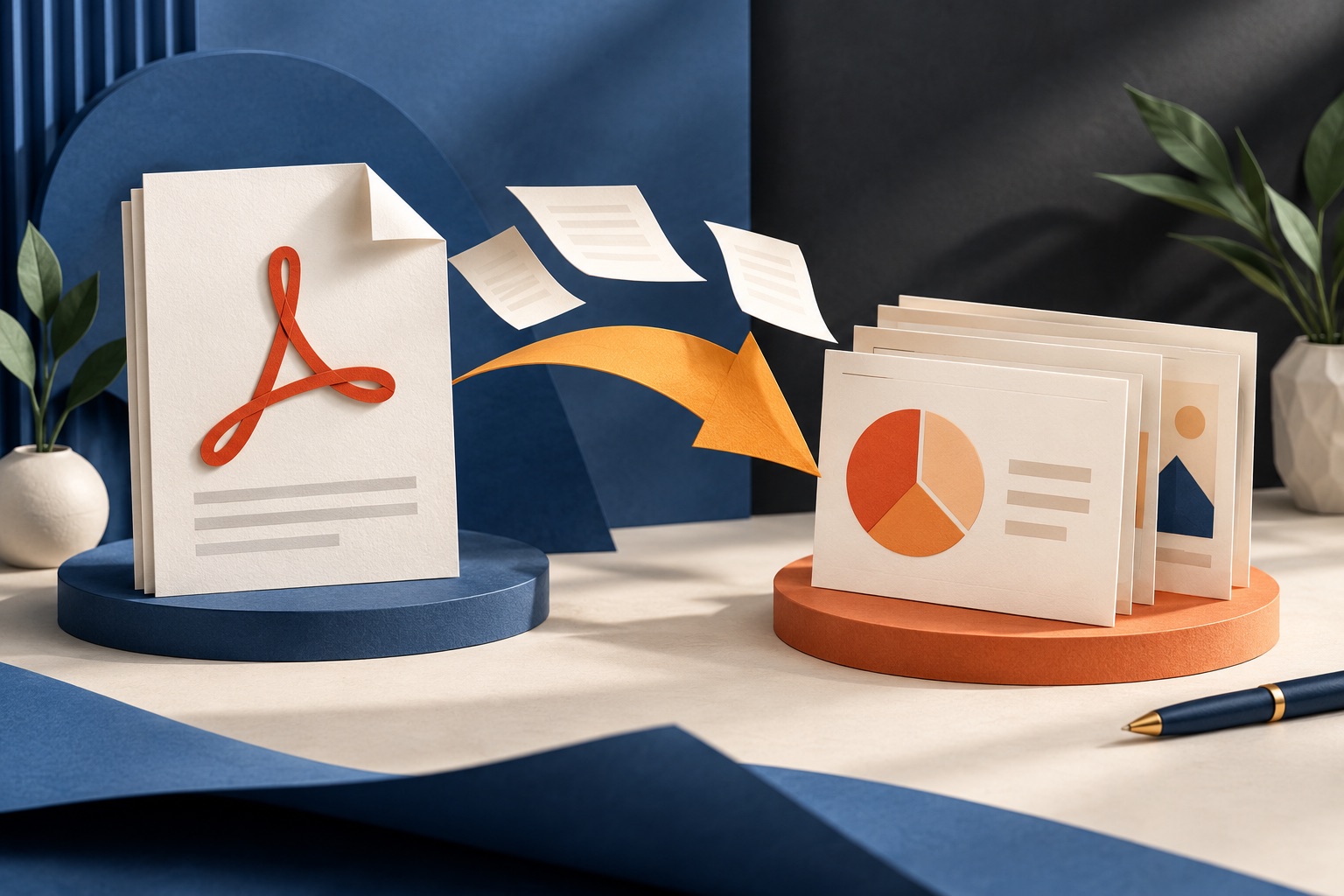
把 PDF 转成 PowerPoint 可以让你把页面放进演示文稿,方便讲解或重新排版。但 PDF 保存的是固定页面,不一定包含原始幻灯片中的对象、动画、讲者备注和主题信息。转换输出可能是每页一张图片,也可能尝试识别文字和图形。开始前保留原 PDF,确定你需要的是忠实显示还是可编辑内容,并按隐私规则处理文件。

把 PDF 转成 PowerPoint 可以让你把页面放进演示文稿,方便讲解或重新排版。但 PDF 保存的是固定页面,不一定包含原始幻灯片中的对象、动画、讲者备注和主题信息。转换输出可能是每页一张图片,也可能尝试识别文字和图形。开始前保留原 PDF,确定你需要的是忠实显示还是可编辑内容,并按隐私规则处理文件。
确认预期的编辑方式
如果每页变成图片,视觉效果可能比较接近原件,但文字、图表和图标不能单独编辑。若工具将文字和形状重建为对象,字体、行距、图表和对齐可能发生变化。询问接收方更重视外观还是可修改性。需要深度编辑时,尽量找到原始 PowerPoint 文件,而不是从 PDF 逆向重建。
准备并转换文件
检查 PDF 页面顺序、方向、清晰度和访问权限。删除页面或隐藏信息前,确认有权这样做。PrintxPDF 的 PDF 转 PowerPoint 功能会把文件发送到服务器进行转换,敏感或受限制的资料应先查看当前隐私说明,并遵循组织政策。上传前确认网络安全、文件版本和接收用途,避免选择错文件。
逐张检查幻灯片
输出后检查页数、页面比例、文字可读性、图片分辨率、图形位置和颜色。比较首页、内容最密集页、图表页和末页。测试放映模式和投影尺寸,看看小字是否仍能辨认。转换不会自动补回动画、备注、超链接或原始主题,也可能把某些页面裁切。发现问题时,回到来源文件或重新导出 PDF,再进行调整。
管理输出和分享
使用新名称保存转换结果,并保留来源 PDF。确认是否允许分发、编辑或演示其内容。敏感文件不应上传到未经组织批准的服务。完成后检查下载文件是否正常打开,删除临时文件应遵循保留规则。若幻灯片将用于公开演讲或培训,安排另一位同事核对事实、引用、图表数据和版权信息。
转换一份 PDF 副本,然后在 PowerPoint 中检查每一张幻灯片。 pdf-to-ppt
本指南使用简体中文。通过链接打开的工具界面目前仍为英文。
常见问题
转换后每个元素都能编辑吗?
不一定。某些转换方式将页面作为图片放入幻灯片。
转换会保留演讲者备注吗?
PDF 通常不包含完整的演示备注,转换后也无法自动恢复。
文件会上传到服务器吗?
该转换功能会把文件发送至服务器处理,使用前请阅读页面的隐私说明。