Cómo colocar más contenido en una página sin perder legibilidad
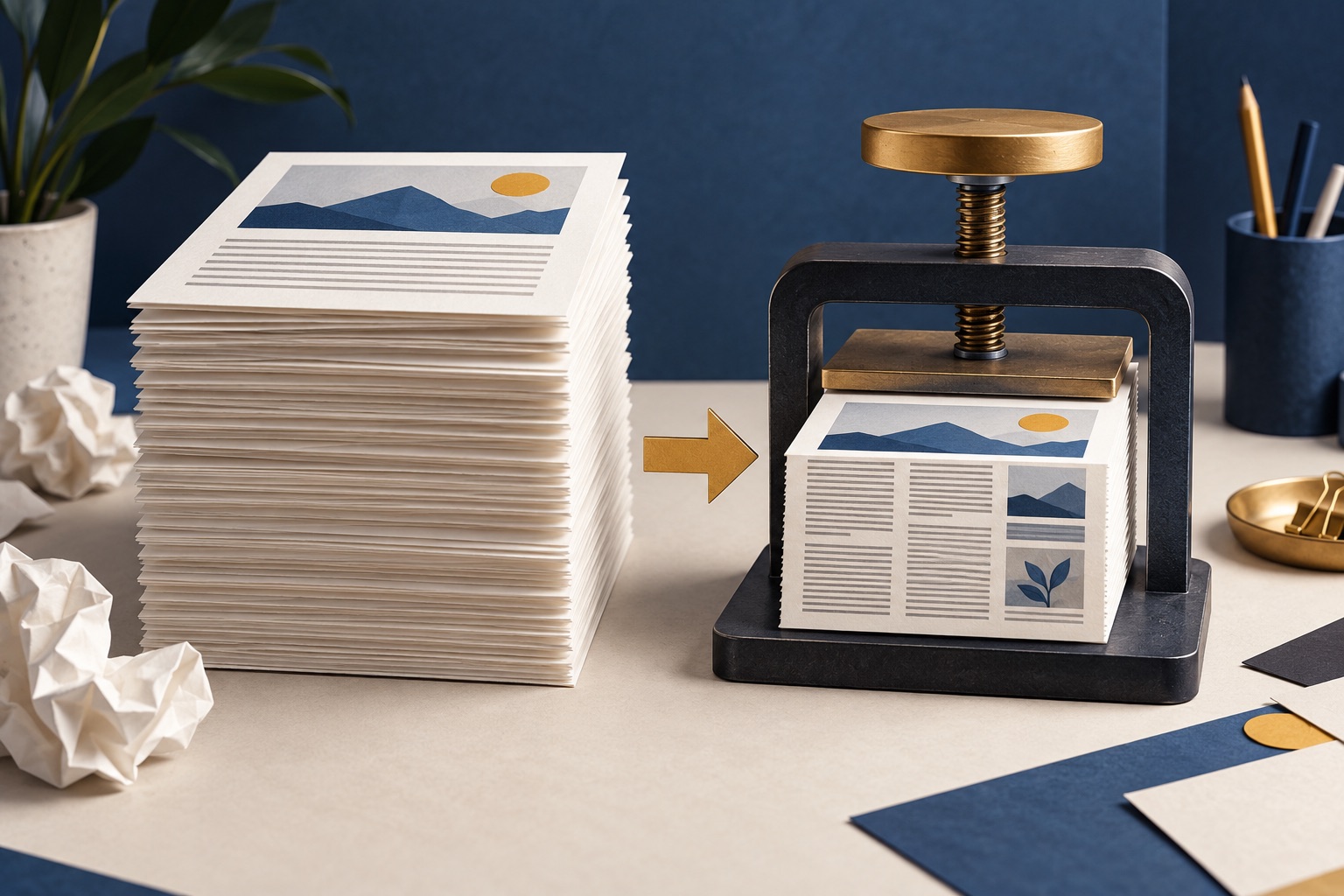
Cuando un documento ocupa demasiadas páginas, reducir todo hasta que quepa suele producir texto difícil de leer. Primero identifica el problema: columnas vacías, márgenes grandes, orientación inadecuada o saltos mal colocados. Define qué debe permanecer junto y permite que el resto continúe en otra página. Una salida compacta solo es útil si el lector puede entenderla sin esfuerzo.
Cuando un documento ocupa demasiadas páginas, reducir todo hasta que quepa suele producir texto difícil de leer. Primero identifica el problema: columnas vacías, márgenes grandes, orientación inadecuada o saltos mal colocados. Define qué debe permanecer junto y permite que el resto continúe en otra página. Una salida compacta solo es útil si el lector puede entenderla sin esfuerzo.
Elimina espacio que no aporta
Ajusta márgenes razonablemente y quita filas, columnas o elementos vacíos. Para una página web, usa una vista de impresión que oculte navegación y anuncios. No elimines notas, títulos o etiquetas que expliquen los datos. Comprueba el área imprimible del dispositivo para evitar cortes en los bordes.
Elige orientación y tamaño
La orientación horizontal puede ayudar con tablas amplias y la vertical con texto corrido. Verifica el tamaño de papel y evita cambiar escala de forma automática sin revisar. Si hay varias columnas, decide cuáles deben leerse juntas. No fuerces una página con contenido que debería separarse por tema.
Controla saltos y encabezados
Coloca saltos antes de secciones, evita títulos al final de la página y repite encabezados de tabla en documentos largos. En hojas de cálculo, define el área de impresión y comprueba cada miniatura. Para diapositivas, varias por página pueden ser adecuadas si el texto sigue siendo legible.
Verifica a tamaño real
Revisa la página en escala real o imprime una muestra. Comprueba letra más pequeña, contraste, gráficos y bordes. Si el lector necesita ampliar constantemente, usa más páginas. Conserva una fuente editable para futuras revisiones y no sobrescribas un documento extenso con una versión compactada de baja calidad.
Exporta una muestra y revisa cada página antes de reducir el documento. excel-to-pdf
Exporta una muestra y revisa cada página antes de reducir el documento.
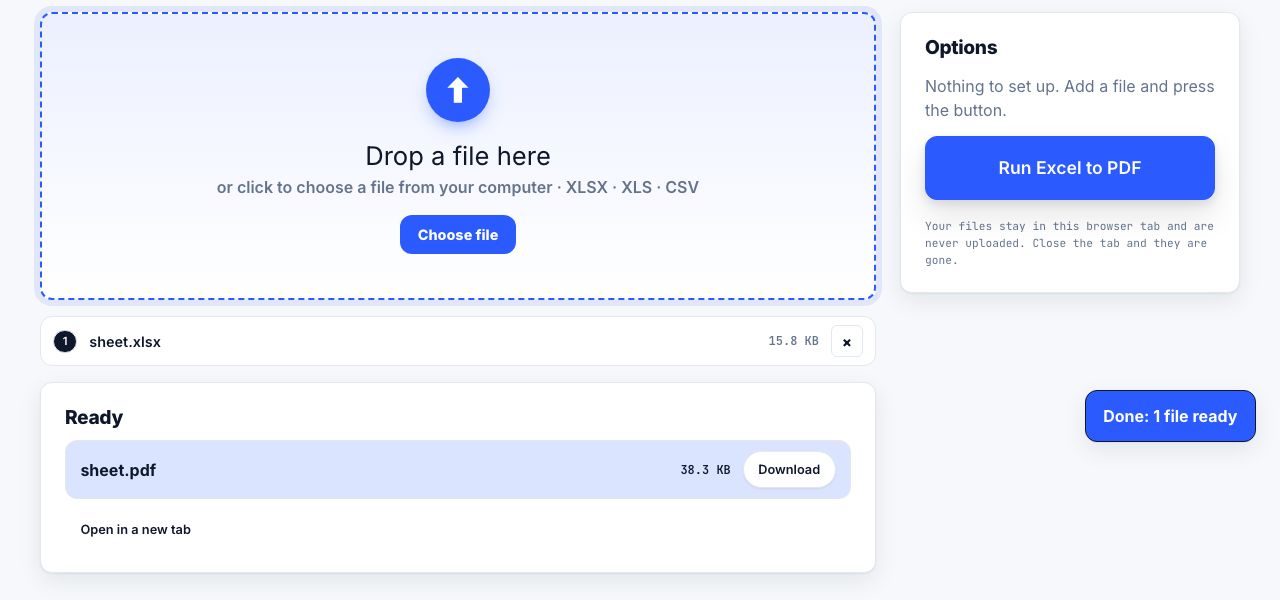
Exporta una muestra y revisa cada página antes de reducir el documento. →Excel to PDFEsta guía está en español. La interfaz de la herramienta que se abre desde el enlace todavía está en inglés.
Preguntas frecuentes
¿Conviene ajustar una hoja completa a una sola página?
Solo si el contenido es pequeño; una tabla grande puede quedar demasiado reducida.
¿Cambiar a horizontal puede ayudar?
Sí, especialmente con tablas anchas, pero revisa tamaño de letra y márgenes.
¿Puedo reducir los márgenes al mínimo?
No todas las impresoras imprimen hasta el borde; comprueba el área imprimible.
Excel to PDF · Todas las herramientas · Todas las guías en español · English guides