Cách đặt nhiều nội dung hơn trên một trang mà vẫn dễ đọc
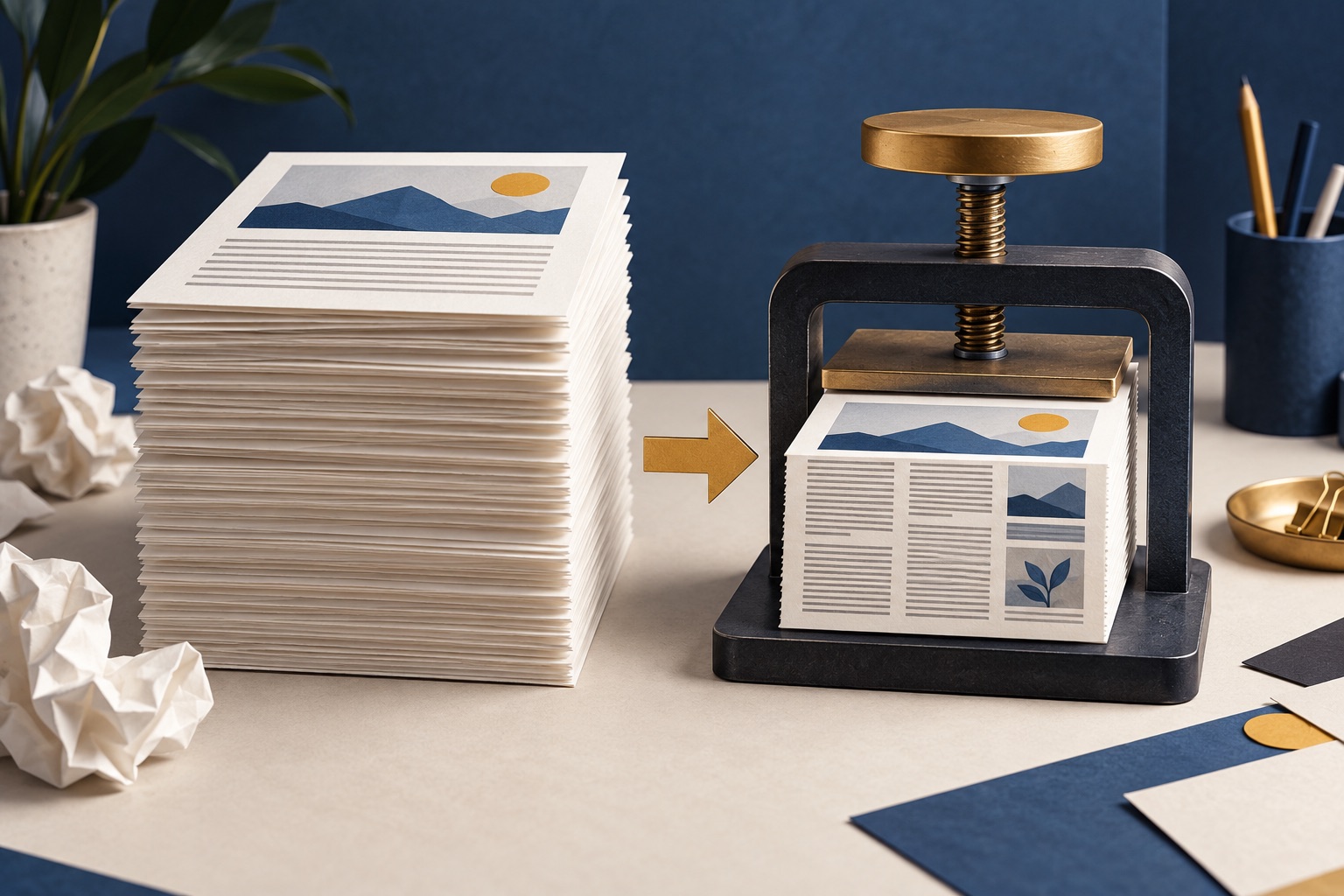
Khi bảng tính hoặc tài liệu tràn sang nhiều trang, phản xạ thu nhỏ toàn bộ thường khiến chữ khó đọc. Tốt hơn là tìm nguyên nhân: cột thừa, lề lớn, hướng giấy chưa phù hợp hay ngắt trang đặt sai. Đặt mục tiêu rõ ràng, chẳng hạn giữ bảng so sánh trên một trang ngang, thay vì ép mọi nội dung vào một tờ. Hãy đánh giá theo kích thước in thật và khả năng đọc, không chỉ theo màn hình xem trước.
Khi bảng tính hoặc tài liệu tràn sang nhiều trang, phản xạ thu nhỏ toàn bộ thường khiến chữ khó đọc. Tốt hơn là tìm nguyên nhân: cột thừa, lề lớn, hướng giấy chưa phù hợp hay ngắt trang đặt sai. Đặt mục tiêu rõ ràng, chẳng hạn giữ bảng so sánh trên một trang ngang, thay vì ép mọi nội dung vào một tờ. Hãy đánh giá theo kích thước in thật và khả năng đọc, không chỉ theo màn hình xem trước.
Loại bỏ khoảng trống không cần
Ẩn hoặc bỏ các hàng, cột không dùng và xóa vùng in dư. Với nội dung web, chọn chế độ chỉ in để loại điều hướng và quảng cáo. Điều chỉnh lề trong phạm vi máy in hỗ trợ, nhưng không đặt chữ sát mép vì nhiều thiết bị có vùng không in được. Xác định trang nào cần xuất hiện cùng nhau; chia thành nhiều trang có chủ đích tốt hơn là thu nhỏ mọi thứ.
Chọn khổ và hướng giấy
Trang ngang thường phù hợp bảng nhiều cột, còn trang dọc thuận tiện cho đoạn văn và danh sách. Kiểm tra khổ giấy thật trong khay để tránh co giãn tự động. Nếu bảng chỉ hơi tràn, có thể giảm lề hoặc điều chỉnh một vài cột; đừng thay đổi cỡ chữ toàn tài liệu trước khi thử. Giữ tiêu đề cột và nhãn hàng dễ đọc để người xem hiểu mối quan hệ giữa dữ liệu.
Chia trang thông minh
Đặt ngắt trang trước phần mới, tránh tách tiêu đề khỏi nội dung hoặc để một hàng bảng bị chia đôi. Với bảng nhiều trang, lặp hàng tiêu đề để người đọc không phải quay lại trang đầu. Trong bảng tính, chỉ định vùng in và xem từng trang trong chế độ xem ngắt trang. Với PDF, chia hoặc sắp xếp trang trước khi gửi in nếu thứ tự hiện tại không hợp lý.
Kiểm tra tính dễ đọc
Xem bản ở kích thước thật hoặc in một trang thử. Xác nhận chữ nhỏ nhất đọc được, đường kẻ đủ tương phản, biểu đồ còn nhãn và nội dung không bị cắt. In nhiều trang trên một mặt có thể tiết kiệm giấy cho slide, nhưng không phù hợp tài liệu cần đọc chi tiết. Nếu người đọc phải phóng to hoặc dùng kính, ưu tiên khả năng đọc hơn số trang.
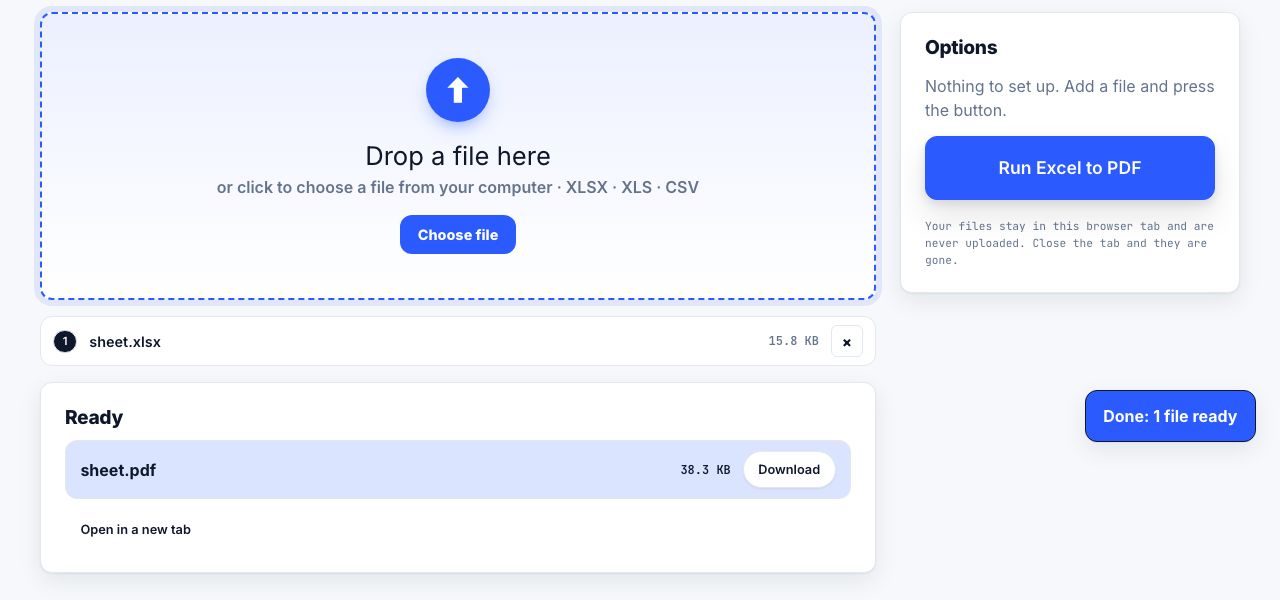
Xuất bảng tính thành PDF rồi xem trước từng trang. excel-to-pdf
Xuất bảng tính thành PDF rồi xem trước từng trang.
Xuất bảng tính thành PDF rồi xem trước từng trang. →Excel to PDFHướng dẫn này viết bằng tiếng Việt. Giao diện của công cụ mở từ liên kết hiện vẫn bằng tiếng Anh.
Câu hỏi thường gặp
Có nên chọn vừa toàn bộ trang tính vào một trang?
Chỉ với bảng nhỏ. Bảng lớn thường thành chữ quá nhỏ; nên lặp tiêu đề và chia trang hợp lý.
Nên đổi hướng giấy khi nào?
Dùng ngang khi bảng có nhiều cột, nhưng xác nhận chữ vẫn dễ đọc và không sát mép.
Giảm lề có giúp vừa trang không?
Có thể, nhưng máy in có vùng không in được. Kiểm tra bản xem trước và thông số thiết bị.
Excel to PDF · Tất cả công cụ · Tất cả hướng dẫn tiếng Việt · English guides