如何在一页纸上打印更多内容
把更多内容放到一张纸上,常见于电子表格、清单和课堂讲义。最简单的缩放选项可能会把整张工作表压到一页,但列数很多时文字会变得难读。先决定读者需要哪些信息,再设置打印区域、纸张方向和页边距。目标是让版面紧凑而清楚,不是单纯追求页数最少。
把更多内容放到一张纸上,常见于电子表格、清单和课堂讲义。最简单的缩放选项可能会把整张工作表压到一页,但列数很多时文字会变得难读。先决定读者需要哪些信息,再设置打印区域、纸张方向和页边距。目标是让版面紧凑而清楚,不是单纯追求页数最少。
设置打印区域和方向
在 Excel 中选中需要打印的单元格并设置打印区域,避免把隐藏的辅助列或空白区域一起输出。宽表可尝试横向纸张,长表通常保留纵向。调整边距时留出打印机无法覆盖的边缘空间。将列宽和行高整理得一致,合并重复标题,删除无用空列,并确保表头能在分页后重复显示。
谨慎使用缩放
先尝试让所有列适合一页宽,而让行数自然分页。这通常比把宽度和高度都强制放进一页更易读。若表格很短,可以再尝试单页缩放。打印预览中放大查看数字、脚注和日期,检查是否出现 ####、文本截断或重叠。缩放过小会让一页的确包含更多内容,却让纸面失去实际用途。
重复标题并控制分页
多页表格可设置每页重复打印标题行,让读者知道各列含义。手动分页符可以让相关记录留在一起,避免把汇总行单独放在下一页。对特别宽的工作表,可以考虑拆成多个有明确标题的表格,而不是缩到难以阅读。输出为 PDF 后,再用阅读器检查页序、分页和打印边界。
保存并核对 PDF
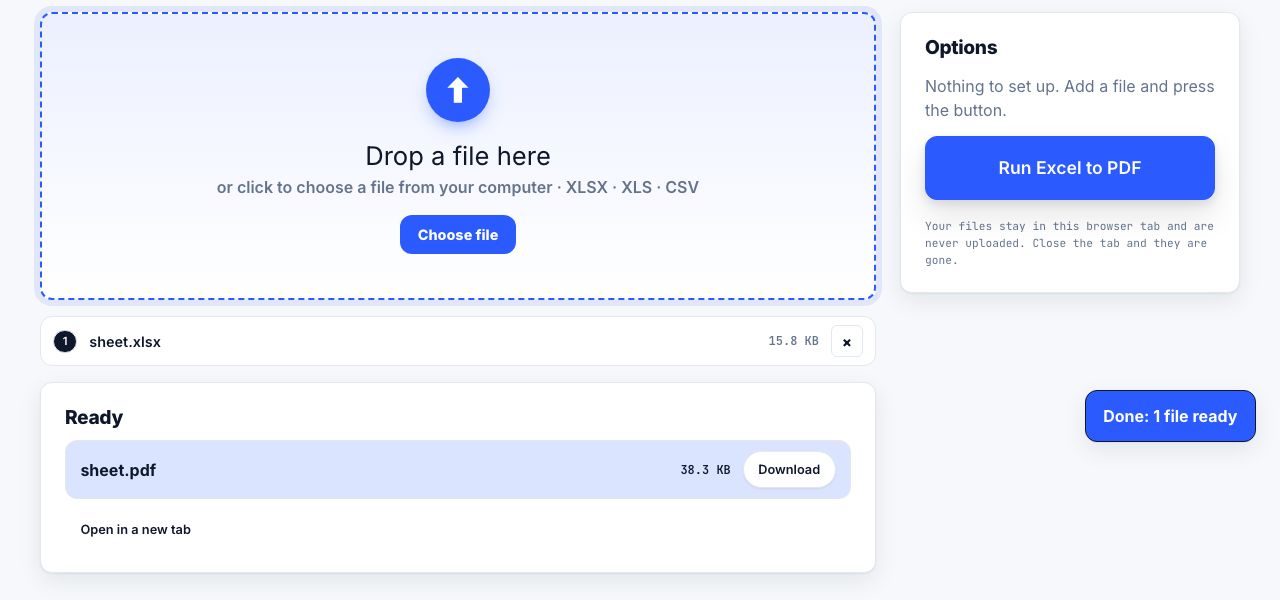
确认页数、纸张尺寸、方向和实际打印区域后,再导出 PDF。PrintxPDF 的 Excel 转 PDF 工具可以把表格转换为可查看的 PDF,导出后仍需核对公式显示、字体替换和分页。若要打印实体纸张,先打样一页,再确认双面、颜色和装订设置。保留原始工作簿,便于日后更新数据或恢复布局。
把整理好的工作表转换为 PDF,并检查缩放和分页。 excel-to-pdf
本指南使用简体中文。通过链接打开的工具界面目前仍为英文。
常见问题
把工作表缩到一页总是更好吗?
不一定,列很多时文字可能太小,应优先让宽度适配。
如何只打印需要的区域?
在工作表中设置打印区域,并在预览中确认边界。
横向纸张有帮助吗?
宽表通常适合横向,但仍需检查字号和分页。