Cómo enviar un PDF grande por Gmail o Outlook
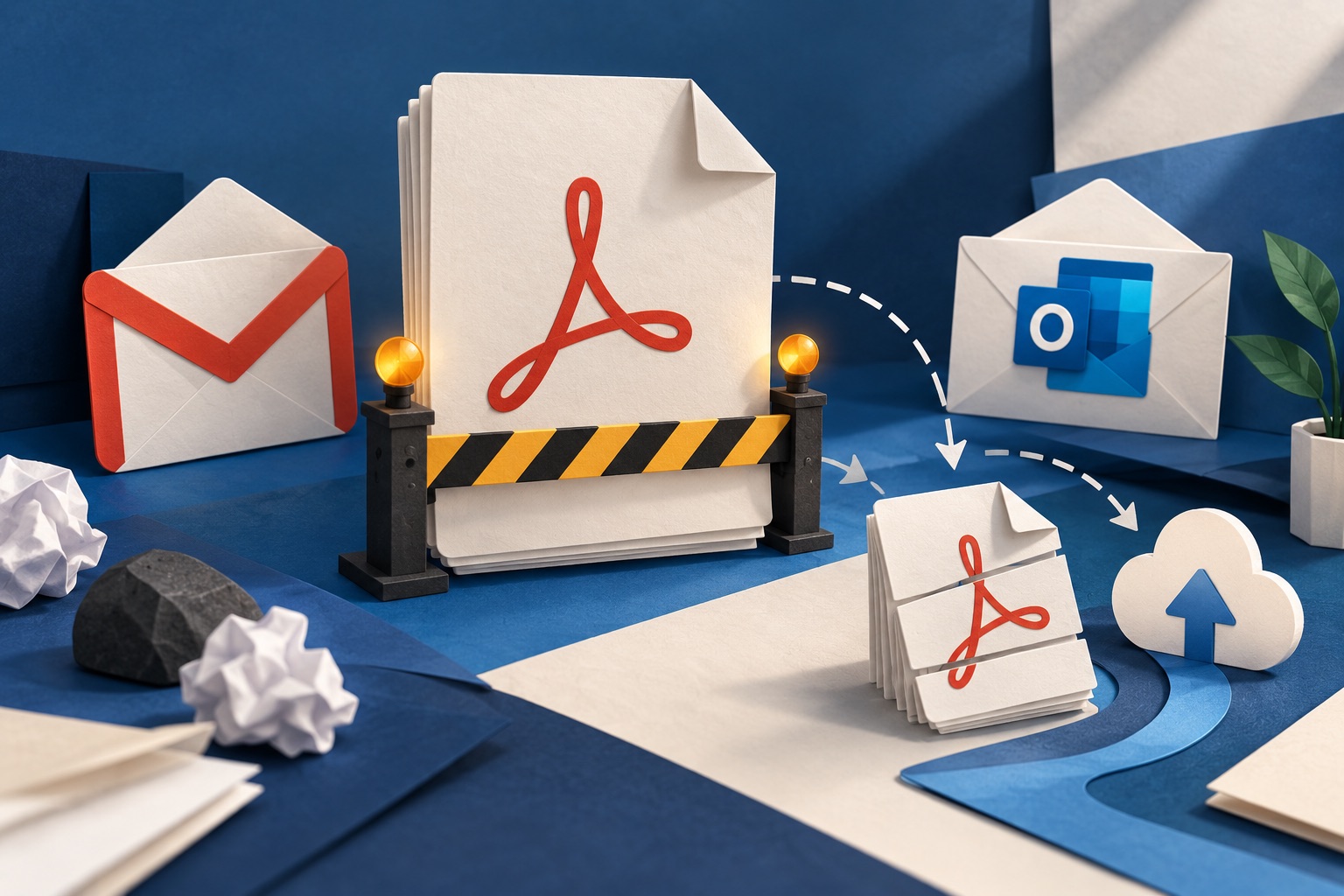
Los límites de adjuntos dependen del proveedor, el tipo de cuenta y la configuración de la organización. Además, el tamaño del mensaje codificado puede ser mayor que el archivo original. Comprueba la documentación vigente de Gmail u Outlook antes de preparar un envío importante. Si el PDF no cabe, puedes comprimir una copia o compartir un enlace con permisos; elige según la confidencialidad y las reglas del destinatario.
Los límites de adjuntos dependen del proveedor, el tipo de cuenta y la configuración de la organización. Además, el tamaño del mensaje codificado puede ser mayor que el archivo original. Comprueba la documentación vigente de Gmail u Outlook antes de preparar un envío importante. Si el PDF no cabe, puedes comprimir una copia o compartir un enlace con permisos; elige según la confidencialidad y las reglas del destinatario.
Comprueba el límite de tu cuenta
No asumas que todas las cuentas personales, laborales y escolares tienen el mismo límite. Revisa la ayuda oficial y considera restricciones del servidor receptor. Un archivo que se adjunta correctamente aún puede ser bloqueado por la política de la empresa. Si envías a varios destinatarios, confirma que todos tengan autorización y que el mensaje no revele información innecesaria.
Comprime sin dañar el documento
Crea una copia y prueba una reducción moderada. Revisa imágenes, gráficos, firmas y texto pequeño, además del número de páginas. No dividas un PDF firmado o un expediente de forma que se pierda el contexto. Conserva el original intacto y etiqueta claramente la copia comprimida. Si la legibilidad baja demasiado, utiliza otra forma de transferencia.
Comparte un enlace con controles
Un enlace en un servicio autorizado evita adjuntar archivos pesados, pero revisa los permisos. Limita el acceso a usuarios concretos cuando sea posible, establece caducidad si procede y confirma que el destinatario pueda abrir el archivo. Evita la opción “cualquiera con el enlace” para documentos privados salvo que la política lo permita. No incluyas un enlace público en un correo reenviable.
Verifica envío y destinatarios
Antes de enviar, abre el PDF final, confirma el nombre correcto y revisa la lista de destinatarios. Si el proveedor crea un enlace automáticamente, verifica sus permisos. Para información personal o corporativa, utiliza el mecanismo de transferencia aprobado. Si hay un rebote, lee el mensaje de error y corrige el tamaño o el acceso antes de volver a enviar; evita dejar copias obsoletas disponibles.
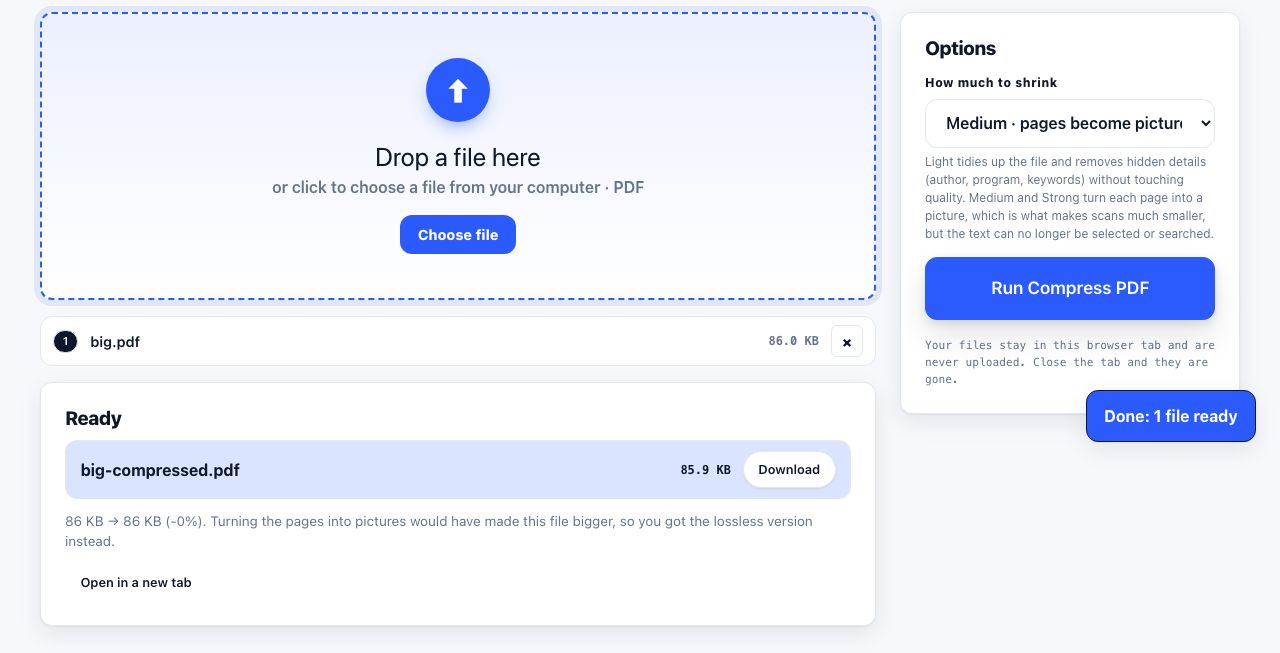
Comprime una copia o prepara un PDF más ligero para compartir. compress-pdf
Comprime una copia o prepara un PDF más ligero para compartir.
Comprime una copia o prepara un PDF más ligero para compartir. →Compress PDFEsta guía está en español. La interfaz de la herramienta que se abre desde el enlace todavía está en inglés.
Preguntas frecuentes
¿Cuál es el límite actual de Gmail o Outlook?
Los límites pueden cambiar según la cuenta y el producto; consulta la ayuda oficial antes de enviar.
¿Qué pasa si supero el límite?
El proveedor puede impedir el envío o sugerir compartir un enlace mediante almacenamiento en la nube.
¿El enlace en la nube es siempre privado?
No. Revisa quién tiene acceso, si requiere inicio de sesión y si el enlace puede reenviarse.
Compress PDF · Todas las herramientas · Todas las guías en español · English guides