如何为 Gmail 或 Outlook 压缩 PDF 附件
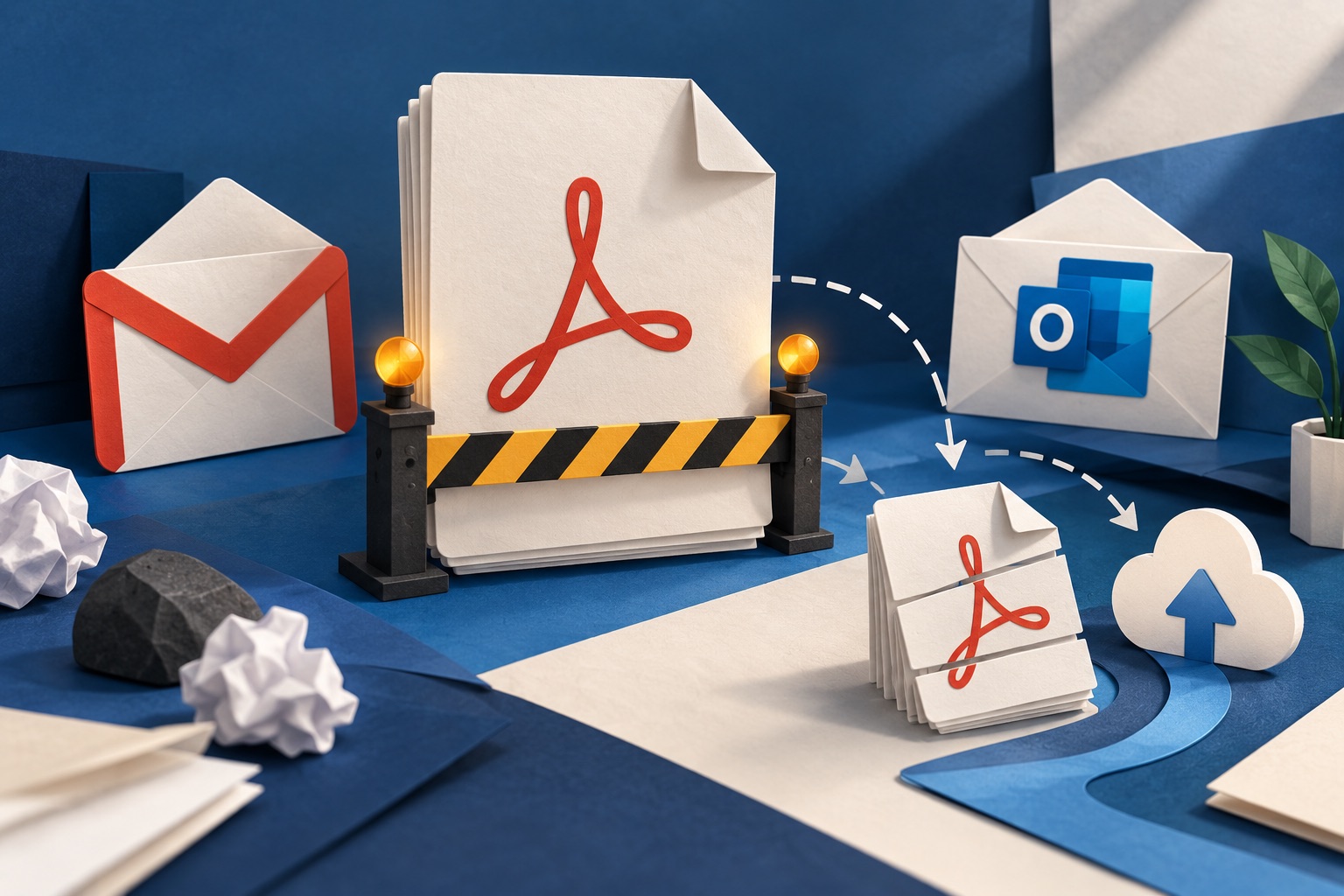
Gmail、Outlook 以及企业邮件系统对附件大小的限制会随账户类型、管理员设置和服务调整而变化。不要依赖旧文章里的固定数字,实际发送时以当前界面提示和组织政策为准。附件超过限制时,服务可能建议创建云端链接,也可能直接拒绝。先确认接收方可访问的方式,再决定压缩、拆分或使用安全文件传输。
Gmail、Outlook 以及企业邮件系统对附件大小的限制会随账户类型、管理员设置和服务调整而变化。不要依赖旧文章里的固定数字,实际发送时以当前界面提示和组织政策为准。附件超过限制时,服务可能建议创建云端链接,也可能直接拒绝。先确认接收方可访问的方式,再决定压缩、拆分或使用安全文件传输。
先核对实际限制
查看当前邮件产品的帮助页面、附件选择器提示和公司管理规则。注意文件在编码后可能比磁盘上的大小更大,最好预留空间。接收方邮箱也可能有更严格的限制。若要发送多个文件,附件总大小会累计。不要把个人 Gmail、企业 Outlook 和学校账户的规则视为一致,也不要通过多封邮件拆分敏感材料而绕开安全要求。
压缩后进行质量检查
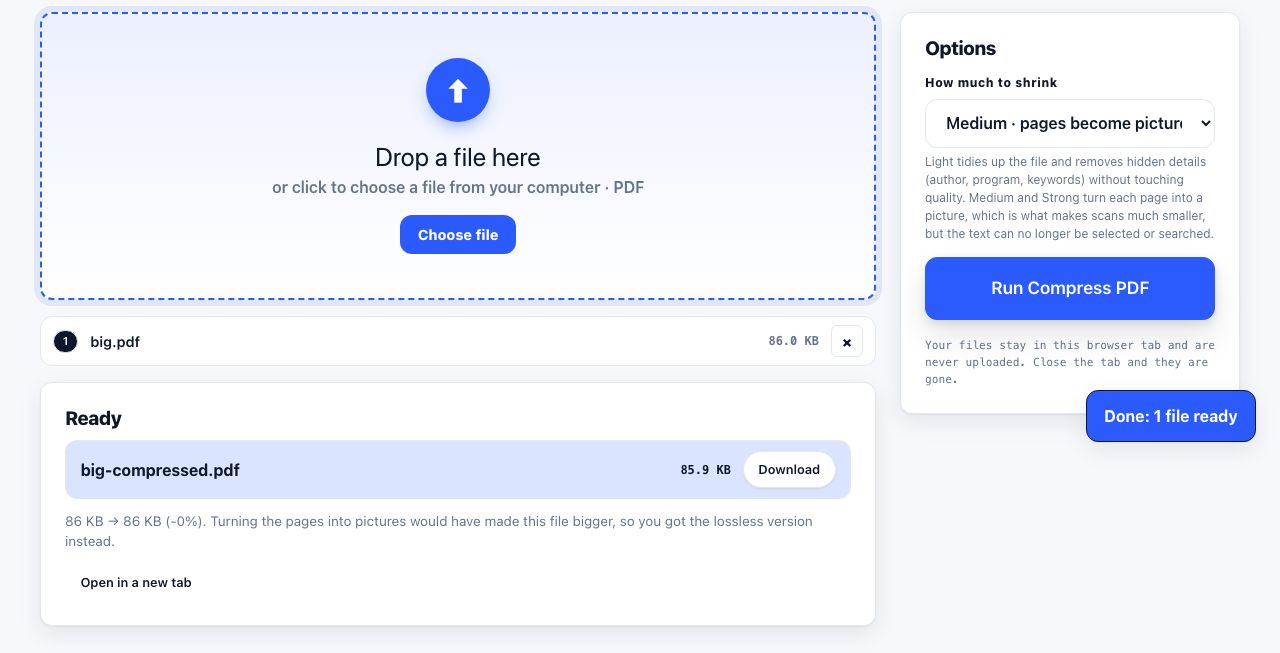
保留原始 PDF,在副本上应用温和压缩。检查正文、表格、小字、照片、二维码、签名和页码,确认在接收方设备上仍能阅读。强压缩可能让文字变成图像,影响搜索和复制。对需要打印或归档的文件,不应为了附件限制牺牲必要质量。若压缩后没有明显变小,文件可能已经优化过,反复处理通常不会改善。
选择云端链接时保护访问
服务建议使用云端链接时,确认链接指向的是组织批准的位置。尽量限定具体收件人、设置合理的到期时间,并检查是否允许转发或下载。发送后在无痕窗口或另一账户中测试访问,确认权限既不会阻止接收方,也不会对公众开放。密码和敏感链接不要与同一封邮件一起发送,遵守组织要求的身份验证方式。
发送前确认并留档
重新检查收件人地址、附件版本、主题和邮件正文,确认没有把草稿、源文件或其他客户资料附上。记录必要的审批和发送时间,按规定保存邮件。若对方报告附件打不开,先让对方重新下载并确认阅读软件,再从已验证的副本重新导出。邮件链接可能过期,重要交付应确保双方理解后续访问方式。
压缩副本并确认邮箱当前提示的大小限制和文件质量。 compress-pdf
本指南使用简体中文。通过链接打开的工具界面目前仍为英文。
常见问题
Gmail 和 Outlook 的附件上限相同吗?
不一定。个人、企业账户和管理员策略会不同,发送前查看当前服务提示。
邮件服务会自动把 PDF 压缩吗?
不要依赖自动压缩。附件过大时可能改用云端链接或直接拒绝。
敏感 PDF 可以用普通分享链接吗?
应使用组织批准的存储服务,设置访问权限和期限后再发送。