Cómo añadir encabezado o pie de página a un PDF

Un encabezado o pie puede mostrar título, sección, fecha, confidencialidad o número de página. Úsalo con moderación: demasiado texto resta espacio y puede tapar contenido. Define qué ayudará a identificar el documento y qué versión necesita esa información. Trabaja en una copia y revisa páginas con márgenes distintos antes de aplicar al conjunto.
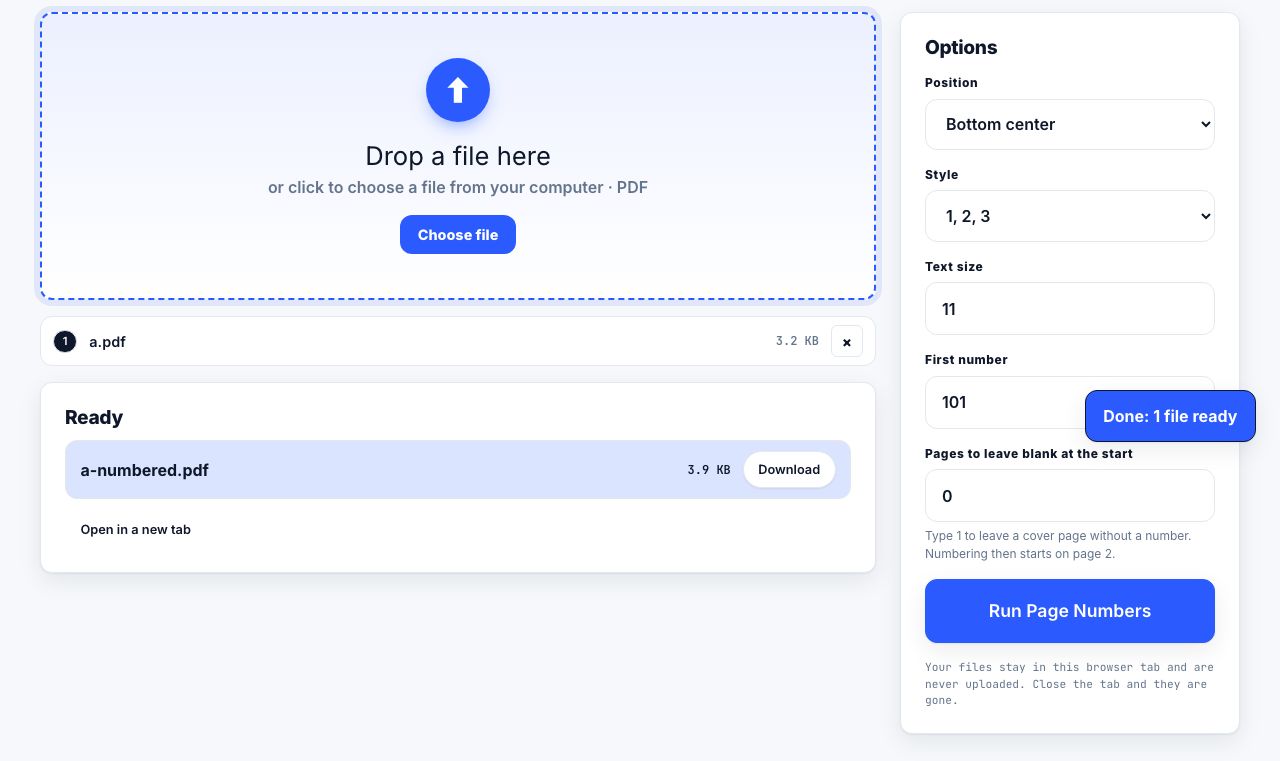
Un encabezado o pie puede mostrar título, sección, fecha, confidencialidad o número de página. Úsalo con moderación: demasiado texto resta espacio y puede tapar contenido. Define qué ayudará a identificar el documento y qué versión necesita esa información. Trabaja en una copia y revisa páginas con márgenes distintos antes de aplicar al conjunto.
Selecciona el contenido
Elige texto breve y actualizado. Evita etiquetas como “final” si el documento puede revisarse otra vez, y no incluyas datos personales que no se necesiten. Si marcas confidencialidad, confirma la clasificación con la política y no confíes en el rótulo como protección técnica.
Configura posición y estilo
Coloca el contenido dentro del área imprimible y usa tamaño, color y alineación legibles. Reserva espacio para encuadernación cuando aplique. Si añades números, mantén formato constante. Páginas horizontales, portadas y anexos pueden necesitar reglas distintas; confirma si la herramienta permite excepciones.
Comprueba superposiciones
Revisa páginas con texto cercano al borde, tablas, firmas y figuras. Inspecciona la primera, una intermedia y la final, además de cada sección especial. Abre el PDF en un lector distinto y comprueba impresión. Si el encabezado tapa contenido, modifica márgenes o diseño en la fuente. Verifica también que la exportación conserve las fuentes y la orientación del documento.
Actualiza y conserva versiones
Si cambia título, fecha o estado, actualiza encabezados y pies en una nueva versión y elimina borradores según las reglas. Comprueba referencias de contenido, números e índice. Guarda una copia original sin el añadido y registra cuál versión se distribuyó.
Añade encabezado o pie a una copia y comprueba páginas especiales. page-numbers
Añade encabezado o pie a una copia y comprueba páginas especiales.
Añade encabezado o pie a una copia y comprueba páginas especiales. →Page NumbersEsta guía está en español. La interfaz de la herramienta que se abre desde el enlace todavía está en inglés.
Preguntas frecuentes
¿Qué información conviene poner en el encabezado?
Incluye solo título corto, sección o identificador útil según el propósito del documento.
¿Cómo evito que el pie tape texto?
Comprueba márgenes y páginas con contenido bajo, y prueba en el papel de destino.
¿Puedo usar encabezados distintos por sección?
Algunas herramientas lo permiten; valida páginas iniciales, secciones y anexos por separado.
Page Numbers · Todas las herramientas · Todas las guías en español · English guides