如何为 PDF 添加页眉和页脚

页眉和页脚可为 PDF 加入文档标题、日期、作者、页码或版本信息,让多页文件更容易阅读和归档。添加之前检查页面边缘已有的标题、脚注和页码,规划新内容所需空间。不同用途需要不同字段,避免把装饰信息塞得过多,反而挤压正文和图表区域。
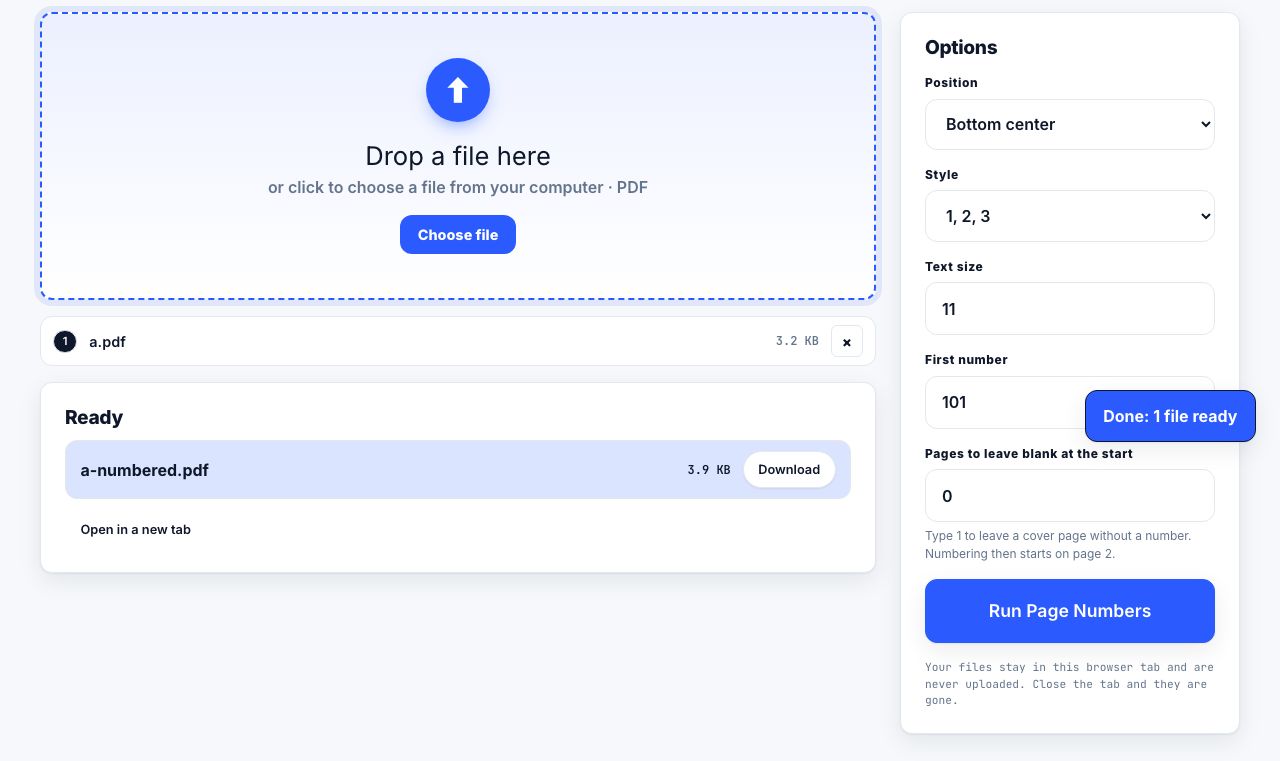
页眉和页脚可为 PDF 加入文档标题、日期、作者、页码或版本信息,让多页文件更容易阅读和归档。添加之前检查页面边缘已有的标题、脚注和页码,规划新内容所需空间。不同用途需要不同字段,避免把装饰信息塞得过多,反而挤压正文和图表区域。
决定显示哪些信息
报告可能需要标题和版本号,讲义可能需要课程名称和页码,内部草稿也许需要状态标记。信息应真实、简短且与文件版本一致。页眉中不要放容易过期的状态或未经核实的声明。涉及个人资料时评估是否确实需要显示在每一页,尤其当单页可能被单独转发时。
检查边距和页面差异
页面尺寸、方向和原有内容会影响位置。对横向页面、扫描件、表格和签名区域进行预览,确认页眉没有覆盖标题,页脚没有遮住脚注。装订边可能需要更大留白。若不同章节需要不同标题,按范围分批处理并记录规则,避免所有页面都显示同一节名称。
生成文件并验证显示
在副本上添加页眉页脚,导出后逐页查看位置、字体、字符编码和页码顺序。注意覆盖层可能会挡住或与底层内容重叠,不等于页面原始文字被重新排版。必要时将文件打印或在不同阅读器中打开检查。保留未处理版本,便于撤销或更换字段。
维护版本与分享副本
如果日期、标题或页码变化,应重新生成并复核目录和交叉引用。使用明确文件名标注版本,避免旧页脚造成误认。公开分享前检查页眉页脚有没有泄露内部项目名、人员姓名、客户信息或路径。页眉页脚能帮助识别文档,却不是加密、权限管理或防篡改措施。
为 PDF 添加页眉或页脚,并核对各页位置和内容。 page-numbers
本指南使用简体中文。通过链接打开的工具界面目前仍为英文。
常见问题
页眉页脚会应用到所有页面吗?
取决于工具设置,也可以按页面范围分别处理。
可以加入页码和文档标题吗?
可以,但需避免信息拥挤或与正文冲突。
不同方向页面如何处理?
检查横向与纵向页面,必要时分别设置边距或位置。