Como adicionar um cabeçalho ou rodapé a um PDF

Para adicionar um cabeçalho ou rodapé a um PDF, abra-o em uma ferramenta de cabeçalho e rodapé, digite o texto para as posições esquerda, central e direita, defina uma margem de cerca de 36 pontos a partir da borda do papel e aplique-o às páginas desejadas. Cabeçalhos e rodapés são desenhados em cada página como texto real.
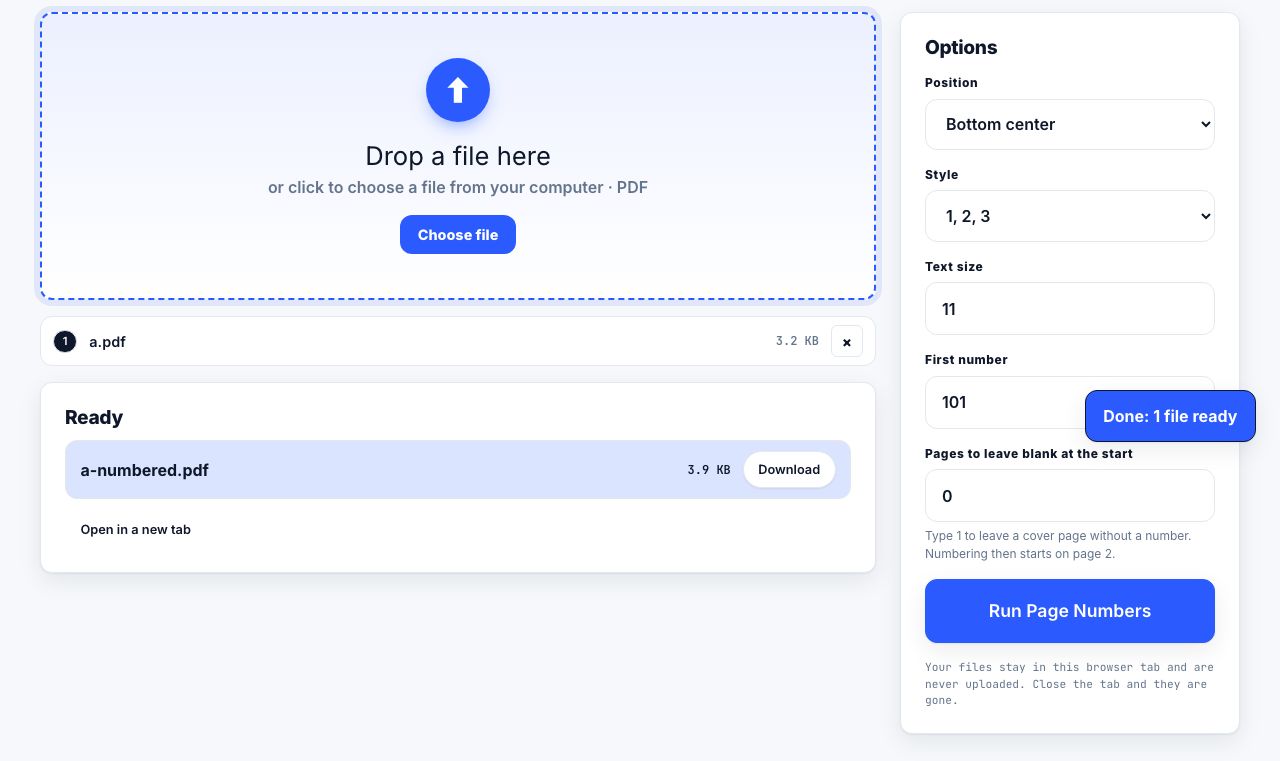
Um cabeçalho ou rodapé responde à pergunta que uma folha de papel solta não consegue: o que é isso, quem o produziu e quando. Em um documento que será impresso, arquivado, encaminhado ou fotocopiado, essa linha na parte superior ou inferior da página funciona mais do que qualquer outra coisa que você possa adicionar.
O que pertence a onde
A convenção entre documentos editoriais, legais e corporativos é bastante consistente, e segui-la significa que os leitores encontram coisas sem olhar:
| Posição | Conteúdo típico | Exemplo |
|---|---|---|
| Cabeçalho à esquerda | Título do documento ou capítulo | Revisão de operações do terceiro trimestre |
| Cabeçalho à direita | Organização ou nome do cliente | Northwind Logistics |
| Centro do cabeçalho | Classificação, se houver | CONFIDENCIAL |
| Rodapé à esquerda | Referência ou versão do arquivo | OPS-2026-11 v3 |
| Rodapé central | Número da página | 7 de 24 |
| Rodapé à direita | Data de emissão | 2026-03-09 |
Seis campos é o máximo antes que a página comece a se parecer com um formulário. A maioria dos documentos só precisa de três: título, número da página e data. Adicione um quarto somente quando alguém realmente for usá-lo.
Adicionando um no navegador
- Abra o arquivoSolte o PDF na ferramenta de números de página e cabeçalhos. O processamento acontece na guia, então um documento confidencial permanece em sua máquina.
- Preencha os campos necessáriosEsquerda, centro e direita são caixas separadas para o cabeçalho e novamente para o rodapé. Deixe aqueles que você não precisa vazios em vez de preenchê-los com espaços.
- Defina o tamanho da fonte para 8-10ptUm cabeçalho é uma informação de referência, não um conteúdo. No Helvetica de 9 pontos, ele é lido claramente no papel e permanece visualmente subordinado ao corpo do texto de 11 pontos.
- Defina a margemCerca de 36 pontos, meia polegada, da borda superior ou inferior. Nunca abaixo de 18 pontos, porque a maioria das impressoras não consegue imprimir nos 12 pontos externos da folha.
- Escolha o intervalo de páginasIgnore a página de rosto se ela tiver seu próprio bloco de título. Um cabeçalho repetindo o título diretamente abaixo de um título grande parece um erro.
- Visualize as páginas 1, 2 e a últimaDepois faça o download. Essas três páginas revelam colisões, datas erradas e problemas de página de rosto.
Adicione um cabeçalho, rodapé e números de página a cada página de uma só vez. page-numbers
Evitando a sobreposição com o conteúdo
Verifique antes de confirmar. Abra o PDF, observe onde o bloco de texto começa e meça a lacuna:
- A maioria das exportações de processadores de texto deixa uma margem superior e inferior de 1 polegada (72 pontos). Isso é suficiente, coloque o cabeçalho em 36 pontos e ele cairá em um espaço limpo.
- Slides exportados para PDF e documentos de marketing geralmente apresentam conteúdo dentro de 20 pontos da borda. Não existe uma faixa segura; reduza as páginas antes de adicionar qualquer coisa.
- As páginas digitalizadas variam de folha para folha, porque a digitalização em si não está perfeitamente alinhada. Use a página mais estreita como referência, não a primeira.
- Documentos que já possuem um rodapé precisam de seu texto em um slot horizontal diferente, não em um vertical diferente.
Datas: escolha um formato e congele-o
Uma data no rodapé é um pedaço de texto estático, impresso uma vez quando você o aplica. Ele não é atualizado quando o arquivo é reaberto, que é exatamente o que você deseja em um documento de registro.
- Use ISO 8601,
2026-03-09, para qualquer coisa que será classificada, arquivada ou lida internacionalmente. Isso elimina totalmente a ambiguidade de 03/09 entre março e setembro. - Use um mês escrito,
9 de março de 2026, para documentos enviados a clientes ou ao público, onde a legibilidade é mais importante do que a classificação. - Rotule o que a data significa quando não for óbvia:
Emitido em 2026-03-09ouVálido até 2026-06-30. - Nunca coloque um carimbo de data/hora gerado em um documento que você irá reemitir. Duas cópias com tempos diferentes no rodapé parecem dois documentos diferentes.
Referências de arquivo que se pagam
A coisa mais útil em um rodapé geralmente não é a data, mas a referência: um código curto que liga a folha impressa ao arquivo de onde ela veio. Um padrão como OPS-2026-11 v3 informa a equipe proprietária, o ano, a sequência e a revisão. Quando alguém mostra uma página para você em uma reunião, você pode encontrar a fonte em segundos.
Combine a referência com um marcador de versão e uma marca d'água DRAFT enquanto o documento ainda está em movimento e solte a marca d'água para a edição final, mantendo a referência. Dessa forma, o arquivo impresso mostra quais cópias foram provisórias.
O que um cabeçalho não pode fazer
| Objetivo | Cabeçalho ou rodapé? | Melhor opção |
|---|---|---|
| Identificar o documento em uma folha impressa solta | Sim, este é o uso principal | , |
| Marcar um documento como confidencial | Em parte, é fácil passar despercebido | Adicionar também uma marca d'água |
| Evitar encaminhamento ou cópia | Não | Criptografia e aceitar sua real limites |
| Registre quem criou o arquivo | Sim, visivelmente | Verifique também os metadados do documento ocultos |
| Ocultar algo que já esteja na página | Não, nunca | Edição adequada |
Termine adicionando números de página na mesma passagem e verifique o resultado com zoom de 100 por cento em vez de caber na janela, texto pequeno é onde o zoom está para você.
Este guia está em português. A interface da ferramenta aberta pelo link ainda está em inglês.
Perguntas frequentes
Como devo adicionar o nome de uma empresa a cada página de um PDF?
Coloque-o no campo direito do cabeçalho de uma ferramenta de cabeçalho e rodapé, defina a fonte para 9pt, aplique a todas as páginas e faça o download. Ele é desenhado em cada página como texto real, por isso é impresso e pesquisado como qualquer outro texto no arquivo.
Por que meu novo cabeçalho cobre o texto existente?
O texto do cabeçalho é desenhado sobre a página em vez de empurrar o conteúdo para baixo. O documento de origem não possui margem superior livre. Aumente a margem para que o cabeçalho fique mais próximo da borda ou dimensione o conteúdo da página para cerca de 95% para abrir primeiro uma faixa clara.
A data no rodapé de um PDF é atualizada automaticamente?
Não. A data é escrita uma vez como texto estático quando você aplica o rodapé, que é o comportamento correto para um documento de registro. Se você reeditar o documento, reaplique o rodapé com a nova data.
Posso adicionar um cabeçalho apenas a algumas páginas?
Sim. Insira um intervalo de páginas antes de se inscrever. Ignorar a página de rosto é o caso mais comum, já que um cabeçalho repetindo o título sob um grande bloco de título parece um erro.
Qual deve ser o tamanho da fonte de um cabeçalho PDF?
Entre 8 e 10 pontos, com 9pt como padrão confiável. Ela permanece legível no papel e permanece claramente subordinada ao corpo do texto de 11 ou 12 pontos, que é o que uma linha de referência deveria ser.
Page Numbers · Todas as ferramentas · Todos os guias em português · English guides