Cómo ahorrar tinta al imprimir documentos
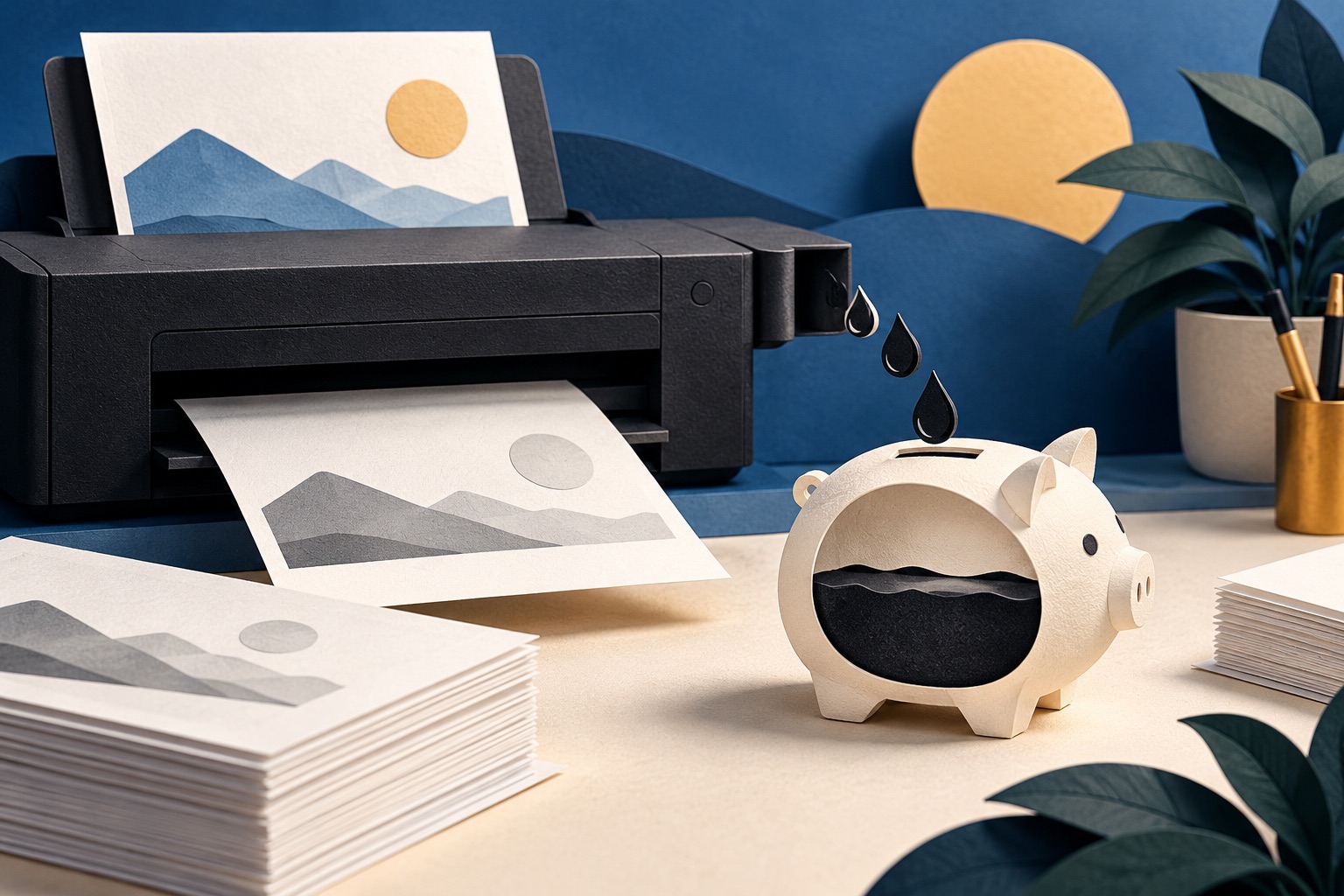
Ahorrar tinta empieza antes de abrir el cuadro de impresión. Pregúntate si necesitas una copia física o si basta un PDF o enlace. Cuando sí necesitas papel, elimina páginas en blanco, anuncios y fondos decorativos, y revisa la vista previa para evitar repeticiones. Los modos de ahorro varían por impresora, así que realiza una prueba y prioriza que el documento siga siendo legible.
Ahorrar tinta empieza antes de abrir el cuadro de impresión. Pregúntate si necesitas una copia física o si basta un PDF o enlace. Cuando sí necesitas papel, elimina páginas en blanco, anuncios y fondos decorativos, y revisa la vista previa para evitar repeticiones. Los modos de ahorro varían por impresora, así que realiza una prueba y prioriza que el documento siga siendo legible.
Reduce contenido innecesario
Selecciona solo páginas útiles y utiliza una versión de impresión del sitio si está disponible. Oculta fondos grandes y elementos decorativos que no aporten información. No elimines diagramas, advertencias, etiquetas o firmas que cambien el sentido del documento. Revisa que el contenido no se recorte al ajustar márgenes.
Configura calidad y color
El modo borrador puede ser suficiente para una lectura interna, mientras que gráficos o documentos oficiales necesitan más detalle. Usa escala de grises cuando el color no sea esencial. Comprueba que los gráficos mantengan etiquetas y contraste si se imprimen en blanco y negro. Evita reducir resolución hasta que el texto pequeño se vuelva ilegible.
Ahorra páginas con criterio
La impresión a doble cara o varias páginas por hoja reduce papel, pero puede dificultar lectura y anotaciones. Elige según tamaño de letra, encuadernado y uso. Usa vista previa para detectar saltos y márgenes. Para tablas y formularios, no comprimas el contenido si impide rellenarlo o compararlo.
Prueba y mantén la impresora
Imprime una página representativa antes de producir un lote. Asegúrate de que los cartuchos y cabezales estén en buen estado para no repetir hojas defectuosas. Guarda ajustes útiles y revisa los trabajos en cola para evitar copias olvidadas. Para documentos privados, retíralos de la bandeja y elimina copias temporales de manera adecuada.
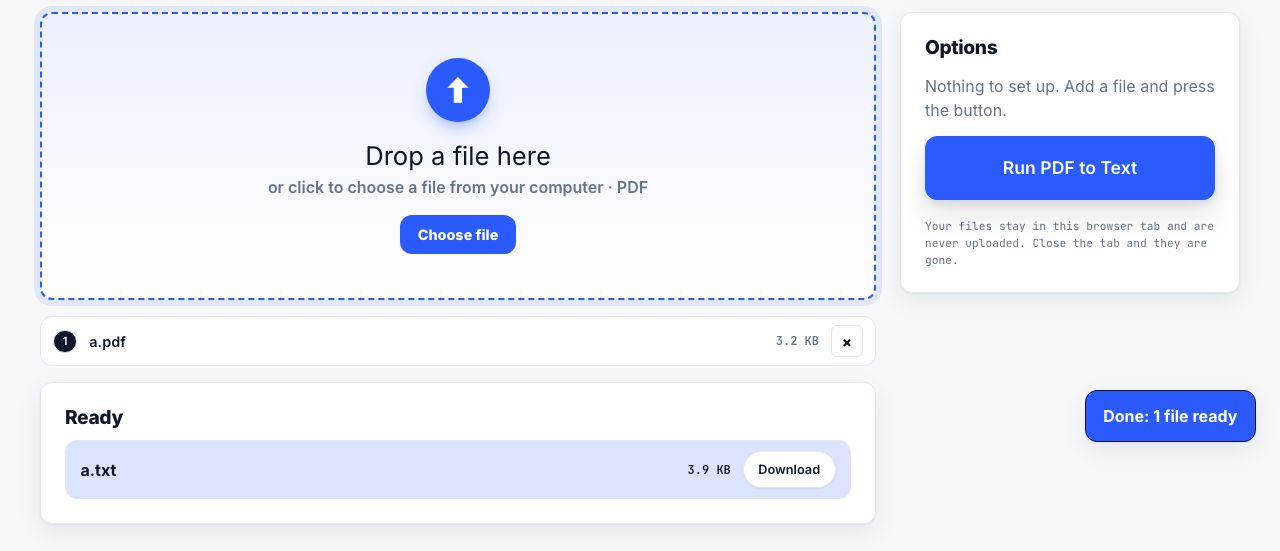
Revisa el PDF y limita la impresión a las páginas necesarias. pdf-to-text
Revisa el PDF y limita la impresión a las páginas necesarias.
Revisa el PDF y limita la impresión a las páginas necesarias. →PDF to TextEsta guía está en español. La interfaz de la herramienta que se abre desde el enlace todavía está en inglés.
Preguntas frecuentes
¿El modo borrador usa menos tinta?
A menudo reduce la cobertura, pero el resultado depende de la impresora y del contenido.
¿Imprimir en blanco y negro siempre es mejor?
Solo si el color no transmite información que el lector necesita.
¿Dos caras ahorra tinta?
Principalmente ahorra papel; el consumo de tinta depende de páginas y ajustes.
PDF to Text · Todas las herramientas · Todas las guías en español · English guides