Cómo crear un código QR de Wi-Fi para invitados
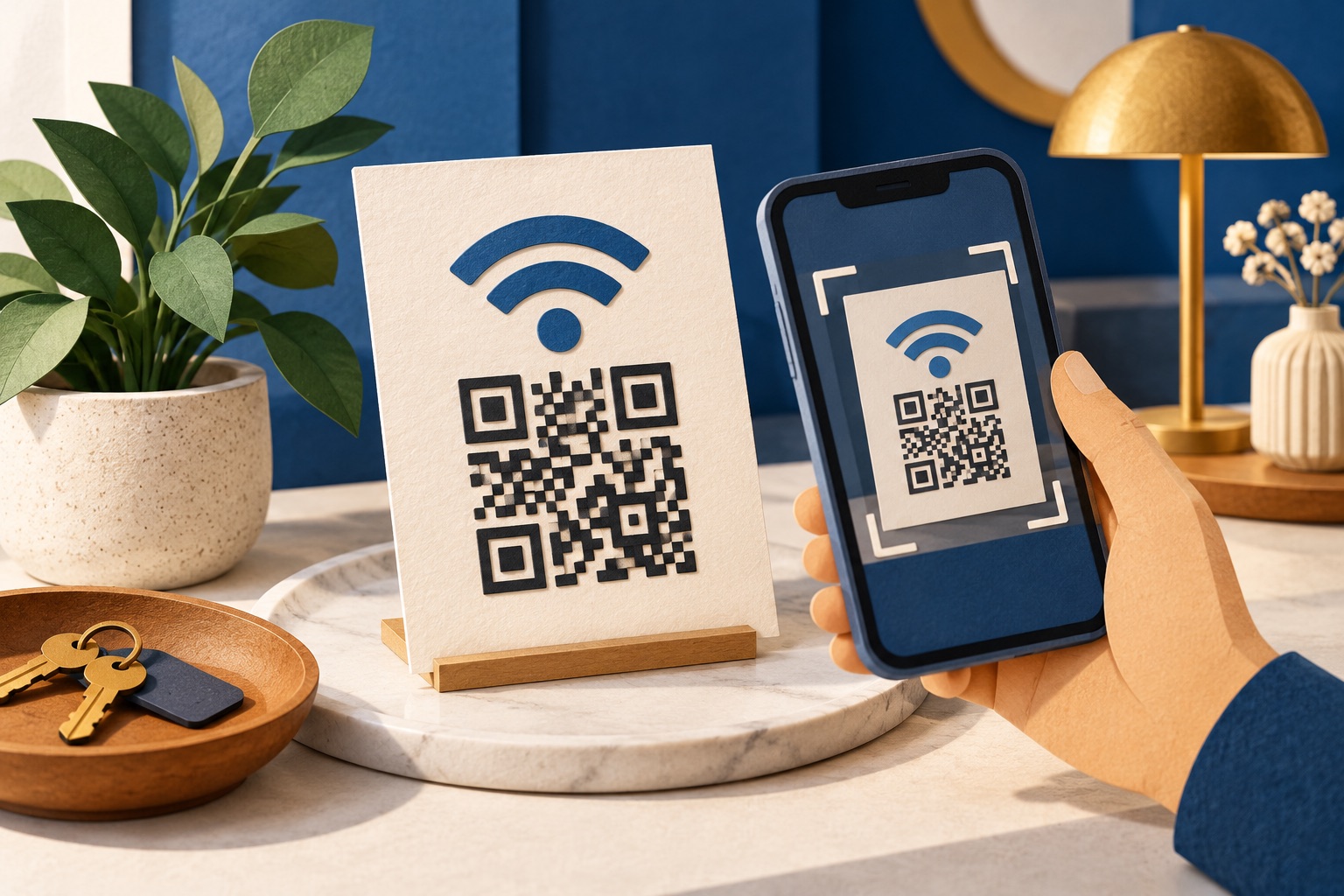
Un QR de Wi-Fi permite que visitantes se conecten sin teclear una contraseña, pero también distribuye acceso a la red. Pide autorización al administrador y usa una red de invitados aislada si existe. No publiques un código que conecte a equipos internos, sistemas de pago o dispositivos administrativos. Si cambian las credenciales, las copias impresas anteriores deben retirarse.
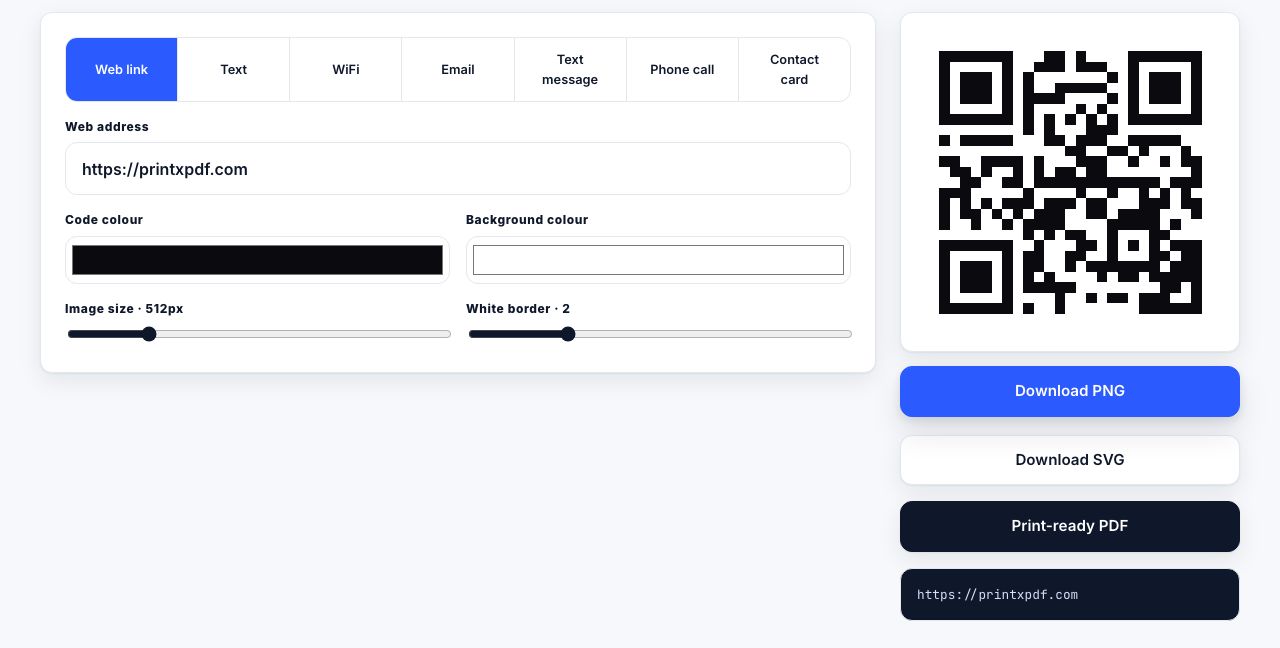
Un QR de Wi-Fi permite que visitantes se conecten sin teclear una contraseña, pero también distribuye acceso a la red. Pide autorización al administrador y usa una red de invitados aislada si existe. No publiques un código que conecte a equipos internos, sistemas de pago o dispositivos administrativos. Si cambian las credenciales, las copias impresas anteriores deben retirarse.
Confirma el SSID y la seguridad
Escribe con cuidado el nombre de red, tipo de seguridad y contraseña. Los espacios, mayúsculas y símbolos importan. Activa la opción de red oculta solo si el administrador la configuró así. El formato QR puede almacenar los datos de conexión dentro del patrón, por eso no compartas el archivo original públicamente.
Protege la red de invitados
Configura límites adecuados para invitados y evita que accedan a dispositivos internos cuando la infraestructura lo permita. Sigue las reglas del lugar de trabajo, hotel o establecimiento. Ubica el cartel solo en zonas donde se permite el acceso y cambia credenciales si el código se difunde fuera del público previsto.
Diseña el cartel legible
Mantén el código grande, cuadrado y con contraste claro. Añade una etiqueta con el nombre de red si es apropiado y una instrucción para conectarse. Conserva una alternativa manual para personas que no pueden escanear. No incluyas la contraseña escrita en el cartel si no es necesario.
Prueba antes de imprimir
Escanea una prueba impresa con un dispositivo que no recuerde la red. Verifica que se conecte al SSID correcto y que se apliquen las restricciones previstas. Prueba iOS y Android si ambos se usan. Guarda el archivo de impresión en un lugar restringido y elimina borradores con la clave real.
Crea un QR solo para una red que tienes permiso de compartir y verifica la conexión. qr-code
Crea un QR solo para una red que tienes permiso de compartir y verifica la conexión.
Crea un QR solo para una red que tienes permiso de compartir y verifica la conexión. →QR Code GeneratorEsta guía está en español. La interfaz de la herramienta que se abre desde el enlace todavía está en inglés.
Preguntas frecuentes
¿Un QR de Wi-Fi muestra la contraseña?
Puede contener datos para conectarse; trata el código como una credencial de acceso.
¿Debo usar la red principal?
Usa una red de invitados separada cuando esté disponible y autorizada.
¿Cómo compruebo el código?
Escanéalo con un dispositivo que no tenga la red guardada y confirma la conexión.
QR Code Generator · Todas las herramientas · Todas las guías en español · English guides