Cómo imprimir a doble cara incluso sin dúplex automático
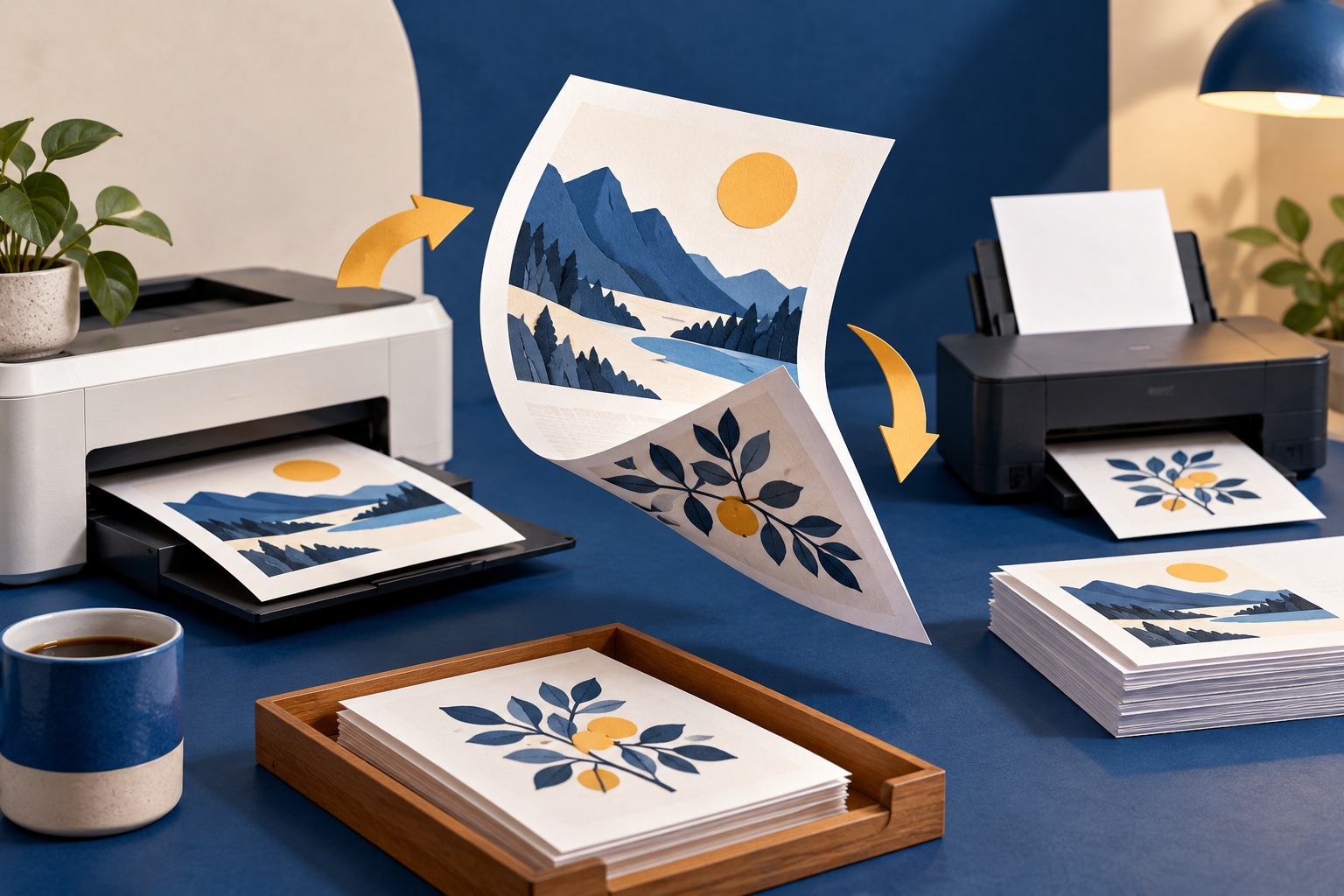
La impresión a doble cara reduce papel y puede hacer más manejable un documento, pero una opción de volteo incorrecta coloca el reverso cabeza abajo. El nombre de los ajustes varía entre controladores. Determina si las páginas se leerán como un libro o se voltearán por el borde superior y haz una prueba pequeña. La forma de volver a colocar papel también depende del modelo de impresora.
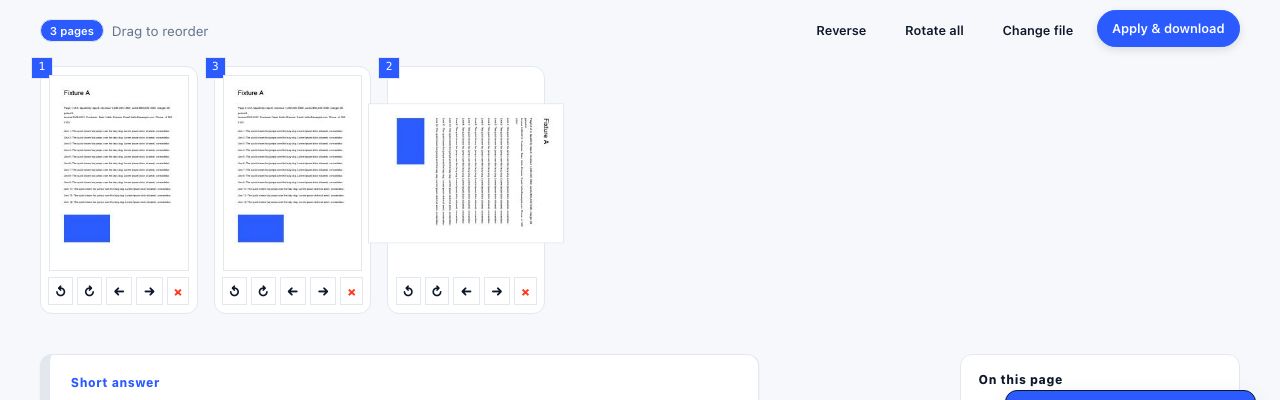
La impresión a doble cara reduce papel y puede hacer más manejable un documento, pero una opción de volteo incorrecta coloca el reverso cabeza abajo. El nombre de los ajustes varía entre controladores. Determina si las páginas se leerán como un libro o se voltearán por el borde superior y haz una prueba pequeña. La forma de volver a colocar papel también depende del modelo de impresora.
Elige el borde de volteo
Para páginas verticales que se abren como un libro, suele funcionar el borde largo. Para páginas apaisadas o tipo calendario, el borde corto puede ser más adecuado. Observa los iconos de la ventana de impresión y prueba una hoja. Si mezclas orientaciones, comprueba páginas representativas antes de imprimir todo.
Usa impresión manual si hace falta
Si la impresora no tiene dúplex, algunos controladores permiten imprimir páginas impares y luego pares. La dirección y el orden de recarga varían. Marca una hoja de prueba con “arriba” y “frente”, imprime un grupo pequeño y anota cómo devolverlo a la bandeja. No copies instrucciones de otro modelo sin comprobarlas.
Comprueba orden y márgenes
Verifica que las caras correspondan, las páginas no estén intercambiadas y el texto tenga orientación correcta. Deja margen para encuadernación y revisa si hay páginas blancas intencionales. En formularios, confirma que el reverso no interfiera con escritura o lectura. El papel fino puede transparentar tinta y afectar el resultado.
Guarda ajustes y evita desperdicio
Una vez confirmada la secuencia, registra los ajustes para el mismo papel y documento. Repite la prueba si cambias tamaño, orientación o bandeja. Para expedientes oficiales, sigue el procedimiento de impresión y conserva una copia digital. Recoge documentos confidenciales de inmediato y no dejes trabajos en una cola compartida.
Verifica el orden de páginas antes de preparar la impresión a doble cara. organize-pdf
Verifica el orden de páginas antes de preparar la impresión a doble cara.
Verifica el orden de páginas antes de preparar la impresión a doble cara. →Organize PagesEsta guía está en español. La interfaz de la herramienta que se abre desde el enlace todavía está en inglés.
Preguntas frecuentes
¿Qué borde debo elegir?
En páginas verticales tipo libro suele usarse el borde largo; calendarios o páginas apaisadas pueden requerir otro.
¿Cómo imprimo dos caras manualmente?
Imprime un grupo, vuelve a colocar las hojas como indique tu modelo y prueba antes del lote.
¿Por qué el reverso queda al revés?
Puede ser el borde de volteo o la orientación con la que se recargó el papel.
Organize Pages · Todas las herramientas · Todas las guías en español · English guides