Cómo reducir el tamaño de un PDF para enviarlo por correo
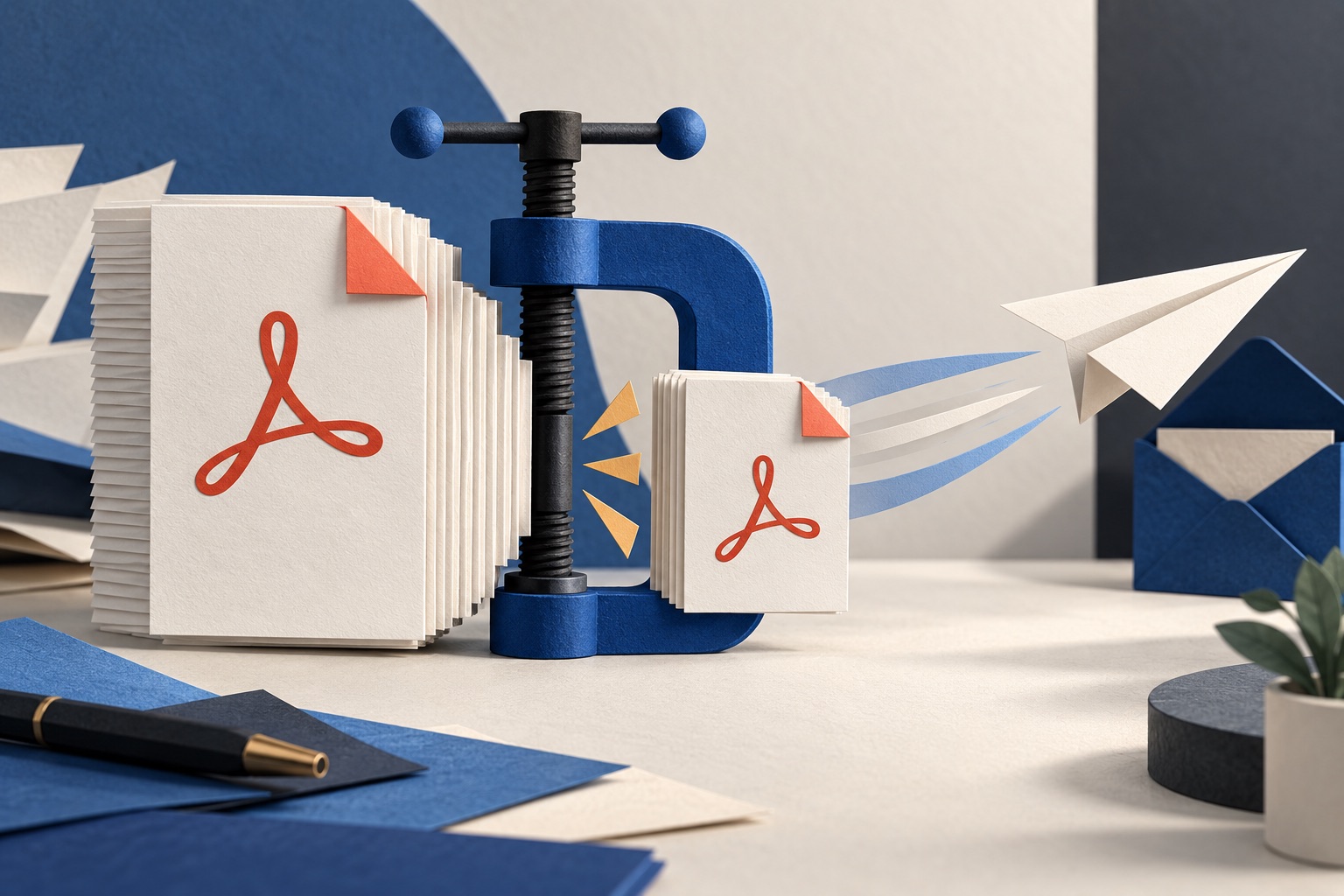
Un PDF que supera el límite de adjuntos puede rebotar o quedar detenido en la bandeja de salida. Primero comprueba el tamaño permitido por tu proveedor y por el destinatario, ya que los límites cambian y el mensaje puede codificar el archivo aumentando su peso. Trabaja con una copia y decide si conviene comprimirla o compartir un enlace seguro. Mantén el documento legible y completo.
Un PDF que supera el límite de adjuntos puede rebotar o quedar detenido en la bandeja de salida. Primero comprueba el tamaño permitido por tu proveedor y por el destinatario, ya que los límites cambian y el mensaje puede codificar el archivo aumentando su peso. Trabaja con una copia y decide si conviene comprimirla o compartir un enlace seguro. Mantén el documento legible y completo.
Prepara el archivo antes de comprimir
Elimina páginas duplicadas solo si tienes autorización y confirma que el documento conserva todo lo necesario. Si una página es un escaneo en color, revisa si la escala de grises es aceptable. Evita volver a escanear con una resolución innecesariamente alta, pero conserva detalle suficiente para leer firmas y cifras. No conviertas el PDF a una imagen de baja calidad solo para alcanzar un tamaño menor.
Comprime una copia
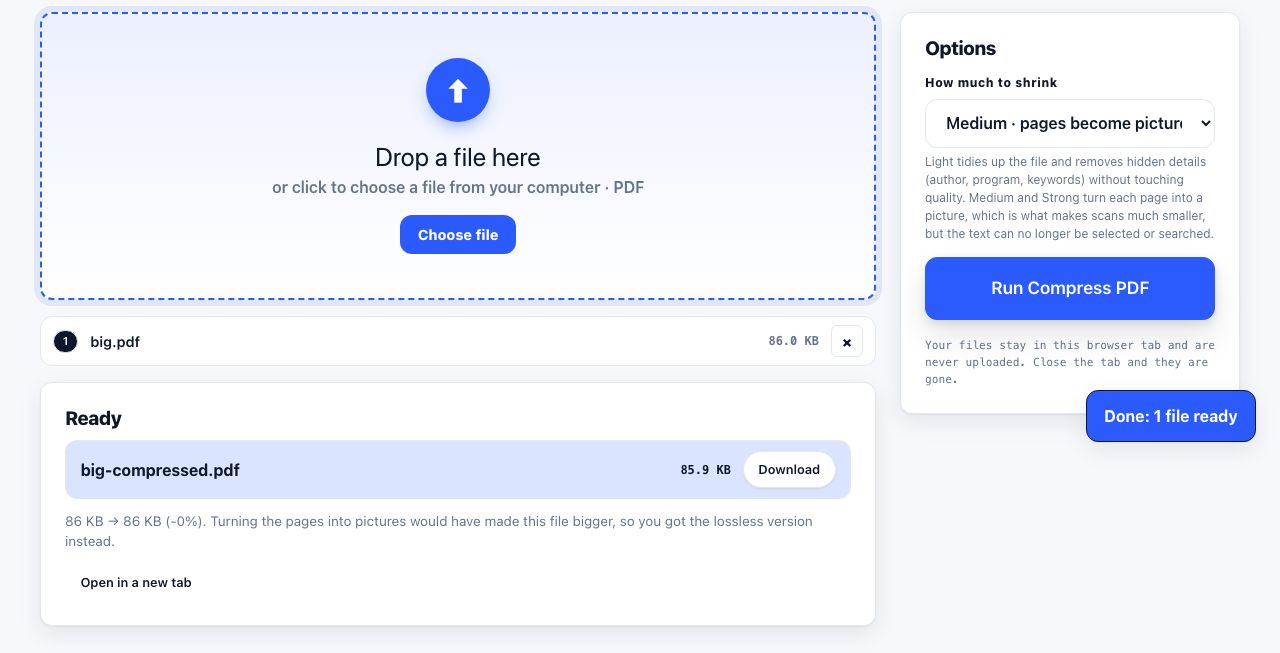
Prueba una reducción moderada de las imágenes y compara el peso resultante con el límite del correo. Si apenas cambia, el archivo puede estar formado por texto o ya estar optimizado. No repitas compresiones sucesivas sobre la misma copia, porque la calidad puede degradarse cada vez. Conserva un original intacto para reemplazar la versión si el destinatario reporta problemas.
Considera un enlace seguro
Cuando el archivo sigue siendo grande, un servicio de almacenamiento con permisos limitados puede evitar el adjunto pesado. Configura el acceso para las personas adecuadas, establece una caducidad si procede y comprueba que el enlace no sea público por accidente. No uses un enlace si la política de la organización exige adjuntar o transferir el documento por un canal cifrado específico.
Revisa el correo antes de enviarlo
Abre el PDF optimizado y confirma el número de páginas, el texto, las imágenes y el tamaño. Adjunta la versión correcta, comprueba destinatarios y asunto, y evita incluir datos sensibles en el mensaje si no hacen falta. Si recibes un aviso de entrega, corrige el permiso o el tamaño en vez de reenviar copias distintas sin explicación. Borra borradores o archivos temporales cuando ya no se necesiten.
Reduce una copia del PDF y comprueba que cumpla el límite de envío. compress-pdf
Reduce una copia del PDF y comprueba que cumpla el límite de envío.
Reduce una copia del PDF y comprueba que cumpla el límite de envío. →Compress PDFEsta guía está en español. La interfaz de la herramienta que se abre desde el enlace todavía está en inglés.
Preguntas frecuentes
¿Qué tamaño máximo puedo adjuntar?
El límite depende del proveedor y de la cuenta; compruébalo antes porque puede incluir el mensaje completo.
¿Es mejor comprimir o usar un enlace?
Para archivos grandes, un enlace con permisos puede ser más práctico, siempre que el destinatario tenga acceso.
¿La compresión elimina páginas?
No debería hacerlo, pero verifica el número y el orden de páginas después de optimizar.
Compress PDF · Todas las herramientas · Todas las guías en español · English guides