Cómo poner un código QR en una tarjeta o folleto
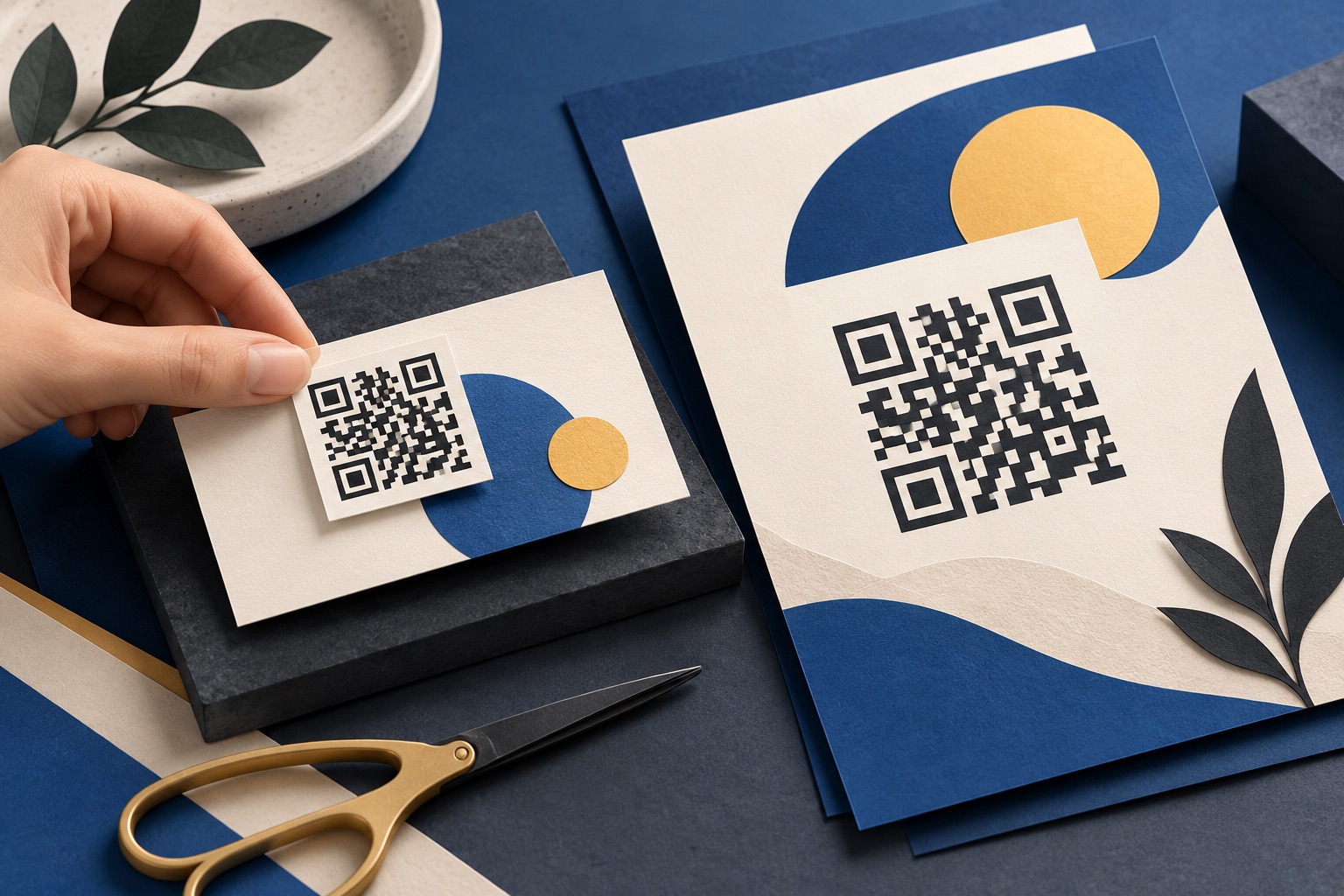
Un QR en una tarjeta o folleto puede abrir un perfil, guardar un contacto, mostrar un menú o dirigir a una página de campaña. Elige un destino concreto y útil en teléfono. No envíes a una página genérica que no responda a la expectativa creada por el material impreso. Mantén la URL durante la vida útil de las tarjetas y verifica que el contenido siga actualizado.
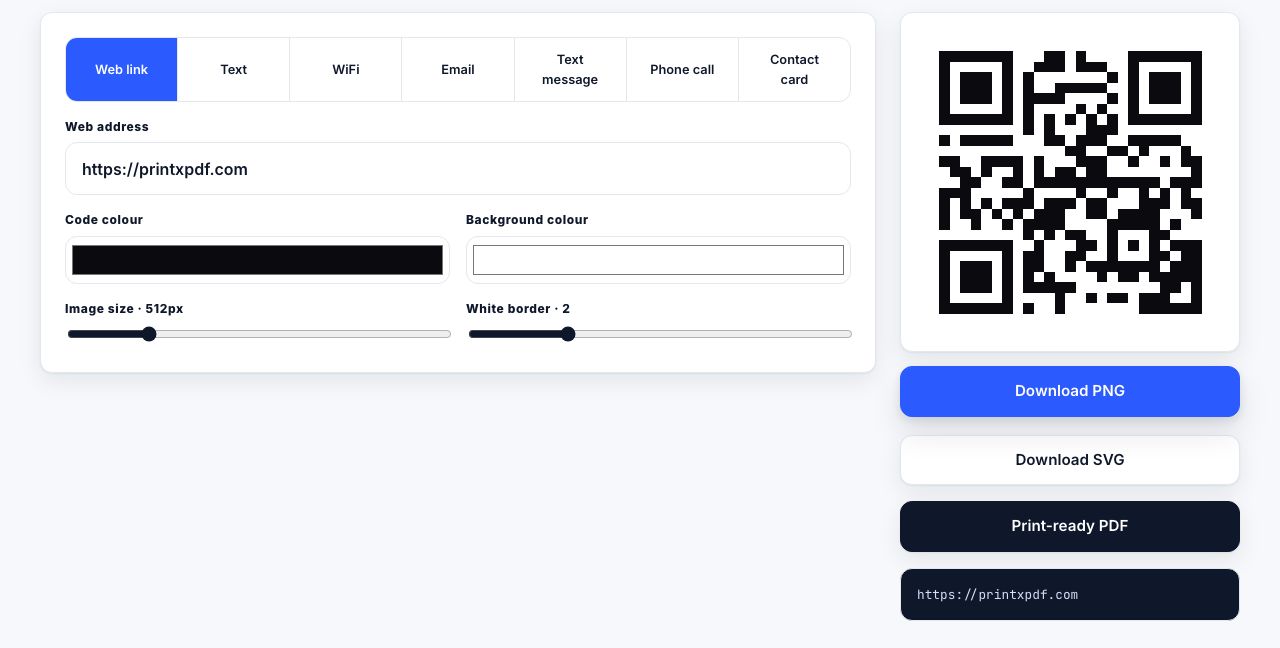
Un QR en una tarjeta o folleto puede abrir un perfil, guardar un contacto, mostrar un menú o dirigir a una página de campaña. Elige un destino concreto y útil en teléfono. No envíes a una página genérica que no responda a la expectativa creada por el material impreso. Mantén la URL durante la vida útil de las tarjetas y verifica que el contenido siga actualizado.
Elige una página de destino
Comprueba que cargue rápido y no requiera un inicio de sesión inesperado. La página debe funcionar en pantallas pequeñas y ofrecer la acción prometida. Si el QR apunta a un formulario, informa qué datos se solicitan. Usa un dominio que controles y evita redirecciones temporales o servicios que puedan dejar de funcionar.
Ajusta diseño y jerarquía
Ubica el QR sin competir con nombre, teléfono y dirección. Añade texto como “Escanea para guardar el contacto” y conserva un espacio libre alrededor. El tamaño debe ajustarse a la distancia de lectura y al material. No estires ni recortes el patrón para que encaje con un espacio estrecho.
Considera privacidad y mantenimiento
Si el QR incluye seguimiento, revisa las obligaciones de privacidad y minimiza datos. Controla el destino, elimina campañas vencidas o redirige a información vigente. Evita enlaces intermediarios sin garantías. Una tarjeta puede permanecer circulando durante años, así que define qué hará el enlace si la oferta termina.
Haz una prueba de imprenta
Imprime al tamaño final y escanea con varios teléfonos desde una distancia normal. Comprueba corte, color, contraste y carga de destino. Prueba también bajo luz de oficina y exterior. Si alguien debe introducir la URL manualmente, facilita una dirección corta como alternativa. Corrige y repite la prueba antes de producir el lote.
Crea el código y escanéalo desde una tarjeta de prueba antes de imprimir muchas. qr-code
Crea el código y escanéalo desde una tarjeta de prueba antes de imprimir muchas.
Crea el código y escanéalo desde una tarjeta de prueba antes de imprimir muchas. →QR Code GeneratorEsta guía está en español. La interfaz de la herramienta que se abre desde el enlace todavía está en inglés.
Preguntas frecuentes
¿Qué debe abrir el QR de una tarjeta?
Elige un destino útil, como datos de contacto, portfolio o página de producto que controles.
¿Necesito escribir “escanea aquí”?
Una etiqueta que explique el resultado ayuda a que las personas decidan si escanear.
¿Puedo poner el logo dentro del QR?
Puede afectar la lectura; mantén los módulos despejados y prueba todos los dispositivos objetivo.
QR Code Generator · Todas las herramientas · Todas las guías en español · English guides