Cómo eliminar metadatos ocultos de un PDF antes de compartirlo

Un PDF puede contener propiedades que no aparecen en la página, como autor, título, programa de creación o fechas. También puede guardar comentarios, capas, formularios y archivos adjuntos. Revisar esos elementos antes de compartir ayuda a reducir filtraciones accidentales, pero borrar metadatos no equivale a redactar información visible ni garantiza que el documento sea anónimo. Trabaja con una copia y sigue la política de tu organización.
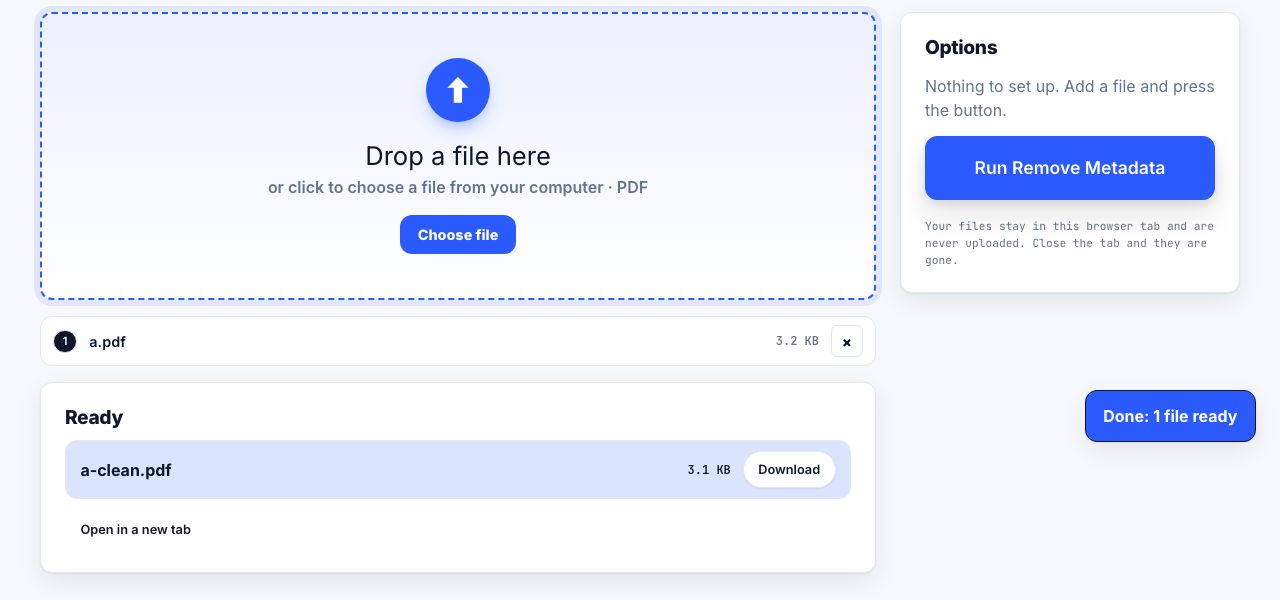
Un PDF puede contener propiedades que no aparecen en la página, como autor, título, programa de creación o fechas. También puede guardar comentarios, capas, formularios y archivos adjuntos. Revisar esos elementos antes de compartir ayuda a reducir filtraciones accidentales, pero borrar metadatos no equivale a redactar información visible ni garantiza que el documento sea anónimo. Trabaja con una copia y sigue la política de tu organización.
Inspecciona propiedades y contenido adicional
Abre las propiedades del documento y revisa título, autor, palabras clave y fechas. Comprueba comentarios, anotaciones, formularios, capas, enlaces y adjuntos. Busca texto oculto o cambios controlados que no deban divulgarse. El contenido puede estar almacenado dentro del PDF incluso si no aparece en la vista normal.
Elimina lo que no sea necesario
Usa una función de inspección o limpieza que indique qué datos se eliminarán. Conserva metadatos requeridos para archivo, autoría o cumplimiento. No elimines elementos en un original de evidencia o expediente sin autorización. Si el PDF tiene una firma digital, cualquier cambio posterior puede invalidarla; verifica el estado antes y después.
Diferencia metadatos de redacción
Eliminar el nombre del autor no borra un número de identificación que se ve en una página. Una caja superpuesta tampoco elimina texto subyacente. Usa redacción para retirar contenido confidencial, luego comprueba mediante búsqueda, copia y extracción que ya no esté presente. Inspecciona también anotaciones y capas.
Valida la copia para compartir
Guarda un archivo distinto y ábrelo en otro lector. Revisa propiedades, páginas, formularios, comentarios y adjuntos. Confirma que el destinatario necesita la versión limpiada y usa un medio seguro. Mantén el original según los plazos de conservación, no más tiempo del permitido ni menos de lo requerido.
Limpia una copia y comprueba las propiedades antes de enviarla. remove-metadata
Limpia una copia y comprueba las propiedades antes de enviarla.
Limpia una copia y comprueba las propiedades antes de enviarla. →Remove MetadataEsta guía está en español. La interfaz de la herramienta que se abre desde el enlace todavía está en inglés.
Preguntas frecuentes
¿Qué metadatos puede incluir un PDF?
Puede guardar título, autor, fechas, software de creación, comentarios y otros datos asociados.
¿Eliminar metadatos borra texto oculto?
No necesariamente. Capas, comentarios, adjuntos y contenido bajo formas requieren inspección específica.
¿La limpieza invalida una firma?
Modificar un PDF firmado puede afectar su validez; comprueba la firma y las reglas aplicables.
Remove Metadata · Todas las herramientas · Todas las guías en español · English guides