Como remover metadados ocultos de um PDF antes de compartilhar

Para redação de metadados em um PDF, limpe as propriedades do documento e o XMP no nível do documento e verifique as fotos incorporadas e outros conteúdos separadamente. A ferramenta de navegador do PrintxPDF limpa os campos padrão de título, autor, assunto, palavra-chave, criador, produtor e data, além do catálogo XMP. Foto EXIF, comentários e anexos precisam de revisão separada.
Abra qualquer PDF que você não criou e pressione Ctrl+D (Cmd+D no macOS) em um leitor. O painel de propriedades do documento geralmente nomeia uma pessoa, uma empresa, um aplicativo e dois carimbos de data/hora. Nada disso está na página. Tudo isso viaja com o arquivo.
Isso é bom para um relatório interno e um problema para um envio anônimo, um documento de denúncia, um currículo enviado para uma empresa onde você já trabalha ou uma resposta de concurso que não deve revelar de qual dos seus clientes veio o modelo.
O que um PDF realmente armazena sobre você
| Campo | Valor típico | O que ele revela |
|---|---|---|
| Autor | Nasir Uddin | O nome da conta na máquina que exportou o arquivo |
| Título | Modelo de fatura v4 FINAL FINAL | Nomeação interna, histórico de versão, às vezes um nome de cliente |
| Criador | Microsoft Word para Microsoft 365 | O aplicativo que criou o conteúdo |
| Produtor | macOS Versão 14.5 Quartz PDFContext | O sistema operacional e a versão que escreveu o PDF |
| CreationDate / ModDate | D:20260114T093412+06'00' | Quando você trabalhou nele e seu deslocamento de fuso horário |
| Palavras-chave / Assunto | Q3, interno, não circule | Tudo o que o autor original digitou, muitas vezes deixado no lugar |
| Pacote XMP | Um fluxo de metadados XML separado | Uma duplicata do acima, além do histórico de edição em alguns aplicativos |
| Imagem incorporada EXIF | Modelo de câmera, GPS 23.8103, 90.4125 | Onde e quando uma foto do documento foi tirada |
Remova-a no seu navegador
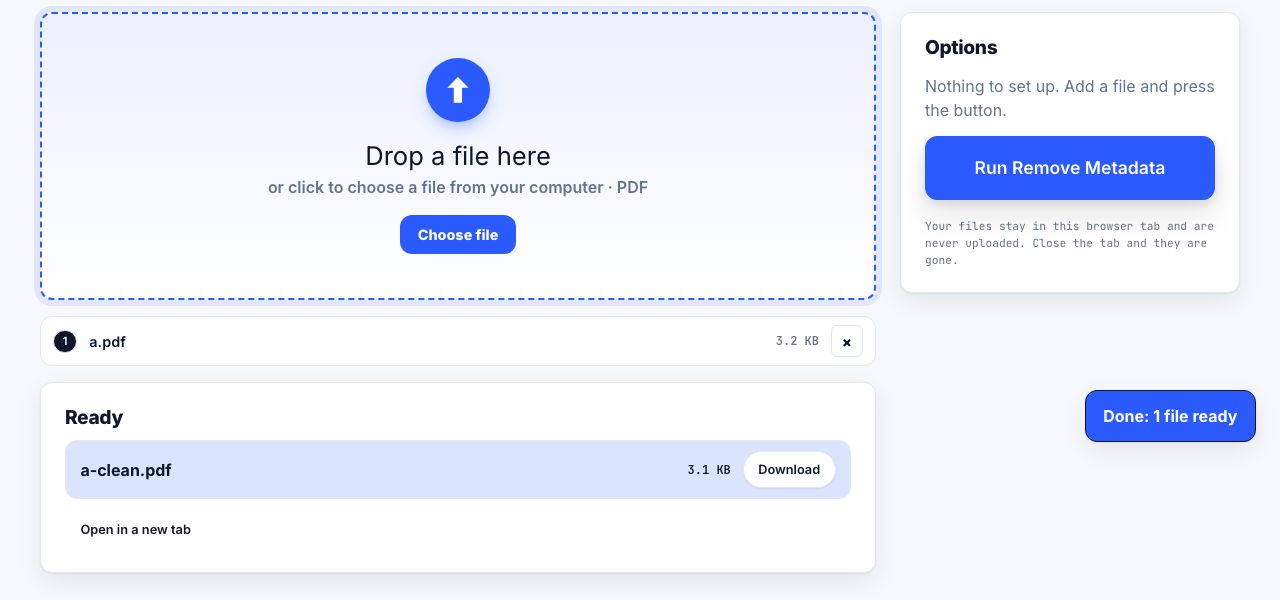
- Abra a ferramenta de metadadosVá para Remover metadados e solte o PDF. O arquivo é analisado na guia do navegador, o que é mais importante aqui. do que em qualquer outro lugar do site, você não deseja carregar o mesmo arquivo cuja origem você está tentando ocultar.
- Leia o que está lá primeiroOlhe cada campo antes de limpar qualquer coisa. Às vezes, o vazamento interessante é um campo Título nomeando um cliente que você não deveria mencionar.
- Limpe os campos de informações do documentoAutor, Título, Assunto, Palavras-chave, Criador e Produtor. Vazio é mais seguro do que uma falsificação plausível, a menos que você precise especificamente de uma história de capa.
- Limpe também o bloco XMPXMP é um segundo conjunto de metadados armazenados como XML. Remover metadados limpa o fluxo XMP em nível de documento, bem como as propriedades padrão. Ele não inspeciona EXIF de fotos ou metadados incorporados em outro conteúdo da página, portanto, trate-os separadamente se puderem identificar alguém.
- Decida sobre as datasRemover metadados redefine as datas de criação e modificação para o valor de data do PDF mais antigo. Este é um espaço reservado, não a data de criação real, e não remove datas registradas dentro de fotos ou outro conteúdo.
- Tratar fotos incorporadasSe o documento contiver fotos da câmera e a localização for importante, converta as páginas em imagens e reconstrua o PDF ou substitua as fotos por cópias reexportadas que foram removidas primeiro.
- Salve e verifiqueReabra a cópia salva e pressione Ctrl+D novamente e verifique se a fonte contém fotos ou anexos que contenham seus próprios metadados. Esta ferramenta limpa as propriedades do documento e o catálogo XMP, não os metadados incorporados nesses itens.
Retire o autor, o criador, os carimbos de data e hora e o bloco XMP de um PDF no seu navegador. remove-metadata
Como verificar o que resta
Não confie em uma ferramenta que diz "concluído" sem mostrar o resultado. Três maneiras de auditar, da mais fácil à mais completa:
- Qualquer leitor de PDF. Arquivo → Propriedades ou Ctrl+D. Mostra o dicionário de informações do documento, que é o que a maioria dos destinatários veria.
- Visualização do macOS. Ferramentas → Mostrar Inspetor e, em seguida, a guia ⓘ. Rápido e já instalado em todos os Mac.
- ExifTool na linha de comando. A opção completa: ele relata as informações do documento, o pacote XMP e o EXIF dentro de imagens incorporadas, o que nenhum visualizador consumidor faz.
# See everything, including data inside embedded images
exiftool -a -G1 -s report.pdf

# Strip document-level metadata in place (keeps a backup)
exiftool -all= report.pdf
Outro conteúdo oculto que vale a pena verificar
Os metadados são apenas uma das várias coisas transportadas de forma invisível em um PDF:
| Item oculto | Como ele chega lá | O que fazer |
|---|---|---|
| Autores de comentários e anotações | Comentários de revisão levam o nome do revisor | Exclua as anotações ou achate o arquivo |
| Valores de campo de formulário | Um formulário preenchido mantém valores nos objetos de campo | Achate o formulário para que os valores se tornem página conteúdo |
| Camadas ocultas | Arquivos de design exportados com grupos de conteúdo opcionais | Achatar ou reexportar da fonte sem as camadas |
| Anexos de arquivo | Planilhas incorporadas dentro do PDF | Verificar o painel de anexos em um leitor e removê-los |
| Marcadores e destinos nomeados | Carregar nomes antigos de capítulos e arquivos | Remover o contorno se os nomes forem reveladores |
| Conteúdo recortado | O corte altera a caixa visível, não o conteúdo | Rasterizar as páginas se a área cortada for sensível |
Quando remover e quando definir
Apagar todos os campos é adequado para documentos anônimos ou compartilhados externamente. Para um relatório publicado, definir deliberadamente os metadados é melhor: um título real melhora a forma como o arquivo aparece nos resultados da pesquisa e em uma guia do navegador, e um autor sensato é profissional e não vazado. Use editar metadados para escrever valores limpos em vez de vazios.
Este guia está em português. A interface da ferramenta aberta pelo link ainda está em inglês.
Perguntas frequentes
Como posso ver os metadados em um PDF?
Pressione Ctrl+D (Cmd+D no macOS) na maioria dos leitores de PDF para abrir as propriedades do documento ou use Ferramentas e depois Mostrar Inspetor no macOS Preview. Para uma visualização completa, incluindo dados dentro de imagens incorporadas, execute ExifTool no arquivo a partir de um terminal.
A remoção de metadados altera a aparência do PDF?
Não. A limpeza das propriedades padrão do documento e do fluxo XMP do catálogo não altera o conteúdo visível da página. Esta ferramenta não altera o EXIF incorporado em imagens, comentários ou anexos.
Os dados de GPS podem realmente estar dentro de um PDF?
Sim, quando o PDF contém fotos tiradas com um telefone. O bloco EXIF dentro da imagem incorporada pode conter coordenadas, modelo da câmera e tempo de captura, e limpar as propriedades do documento não afeta isso. A rasterização das páginas o remove.
Por que o antigo nome do autor volta depois que eu o removo?
As edições de PDF geralmente são anexadas em vez de reescritas, para que a versão anterior do objeto possa sobreviver no arquivo. Use uma ferramenta que reescreva totalmente o documento ou converta as páginas em imagens e reconstrua, depois verifique novamente as propriedades.
Devo sempre deixar os metadados em branco?
Nem sempre. Para documentos anônimos ou compartilhados externamente, sim. Para um relatório publicado, defina valores claros: um título preciso ajuda os mecanismos de pesquisa e as guias do navegador, enquanto um autor deliberado parece profissional e não acidental.
Remove Metadata · Todas as ferramentas · Todos os guias em português · English guides