Cómo escanear documentos en papel a PDF con el móvil
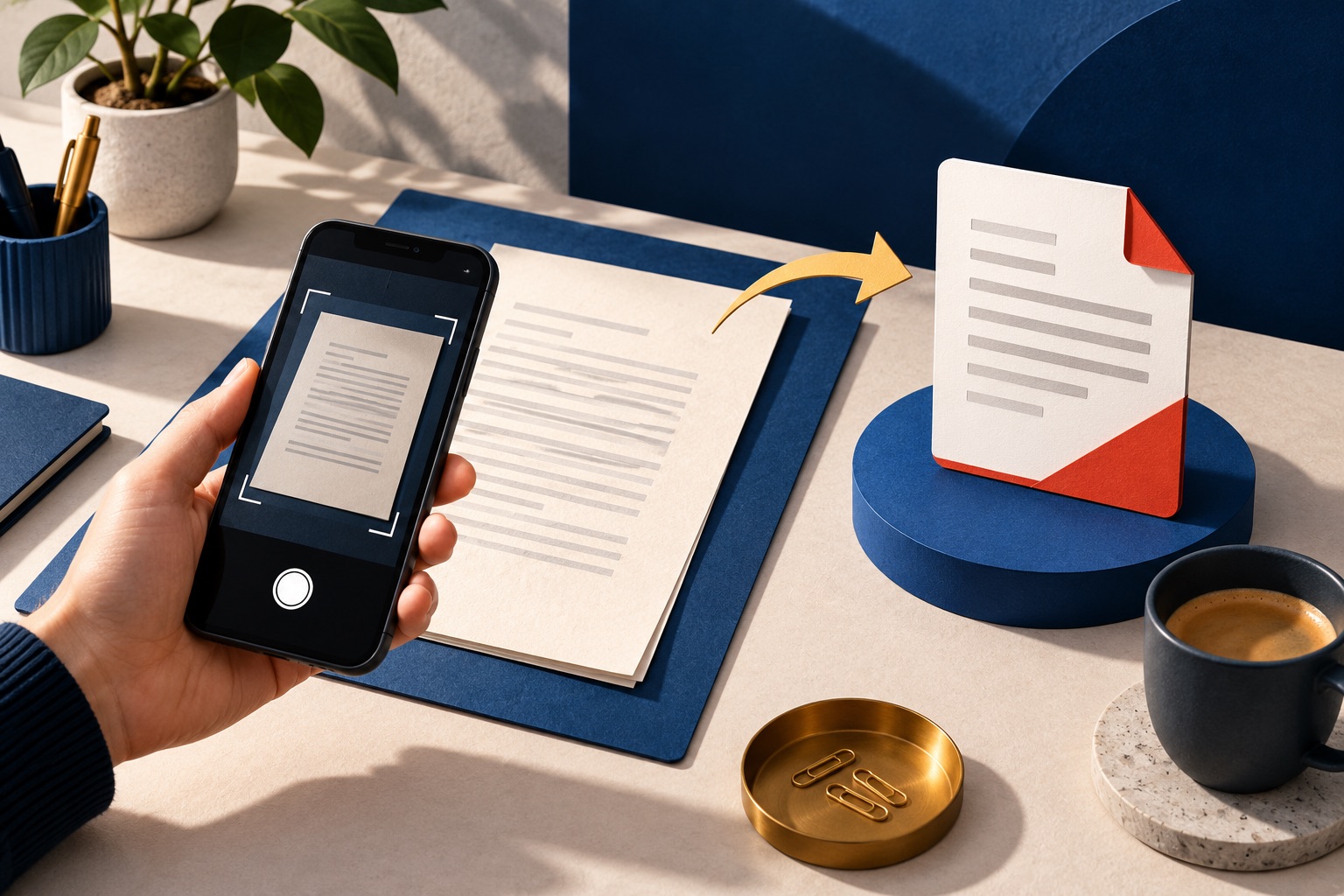
Un teléfono puede digitalizar recibos, formularios y páginas sueltas sin un escáner dedicado, siempre que la captura sea legible. Coloca el papel sobre una superficie plana y contrastada, limpia la cámara y usa luz uniforme para evitar sombras. Mantén el móvil paralelo a la página y encuadra los cuatro bordes. La detección automática puede recortar de más si hay una mesa o fondo irregular, así que revisa cada página antes de guardar el PDF.

Un teléfono puede digitalizar recibos, formularios y páginas sueltas sin un escáner dedicado, siempre que la captura sea legible. Coloca el papel sobre una superficie plana y contrastada, limpia la cámara y usa luz uniforme para evitar sombras. Mantén el móvil paralelo a la página y encuadra los cuatro bordes. La detección automática puede recortar de más si hay una mesa o fondo irregular, así que revisa cada página antes de guardar el PDF.
Prepara el documento y la cámara
Alisa pliegues, retira clips cuando sea seguro y ordena las páginas. Evita reflejos en papel brillante y sombras de la mano. Sostén el teléfono firme; si la cámara inclina la página, corrige la perspectiva durante el recorte. Para documentos largos, conserva el orden original y comprueba que ninguna hoja se haya repetido o quedado fuera. Si el contenido es confidencial, utiliza una aplicación o flujo de trabajo autorizado y guarda el resultado en un lugar seguro.
Elige el color y el recorte
El modo color conserva sellos, resaltados y anotaciones; escala de grises o blanco y negro puede reducir el tamaño, pero a veces borra trazos finos. Elige según el uso posterior. Comprueba que no falten firmas, números de página o notas marginales. No recortes datos que deban conservarse como prueba o registro. Para un lote, compara varias páginas: el mismo ajuste puede funcionar para una hoja y no para otra.
Añade OCR y revisa errores
OCR intenta convertir los píxeles en texto seleccionable y permite búsquedas, pero no es infalible. Verifica nombres propios, números de expediente, importes, fechas y caracteres parecidos. Conserva la imagen original como referencia cuando el texto tenga valor legal o financiero. Si una página está torcida, borrosa o escrita a mano, vuelve a capturarla en lugar de confiar en una capa de texto defectuosa.
Guarda un PDF práctico y seguro
Asigna un nombre con fecha y tema, comprueba el número de páginas y abre el PDF en otro lector antes de enviarlo. Si contiene datos personales, limita el acceso y usa el canal solicitado por el destinatario. No confundas recortar visualmente con eliminar información: las partes fuera del marco pueden seguir dentro del archivo. Para ocultar datos, utiliza una función de redacción real y verifica el resultado.
Convierte las páginas escaneadas en un PDF y revisa cada una. scan-to-pdf
Convierte las páginas escaneadas en un PDF y revisa cada una.
Convierte las páginas escaneadas en un PDF y revisa cada una. →Scan to PDFEsta guía está en español. La interfaz de la herramienta que se abre desde el enlace todavía está en inglés.
Preguntas frecuentes
¿Una foto del documento ya es un PDF escaneado?
Es una imagen. Puedes guardarla dentro de un PDF y aplicar OCR si necesitas buscar o seleccionar el texto.
¿Qué resolución necesito?
Depende del tamaño y del texto; prueba una captura nítida y comprueba que letras pequeñas y sellos se distingan.
¿Debo usar OCR?
Sí, si necesitas buscar o copiar texto, pero corrige manualmente nombres, cifras y caracteres que el reconocimiento pueda confundir.
Scan to PDF · Todas las herramientas · Todas las guías en español · English guides