Cách quét giấy thành PDF bằng điện thoại
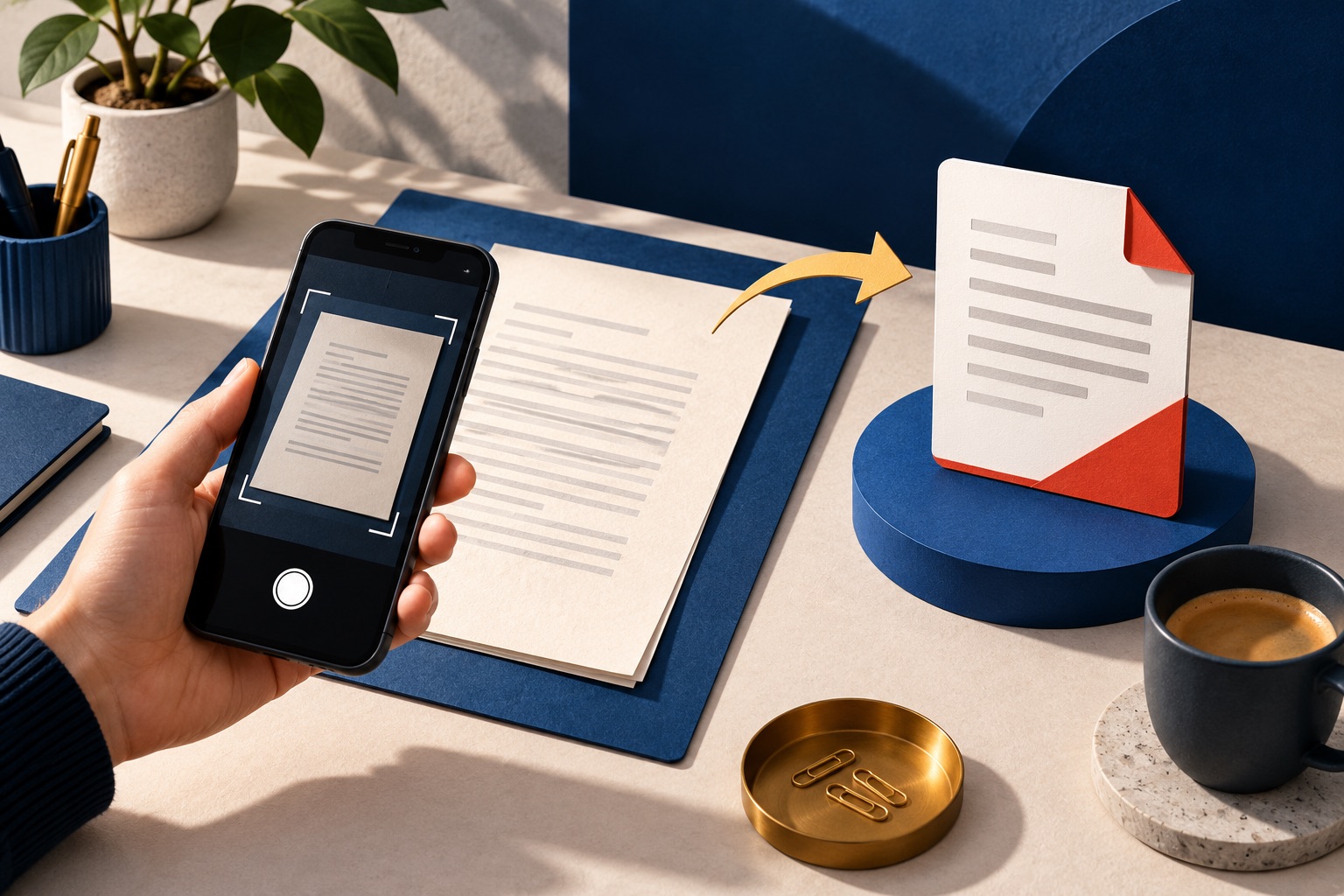
Điện thoại có thể số hóa hóa đơn, biên nhận và giấy tờ nhiều trang nhanh chóng, nhưng một tệp PDF mờ hoặc lệch sẽ khó đọc và khó xử lý. Trước khi chụp, đặt tài liệu lên bề mặt phẳng, sạch, có màu tương phản. Dùng ánh sáng đều để tránh bóng bàn tay và vùng lóa. Lau ống kính, giữ máy song song mặt giấy và chụp thử một trang để kiểm tra độ nét.
Điện thoại có thể số hóa hóa đơn, biên nhận và giấy tờ nhiều trang nhanh chóng, nhưng một tệp PDF mờ hoặc lệch sẽ khó đọc và khó xử lý. Trước khi chụp, đặt tài liệu lên bề mặt phẳng, sạch, có màu tương phản. Dùng ánh sáng đều để tránh bóng bàn tay và vùng lóa. Lau ống kính, giữ máy song song mặt giấy và chụp thử một trang để kiểm tra độ nét.
Căn chỉnh từng trang
Để đủ bốn mép giấy trong khung hình và tránh cắt mất số trang, chữ ký hoặc dấu đóng. Nếu ứng dụng phát hiện viền tự động, kiểm tra lại vì nền có hoa văn có thể làm ứng dụng nhận sai. Trang cong nên được làm phẳng nhẹ, không ép làm hỏng tài liệu. Với hóa đơn nhỏ, giữ máy đủ gần để chữ vẫn đọc được nhưng không tạo méo ở cạnh ảnh.
Tạo PDF nhiều trang
Chụp theo thứ tự, kiểm tra hướng dọc ngang và xóa ảnh trùng trước khi xuất. Đặt tên tệp có ngày và nội dung ngắn, tránh đưa số định danh cá nhân vào tên nếu không cần. Sau khi tạo PDF, lướt qua mọi trang để tìm trang thiếu, nhòe hoặc đảo ngược. Nếu cần gửi qua email, kiểm tra kích thước và dùng cách chia tệp được bên nhận chấp thuận.
OCR và khả năng truy cập
Ảnh trong PDF không nhất thiết chứa lớp văn bản có thể tìm kiếm. Nếu cần tìm tên hoặc số hồ sơ, hãy chạy OCR, rồi kiểm tra các ký tự dễ nhầm như số không và chữ O. OCR có thể sai với chữ viết tay, dấu tiếng Việt mờ hoặc biểu mẫu nhiều cột. Không coi văn bản nhận dạng là bản chép chính xác khi xử lý thông tin quan trọng.
Bảo vệ và lưu trữ
Giấy tờ cá nhân có thể chứa dữ liệu nhạy cảm. Chỉ tải lên dịch vụ bạn tin tưởng, kiểm tra cách xử lý dữ liệu và xóa bản tạm khỏi thư mục dùng chung khi hoàn tất. Giữ bản giấy nếu quy định yêu cầu, đồng thời sao lưu PDF vào nơi được phép. Mở lại tệp trên thiết bị khác trước khi gửi để chắc rằng không bị lỗi hoặc thiếu trang.
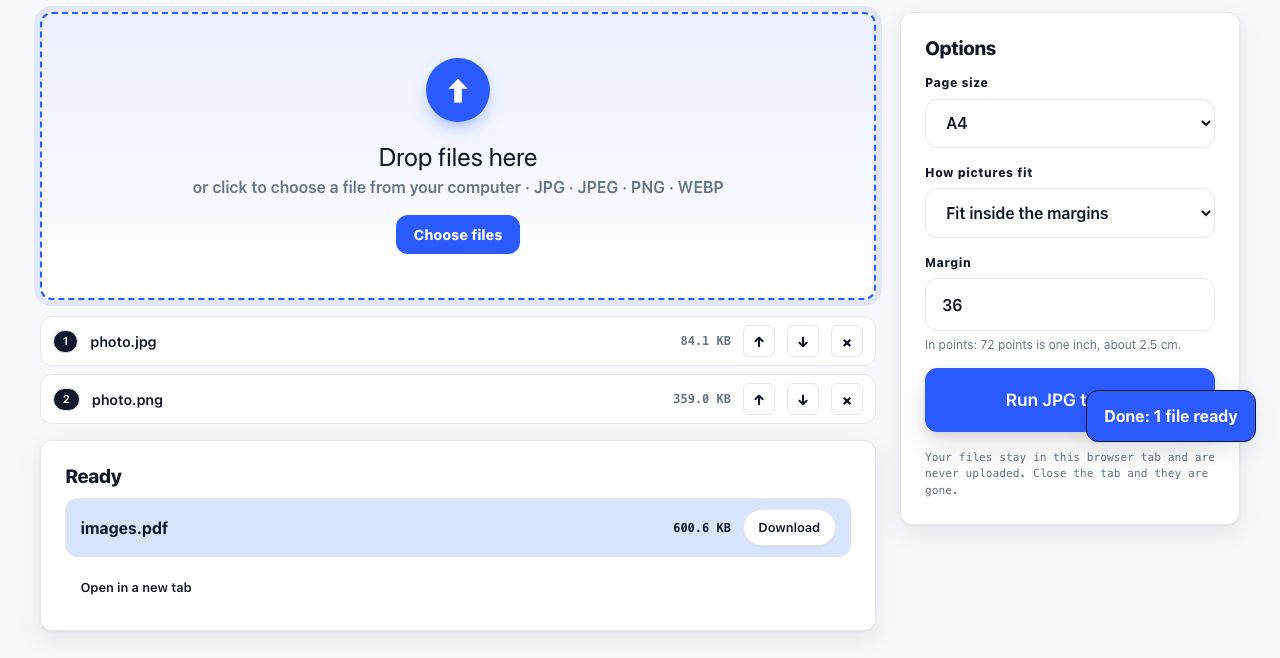
Tạo PDF từ ảnh quét rồi kiểm tra thứ tự và độ rõ của từng trang. jpg-to-pdf
Tạo PDF từ ảnh quét rồi kiểm tra thứ tự và độ rõ của từng trang.
Tạo PDF từ ảnh quét rồi kiểm tra thứ tự và độ rõ của từng trang. →JPG to PDFHướng dẫn này viết bằng tiếng Việt. Giao diện của công cụ mở từ liên kết hiện vẫn bằng tiếng Anh.
Câu hỏi thường gặp
Chụp ảnh rồi lưu PDF có đủ không?
Có thể dùng cho hồ sơ đơn giản, nhưng hãy căn chỉnh, kiểm tra độ rõ và yêu cầu tiếp nhận trước.
Làm sao giảm bóng và lóa?
Đặt giấy trên nền phẳng, dùng ánh sáng tán đều và tránh phản chiếu từ đèn hoặc cửa sổ.
PDF quét có tìm kiếm được không?
Ảnh quét thường cần OCR để tìm kiếm văn bản; hãy kiểm tra kết quả nhận dạng trước khi dựa vào nó.
JPG to PDF · Tất cả công cụ · Tất cả hướng dẫn tiếng Việt · English guides