如何用手机把纸质文件扫描成 PDF
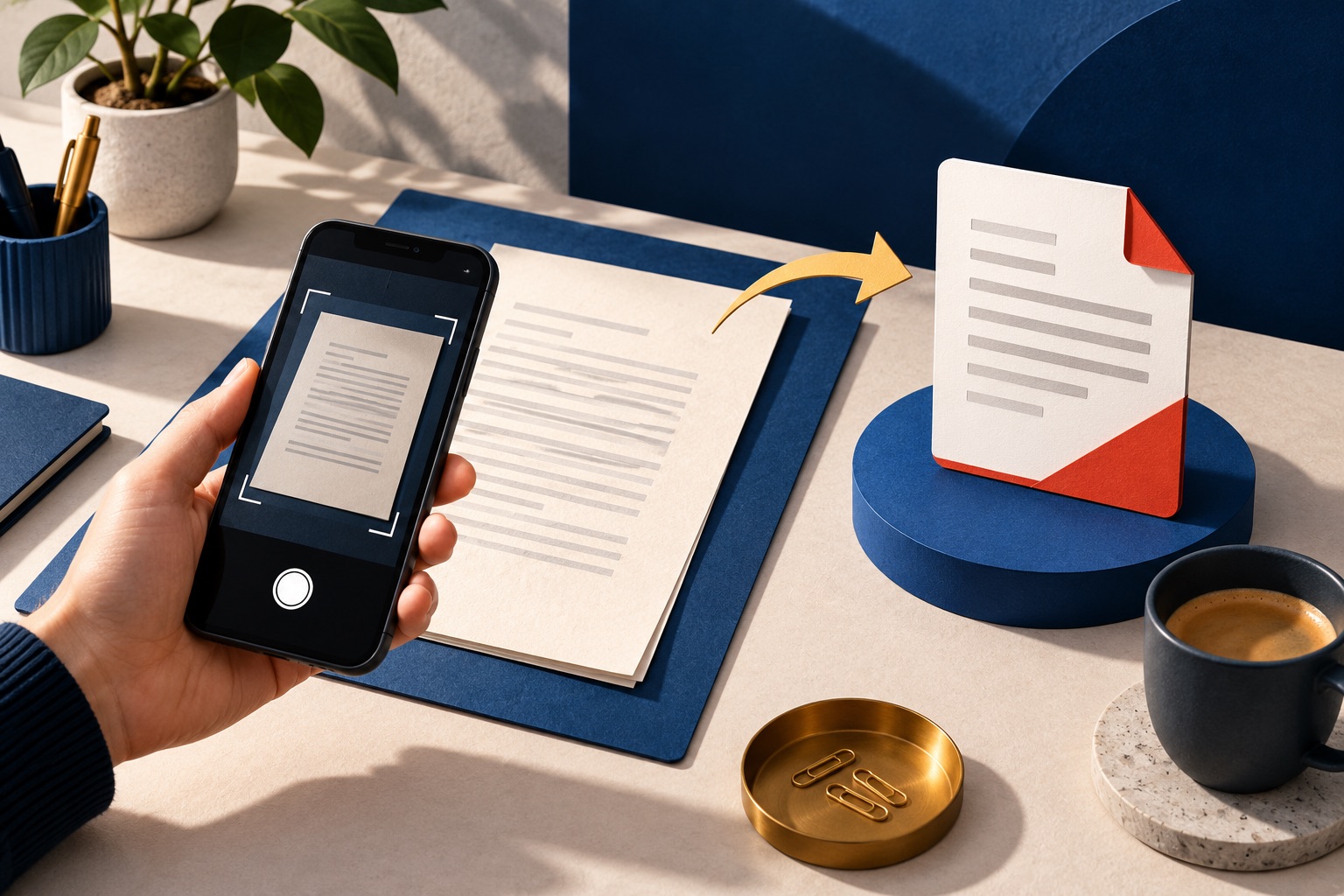
手机可以快速记录收据、表格、课堂资料和多页文件,但扫描照片如果歪斜、模糊或有阴影,之后阅读和归档都会很麻烦。开始前擦拭镜头,把纸张放在平整、干净且颜色有对比的表面。使用明亮均匀的光线,避免手或手机投下阴影。保持手机镜头与纸面平行,先拍一页测试并放大检查文字是否清楚。

手机可以快速记录收据、表格、课堂资料和多页文件,但扫描照片如果歪斜、模糊或有阴影,之后阅读和归档都会很麻烦。开始前擦拭镜头,把纸张放在平整、干净且颜色有对比的表面。使用明亮均匀的光线,避免手或手机投下阴影。保持手机镜头与纸面平行,先拍一页测试并放大检查文字是否清楚。
逐页校正边缘
画面应包含纸张四边,不能裁掉页码、签名、印章或表格边框。扫描应用可能自动识别纸张边缘,但背景花纹、阴影和弯曲纸面会导致裁切错误。保存前查看每页边界,必要时手动调整。文件有折痕时轻轻展平,但不要损坏原件。对于小字收据,可以靠近拍摄,同时注意镜头畸变不会让边缘文字变形。
按正确顺序合并页面
多页扫描时按照原件顺序逐页拍摄,检查横向和纵向页面的方向,并删除重复照片。导出 PDF 后,从第一页翻到最后一页,确认没有漏页、倒置或模糊页面。文件名可包含日期和简短主题,不要把身份证号、病历号等不必要的敏感信息写进名称。若邮件附件有大小上限,先询问接收方允许的方式,不要随意拆分正式档案。
识别文字并校对
图片型 PDF 只包含页面图像,不一定包含可搜索的文字。需要按姓名、编号或关键词检索时,可以运行 OCR,然后逐项核对识别结果。中文扫描中的繁简体、标点、表格栏位和低清小字都可能被误读。数字零与字母 O、日期分隔符和金额尤其值得检查。OCR 结果不是原件的权威副本,重要信息应对照纸质文件确认。
安全保存并分享
纸质文件可能包含个人或工作信息。使用在线转换服务前,查看文件处理方式和隐私说明;敏感材料优先使用组织批准的设备和流程。扫描完成后,确认 PDF 可以在另一台设备打开,且没有多余页面或临时照片。按规定保留纸质原件,并把电子副本存入有权限控制和备份的位置。发送前再检查收件人、附件和分享权限。
用扫描工具生成 PDF,并逐页检查方向、顺序和清晰度。 scan-to-pdf
本指南使用简体中文。通过链接打开的工具界面目前仍为英文。
常见问题
直接拍照后保存为 PDF 可以吗?
可以用于简单场景,但仍要检查页面是否端正、清晰以及是否符合接收方要求。
怎样避免阴影和反光?
把纸放在平整的对比色背景上,使用均匀光线,并让手机与纸面保持平行。
扫描 PDF 可以搜索文字吗?
图片型 PDF 通常需要 OCR 才能搜索,识别结果必须抽查,尤其是姓名和数字。