Guias de PDF em português
Tutoriais para tarefas comuns com PDF: reunir documentos, diminuir o tamanho antes de compartilhar e transformar fotos em um arquivo organizado. Cada guia explica o que a ferramenta mantém, o que pode mudar e como conferir o resultado. O processamento local é informado para cada ferramenta compatível.
Veja como juntar vários PDFs, reduzir o tamanho de um documento e converter fotos JPG, PNG ou WebP em páginas PDF. Os guias levam às ferramentas do PrintxPDF e esclarecem limites importantes antes do download.
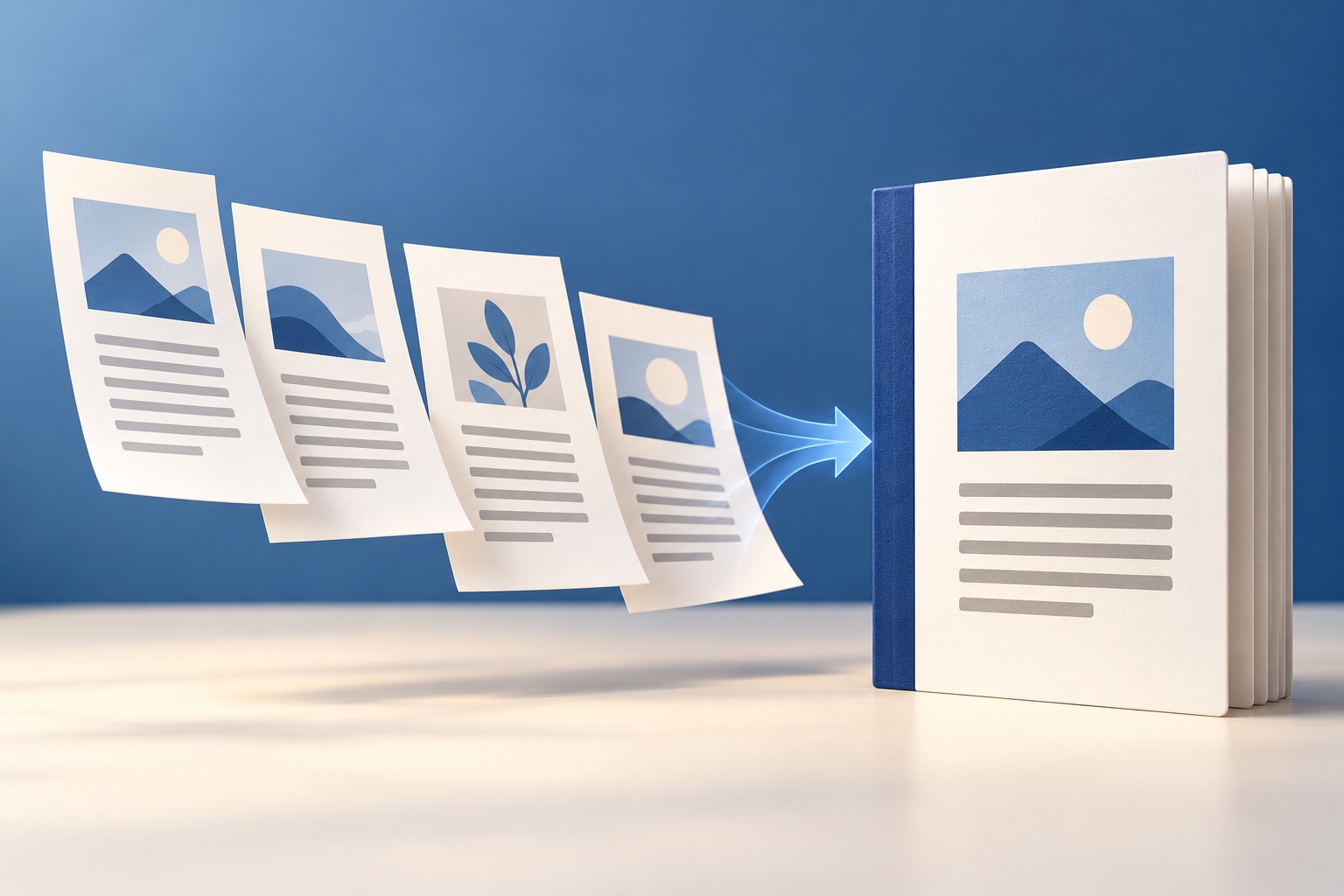
Como juntar vários PDFs em um único arquivo
Para juntar PDFs, selecione dois ou mais arquivos, organize a ordem e inicie a combinação. O PrintxPDF copia as páginas no navegador sem redesenhá-las, preservando o texto selecionável e a qualidade original. Confira a sequência e os formulários antes de compartilhar o novo documento.
Ler o guia →
Como comprimir PDF sem perder o texto selecionável
Para reduzir um PDF, comece pela compressão leve quando precisar manter texto, links e pesquisa. Se o arquivo for um escaneamento com muitas fotos, os níveis mais fortes podem reduzir mais, mas transformam as páginas em imagens. Compare o tamanho final e confira a leitura antes de substituir o original.
Ler o guia →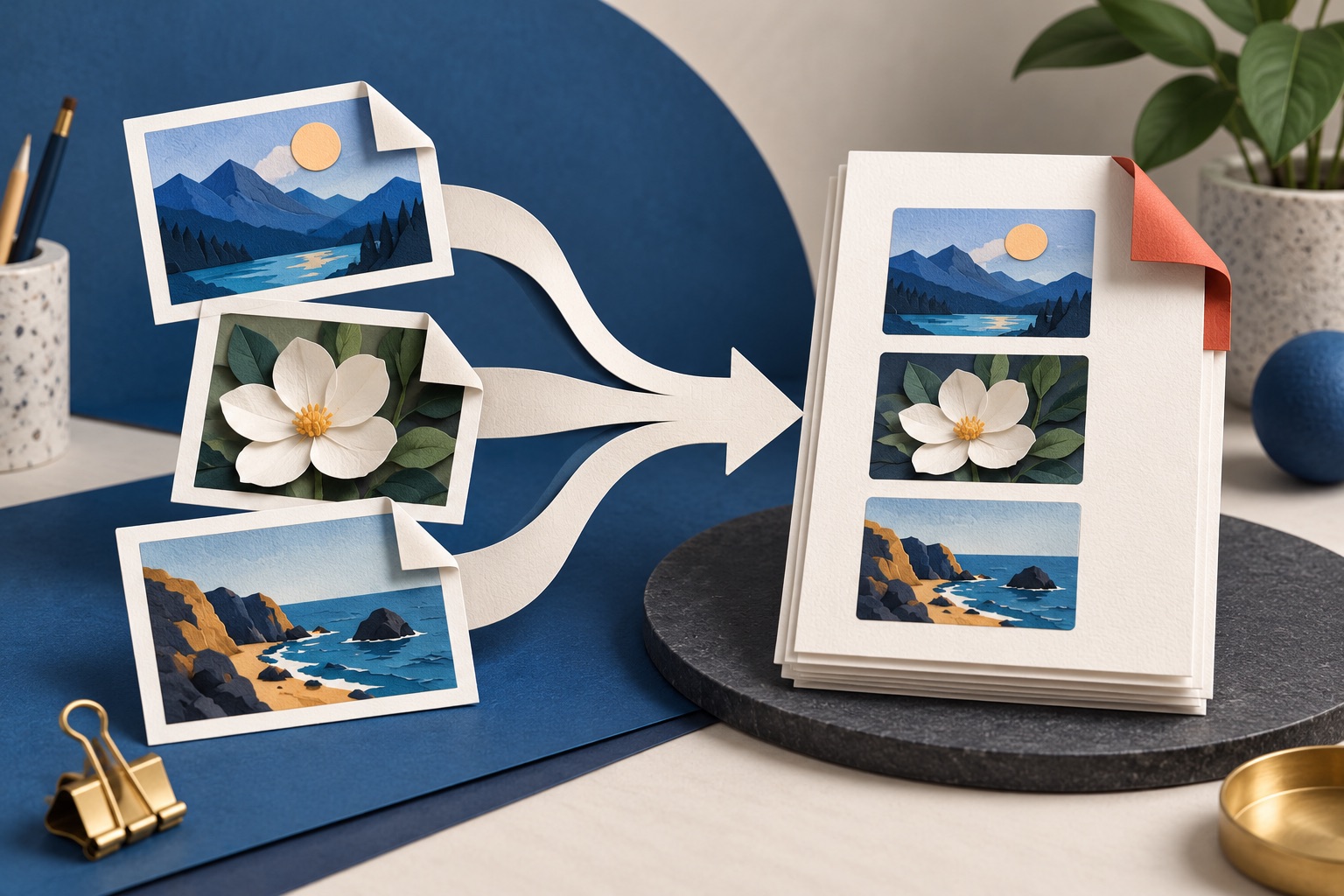
Como combinar imagens JPG, PNG e WebP em um PDF
Adicionar imagens JPG, PNG ou WebP ao [JPG para PDF tool](/tools/jpg-to-pdf), reordene-os com as setas na tela e escolha A4, Carta ou Igual à imagem. Cada imagem se torna sua própria página. HEIC não é compatível com esta ferramenta, então converta HEIC para JPG primeiro.
Ler o guia →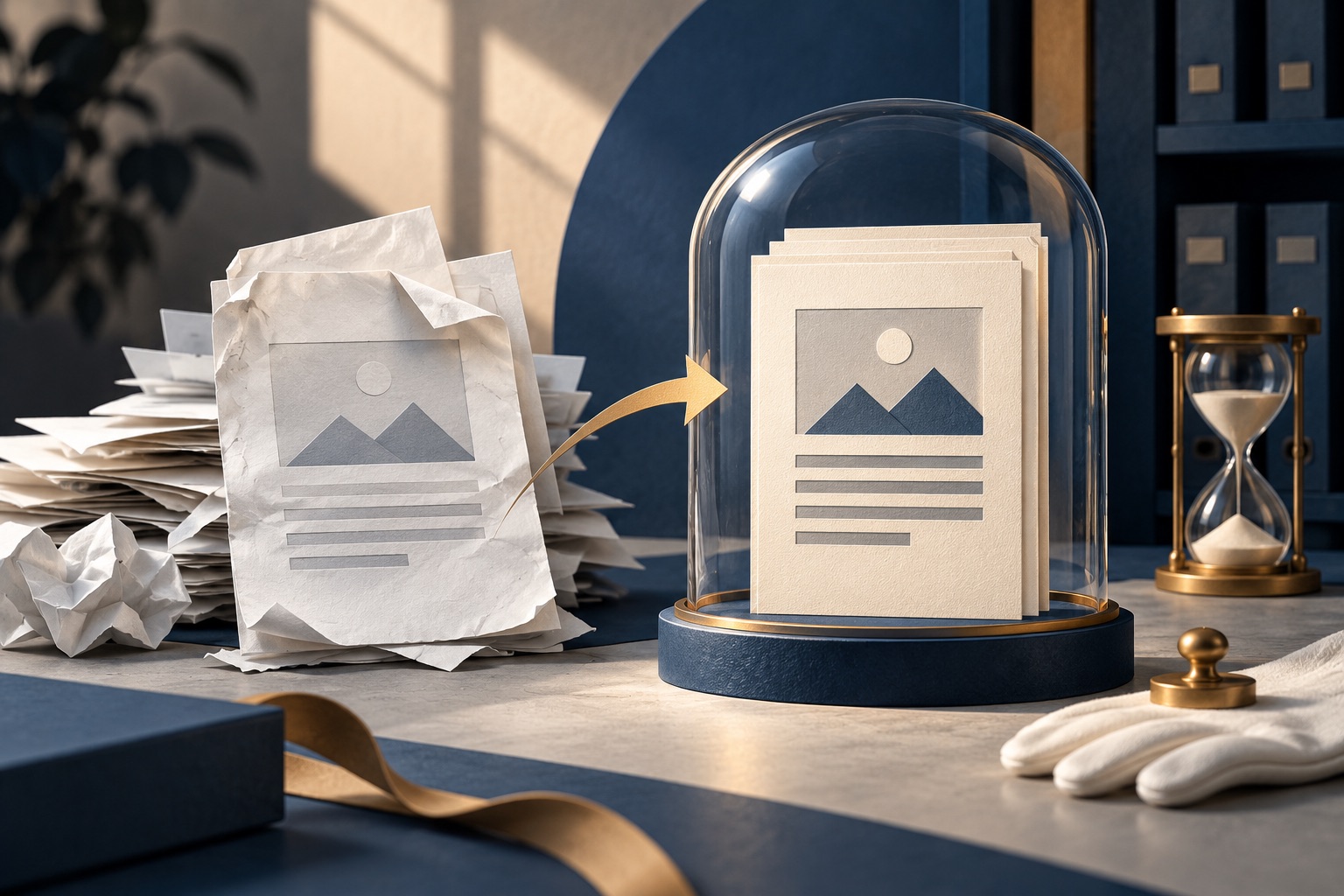
O que é PDF/A e quando você realmente precisa dele?
PDF/A é uma versão restrita de PDF feita para armazenamento de longo prazo. Ele deve conter todas as fontes usadas dentro do arquivo e não pode conter JavaScript, criptografia ou links para conteúdo armazenado em outro lugar. Isso significa que ele será renderizado da mesma maneira décadas depois, em uma máquina que não tenha nenhuma de suas fontes instalada.
Ler o guia →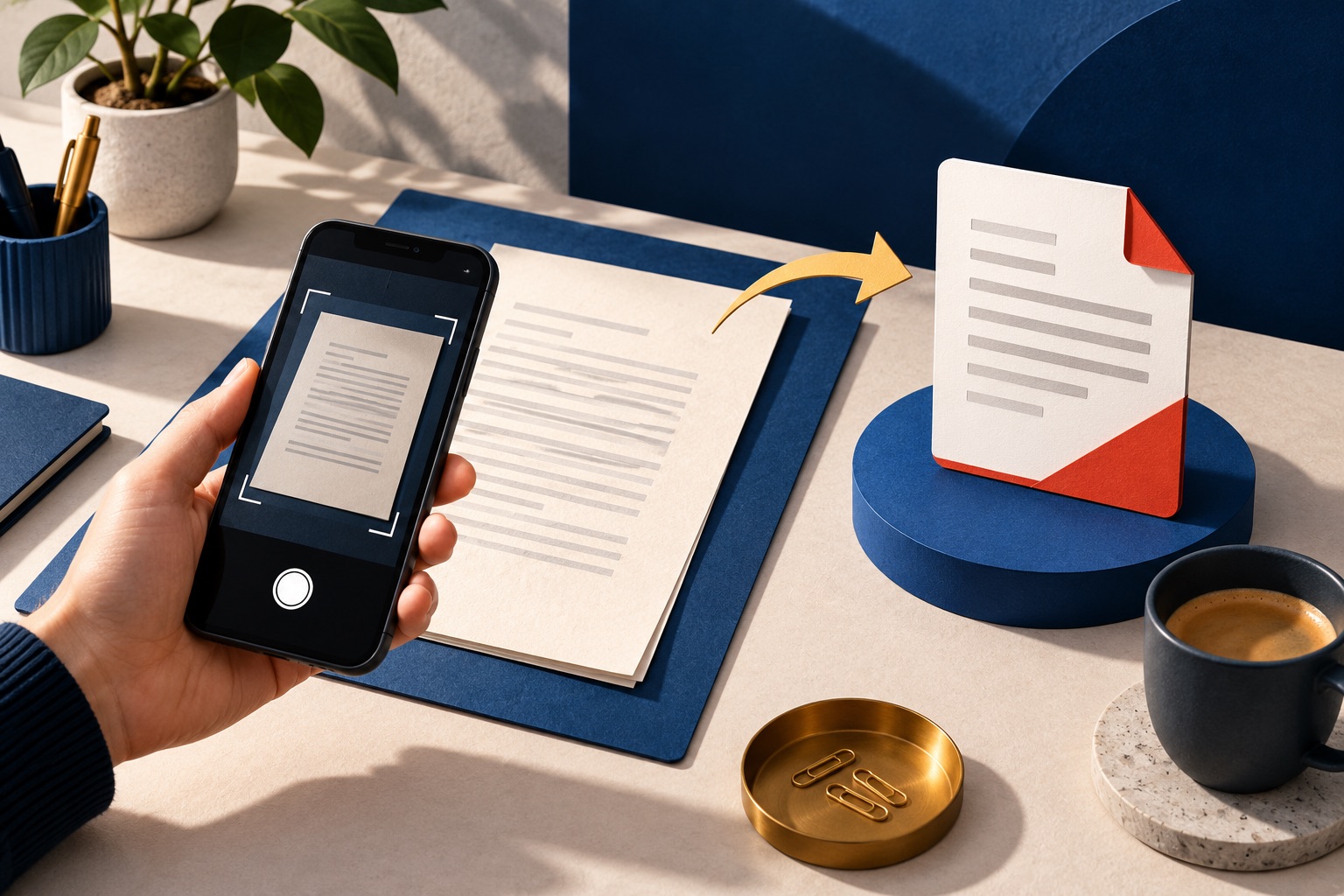
Como digitalizar papel para PDF com um telefone e obter um resultado limpo
Coloque a página plana sob luz uniforme, segure o telefone diretamente acima dela e paralelo ao papel e deixe a página preencher o quadro. Em seguida, corte cada foto nas bordas da página e salve-as como um PDF. A geometria e a iluminação decidem o resultado; nenhuma quantidade de processamento posterior recupera uma foto sombreada e inclinada.
Ler o guia →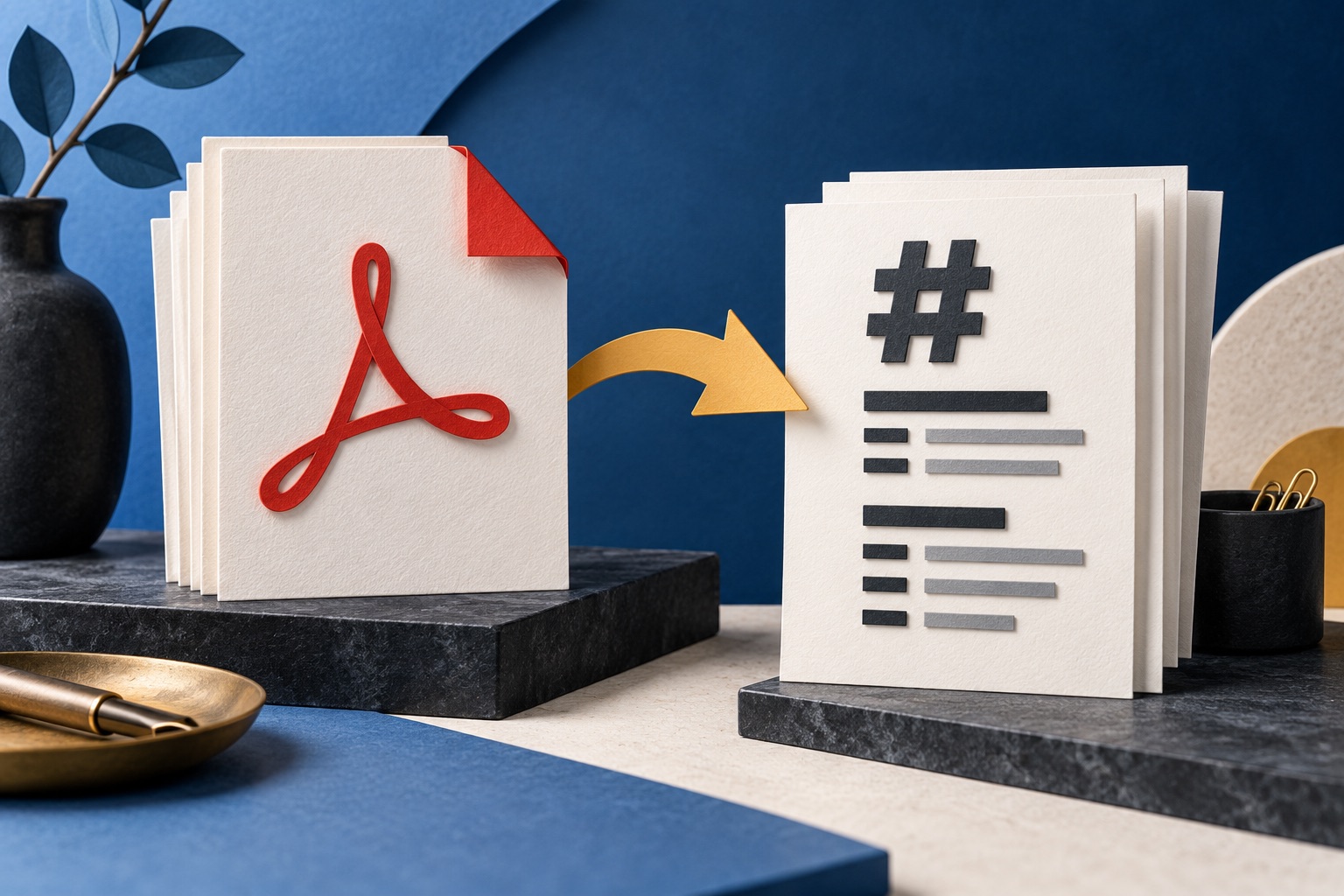
Como converter um PDF em Markdown
Abra o PDF em um conversor Markdown e baixe o arquivo .md. Markdown é um texto simples com alguns sinais de pontuação para formatação, portanto, títulos, listas, parágrafos e links são transferidos. O layout exato, as colunas e as tabelas complicadas não, porque o Markdown não tem o conceito de página.
Ler o guia →
Este arquivo ainda será aberto em vinte anos?
Formatos que são abertos, documentados publicamente e idealmente legíveis como texto. Texto simples e Markdown são os mais seguros, PDF/A é a melhor escolha quando o layout é importante, PDF simples é bom, mas pode quebrar devido à falta de fontes, DOCX é viável e formatos somente de aplicativo duram exatamente tanto quanto o aplicativo.
Ler o guia →
Como preparar um PDF para arquivamento de longo prazo
Antes de arquivar um PDF, certifique-se de que ele abra, verifique se as páginas digitalizadas possuem texto utilizável, remova metadados pessoais se a política exigir e preserve o original. Converta para PDF/A somente quando sua política de registros exigir, depois verifique a cópia convertida e armazene-a com uma soma de verificação e detalhes de retenção.
Ler o guia →
Opções de impressão para Google Chrome
Chrome não possui modo de leitor pronto para impressão, portanto, as opções de limpeza são um bookmarklet, uma extensão da Chrome Web Store, DevTools ou um limpador baseado na web. Um bookmarklet é o mais seguro: é uma linha de JavaScript em um marcador, não precisa de permissões e não pode ler páginas nas quais você não clica.
Ler o guia →
Imprimindo melhor no Firefox
Pressione F9 para mudar o Firefox para o Reader View, que remove anúncios, menus e barras laterais, e pressione Ctrl+P para imprimir o layout limpo. O Firefox também expõe escala, margens, cabeçalhos e rodapés e impressão de seleção em seu modal de impressão, de modo que a maioria dos trabalhos não precisa de nenhum complemento.
Ler o guia →
Imprimir melhor no Safari no Mac e iPhone
Em um Mac, pressione Control-Command-R para Safari Reader e depois Command-P para imprimir o layout limpo ou use Arquivo e Imprimir texto selecionado para uma passagem. No iPhone, toque em Compartilhar, depois em Opções na parte superior da planilha e escolha Leitor de PDF para salvar o artigo sem anúncios.
Ler o guia →
Bookmarklet vs extensão de navegador: qual você deve usar?
Use um bookmarklet, a menos que você precise de algo que uma extensão possa apenas faça. Um bookmarklet é uma linha de JavaScript armazenada em um marcador: ele não precisa de permissões, é executado apenas quando você clica nele, funciona em todos os navegadores e não pode ser vendido ou atualizado pelas suas costas. As extensões compram conveniência com acesso.
Ler o guia →
Como salvar uma página da web como um PDF limpo no Chrome
Para salvar apenas um artigo do Chrome, abra a página no limpador do PrintxPDF ou use a extensão do Chrome, remova todos os blocos restantes e escolha Imprimir ou Baixar PDF. Verifique a visualização para texto cortado e quebras de página. O Salvar como PDF do Chrome imprime o layout da página, que pode incluir anúncios e navegação.
Ler o guia →
Como compactar um arquivo PDF gratuitamente
Abra o compressor baseado no navegador e escolha Claro para manter o texto selecionável ou teste Médio ou Forte em uma cópia se páginas somente de imagem forem aceitáveis. A redução de tamanho depende do PDF. PrintxPDF não oferece configurações personalizadas de DPI ou escala de cinza.
Ler o guia →
Como reduzir o tamanho de um arquivo PDF para e-mail
Verifique primeiro o limite atual do seu provedor de e-mail. PrintxPDF oferece compactação Leve, que mantém o texto selecionável, e Média ou Forte, que transforma páginas em imagens. A ferramenta não possui controles personalizados de DPI ou escala de cinza; divida o arquivo ou use um link de compartilhamento aprovado se a compactação não for suficiente.
Ler o guia →
Como compactar um PDF sem perder qualidade
Para preservar o texto selecionável com PrintxPDF, escolha Claro. Médio e Forte renderizam páginas como imagens e podem reduzir detalhes. O compressor não possui controle de DPI personalizado; altere a resolução da digitalização no scanner ou software de imagem, mantenha o original e compare o resultado.
Ler o guia →
Por que meu arquivo PDF é tão grande? 8 razões
Um PDF geralmente é grande por um de oito motivos: é uma digitalização armazenada como imagens, imagens são incorporados em resolução máxima, as fontes são incorporadas inteiras em vez de subconjuntos, os recursos são duplicados por página, os salvamentos são incrementais, as imagens são cortadas apenas visualmente, os formulários e anexos são anexados ou os perfis de cores e a transparência são pesados.
Ler o guia →
Limites de anexos de PDF do Gmail e do Outlook: o que fazer
Para enviar um PDF muito grande por e-mail, primeiro verifique o limite atual de anexos do seu provedor de e-mail e depois compacte o PDF e verifique se o texto e as imagens permanecem claros. Se ainda for muito grande, divida-o em arquivos menores ou use o serviço de compartilhamento de arquivos aprovado pelo destinatário. Não presuma que o ZIP reduzirá as imagens já compactadas.
Ler o guia →
Como converter um PDF para Word e manter a formatação
O próprio Microsoft Word converte PDFs: Arquivo → Abrir, escolha o PDF e aceite a solicitação. O Google Docs faz o mesmo por meio do Drive. Ambos reconstroem bem o texto de uma única coluna e lutam com layouts de várias colunas, caixas de texto e tabelas. Se nada for editável depois, o PDF será digitalizado e precisará primeiro de OCR.
Ler o guia →
Como converter uma tabela PDF em Excel
No Windows com Microsoft 365, use Dados → Obter dados → Do arquivo → Do PDF, que lê tabelas nativamente. Caso contrário, copie a tabela, cole no Excel e divida-a com Dados → Texto em Colunas. Ambos precisam de uma camada de texto real, as tabelas digitalizadas devem passar por OCR primeiro e tabelas confusas geralmente são mais rápidas de serem redigitadas.
Ler o guia →
Como extrair todo o texto de um PDF
Primeiro teste se o PDF tem uma camada de texto: tente selecionar uma frase. Se o texto for destacado, solte o arquivo em um extrator de texto e exporte um .txt, você obterá todas as páginas de uma vez com a ordem de leitura preservada. Se nada for destacado, as páginas são imagens e você deve executar o OCR antes que qualquer extração funcione.
Ler o guia →
Como transformar um PDF em slides do PowerPoint
PDF editável para PowerPoint precisa de uma análise de layout real, por isso não pode ser executado em uma guia do navegador. PDF to PowerPoint aqui é executado em nosso servidor e retorna um .pptx com o texto em caixas de texto reais, posicionado onde estava. É uma reconstrução de melhor esforço, portanto layouts complexos precisam ser arrumados. O substituto que sempre funciona é uma imagem de página por slide.
Ler o guia →
Como converter páginas PDF selecionadas em JPG
Para converter páginas PDF em JPG, abra a ferramenta PDF para imagem, selecione as páginas, escolha uma resolução de imagem adequada e exporte e inspecione os arquivos JPG. Isso renderiza cada página como pixels, de forma que textos e gráficos vetoriais não sejam mais editáveis ou pesquisáveis. Use PNG quando o texto nítido ou a transparência forem mais importantes do que o tamanho do arquivo.
Ler o guia →
Como converter Word em PDF e manter as fontes
No Word, use Arquivo → Salvar como e escolha PDF, ou Arquivo → Exportar → Criar PDF/XPS. O Word incorpora todas as fontes possíveis automaticamente. No macOS, escolha "Melhor para distribuição eletrônica e acessibilidade" em vez de imprimir em PDF, porque a rota de impressão descarta hiperlinks e tags de acessibilidade.
Ler o guia →
Como converter uma planilha do Excel em PDF que realmente caiba
Defina uma área de impressão e use Layout de página → Dimensionar para caber com Largura definida como 1 página e Altura deixada em Automático. Adicione linhas de cabeçalho repetidas por meio de Imprimir títulos, mude para paisagem para tabelas largas e exporte com Arquivo → Exportar → Criar PDF/XPS. Nunca defina Largura e Altura para 1 página.
Ler o guia →
Como converter HTML em PDF
Para uma única vez, pressione Ctrl+P e defina o destino como "Salvar como PDF", o navegador renderiza texto real e links clicáveis. Para resultados repetíveis, controle a paginação com @page e break-inside CSS e use o Chrome ou o Puppeteer headless para que cada execução produza um arquivo idêntico.
Ler o guia →
Como converter imagens PNG em PDF
Para converter imagens PNG em PDF, adicione as imagens a um ferramenta de imagem para PDF, coloque-as na ordem de página pretendida, selecione um tamanho de página ou opção de ajuste e, em seguida, exporte e inspecione o PDF. PNG funciona bem para capturas de tela e diagramas porque preserva bordas nítidas. Áreas transparentes podem se tornar o fundo da página, portanto verifique o resultado antes de enviá-lo.
Ler o guia →
Como converter AZW3 em EPUB sem perder o livro
Um livre de DRM O e-book AZW3 pode ser convertido para EPUB com um conversor de e-book. Primeiro, confirme se o arquivo abre fora do aplicativo da loja e não está criptografado. Em seguida, escolha EPUB, converta e verifique a ordem dos capítulos, imagens e fontes. Os livros Kindle comprados em lojas geralmente são protegidos e não podem ser convertidos por este ou qualquer outro conversor legítimo.
Ler o guia →
Como converter um EPUB em PDF e o que você abre mão
Carregue o EPUB em um conversor, escolha um tamanho de página como A4 ou 6 por 9 polegadas, defina as margens e o tamanho base da fonte e, em seguida, baixe o PDF. Um EPUB não contém páginas próprias, então o conversor as cria. Você ganha um layout fixo imprimível e perde o controle do leitor sobre o tamanho do texto.
Ler o guia →
Como converter um arquivo MOBI em PDF
Carregue o MOBI em um conversor, escolha o tamanho e as margens da página e baixe o PDF. MOBI é o formato aposentado do Kindle: HTML compactado dentro de um contêiner de banco de dados Palm, sem páginas próprias, então o conversor precisa construí-las. Os arquivos comprados com proteção contra cópia não serão convertidos.
Ler o guia →
Formatos de e-book explicados: EPUB, MOBI, AZW3, PDF e texto simples
EPUB é o padrão aberto e o melhor formato para manter. MOBI é o formato Kindle aposentado e AZW3 é seu substituto, ambos vinculados à Amazon. PDF é um conjunto de páginas fixas em vez de um livro em refluxo. O texto simples é o mais durável e o menos capaz. Mantenha o EPUB e faça os outros a partir dele.
Ler o guia →
Por que alguns e-books não podem ser convertidos
Alguns e-books são criptografados pela loja que os vendeu ou emprestou, portanto, o texto contido neles é ilegível para qualquer pessoa, exceto um aplicativo de leitura autorizado. Isso é DRM. Nossos conversores não podem e não irão removê-lo. Os arquivos sem DRM são convertidos normalmente, então a resposta prática é obter uma cópia que nunca tenha sido bloqueada.
Ler o guia →
Como editar um PDF e o que a edição de um PDF não pode fazer
Abra o PDF em um editor, clique no texto que deseja alterar e digite sobre ele. Um PDF armazena texto como trechos posicionados em vez de parágrafos, para que você possa corrigir uma palavra, adicionar uma linha ou cobrir um bloco, mas não pode refluir um parágrafo. Para alterações maiores, edite o documento de origem e exporte um PDF novo.
Ler o guia →
Como cortar um PDF e por que o corte não esconde nada
Abra o PDF em uma ferramenta de corte, arraste o quadro para a área que deseja manter, escolha se aplica-se a uma página ou a todas elas e faça o download. O corte define um CropBox menor, o retângulo que um visualizador desenha. Tudo o que estiver fora dele permanece no arquivo, portanto, o corte nunca oculta o conteúdo confidencial.
Ler o guia →
Como preencher um formulário PDF, preenchível ou plano
Clique onde a resposta pertence. Se um cursor aparecer e Tab pular para a próxima caixa, o arquivo terá campos de formulário reais: digite-os e salve. Se nada responder, a página será uma imagem plana de um formulário, então adicione suas próprias caixas de texto na parte superior. Achate o resultado antes de enviá-lo, ou suas respostas poderão chegar em branco.
Ler o guia →
Como comparar dois PDFs e descobrir o que mudou
Carregue os dois arquivos em uma ferramenta de comparação, o mais antigo à esquerda e o mais recente à direita, e percorra as páginas sinalizadas. Uma comparação visual mostra onde os pixels diferem, para capturar o conteúdo movido ou reestilizado. Uma comparação de texto diferencia as palavras, de modo que sobrevive à mudança de texto entre as páginas. Use ambos se a mudança for importante.
Ler o guia →
Como fazer anotações em um PDF sem alterar seu texto original
Para anotar sem reescrever o original de um PDF texto, abra-o em um editor de sobreposição e adicione texto, destaques, desenhos, formas ou uma assinatura no topo da página. O texto fonte fica embaixo. Use a redação verdadeira quando as informações precisarem ser removidas e nivele uma cópia de revisão apenas quando quiser que as anotações se tornem conteúdo fixo da página.
Ler o guia →
Como converter uma imagem entre JPG, PNG, WebP e AVIF
Abra a imagem em um conversor, escolha o formato desejado e baixe o resultado. As fotografias devem estar em JPG ou WebP; capturas de tela, logotipos, diagramas e qualquer coisa que precise de transparência pertencem ao PNG. A conversão é unilateral para a qualidade: transformar um JPG em PNG não pode trazer de volta detalhes que o JPG já jogou fora.
Ler o guia →
Como compactar uma imagem sem que ela pareça danificada
Solte a imagem em um compressor, diminua a configuração de qualidade até que a visualização comece a ficar suave e, em seguida, retroceda um entalhe e download. A qualidade em torno de 75 a 80 remove a maior parte do tamanho do arquivo e poucos detalhes. Se a imagem for maior do que o necessário na tela, cortar suas dimensões em pixels economiza muito mais do que qualquer controle deslizante de qualidade.
Ler o guia →
Como criar um arquivo ZIP e quando compactar é inútil
Selecione os arquivos, adicione-os a uma ferramenta ZIP e baixe o único .zip que vem fora. Um ZIP é um arquivo que contém muitos e os compacta ao entrar. Documentos, planilhas e texto encolhem muito. JPGs, MP4s e PDFs já estão compactados, então compactá-los principalmente os torna convenientes, e não menores.
Ler o guia →
Como abrir um arquivo ZIP em qualquer dispositivo
No Windows, clique com o botão direito no arquivo e escolha Extrair tudo. No macOS, clique duas vezes nele. No iPhone e no Android, toque nele no aplicativo Arquivos e o sistema o descompacta. Uma ferramenta de navegador funciona em qualquer um deles e lista o conteúdo antes de você extrair. Um ZIP protegido por senha precisa de sua senha; nenhuma ferramenta pode abri-lo sem ele.
Ler o guia →
Como converter HEIC para JPG no iPhone, Mac e Windows
Para converter uma foto HEIC do iPhone em JPG, abra a imagem em um conversor de imagem, escolha JPG, verifique a visualização e baixe a cópia convertida. Mantenha o HEIC original porque o JPG usa compactação com perdas. Para fotos futuras do iPhone, as configurações da câmera podem mudar a captura para Mais compatível, o que geralmente salva JPEG.
Ler o guia →
Como mesclar arquivos PDF gratuitamente
Abra uma ferramenta de mesclagem do navegador, adicione todos os PDFs que deseja combinar, arraste os arquivos na ordem necessária e clique em Mesclar e baixe o arquivo de saída único. A ordem é decidida pela lista de arquivos, de cima para baixo, e as páginas dentro de cada arquivo mantêm sua própria ordem.
Ler o guia →
Como combinar PDFs sem o Adobe Acrobat
O macOS pode mesclar PDFs gratuitamente na visualização: abra um arquivo, mostre miniaturas, arraste o segundo PDF para a barra lateral e use Arquivo, Exportar como PDF. O Windows 11 não tem mesclagem integrada e o Google Drive também não pode combinar arquivos, portanto, nessas plataformas, use uma ferramenta de mesclagem gratuita baseada em navegador.
Ler o guia →
Como adicionar imagens digitalizadas a um PDF existente
Converta imagens JPG, PNG ou WebP em PDF páginas primeiro e, em seguida, mescle esse PDF com os PDFs existentes. A ferramenta JPG para PDF não aceita HEIC diretamente, então converta HEIC para JPG primeiro. Quando cada entrada for um PDF, organize os arquivos e baixe um documento combinado.
Ler o guia →
Como reordenar, girar e excluir páginas de PDF
Abra o PDF em um organizador de páginas, arraste as miniaturas das páginas na ordem desejada, use os botões de rotação para qualquer página lateral, selecione as indesejadas páginas e exclua-as e faça o download. A rotação é armazenada como uma propriedade da página, portanto, uma página girada permanece girada em todos os visualizadores e no papel.
Ler o guia →
Como combinar arquivos PDF em uma ordem de página personalizada
Para combinar PDFs em uma ordem personalizada, liste os arquivos na sequência desejada, mescle-os, inspecione as miniaturas das páginas e mova, gire, extraia ou exclua páginas conforme necessário. Salve uma nova cópia, verifique a contagem e orientação das páginas e abra a saída antes de enviá-la. Mantenha os originais até que o pacote seja verificado.
Ler o guia →
Como aplicar OCR em um PDF digitalizado para que você possa pesquisá-lo
Executar o PDF uma ferramenta OCR, escolha o idioma do documento e exporte. A ferramenta lê a imagem de cada página, reconhece os caracteres e os escreve de volta como uma camada de texto invisível posicionada sobre a imagem. A página parece inalterada, mas se torna pesquisável, selecionável e copiável.
Ler o guia →
Como extrair texto de uma imagem ou foto
Em um Mac ou iPhone, selecione o texto diretamente na imagem usando Live Text. No Windows 11, abra a captura de tela na Ferramenta de Recorte e use as ações de texto. Em qualquer outro lugar, clique com o botão direito na imagem no Chrome, escolha Pesquisar com o Google Lens e copie o texto detectado.
Ler o guia →
Como saber se um PDF é pesquisável e torná-lo assim
Pressione Ctrl+F e pesquise uma palavra que você possa ver na página. Caso não seja encontrado, tente selecionar o texto com o mouse. Se o cursor desenhar apenas um retângulo em vez de destacar palavras, o PDF será apenas imagem e precisará de OCR para se tornar pesquisável.
Ler o guia →
Como obter melhores resultados de OCR em digitalizações incorretas
Digitalize a 300 DPI, endireite a página até meio grau, aumente o contraste até que o papel fique branco e a tinta preta, processe uma coluna por vez e selecione apenas o idioma realmente presente. A qualidade de entrada domina todas as configurações do mecanismo que você pode alterar posteriormente.
Ler o guia →
Digitalize papel para PDF pesquisável: capture, OCR e verifique
Para tornar o papel digitalizado pesquisável, capture páginas claras, coloque-as em um PDF, execute o OCR para adicionar uma camada de texto e teste a pesquisa e a cópia na saída. O OCR pode interpretar incorretamente textos pequenos, distorcidos, fracos ou escritos à mão, portanto compare nomes, números e datas importantes com a imagem da página antes de usar o texto reconhecido.
Ler o guia →
Como converter páginas PDF em imagens JPG ou PNG
Abra o PDF em um conversor, escolha uma resolução e exporte. Use 144 DPI para telas e e-mail, 300 DPI para impressão. Escolha PNG para páginas que consistem principalmente de texto, tabelas ou diagramas, e JPG para páginas dominadas por fotografias, onde é aproximadamente três vezes menor.
Ler o guia →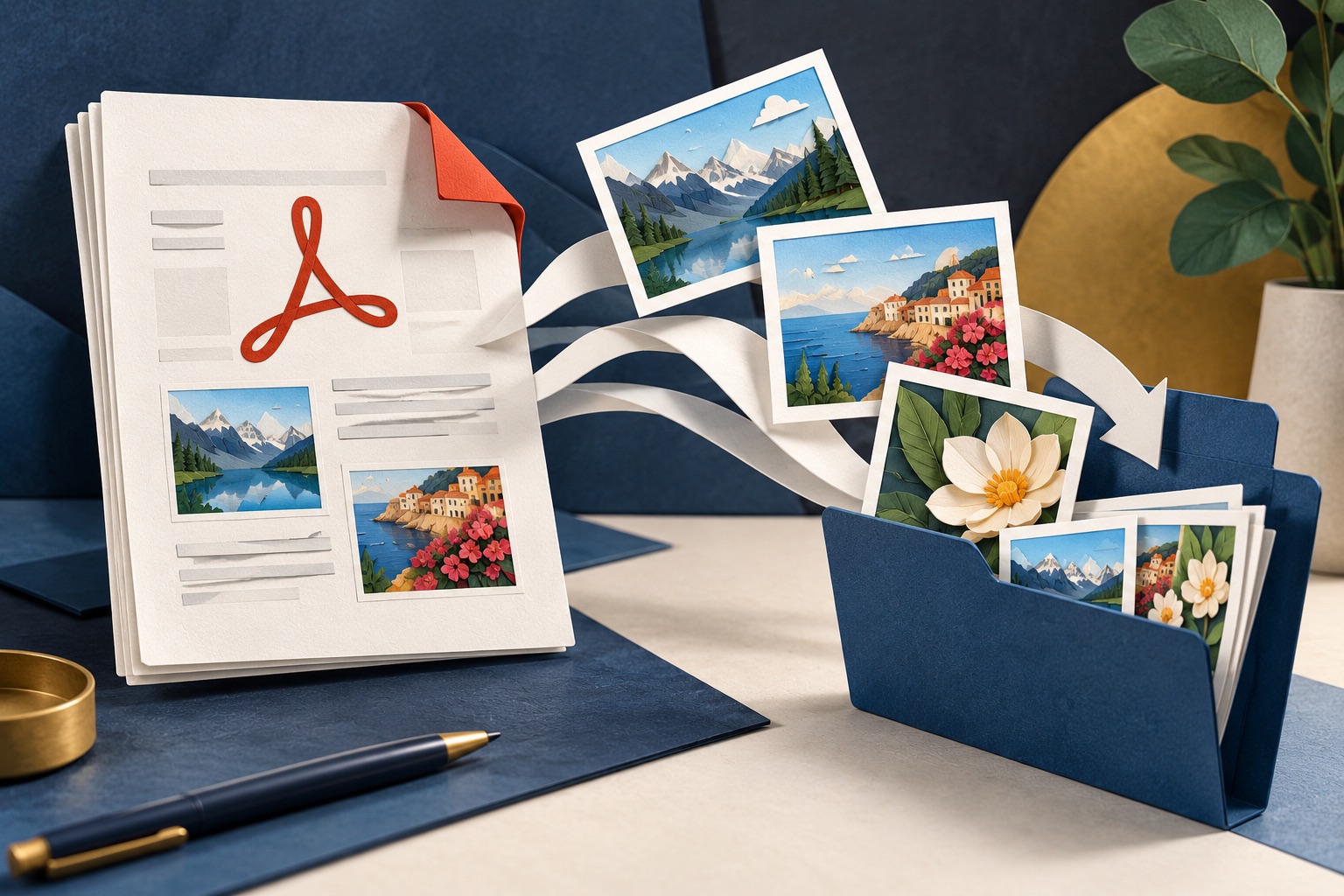
Como extrair as imagens originais de um PDF
A extração extrai o objeto de imagem incorporado do PDF byte por byte, de modo que uma foto salva como JPEG dentro do arquivo volta como o mesmo JPEG em seu tamanho de pixel original. Em vez disso, a renderização repinta a página inteira na resolução que você escolher, refazendo a amostra da foto e adicionando o texto e as margens ao redor.
Ler o guia →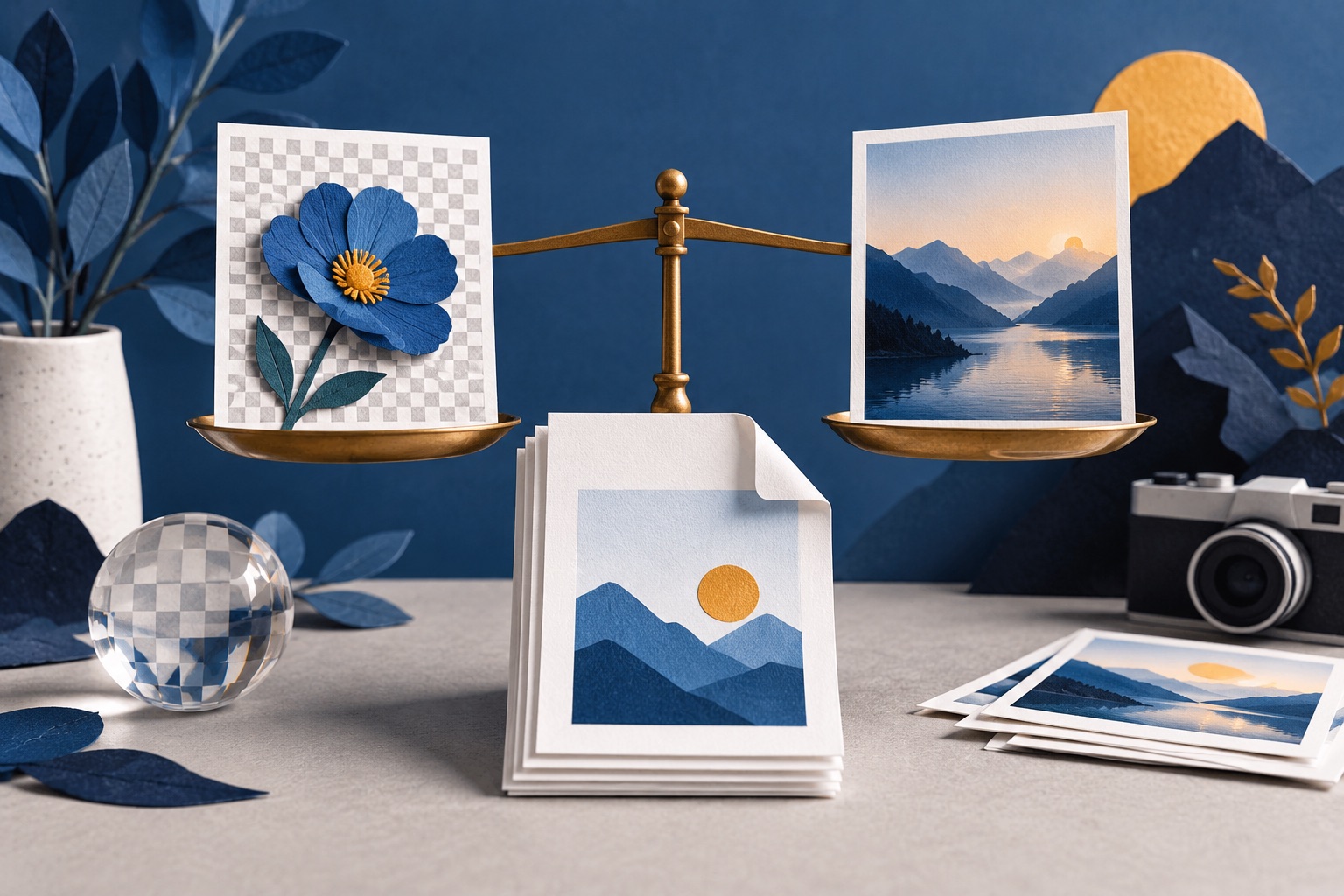
PNG vs JPG para páginas PDF: qual você deve escolher?
Escolha PNG quando a página contém texto, tabelas, linha arte ou capturas de tela, ou quando você precisa de um fundo transparente: não tem perdas e mantém as bordas das letras perfeitamente nítidas. Escolha JPG quando a página for dominada por fotografias, onde produz um arquivo aproximadamente três vezes menor, sem nenhuma diferença visível.
Ler o guia →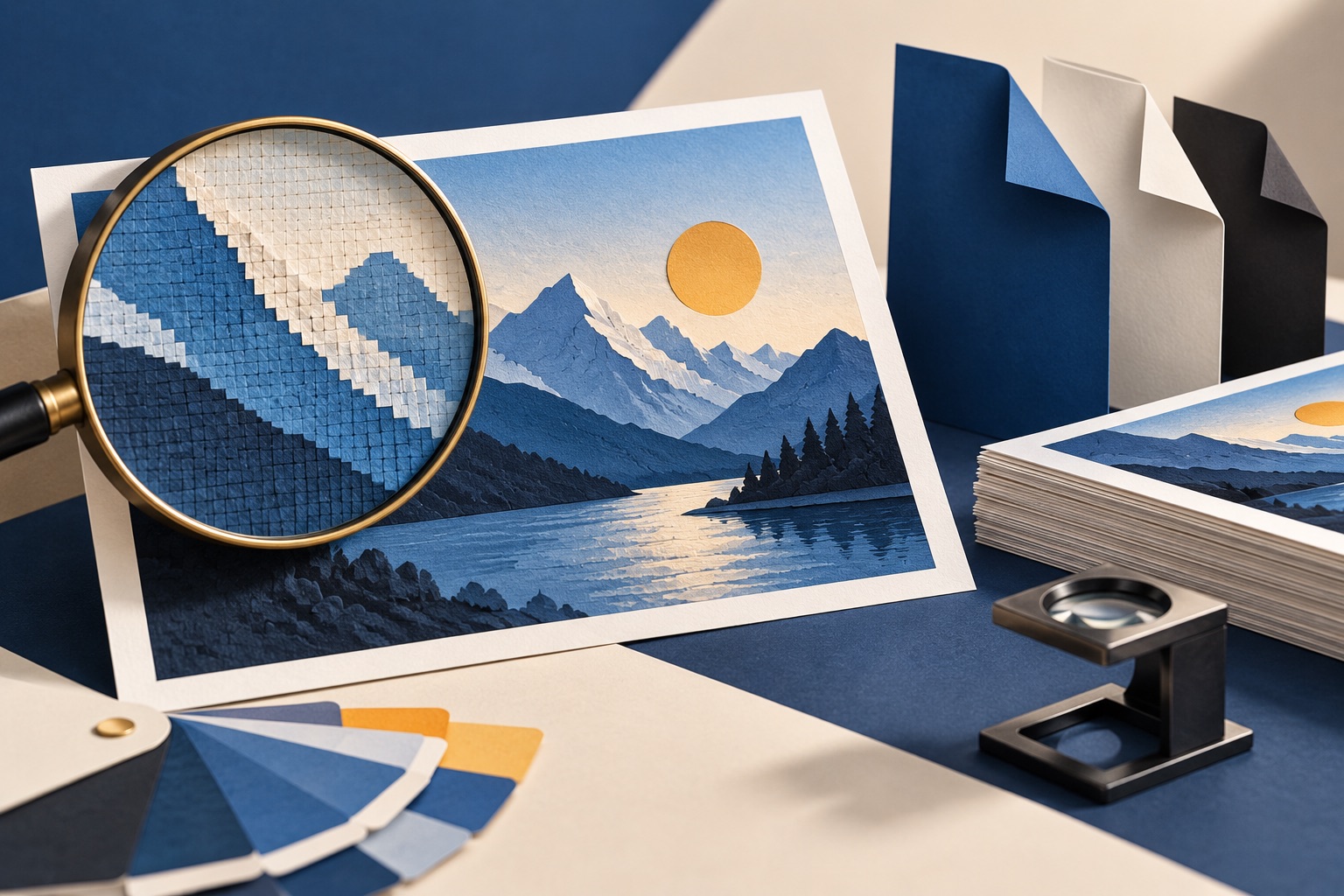
Qual resolução e formato você precisa para imprimir?
Para qualquer coisa segurada na mão, forneça 300 pixels por polegada de tamanho de impressão final: 2480 × 3508 px para A4, 2550 × 3300 px para US Letter, 1200 × 1800 px para uma foto 4 × 6. Cartazes vistos a um metro de distância funcionam bem em 150 DPI. O upscaling inventa pixels e não adiciona detalhes reais.
Ler o guia →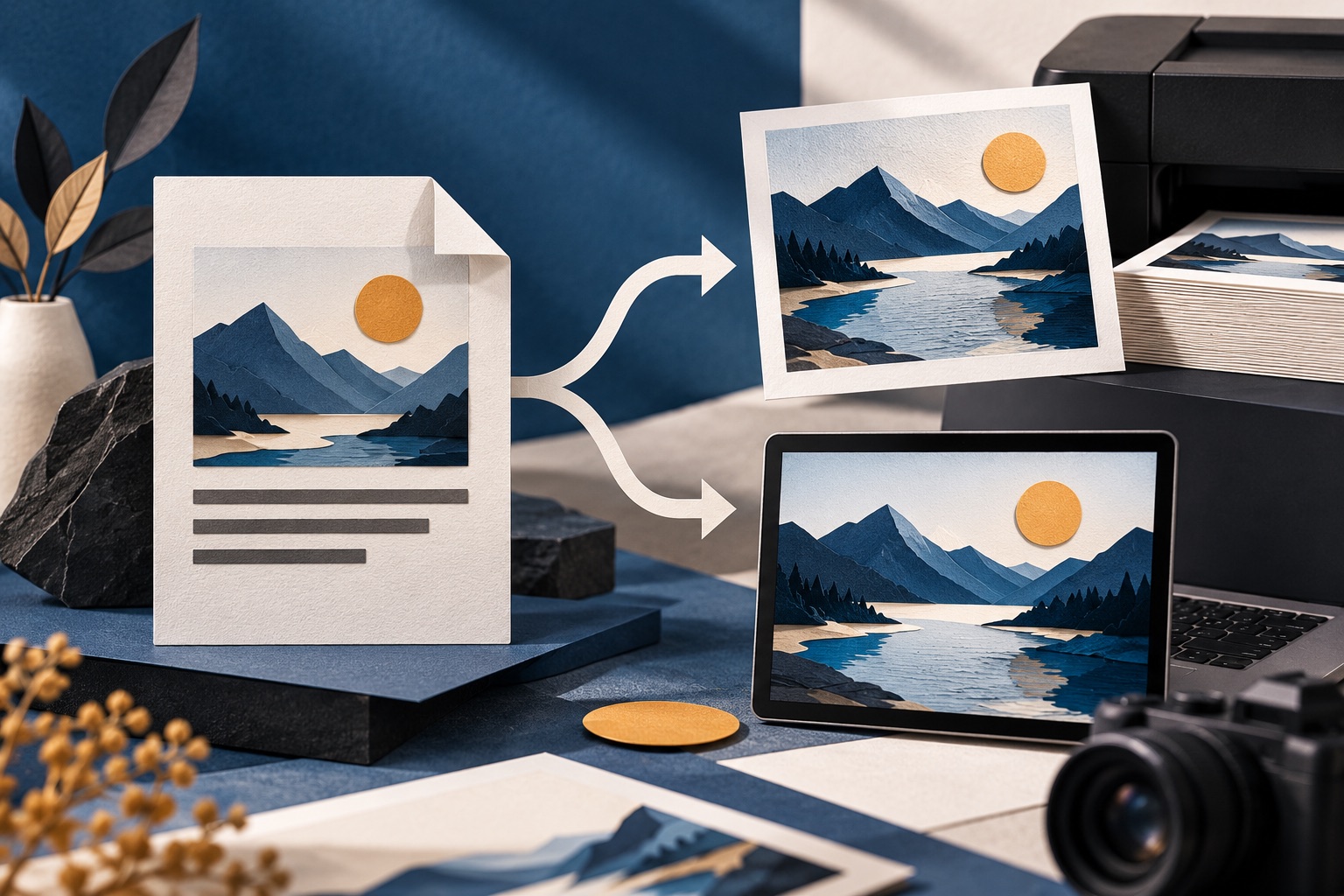
PDF para JPG ou PNG para impressão e web: escolha o formato e a resolução
Para transformar uma página PDF em uma imagem, escolha as páginas, exporte-as como JPG para fotografias e arquivos menores ou PNG para imagens nítidas texto e gráficos e, em seguida, verifique as dimensões em pixels no tamanho de exibição pretendido. Mantenha o PDF como fonte porque uma imagem é uma página achatada e perde o texto selecionável e os detalhes do vetor.
Ler o guia →
Como remover metadados ocultos de um PDF antes de compartilhar
Para redação de metadados em um PDF, limpe as propriedades do documento e o XMP no nível do documento e verifique as fotos incorporadas e outros conteúdos separadamente. A ferramenta de navegador do PrintxPDF limpa os campos padrão de título, autor, assunto, palavra-chave, criador, produtor e data, além do catálogo XMP. Foto EXIF, comentários e anexos precisam de revisão separada.
Ler o guia →
Como proteger um PDF com senha e o que ele realmente protege
Um PDF suporta duas senhas: uma senha de usuário que é necessária para abrir o arquivo e criptografá-lo genuinamente, e uma senha de proprietário que apenas define permissões como impressão. Somente a senha do usuário protege o conteúdo. As permissões são consultivas e qualquer ferramenta determinada pode ignorá-las.
Ler o guia →
Como redigir um PDF para que o texto realmente desapareça
Para redigir um PDF, o conteúdo confidencial deve ser excluído do arquivo, não coberto. Cubra as áreas com preto sólido, depois rasterize cada página em uma imagem e reconstrua o PDF, o que destrói a camada de texto. Verifique selecionando todo o texto e colando-o em um editor de texto.
Ler o guia →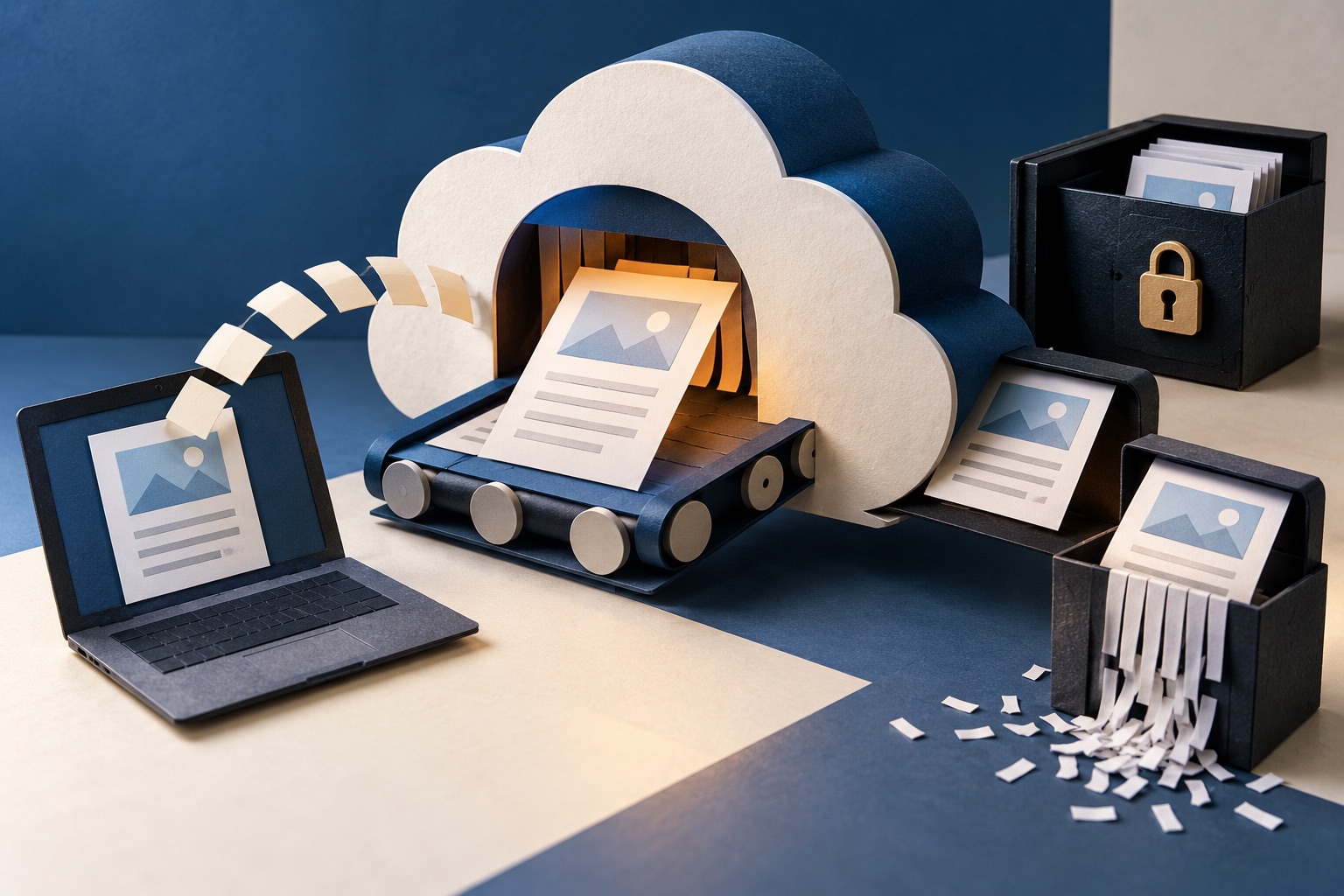
As ferramentas de PDF on-line são seguras? O que acontece com seu arquivo
Depende inteiramente se a ferramenta carrega seu arquivo ou o processa em seu navegador. Sites baseados em upload enviam o documento para um servidor que pode armazená-lo ou lê-lo. As ferramentas baseadas em navegador nunca transmitem o arquivo. Você pode saber qual é qual em trinta segundos usando a guia de rede.
Ler o guia →
Como remover uma senha de um PDF que você possui
Se você possui o PDF ou tem permissão e saiba sua senha, abra-o com a senha e use uma ferramenta PDF que suporte desbloqueio para salvar uma cópia desprotegida. Uma senha aberta é diferente de restrições de impressão ou edição. Não tente ignorar a proteção de arquivos que você não está autorizado a acessar e armazene a cópia desbloqueada com cuidado.
Ler o guia →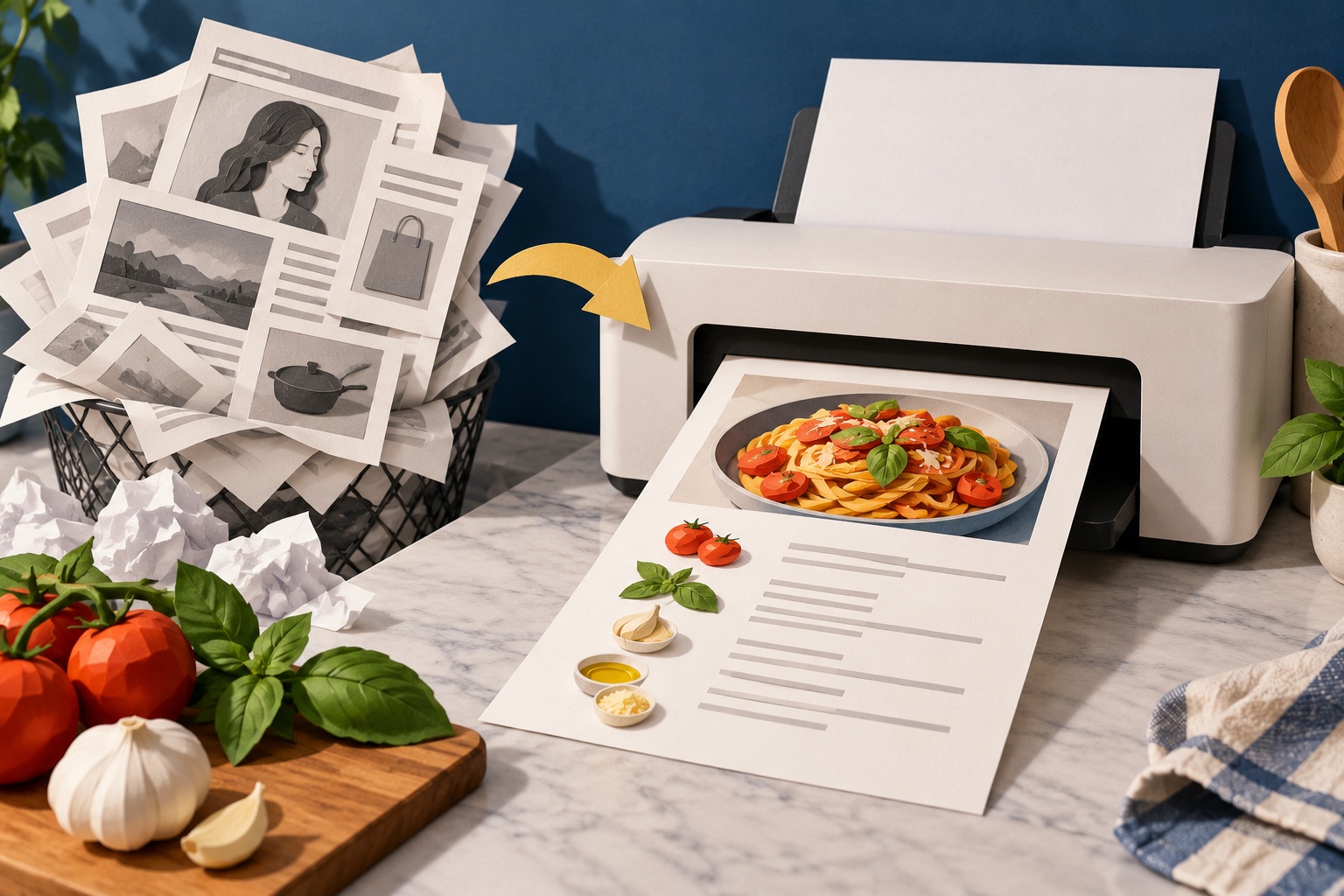
Como imprimir uma receita sem a história de vida e os anúncios
Procure primeiro o botão Imprimir receita no cartão de receita, porque ele abre uma versão simplificada apenas com os ingredientes e o método. Se o site não tiver botão, cole o endereço da página em uma ferramenta para impressão, exclua a história e as fotos e imprima. De qualquer forma, você terá uma página em vez de oito.
Ler o guia →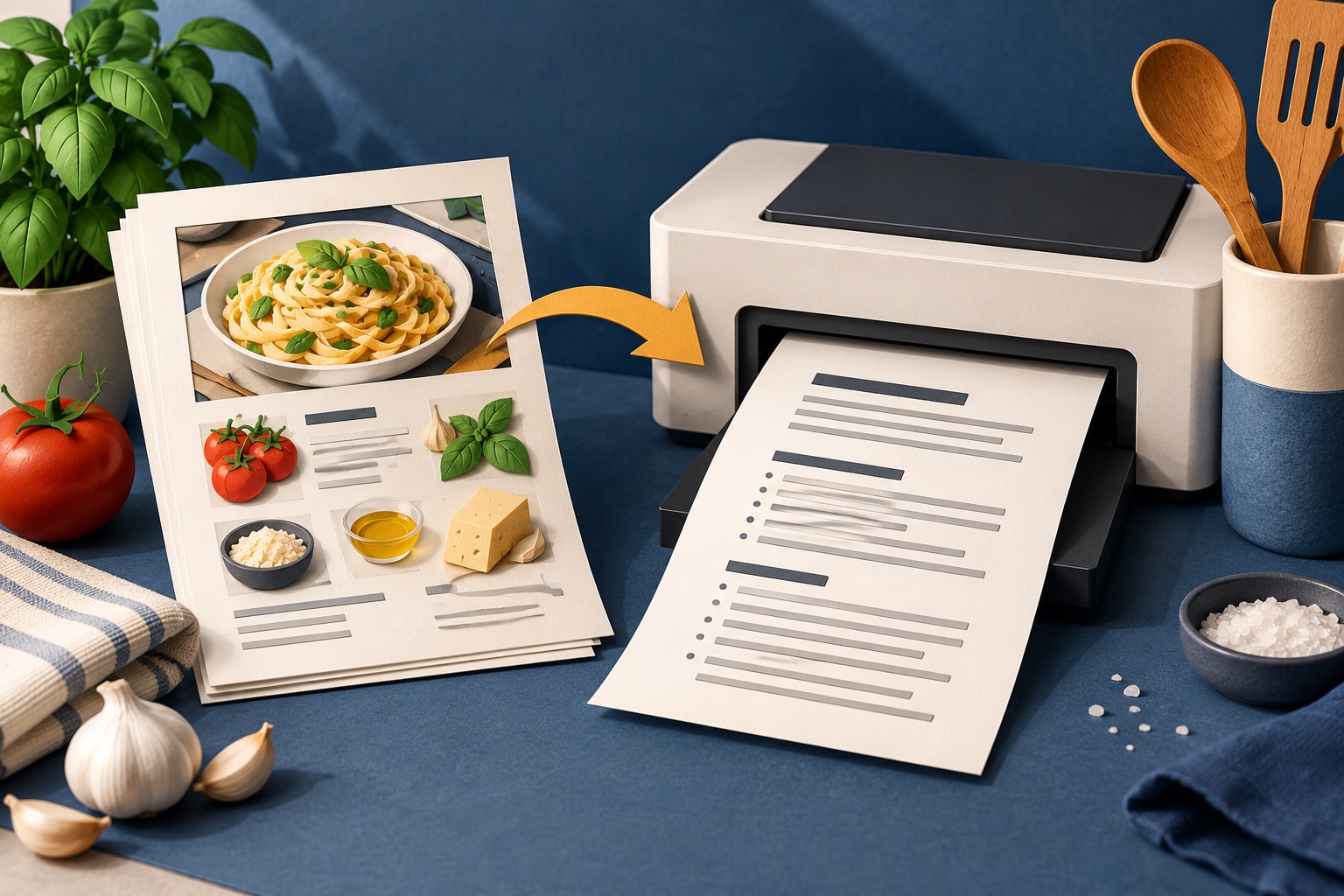
Como imprimir uma receita sem as imagens
Para imprimir uma receita sem imagens, use uma ferramenta de impressão e defina imagens como nenhuma ou abra a visualização de impressão do próprio site e desmarque "incluir imagens". Os navegadores não possuem um botão próprio para desligar as imagens, portanto, desligar os gráficos de fundo remove apenas as imagens decorativas, não as fotos da receita.
Ler o guia →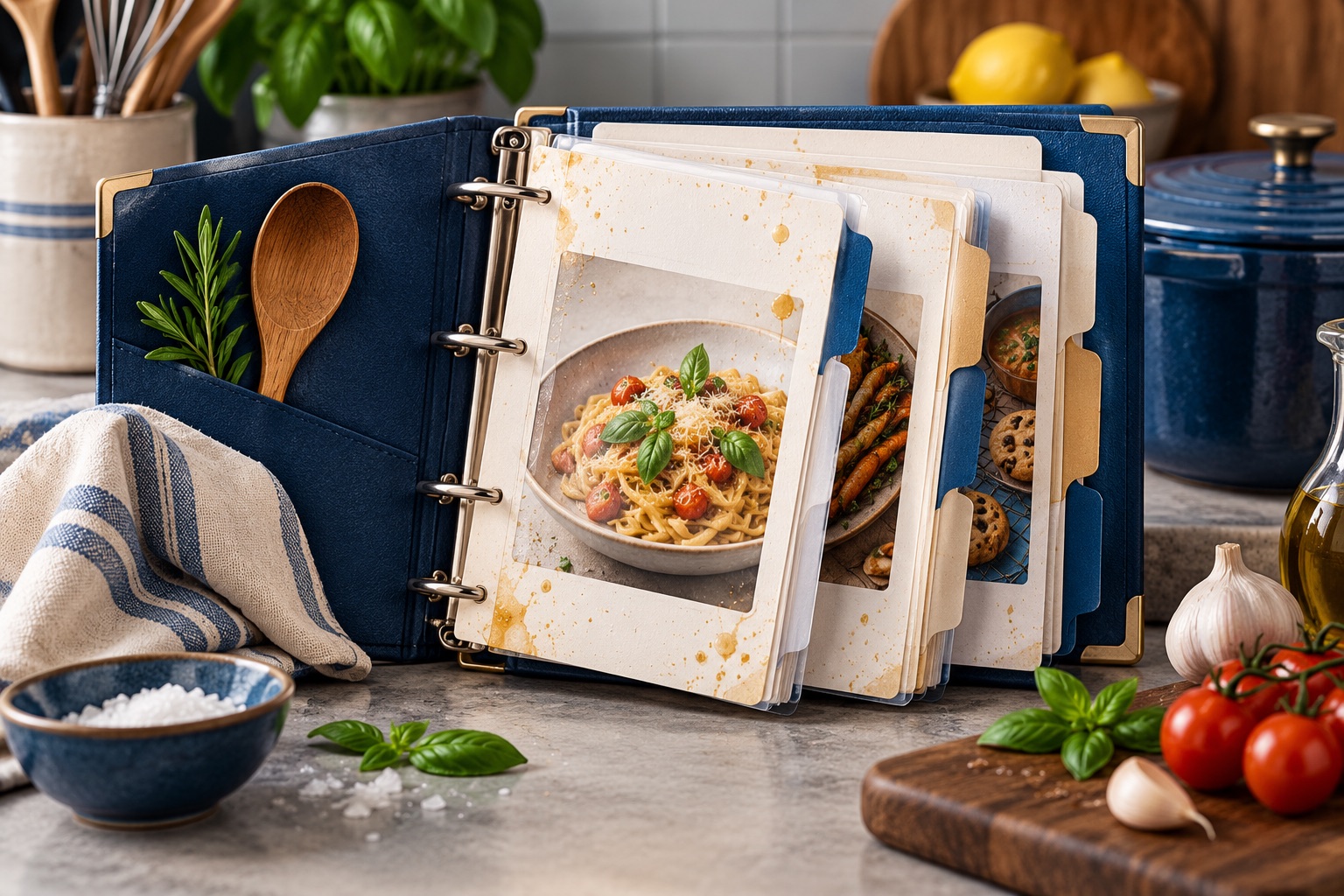
Como construir um fichário de receitas impresso que sobrevive a uma cozinha
Construa um fichário de receitas imprimindo cada receita em um formato consistente em um lado de uma folha, arquivando-as em protetores de folhas de carregamento superior dentro de um fichário com argolas em D de duas polegadas, dividindo por categoria e mantendo um índice impresso na frente que você atualiza quando você adiciona uma receita.
Ler o guia →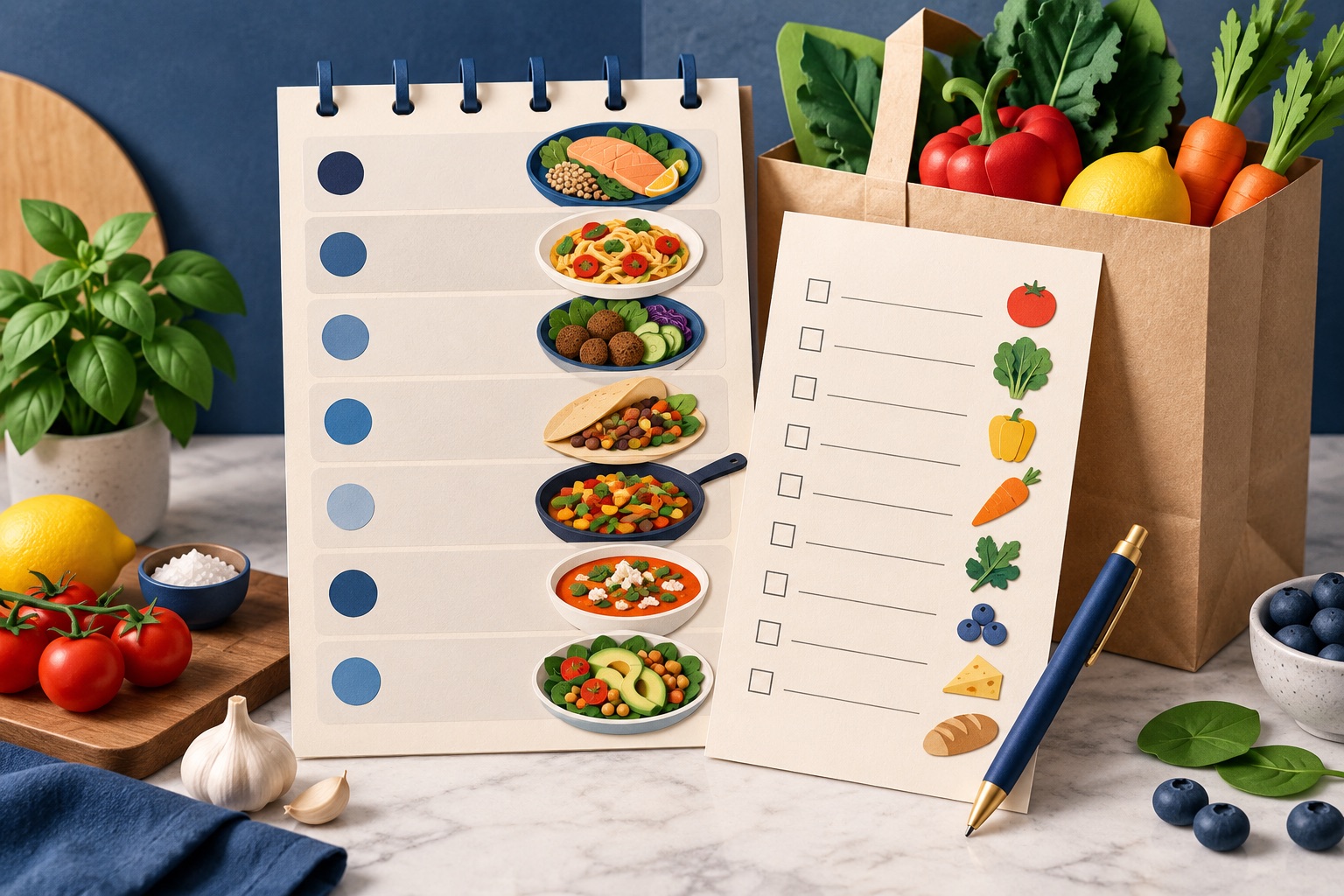
Como fazer um plano de refeições semanal e uma lista de compras que você pode imprimir
Crie um plano de uma página com colunas e linhas de sete dias para as refeições que você realmente planeja, coloque uma lista de compras agrupada em corredores no verso e mescle as receitas da semana em um único PDF atrás dela. Imprima uma cópia para a geladeira e outra para a loja.
Ler o guia →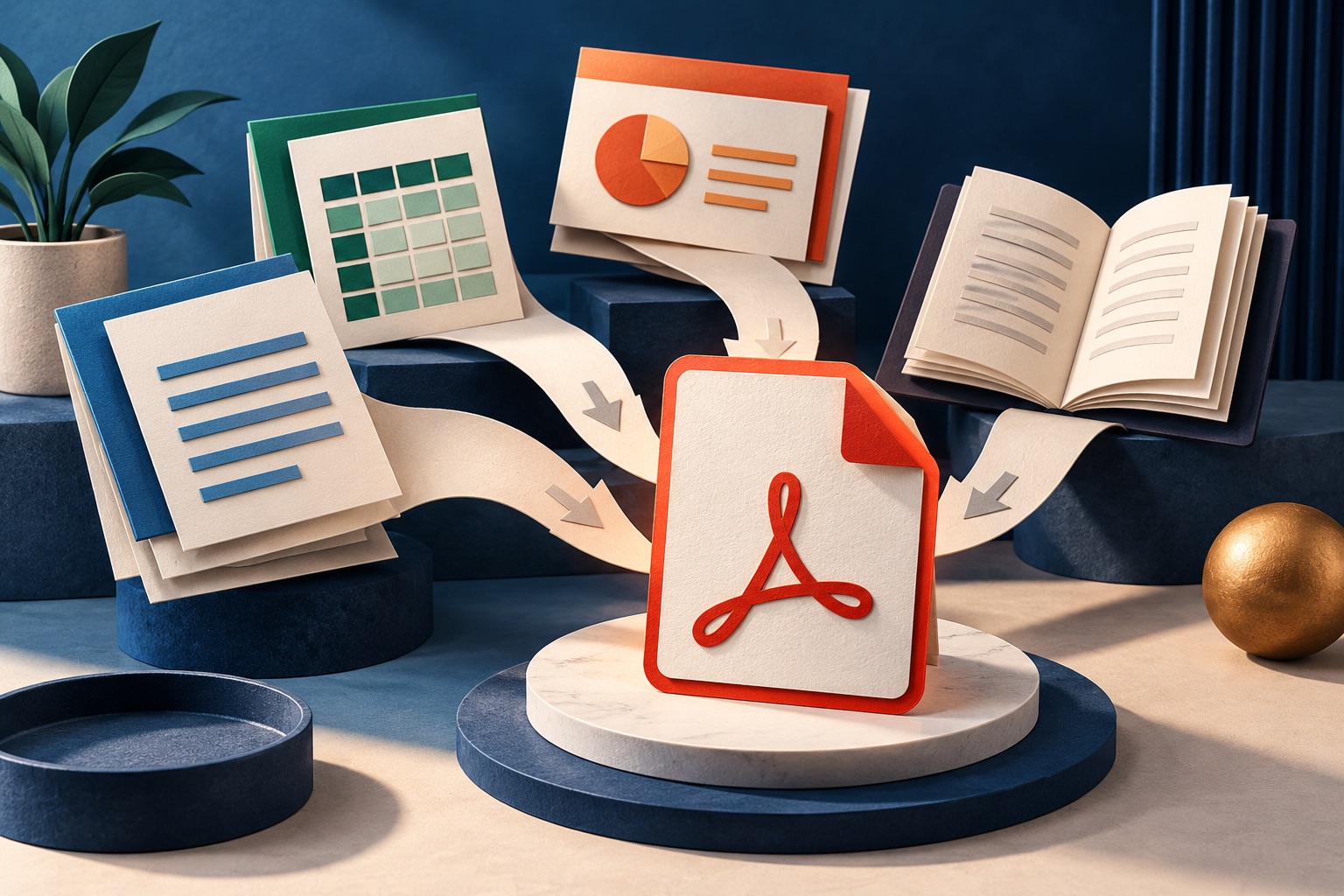
Como criar um PDF a partir do Word, Excel, PowerPoint ou um e-book
Escolha um conversor para o formato de origem, crie uma cópia separada do PDF e inspecione quebras de página, fontes, planilhas, imagens e links. As conversões de Word e Excel são executadas no navegador; As conversões de PowerPoint e e-book carregam arquivos para o servidor PrintxPDF, portanto, verifique a privacidade e os limites da conta antes de usar essas rotas.
Ler o guia →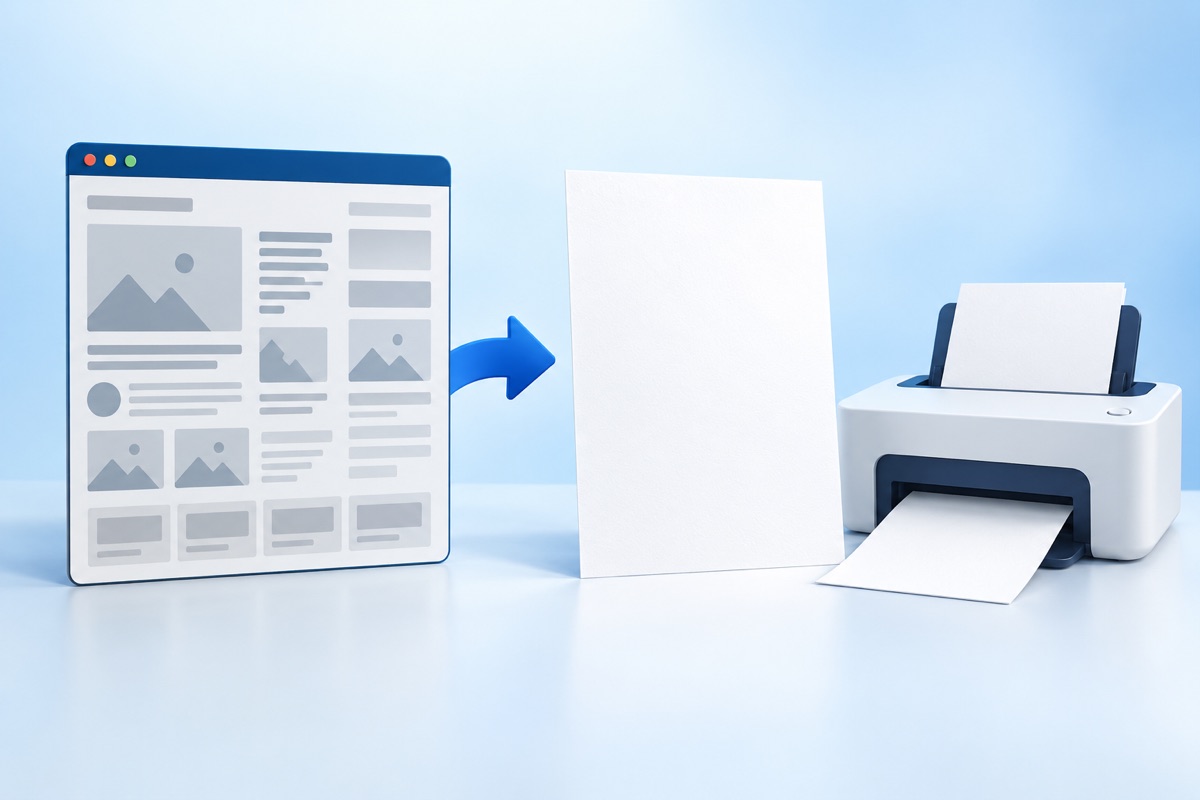
Como imprimir uma página da web sem anúncios
Cole o URL da página em uma ferramenta para impressão ou ative o modo Leitor do navegador e pressione Ctrl+P. Ambos tiram anúncios, menus e barras laterais antes que a página chegue à impressora, geralmente reduzindo um artigo longo de oito ou nove folhas para duas ou três.
Ler o guia →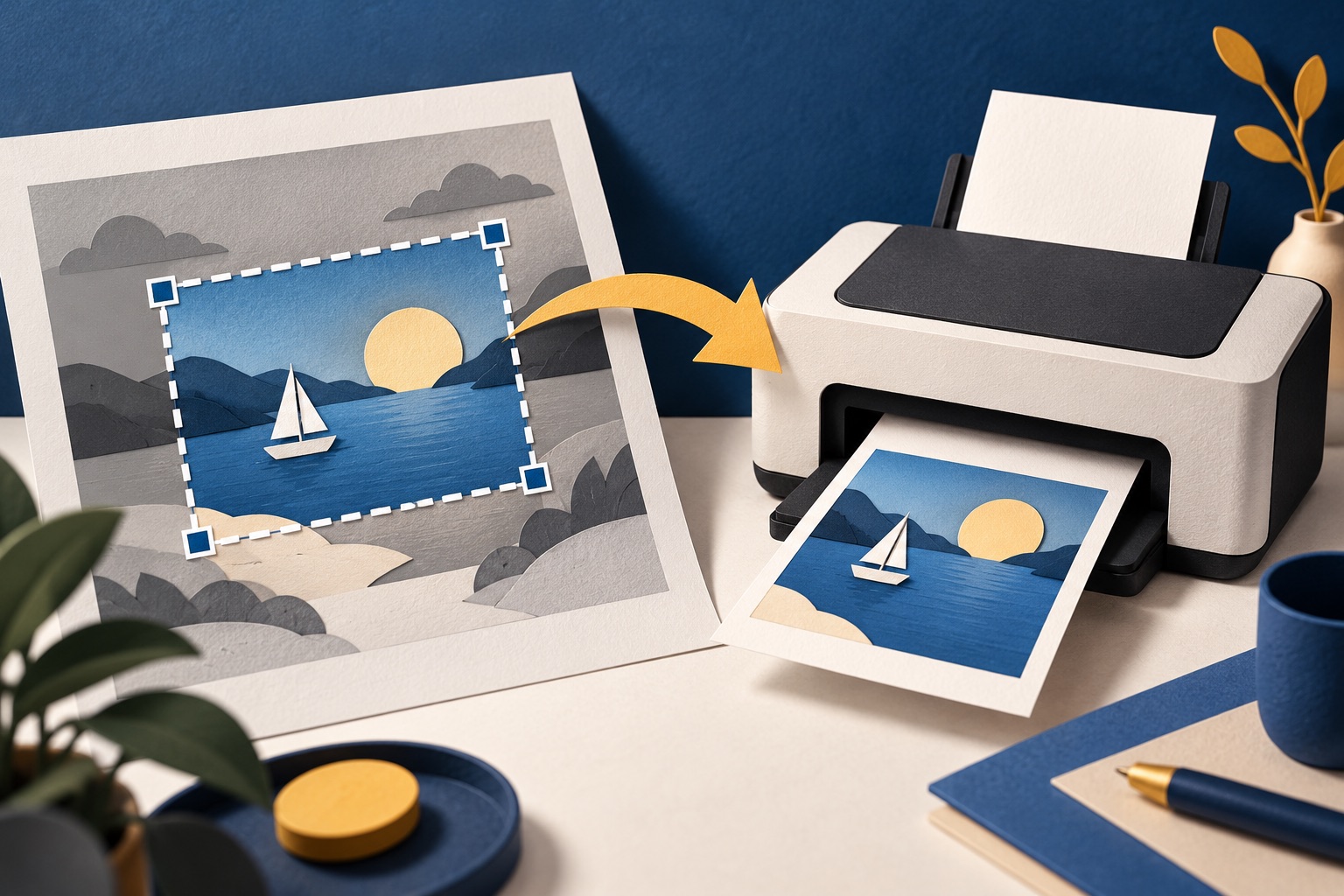
Como imprimir apenas a parte de uma página selecionada
Destaque o texto desejado, pressione Ctrl+P (Cmd+P no Mac) e escolha "Somente seleção" na opção de páginas na caixa de diálogo de impressão. Chrome, Firefox e Edge suportam isso. O Safari usa "Imprimir texto selecionado" no menu Arquivo após a seleção.
Ler o guia →
A página da Web não é impressa? Corrigir páginas em branco, imagens faltantes e texto minúsculo
A maioria dos problemas de impressão de páginas da Web tem três causas: a página é mais larga que o papel, os gráficos de fundo estão desativados ou o site não tem folha de estilo de impressão. Corrija-os mudando para paisagem, reduzindo a escala para 80%, ativando gráficos de fundo ou imprimindo em uma visualização amigável para impressão.
Ler o guia →
Imprimir em papel ou salvar como PDF? Como decidir
Salve como PDF quando precisar pesquisar, compartilhar, arquivar ou manter um registro datado. Imprima em papel quando precisar fazer anotações à mão, ler em uma tela ou produzir algo para um arquivo físico. Um PDF não custa nada, é pesquisável e sempre pode ser impresso posteriormente.
Ler o guia →
Por que uma página da web é impressa cortada e como consertar
Quando uma página da web é impressa cortada, abra a visualização de impressão, confirme o tamanho do papel e orientação, diminua ligeiramente a escala e verifique as margens. Se a página ainda estiver cortada, simplifique a página com um leitor ou visualização de impressão limpa, remova blocos indesejados ou salve primeiro em PDF e inspecione o resultado. Os estilos de impressão do site também podem ocultar, redimensionar ou reposicionar o conteúdo.
Ler o guia →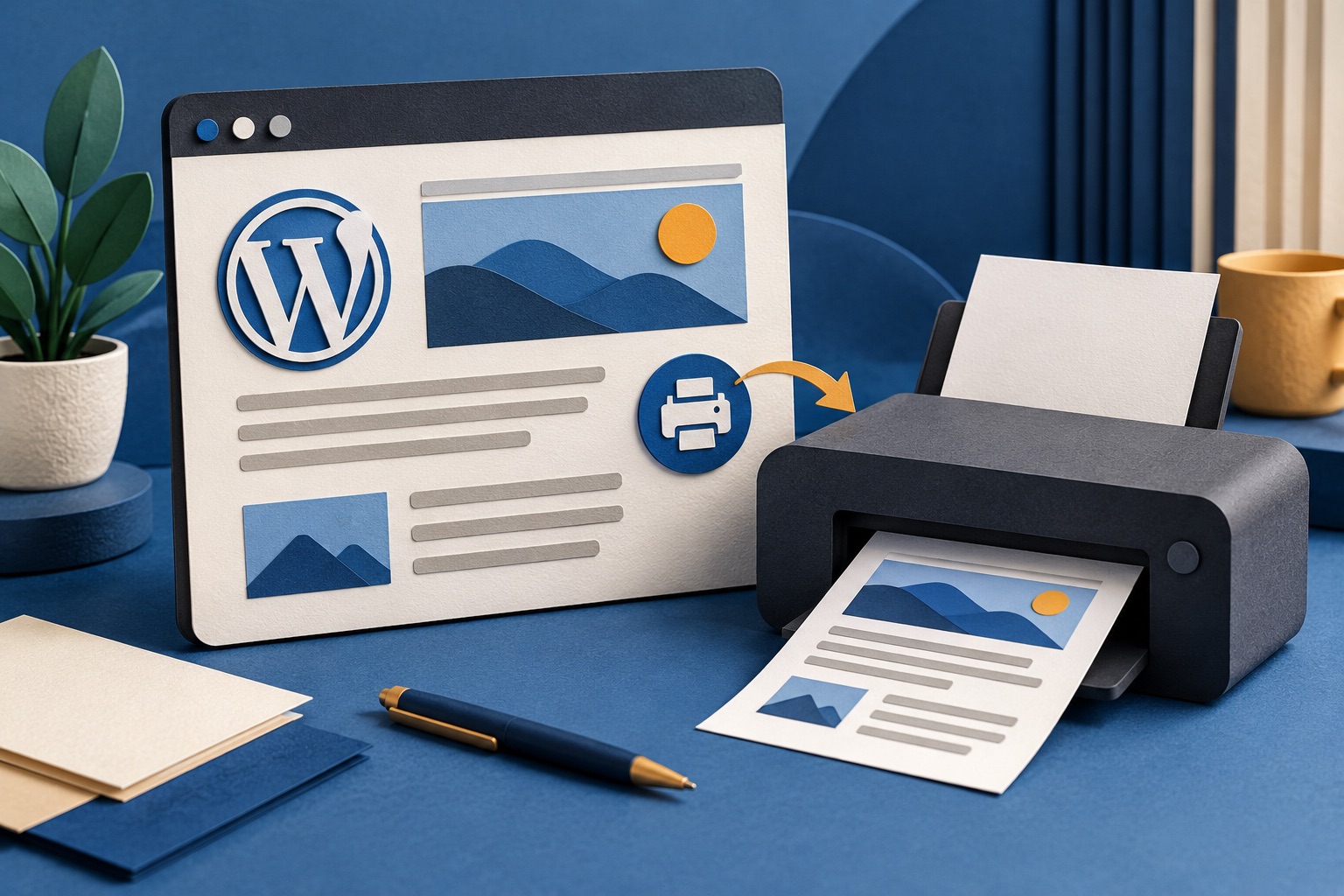
Como adicionar um botão de impressão ao WordPress
O caminho mais rápido é um bloco HTML personalizado contendo uma única tag âncora, que funciona em qualquer tema sem plugin. Para um botão em cada postagem, registre um shortcode em um tema filho ou plug-in específico do site e anexe-o ao filtro the_content. As páginas de pedidos do WooCommerce precisam de window.print(), porque são controladas por login.
Ler o guia →
Como escrever uma folha de estilo de impressão que realmente funcione
Envolver regras de impressão em @media print, ocultar navegação e widgets, redefinir o contêiner do artigo para uma única coluna de nível de bloco, definir margens com @page e controlar a paginação com break-inside: evitar em números e break-after: evitar em títulos. Envie os aliases herdados page-break-* junto com as propriedades modernas, porque os mecanismos ainda discordam.
Ler o guia →
Como tornar seu site amigável para impressão
Abra suas próprias páginas na visualização de impressão e corrija o que você vê: oculte navegação e widgets, substitua cores do modo escuro, expanda URLs de links, mantenha tabelas e figuras inteiras, carregue imagens preguiçosas e imprima o título, URL e data da página. A maioria dos sites falha porque ninguém nunca viu a visualização.
Ler o guia →
Como adicionar um botão de impressão ou PDF a qualquer site
Cole uma única tag âncora que abre o URL atual em uma visualização amigável para impressão ou um elemento de botão chamando window.print(). Ambos são algumas linhas de HTML simples e funcionam em qualquer CMS ou site estático. Oculte o botão em @media print e use o formulário âncora dentro do Wix, onde as incorporações são iframes.
Ler o guia →
Como redirecionar um PDF para formatos de publicação acessíveis
Comece com um PDF que você possui ou está licenciado para adaptar, decida qual público precisa de uma planilha, apresentação de slides ou e-book refluível e converta apenas o conteúdo que se ajusta a esse formato. Revise a ordem de leitura, tabelas e imagens, adicione estrutura de acessibilidade no formato de destino e mantenha o PDF de origem. Algumas ferramentas de conversão carregam arquivos no servidor.
Ler o guia →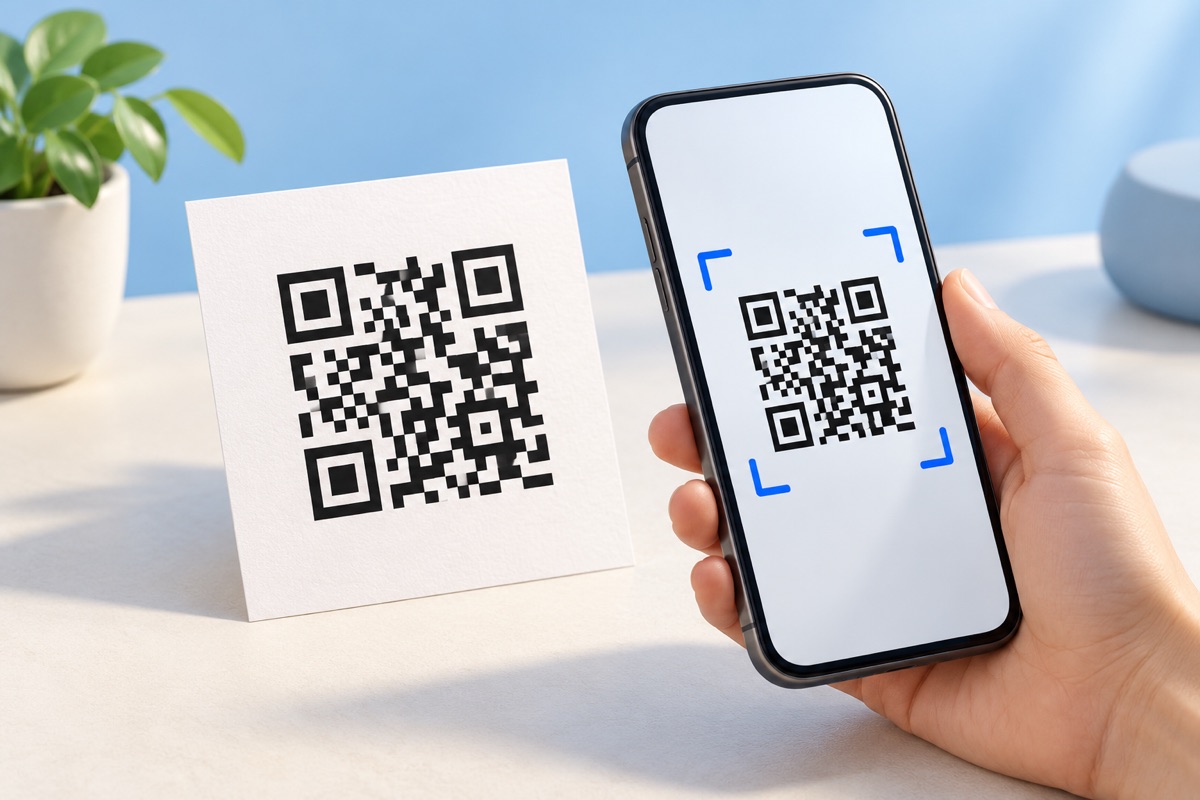
Como fazer um código QR que realmente digitaliza fora do papel
Exporte o código QR como vetor SVG, imprima-o com pelo menos 2 cm (0,8 pol.) de largura, mantenha uma zona silenciosa de quatro módulos em branco em todos os lados e use tinta escura sobre fundo claro. Escolha o nível de correção de erros M para a maioria dos trabalhos e, em seguida, digitalize um teste de impressão real antes de executar o lote completo.
Ler o guia →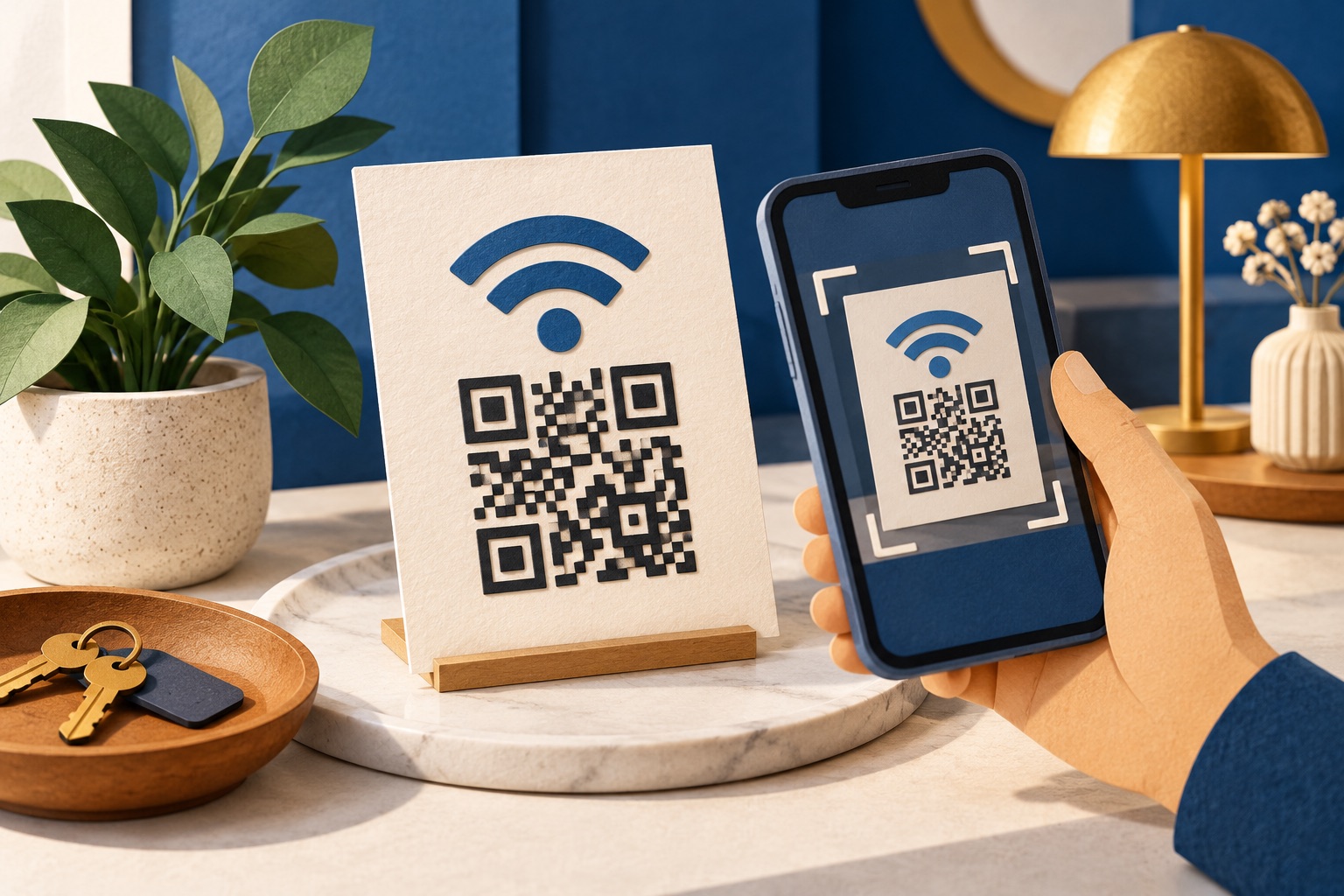
Como fazer um código QR WiFi que os convidados podem ler
Para converter WiFi em um código QR, insira o nome da rede, senha e tipo de segurança em um gerador WiFi QR. Ele codifica o WIFI:T:WPA;S:NetworkName;P:Password;; formato, que suporta a digitalização de iPhones e telefones Android com suas câmeras integradas. O código expõe a senha como texto simples, então use uma rede de convidados.
Ler o guia →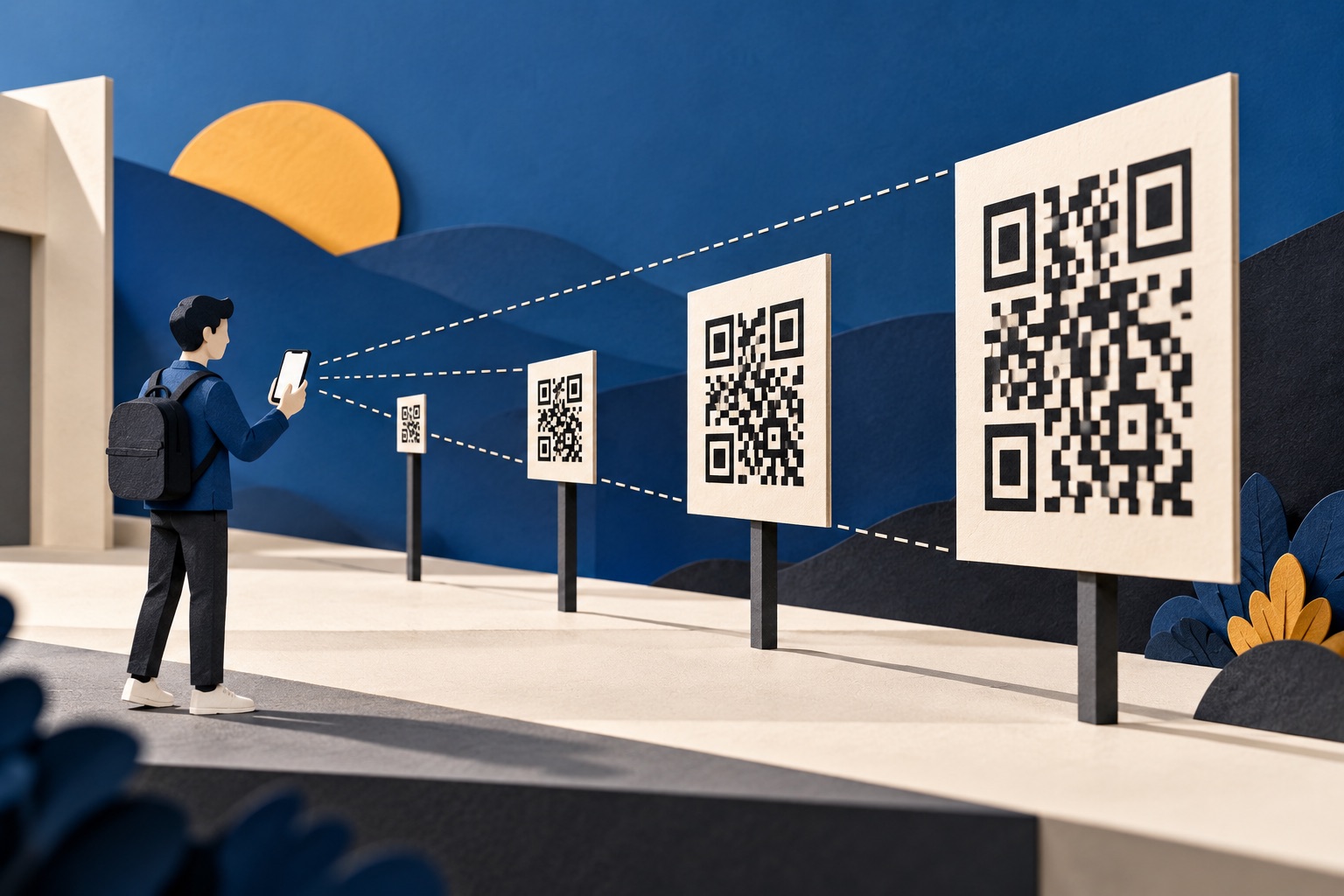
Qual deve ser o tamanho de um código QR? A regra da distância
Use a regra 10:1: um código QR deve ter pelo menos um décimo da largura da distância a partir da qual foi lido. Um código lido a 30 cm precisa ter 3 cm de largura; uma leitura de 3 metros precisa de 30 cm. O piso absoluto para qualquer código impresso é de 2 cm.
Ler o guia →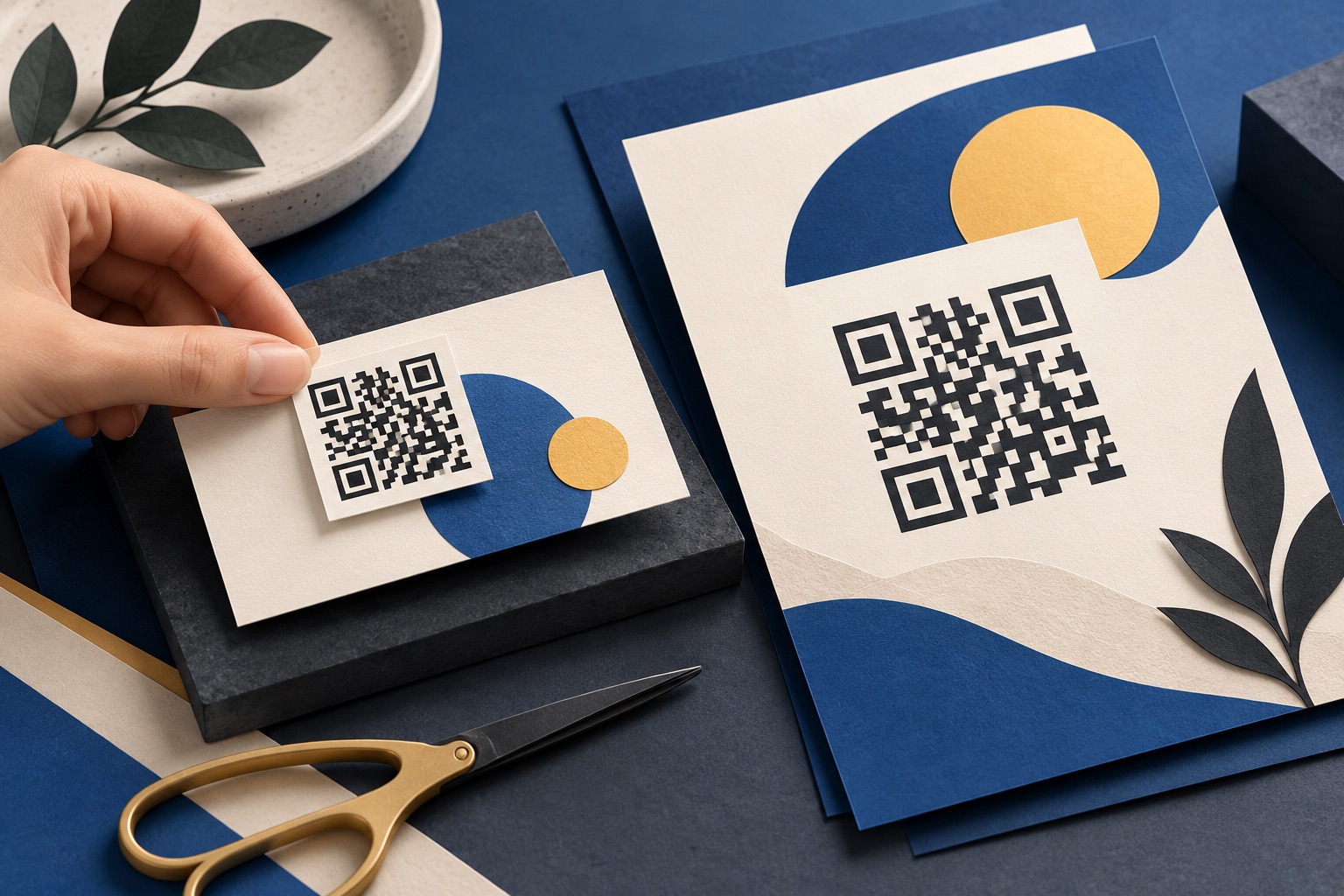
Como colocar um código QR em um cartão de visita ou folheto
Codifique um vCard para detalhes de contato ou um URL curto para uma página de destino, dimensione o código de 20 a 25 mm, mantenha 5 mm de espaço livre ao redor e longe da borda de corte e forneça arte vetorial em 300 DPI com os módulos em 100% preto. Verifique um cartão antes de fazer o pedido.
Ler o guia →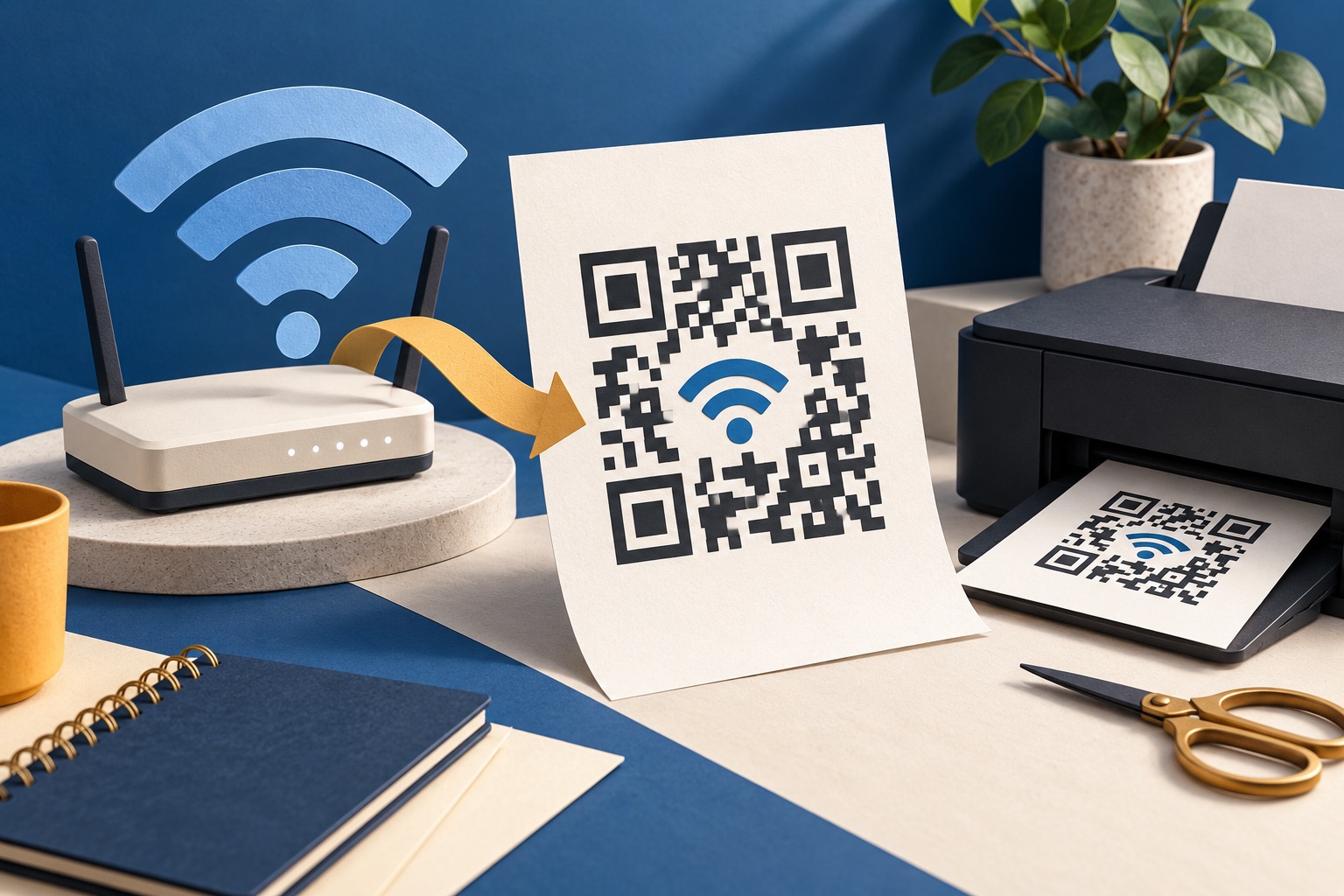
Como criar um código QR de Wi-Fi e adicioná-lo a um PDF para impressão
Escolha o nome da rede Wi-Fi e o tipo de segurança, insira sua senha em um gerador de QR e baixe o código. Adicione-o a um folheto de uma página com um breve substituto de conexão manual e teste a cópia impressa em vários telefones. Qualquer pessoa que puder escanear o código poderá obter as credenciais da rede, portanto, compartilhe-as apenas onde for pretendido.
Ler o guia →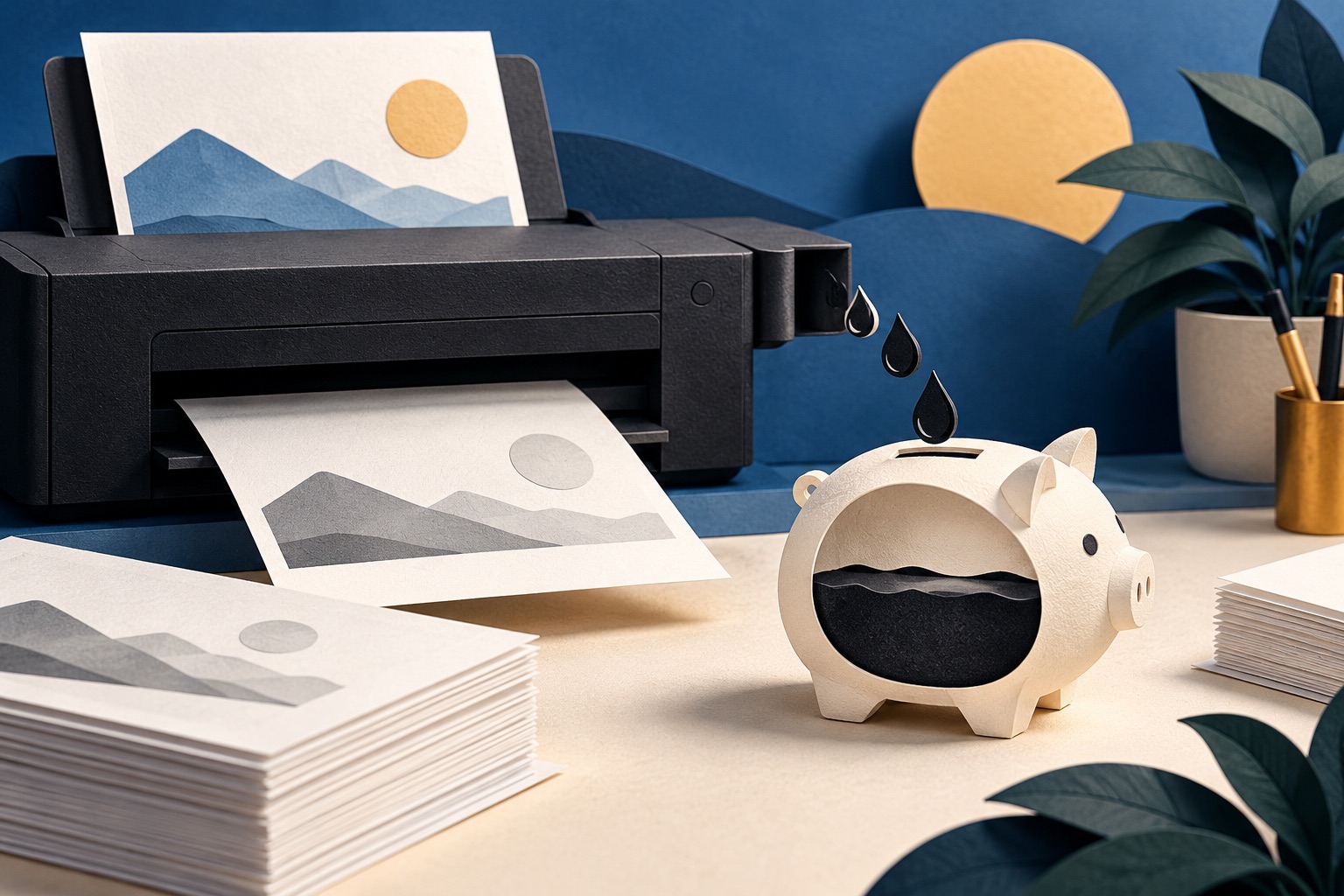
Como economizar tinta ao imprimir
Defina a qualidade do rascunho e a tinta preta apenas como padrão da impressora, desative os gráficos de fundo, remova imagens decorativas e use uma fonte com serifa estreita como Garamond em 11pt. Juntos, eles geralmente reduzem o uso de tinta pela metade ou mais em documentos comuns, sem alterar nada na legibilidade da página.
Ler o guia →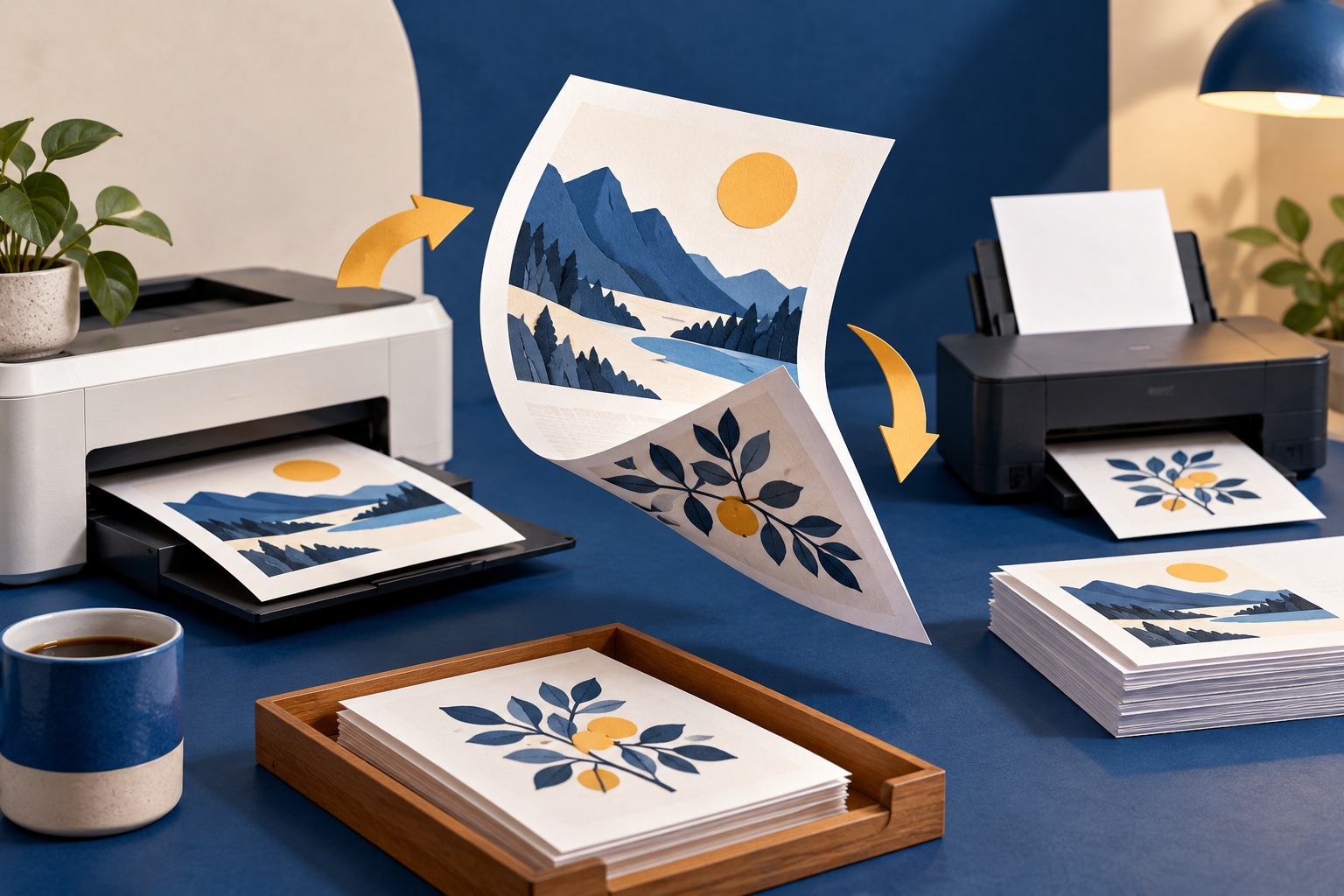
Como imprimir em frente e verso, inclusive sem uma impressora duplex
Se sua impressora tiver uma unidade duplex, marque "Imprimir em ambos os lados" e escolha Virar na borda longa para documentos em retrato. Sem ela, imprima as páginas ímpares, coloque a pilha de volta na bandeja e imprima as páginas pares na ordem inversa. Teste em quatro páginas antes de criar um documento longo.
Ler o guia →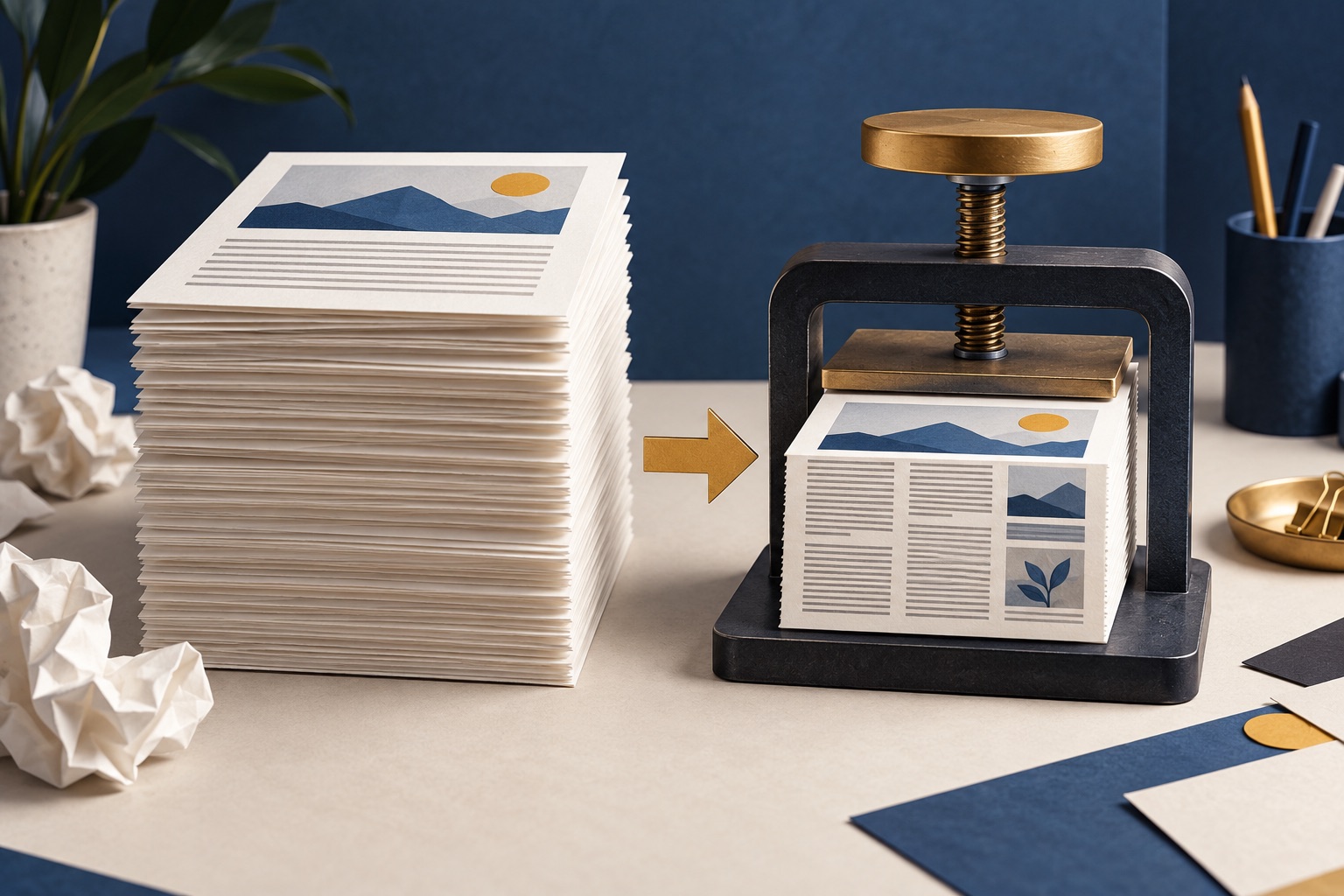
Como caber mais em uma página impressa sem torná-la ilegível
Corte as margens primeiro, pois é gratuito: passar de uma polegada para meia polegada adiciona cerca de 28% mais área de texto em A4. Em seguida, diminua a escala para 90 ou 80 por cento e só então considere duas páginas por folha. Mantenha o corpo do texto em 9 pontos ou mais para qualquer coisa que você leia continuamente.
Ler o guia →
Como imprimir menos e desperdiçar menos
A maior vitória é alterar os padrões da impressora para duplex e escala de cinza, porque isso se aplica a todos os trabalhos sem que ninguém se lembre. Depois disso, observe a visualização da impressão antes de cada trabalho, imprima intervalos de páginas em vez de documentos inteiros e crie uma pasta PDF que você imprimirá somente após 24 horas.
Ler o guia →
Como salvar uma página da web como PDF em qualquer navegador
Pressione Ctrl+P no Windows ou Cmd+P no Mac, abra a lista Destino e escolha Salvar como PDF e clique em Salvar. Todo navegador de desktop suporta isso. O arquivo resultante mantém texto selecionável e links clicáveis, e você pode limitá-lo a um intervalo de páginas antes de salvá-lo.
Ler o guia →
Como salvar uma página da web como PDF no iPhone e iPad
No iPhone e iPad, abra a página em Safari, toque no botão Compartilhar, toque em Opções abaixo do título da página, escolha PDF e toque em Salvar em arquivos. Para obter uma cópia perfeita, faça uma captura de tela, toque na miniatura, mude para página inteira e salve o PDF.
Ler o guia →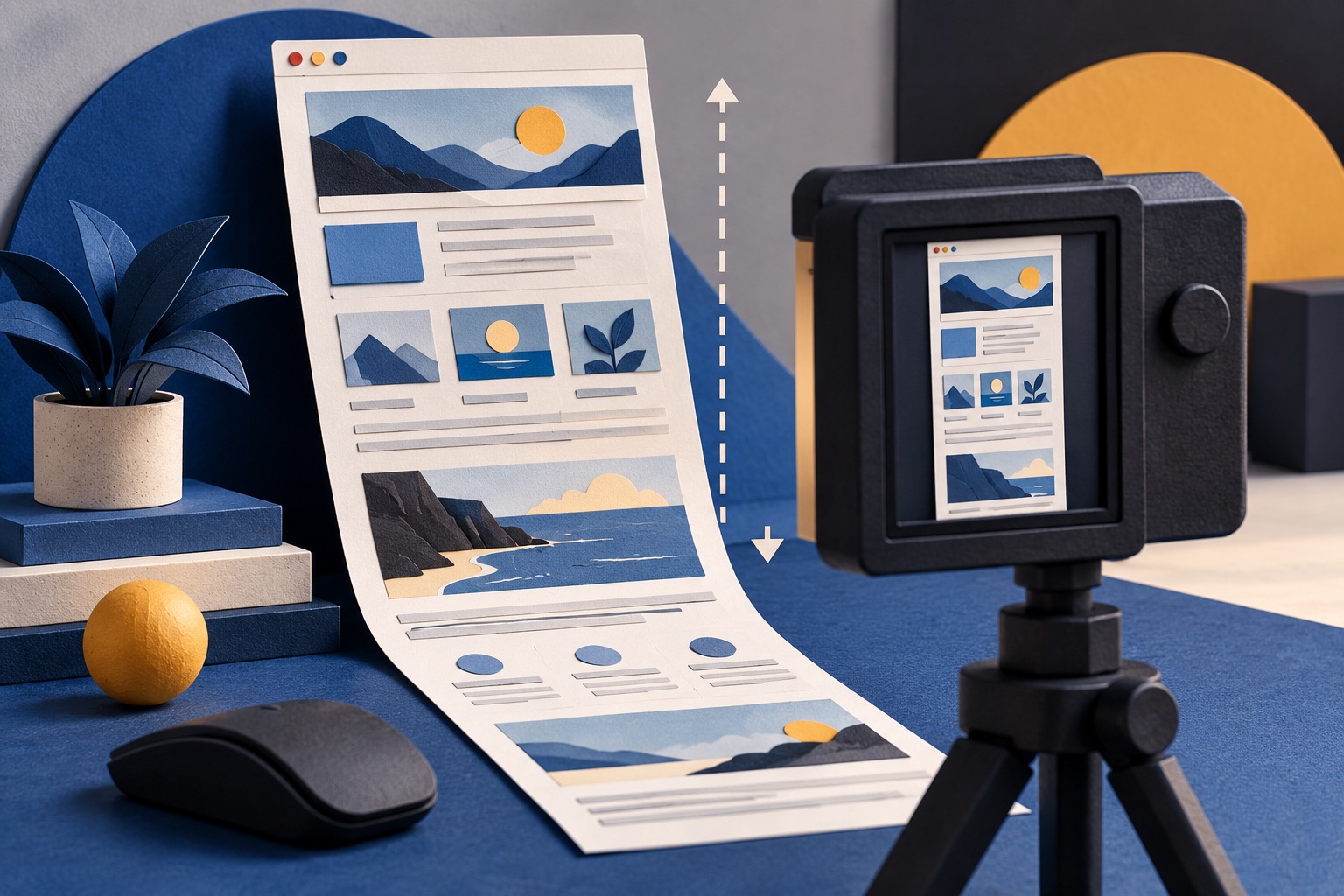
Como fazer uma captura de tela de página inteira de um site
No Chrome, abra o DevTools com F12, pressione Ctrl+Shift+P, digite captura de tela e escolha Capturar captura de tela em tamanho real. Firefox e Edge estão integrados: clique com o botão direito na página e escolha Tirar captura de tela e Salvar página inteira. O resultado é um PNG alto de toda a página de rolagem.
Ler o guia →
Como arquivar uma página da web para que ela ainda exista mais tarde
Arquive uma página da web de três maneiras ao mesmo tempo: envie-a para a Wayback Machine para uma cópia pública datada por terceiros; salve seu próprio PDF para um registro off-line legível; e mantenha uma captura de tela de página inteira como prova visual. Os arquivos públicos falham em páginas com acesso pago ou logadas, portanto, a cópia local é importante.
Ler o guia →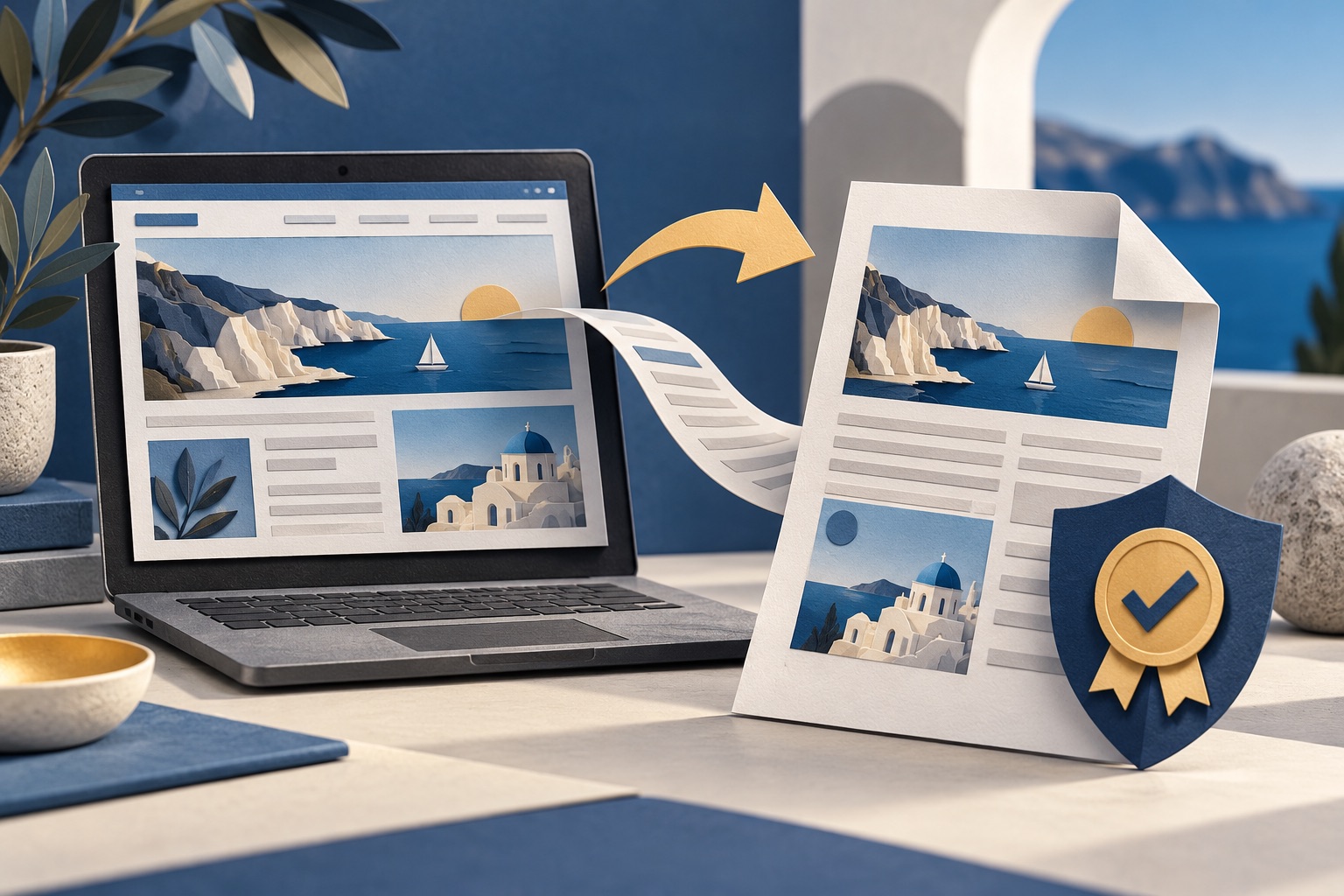
Como salvar uma página da web dinâmica como um PDF que você pode verificar
Para salvar uma página da web dinâmica, aguarde o conteúdo que você precisa carregar, use uma visualização para impressão ou a opção Imprimir e Salvar como PDF do navegador e, em seguida, inspecione cada página e teste os links e o texto. Um PDF é um instantâneo, não um arquivo completo de scripts, comentários, estado da conta ou atualizações futuras no site original.
Ler o guia →
Como assinar um PDF sem imprimi-lo
Abra o PDF em uma ferramenta de assinatura, crie sua assinatura desenhando-a com o mouse ou com o dedo, digitando em uma fonte manuscrita ou enviando um PNG transparente. Arraste-o para a linha de assinatura, redimensione-o para aproximadamente a altura do texto ao redor, adicione a data, então alise e faça o download.
Ler o guia →
As assinaturas eletrônicas são juridicamente vinculativas?
Sim, na maioria dos casos. Nos EUA, a Lei ESIGN e as adoções estaduais da UETA conferem às assinaturas eletrônicas o mesmo efeito jurídico que a tinta para a maioria dos acordos. Na UE, o eIDAS afirma que não se pode negar a validade de uma assinatura apenas por ser eletrónica. Testamentos, certos documentos de propriedade e de direito de família permanecem excluídos.
Ler o guia →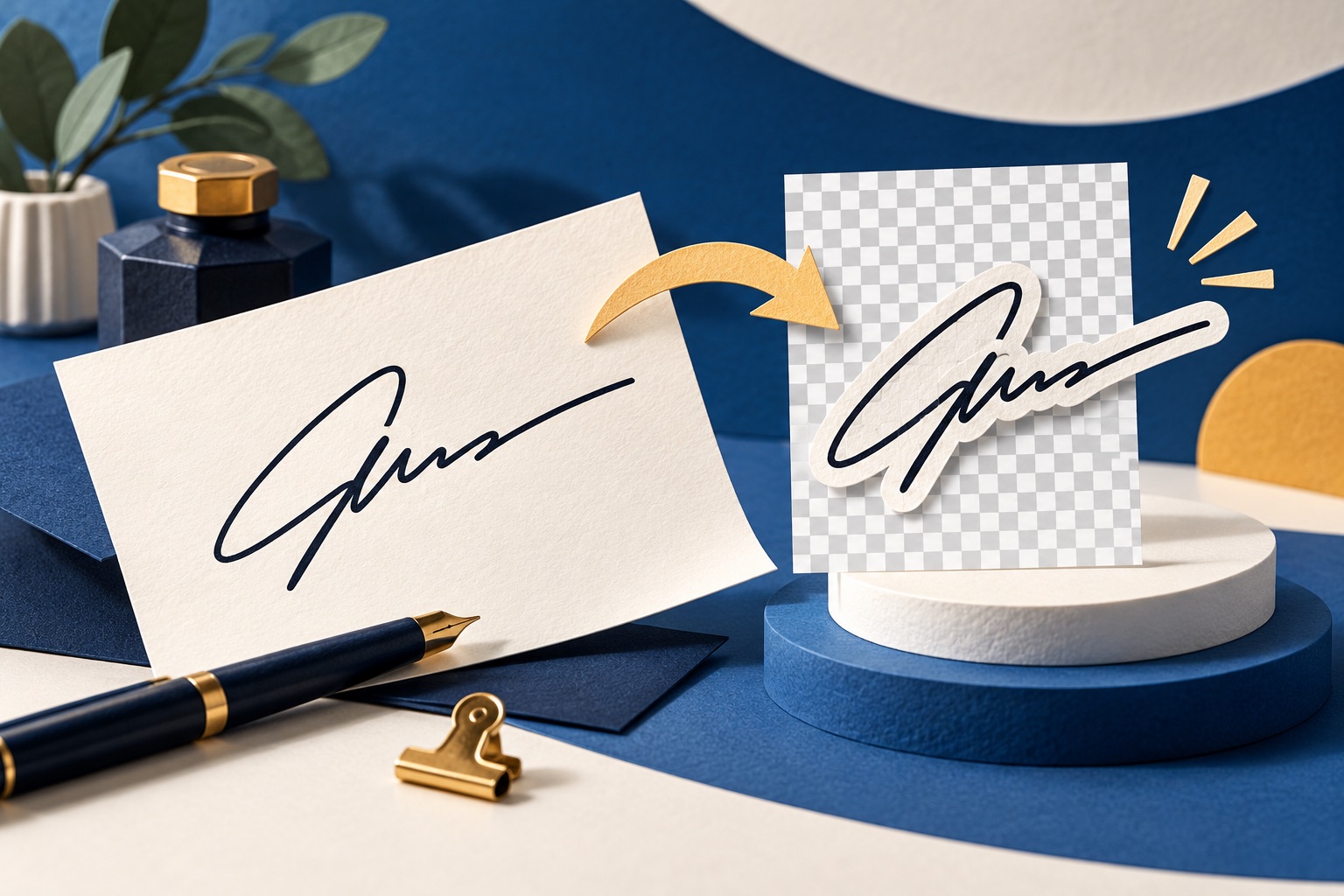
Como criar uma imagem de assinatura limpa com um fundo transparente
Assine uma folha de papel branco sem pauta com uma caneta preta, fotografe-a em plena luz do dia, corte bem, levante o contraste até que o papel fique branco puro, depois exclua o branco para alfa e exporte como PNG-24. Procure ter cerca de 1.000 px de largura para que permaneça nítida quando impressa.
Ler o guia →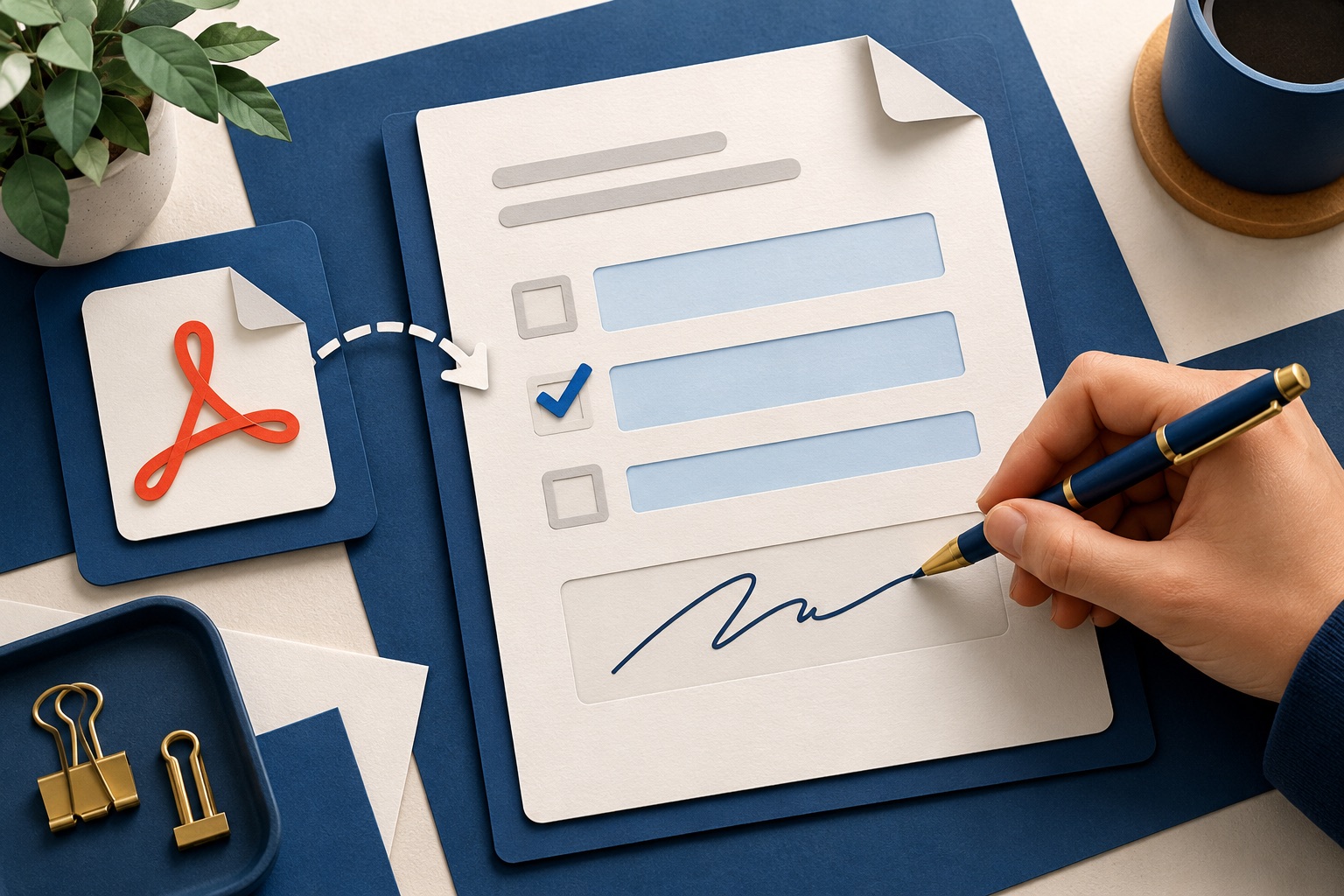
Como preencher e assinar um formulário PDF
Primeiro descubra que tipo de formulário você possui. Se clicar em um espaço em branco produzir um cursor de texto, é um AcroForm interativo: digite nos campos e tabule entre eles. Se nada acontecer, é uma digitalização plana, então adicione caixas de texto livres na parte superior. Achate o arquivo de qualquer maneira.
Ler o guia →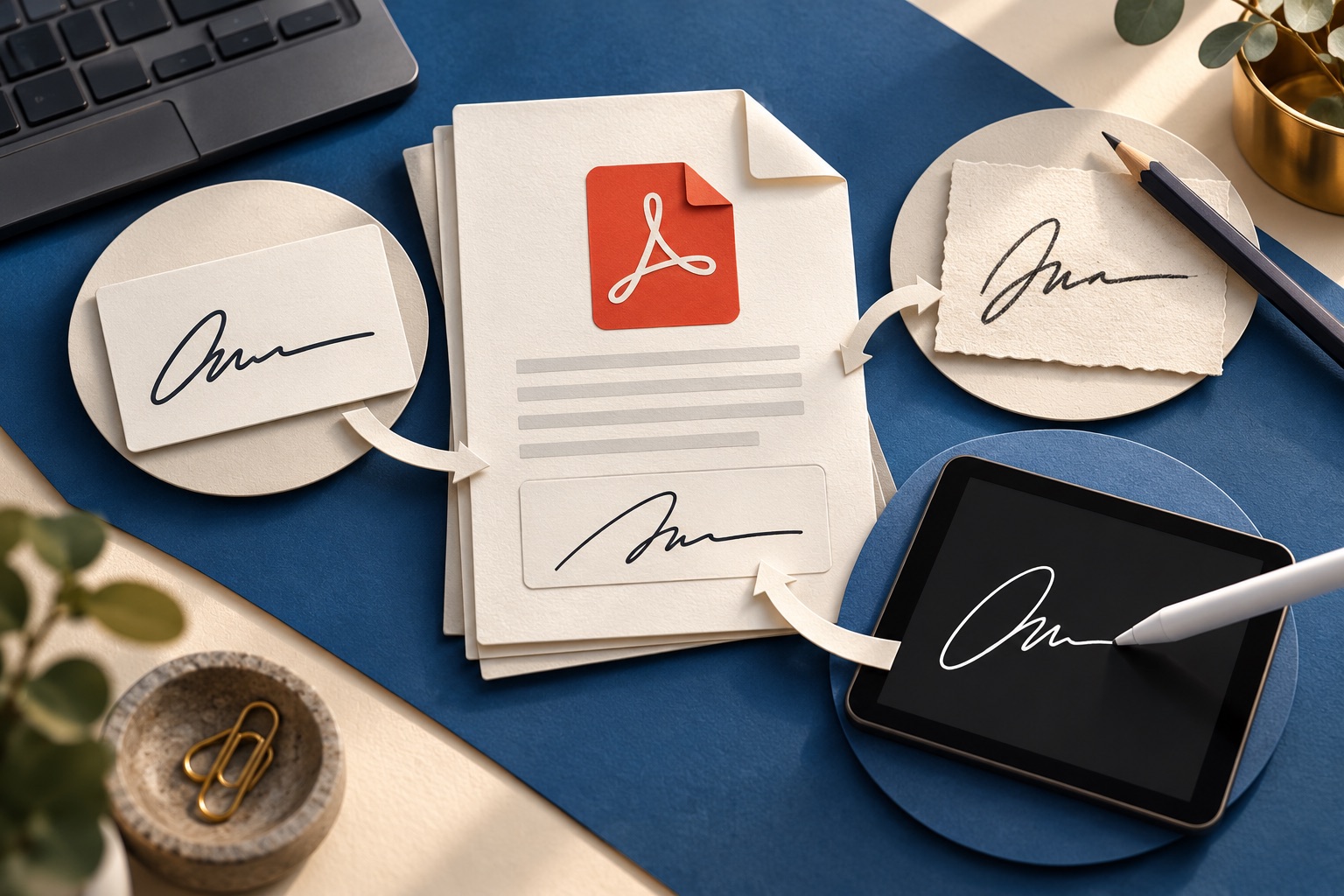
Digitalizada, desenhada ou digital: qual assinatura você deve usar em um PDF?
Para assinar um PDF sem imprimir, abra uma assinatura de PDF ferramenta, adicione uma assinatura digitada, desenhada ou de imagem, coloque-a no local correto e salve uma cópia. Uma assinatura visível não é necessariamente uma assinatura digital criptográfica e a aceitação legal depende do documento, da jurisdição e do destinatário. Verifique seus requisitos antes de assinar acordos importantes.
Ler o guia →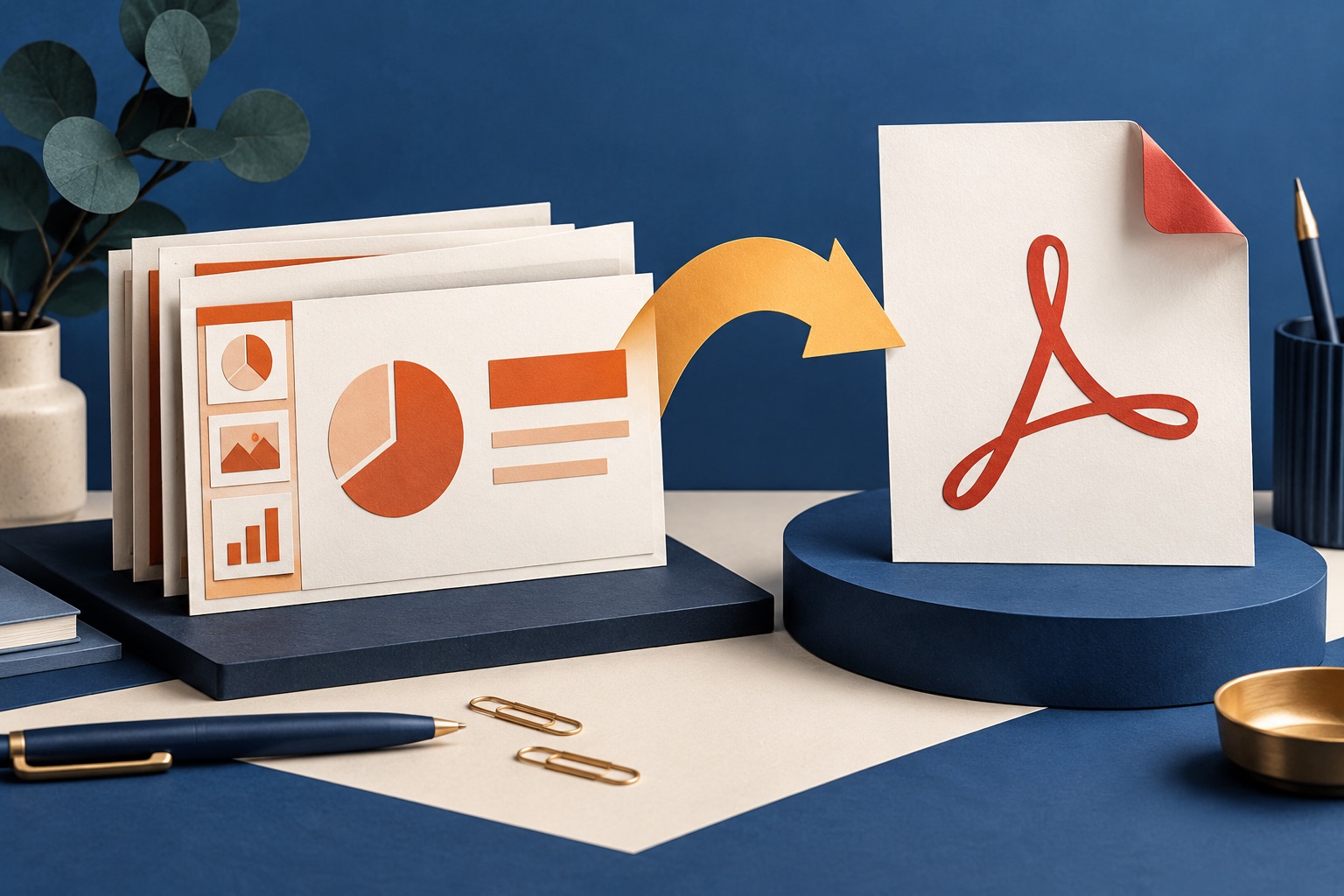
Como converter uma apresentação do PowerPoint em PDF
Carregar o .pptx em um PowerPoint para Conversor de PDF e download do PDF: cada slide se torna uma página na proporção do próprio deck. As fontes e o layout são fixos, para que o leitor veja o que você viu. Animações, transições e vídeos incorporados não sobrevivem e as anotações do apresentador são deixadas de fora, a menos que você as solicite.
Ler o guia →
Como converter um PDF novamente em um deck editável
Carregue o PDF em um conversor de PDF para PowerPoint e você obterá um .pptx com um slide por página, onde cada bloco de texto se tornou uma caixa de texto real posicionada onde estava na página. É uma reconstrução, não uma recuperação: fontes, gráficos agrupados e layouts de múltiplas colunas precisam ser arrumados. Vale a pena para apresentações com muito texto, mas raramente vale a pena para apresentações com muito design.
Ler o guia →
Como imprimir folhetos de slides sem desperdiçar uma pilha de papel
Imprimir folhetos a partir da caixa de diálogo de impressão do PowerPoint, não do menu de layout de slides: definir Full Transfira slides para folhetos e escolha 3 ou 6 slides por página. Três por página colocam linhas de notas ao lado de cada slide; seis cabem em uma apresentação de 24 slides em quatro folhas em vez de vinte e quatro. Converta para PDF primeiro se a impressão estiver acontecendo em uma máquina que não seja a sua.
Ler o guia →
Como criar uma apresentação que ainda funcione no papel
Design para o pior caso: escala de cinza, no papel, com um quarto do tamanho. Isso significa fundos claros, texto não menor que 18 pontos, fontes com espessura real de traço e gráficos separados por padrão ou rótulo, em vez de apenas por cor. Verifique imprimindo um slide em preto e branco antes de submeter a apresentação.
Ler o guia →
Como dividir um PDF em páginas ou intervalos separados
Abra o PDF em uma ferramenta de divisão, escolha um modo e baixe os resultados. Três modos cobrem quase tudo: dividir em páginas únicas, dividir por intervalos personalizados como 1-3,5,8- ou dividir cada N páginas em partes iguais. A saída chega como PDFs separados ou como um arquivo ZIP.
Ler o guia →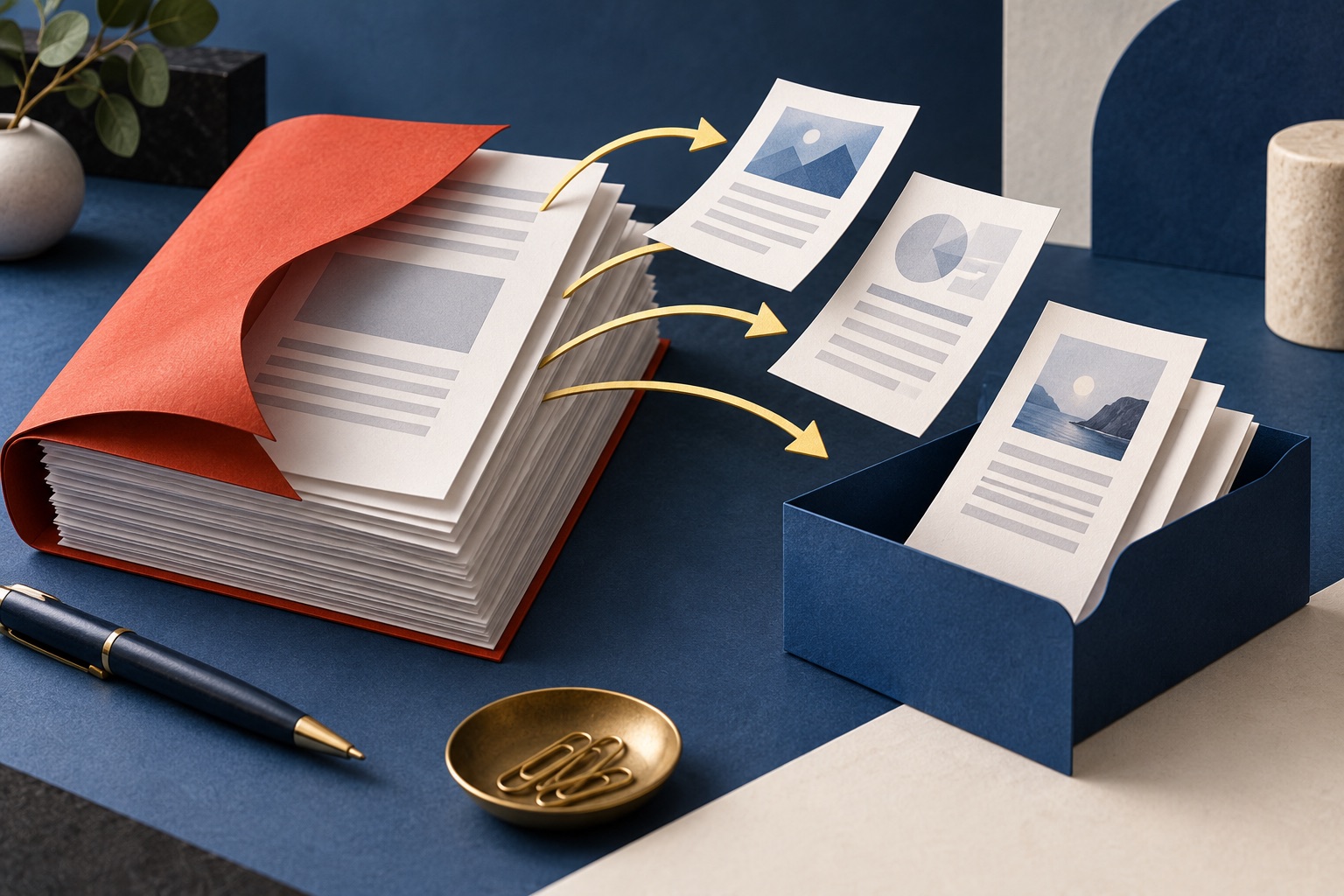
Como extrair páginas específicas de um PDF
Extraia páginas de um PDF gratuitamente em seu navegador: selecione as miniaturas desejadas ou insira um intervalo como 4-9 e, em seguida, baixe um novo PDF contendo apenas essas páginas. O arquivo de origem permanece inalterado. A extração mantém o subconjunto escolhido em um arquivo, ao contrário da divisão, que cria vários arquivos.
Ler o guia →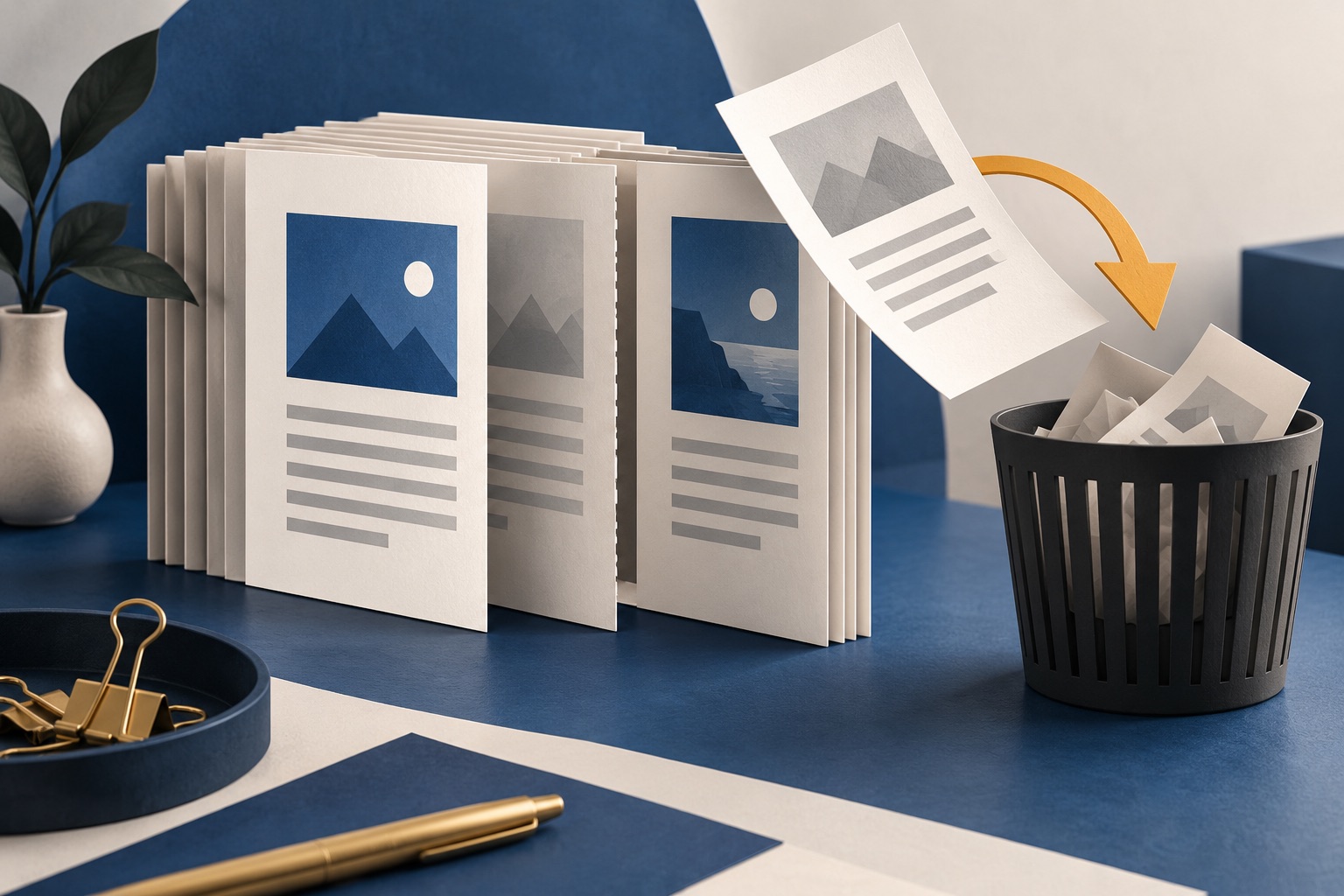
Como excluir páginas de um PDF
Abra o PDF em um editor de páginas, selecione as miniaturas das páginas que deseja ver ou digite um intervalo como 2,5,11-13, exclua e baixe. Excluir páginas de uma cópia é seguro: o arquivo original em seu disco permanece inalterado até que você mesmo o substitua.
Ler o guia →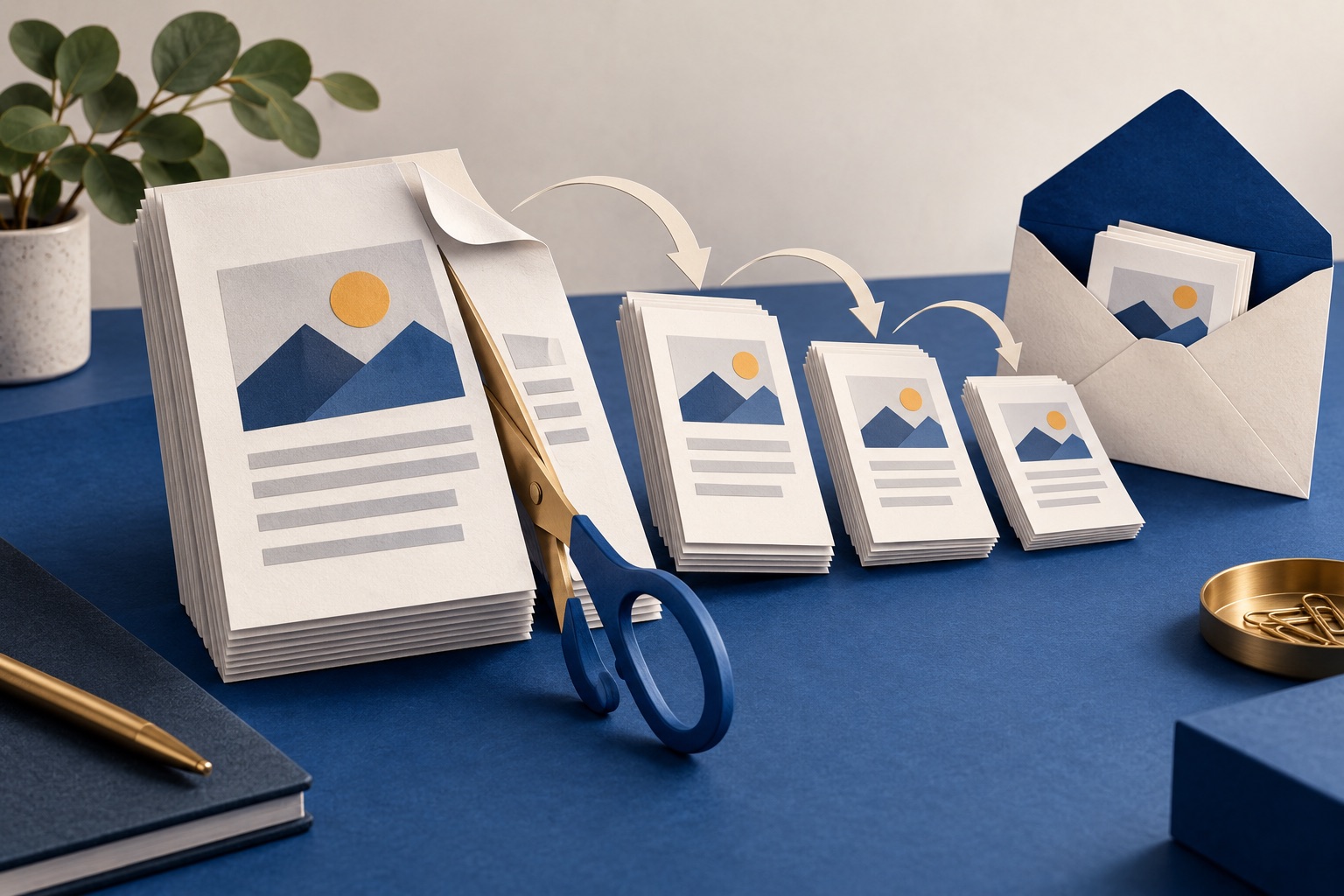
Como dividir um PDF grande para ficar abaixo do limite de tamanho de e-mail
Verifique o limite de envio atual da sua conta e o limite do destinatário. Experimente a compactação leve para manter o texto selecionável; Médio e Forte transformam páginas em imagens. Se o arquivo permanecer muito grande, divida-o em partes numeradas ou use um link de compartilhamento aprovado.
Ler o guia →
Como imprimir artigos de periódicos e artigos corretamente
Abra o PDF em um leitor real em vez do site da revista e imprima duas páginas por folha, frente e verso, em escala de cinza. Isso transforma um artigo de 24 páginas em seis folhas. Adicione uma margem de encadernação se for perfurá-lo ou grampear e teste nas primeiras quatro páginas antes de executar o resto.
Ler o guia →
Como anotar PDFs para estudar
Leia uma vez sem marcar nada, depois destaque em uma segunda passagem usando um código de cor fixo e escreva uma nota de margem com suas próprias palavras ao lado de cada destaque. Use Zotero ou Adobe Acrobat Reader em um laptop, GoodNotes ou Notability em um iPad e exporte os destaques para suas notas antes do início da revisão.
Ler o guia →
Como citar uma página da web em APA, MLA e Chicago
Cada citação de página da web precisa de cinco coisas: autor, data de publicação, título da página, nome do site e URL. APA 7th coloca a data entre colchetes após o autor, MLA 9th coloca o nome do site em itálico e elimina o prefixo https, e Chicago 17th oferece uma nota de rodapé e um formulário bibliográfico. Adicione uma data de acesso quando não houver data de publicação.
Ler o guia →
Como imprimir slides de palestras sem desperdiçar 60 páginas
Use o modo de folheto em vez de slides de página inteira: três por folha se você quiser linhas de notas pautadas, seis por folha para revisão. Exclua as páginas duplicadas que as etapas de criação de animação criam em uma exportação de PDF e imprima em escala de cinza para que os fundos escuros dos slides não esgotem o cartucho. Sessenta slides cabem em cinco folhas duplex.
Ler o guia →
Como adicionar uma marca d'água a um PDF
Para adicionar uma marca d'água a um PDF, abra o arquivo em uma ferramenta de marca d'água, digite o texto desejado, como DRAFT ou CONFIDENTIAL, defina a opacidade para cerca de 15 por cento e a rotação para 45 graus, escolha o posicionamento centralizado ou lado a lado, aplique-o a todas as páginas e salve o resultado.
Ler o guia →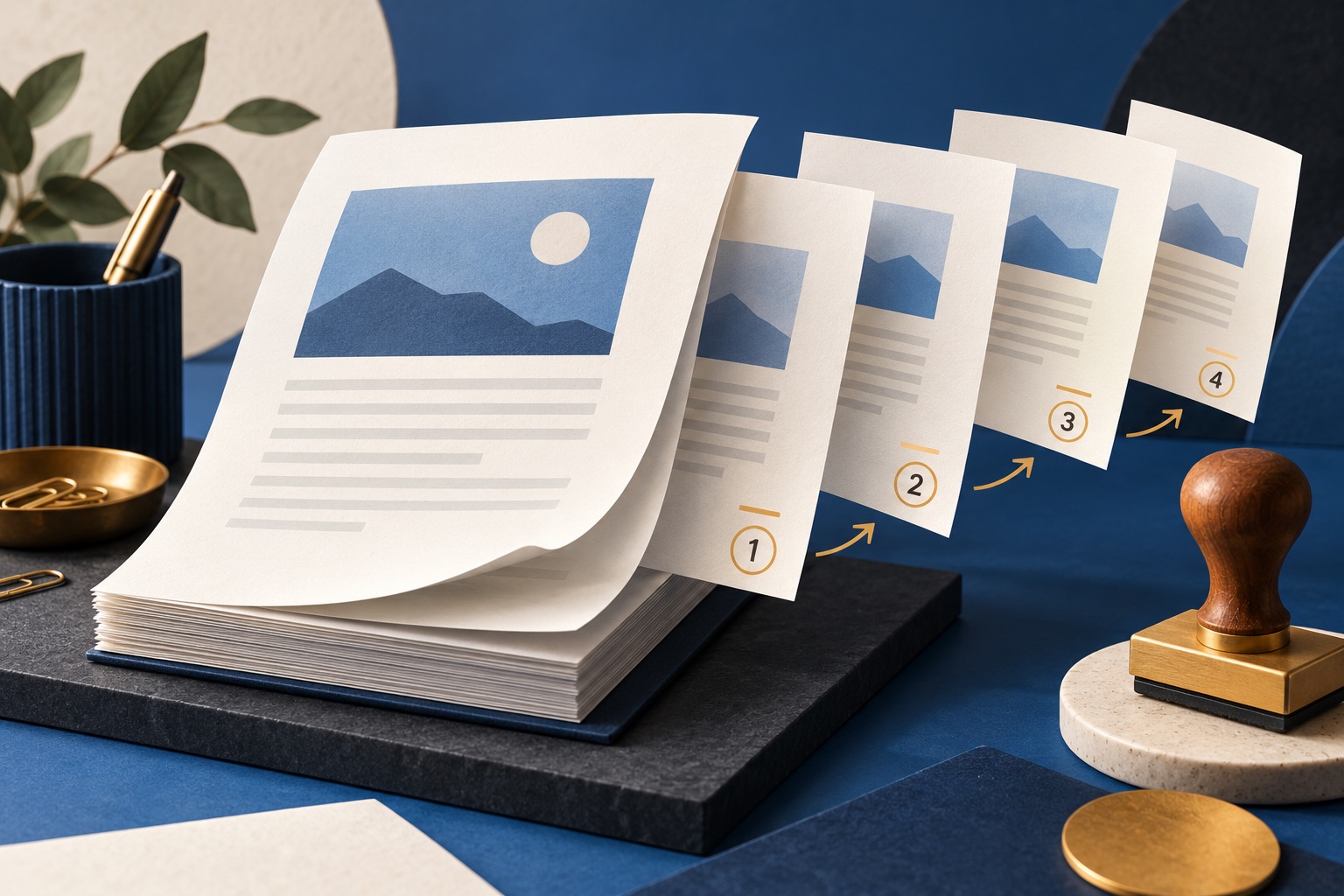
Como adicionar números de páginas a um PDF
Para adicionar números de página a um PDF, abra-o em uma ferramenta de numeração de páginas, escolha uma posição como centro inferior, escolha um formato como "1 de 12", defina o número inicial e diga quantas páginas iniciais deixar sem numeração. Os números são desenhados em cada página e não podem ser alterados posteriormente.
Ler o guia →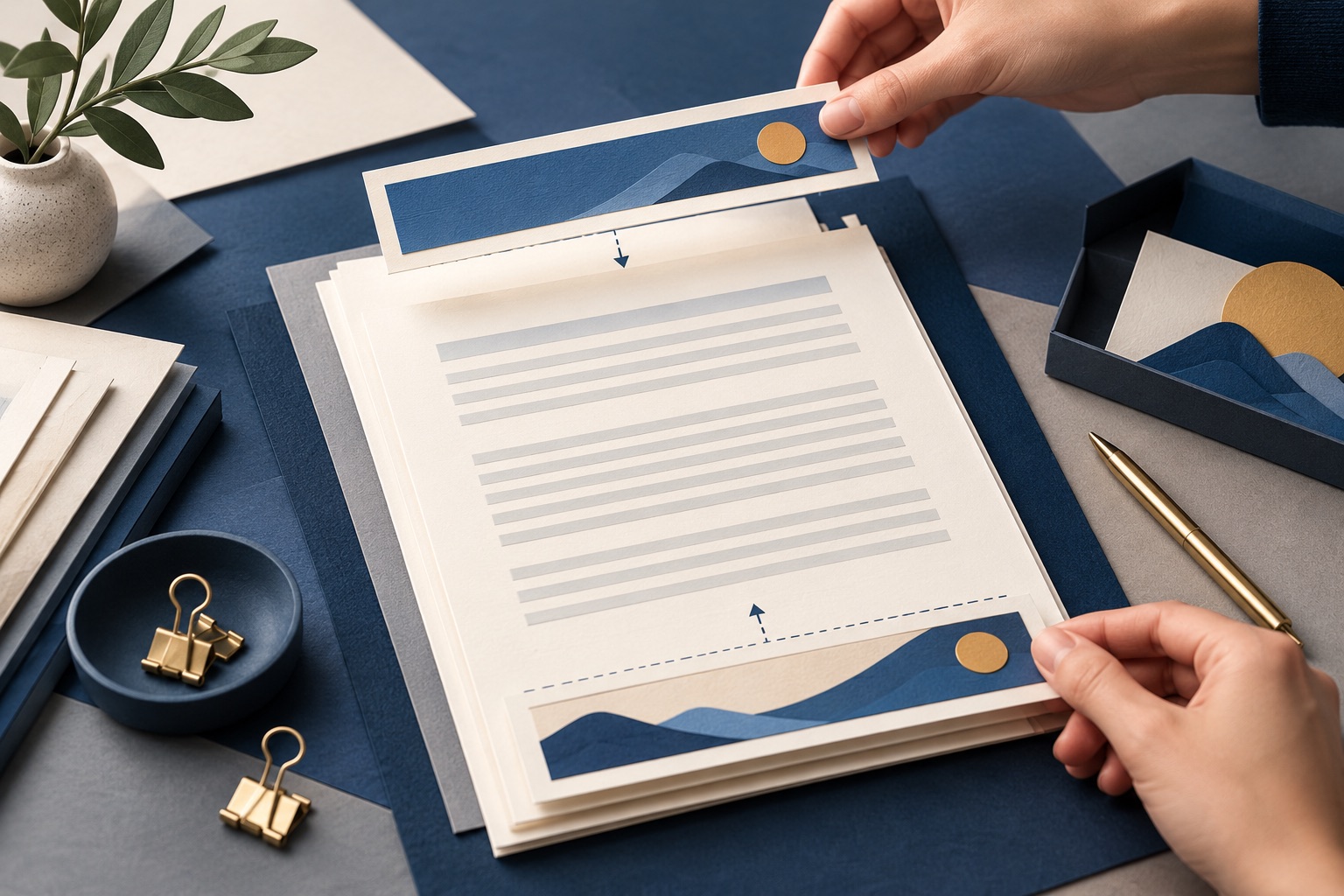
Como adicionar um cabeçalho ou rodapé a um PDF
Para adicionar um cabeçalho ou rodapé a um PDF, abra-o em uma ferramenta de cabeçalho e rodapé, digite o texto para as posições esquerda, central e direita, defina uma margem de cerca de 36 pontos a partir da borda do papel e aplique-o às páginas desejadas. Cabeçalhos e rodapés são desenhados em cada página como texto real.
Ler o guia →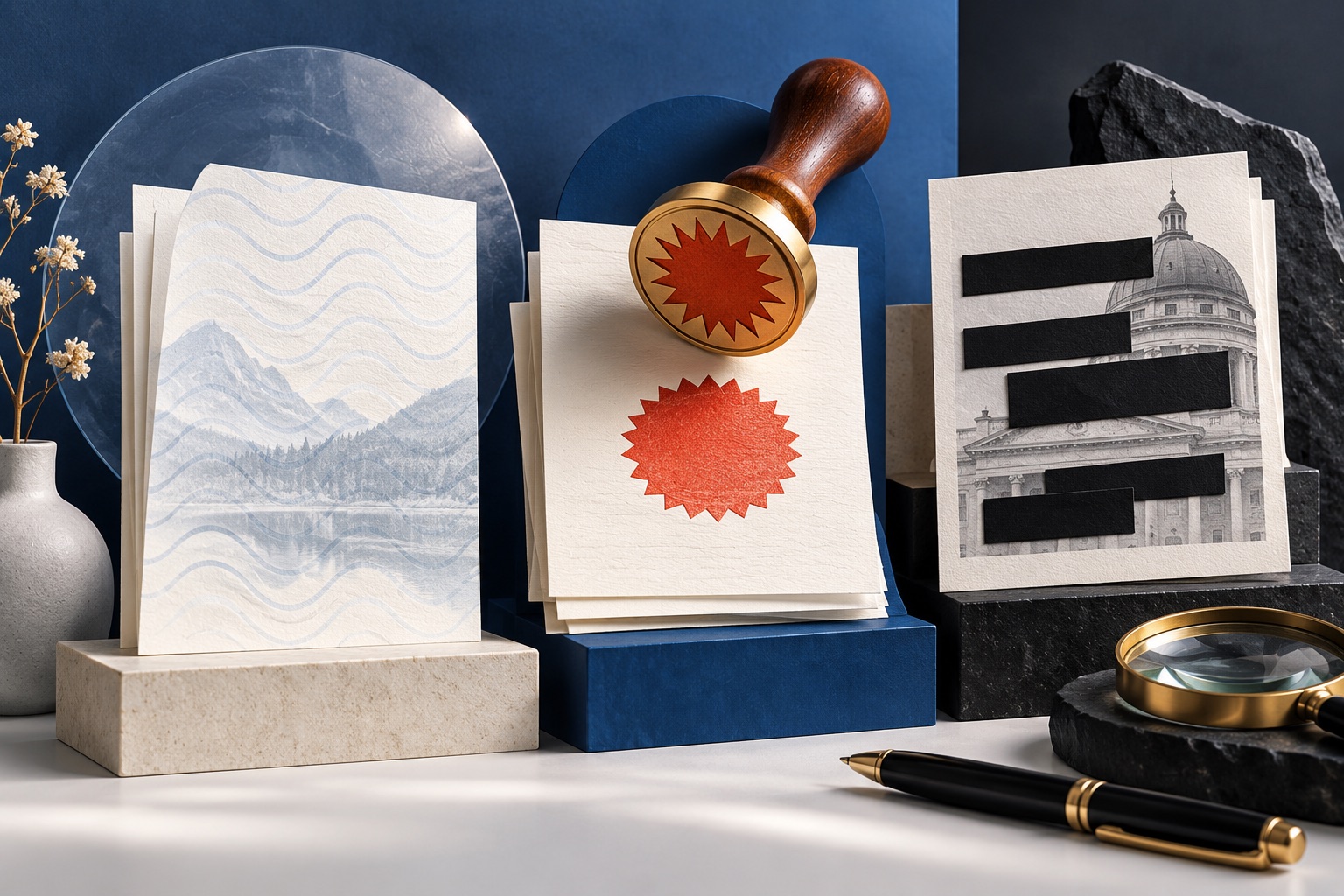
Marca d'água, carimbo ou redação? Escolhendo a marca certa
Uma marca d'água avisa todos os leitores sobre todo o documento. Um carimbo registra uma ação específica em uma página específica, como aprovada ou recebida. A redação remove permanentemente o conteúdo do arquivo. Somente a redação altera o que o arquivo contém; os outros dois apenas mudam sua aparência.
Ler o guia →
Como salvar um artigo sem anúncios em PDF
Para salvar um artigo sem anúncios, abra o Web Page Cleaner da PrintxPDF, cole a URL e confira a versão limpa. Depois, imprima ou salve a página como PDF pelo navegador. A limpeza ocorre na aba depois que o conteúdo é carregado; a URL é consultada primeiro pelo leitor próprio da PrintxPDF e, se ele falhar ou demorar, pode ser enviada a leitores públicos. Para uma página privada, cole o conteúdo ou abra um arquivo local em vez de informar a URL.
Ler o guia →
Como imprimir um recibo da web sem elementos extras
Para imprimir um recibo da web com clareza, use primeiro a opção Baixar ou Imprimir da loja. Se o recibo for uma página pública cheia de menus ou anúncios, abra o Web Page Cleaner e salve a visualização limpa em PDF. Páginas privadas que exigem login podem não abrir por uma URL colada. Confira valores, data, impostos e número do pedido antes de arquivar.
Ler o guia →
Como imprimir uma receita sem anúncios
Para imprimir uma receita sem anúncios, procure primeiro “Imprimir receita” ou “Ir para a receita” no site. Se você só tiver uma página pública com anúncios e menus, o [Web Page Cleaner](/print) pode preparar uma versão mais limpa para imprimir ou salvar em PDF. Confira ingredientes, quantidades, temperatura e etapas: alguns sites ocultam conteúdo em seções expansíveis.
Ler o guia →
Como salvar uma página dinâmica como registro
Para salvar uma página dinâmica como registro, defina primeiro o estado que precisa preservar, como data, preço ou resultado de uma busca. Use o download ou a impressão do site quando disponível; salve em PDF pelo navegador e confira os dados exibidos. O Web Page Cleaner pode ajudar em páginas públicas, mas conteúdo carregado por scripts pode faltar. Guarde a URL e o horário de acesso.
Ler o guia →
Como corrigir as margens ao imprimir pelo navegador
Para corrigir margens ao imprimir pelo navegador, abra a prévia e ajuste Margens, Escala e Tamanho do papel antes de imprimir. Comece pelas margens padrão; se o conteúdo for cortado, reduza a escala ou escolha margens personalizadas. Os limites físicos da impressora e o CSS do site também afetam o resultado. Confira uma página antes de salvar ou imprimir tudo.
Ler o guia →
Como imprimir uma página web com fundo escuro
Para imprimir uma página web com fundo escuro, abra a prévia do navegador e veja se as cores de fundo estão incluídas. Se o fundo não aparecer, ative “gráficos de fundo” nas configurações de impressão; se gastar tinta demais, use o tema claro do site ou uma versão limpa. Confira contraste e texto em uma página de teste antes de imprimir tudo.
Ler o guia →
Como criar uma versão acessível para imprimir
Para criar uma versão acessível para imprimir, simplifique o conteúdo, mantenha títulos descritivos e links úteis e confira a ordem de leitura antes de salvar como PDF. O Web Page Cleaner pode remover elementos visuais de páginas compatíveis; depois, revise o PDF com teclado ou leitor de tela.
Ler o guia →
Como limpar uma página web antes de compartilhar
Defina o que a outra pessoa precisa ver. Antes de compartilhar um PDF, confira nomes, links e dados pessoais; use uma redação real para ocultar conteúdo, não apenas uma marca visual.
Ler o guia →
Como imprimir um artigo longo sem cortes ruins
Na pré-visualização, teste margens menores e uma escala legível. Se o artigo ficar dividido, ajuste a escala ou gere uma versão limpa com o Web Page Cleaner e confira cada quebra de página.
Ler o guia →
Como salvar uma seleção de uma página web em PDF
Se precisar de uma seção, copie o texto e os links relevantes para um documento que você controla e salve como PDF. Não presuma que “Imprimir” exportará somente o texto selecionado.
Ler o guia →
Como conferir um PDF salvo de uma página web
Compare o começo, o meio e o fim do PDF com a página original. Confira também títulos, tabelas, links, datas e números que precisam ser preservados.
Ler o guia →Este guia está em português. A interface da ferramenta aberta pelo link ainda está em inglês.