Como adicionar números de páginas a um PDF

Para adicionar números de página a um PDF, abra-o em uma ferramenta de numeração de páginas, escolha uma posição como centro inferior, escolha um formato como "1 de 12", defina o número inicial e diga quantas páginas iniciais deixar sem numeração. Os números são desenhados em cada página e não podem ser alterados posteriormente.
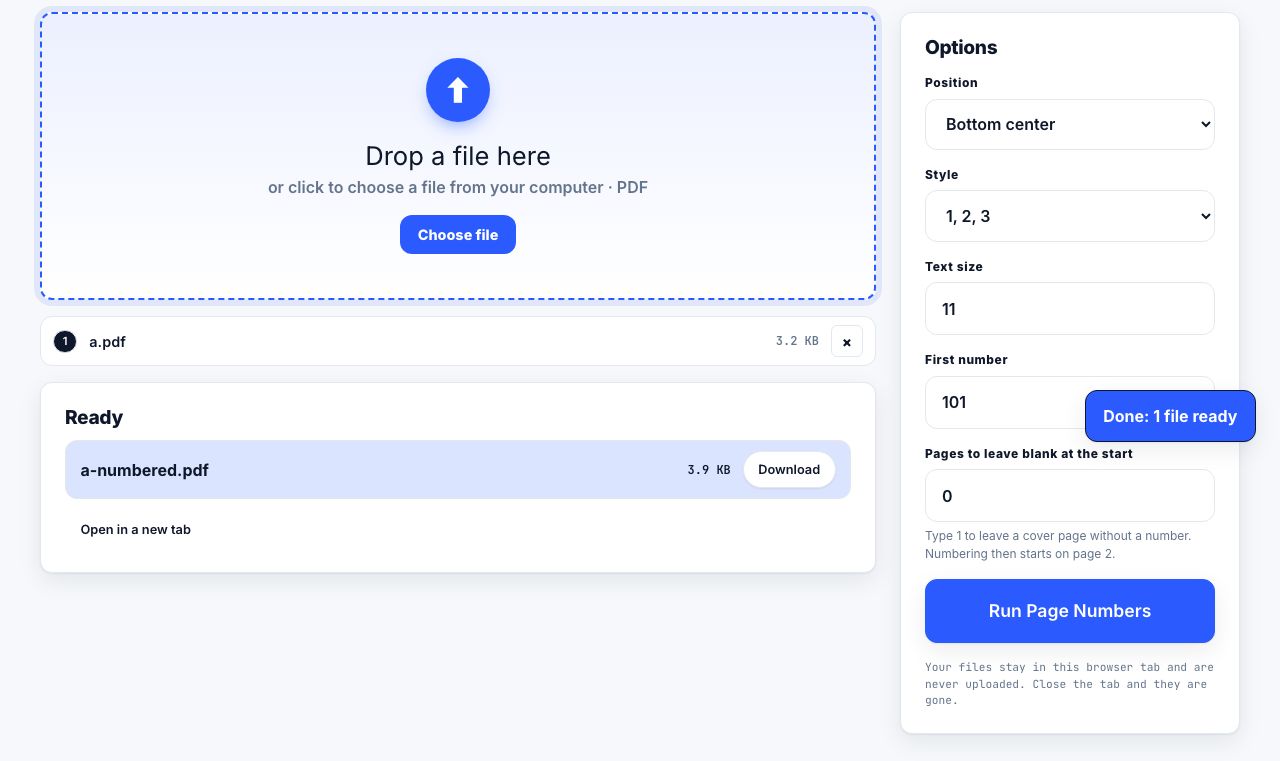
Os números das páginas em um PDF não são automáticos. A menos que o documento original os tenha antes de ser exportado, o arquivo é apenas uma pilha de páginas sem nenhuma ideia da ordem em que um ser humano pensa que estão. Adicione-os e três coisas ficarão mais fáceis: imprimir frente e verso sem perder o lugar, referir-se a uma página em um e-mail e juntar novamente uma pilha descartada.
Adicione números em seu navegador
- Abra a ferramenta de numeraçãoVá para Página numbers e coloque o PDF nele. Tudo é executado localmente na guia.
- Escolha uma posiçãoO centro inferior é o padrão seguro. O canto inferior externo é a escolha certa para qualquer coisa impressa em frente e verso e encadernada.
- Escolha um formatoSimples
7,Página 7ou7 de 24. O último informa imediatamente ao leitor se o documento está completo. - Pular a capaSe a página 1 for uma página de título, defina Deixar as primeiras N páginas sem numeração como 1. A capa permanece limpa e a próxima folha se torna o número 1.
- Defina o número inicialSepare do acima. Se este PDF for o capítulo dois de um documento mais longo que terminou na página 40, comece em 41 para que o conjunto combinado seja lido continuamente.
- Verifique a margemO número deve ficar dentro da margem do papel, não no topo do seu texto. Cerca de 36 pontos, ou meia polegada, da borda inferior funcionam para a maioria dos documentos.
- Aplicar e baixarVeja as páginas 1, 2 e a última página antes de imprimir qualquer coisa. Esses três detectam quase todos os erros.
Numere cada página de um PDF, pulando a página de rosto e um número inicial personalizado. page-numbers
Onde colocar o número
| Posição | Melhor para | Cuidado com |
|---|---|---|
| Centro inferior | Relatórios, ensaios, qualquer coisa unilateral | Colide com uma nota de rodapé centralizada ou rodapé da empresa |
| Canto externo inferior | Documentos frente e verso e encadernados | Precisa de uma ferramenta que alterne esquerda e direita por página paridade |
| Inferior direito | Contratos, envios, arquivamentos | Podem ser recortados por uma impressora com uma grande margem não imprimível |
| Canto superior direito | Manuscritos, anexos legais | Luta com um cabeçalho em execução, então escolha um ou outro |
| Centro superior | Raramente é uma boa escolha | Lê como um título na primeira olhada em cada página |
O formato "1 de 12"
Um número simples informa ao leitor onde eles estão. Um "1 de 12" informa se alguma coisa está faltando, e é por isso que é padrão em documentos enviados por fax e postados, faturas e qualquer coisa entregue em uma mesa. Use-o sempre que o documento puder ser impresso e separado de seu arquivo.
Uma armadilha: o total conta as páginas deste arquivo, não as páginas do documento lógico. Se você numerar um arquivo de 12 páginas e depois mesclá-lo(/blog/merge/how-to-merge-pdf-files) com um apêndice de 8 páginas, cada página ainda dirá "de 12" e agora metade delas está errada. Mesclar primeiro, número depois. Sempre.
Pular uma página de rosto
Duas configurações diferentes estão envolvidas e são fáceis de confundir:
| Configuração | O que ela controla | Exemplo |
|---|---|---|
| Primeira página a ser numerada | Qual folha recebe o primeiro número impresso | Defina como 2 para que a capa fique em branco |
| Número inicial | O que diz o primeiro número impresso | Defina como 1 para que a segunda folha leia "1" |
| Ambos juntos | Capa sem numeração, corpo começando em 1 | Primeira página a ser numerada 2, começando com o número 1 |
| Arquivo de continuação | Numeração que continua a partir de um PDF anterior | Primeira página até o número 1, começando com o número 41 |
Para um documento com matéria inicial, uma página de título, uma página de conteúdo, um resumo executivo, a convenção tradicional são algarismos romanos (i, ii, iii) na matéria inicial e algarismos arábicos reiniciando em 1 na primeira página do corpo. Em uma ferramenta PDF, isso significa duas etapas: numerar as páginas 2 a 5 como romano e depois numerar a página 6 em diante como árabe começando em 1.
Numeração de Bates para trabalhos jurídicos e de descoberta
A numeração de Bates é a numeração de páginas com um prefixo fixo e uma contagem fixa de dígitos, aplicada em todo um conjunto de produção para que cada página em um caso tenha um identificador exclusivo: SMITH-000001, SMITH-000002 e assim por diante. A contagem de dígitos é preenchida para que os números sejam classificados corretamente como texto.
- Combine o prefixo e a largura dos dígitos com o outro lado antes de produzir qualquer coisa. Seis ou sete dígitos são o normal.
- Numere a produção combinada, não cada arquivo separadamente, ou você terá cem páginas, todas afirmando ser 000001.
- Coloque-o no canto inferior direito, fora do bloco de texto, para que nunca cubra as evidências.
- Nunca renumere um conjunto que já foi entregue. Adicione um novo intervalo.
Quando os números aparecem no topo do seu texto
Isso acontece quando o documento de origem não tem margem inferior sobrando, slides densos, páginas digitalizadas cortadas rente ou um relatório que já tem rodapé. Três correções, em ordem:
- Mova o número para um canto vazio. A parte inferior direita geralmente é mais livre do que a parte inferior central.
- Aumente a margem para 45-54 pontos para que o número fique mais baixo e verifique se sua impressora consegue alcançá-lo.
- Reduza o conteúdo da página. Imprimir em escala de 96 por cento cria uma faixa clara na parte inferior de cada página e, nessa proporção, ninguém percebe a diferença no tamanho do texto.
Se você também precisa de um título ou data de documento em cada página, adicione-o como um cabeçalho ou rodapé na mesma passagem, em vez de numerar duas vezes.
Este guia está em português. A interface da ferramenta aberta pelo link ainda está em inglês.
Perguntas frequentes
Como faço para adicionar números de página a um PDF para grátis?
Use uma ferramenta de numeração de páginas baseada em navegador: coloque o arquivo, escolha uma posição e um formato, defina o número inicial e baixe o resultado. Ele é executado em sua própria máquina, portanto, não há upload, nenhuma conta e nenhuma marca d'água na saída.
Como faço para iniciar a numeração de páginas na página 2 de um PDF?
Defina "Deixar as primeiras N páginas sem numeração" como 1 e "Iniciar em" como 1. A capa é deixada em branco e a segunda folha é impressa como página 1, que é a convenção padrão para um relatório com uma página de título.
Posso usar o formato "Página 1 de 10"?
Sim. Escolha o formato “X de Y” e a ferramenta preencherá o total a partir da contagem de páginas do arquivo que você carregou. Mescle todas as partes do documento antes de numerar, ou o total estará errado em todas as páginas.
Os números das páginas cobrirão meu rodapé existente?
Eles podem. Mova o número para um canto livre, aumente a margem para 45 pontos ou dimensione o conteúdo da página para cerca de 96% para abrir uma faixa transparente ao longo da borda inferior antes da numeração.
Os números das páginas podem ser removidos de um PDF posteriormente?
Eles podem ser excluídos em um editor de PDF se o arquivo não tiver sido nivelado, já que o número é um objeto de desenho separado. É muito mais simples manter o arquivo original sem numeração e renumerar uma nova cópia quando o documento for alterado.
Page Numbers · Todas as ferramentas · Todos os guias em português · English guides