如何给 PDF 添加页码

为 PDF 添加页码,可以帮助读者引用、讨论和定位页面。先确定编号方式:按文件页序从一开始、跳过封面、或使用前言罗马数字加正文阿拉伯数字。PDF 阅读器显示的页序与页面上印刷的章节编号可能不同。正式报告应遵循机构的格式要求,并在生成前规划页脚位置。
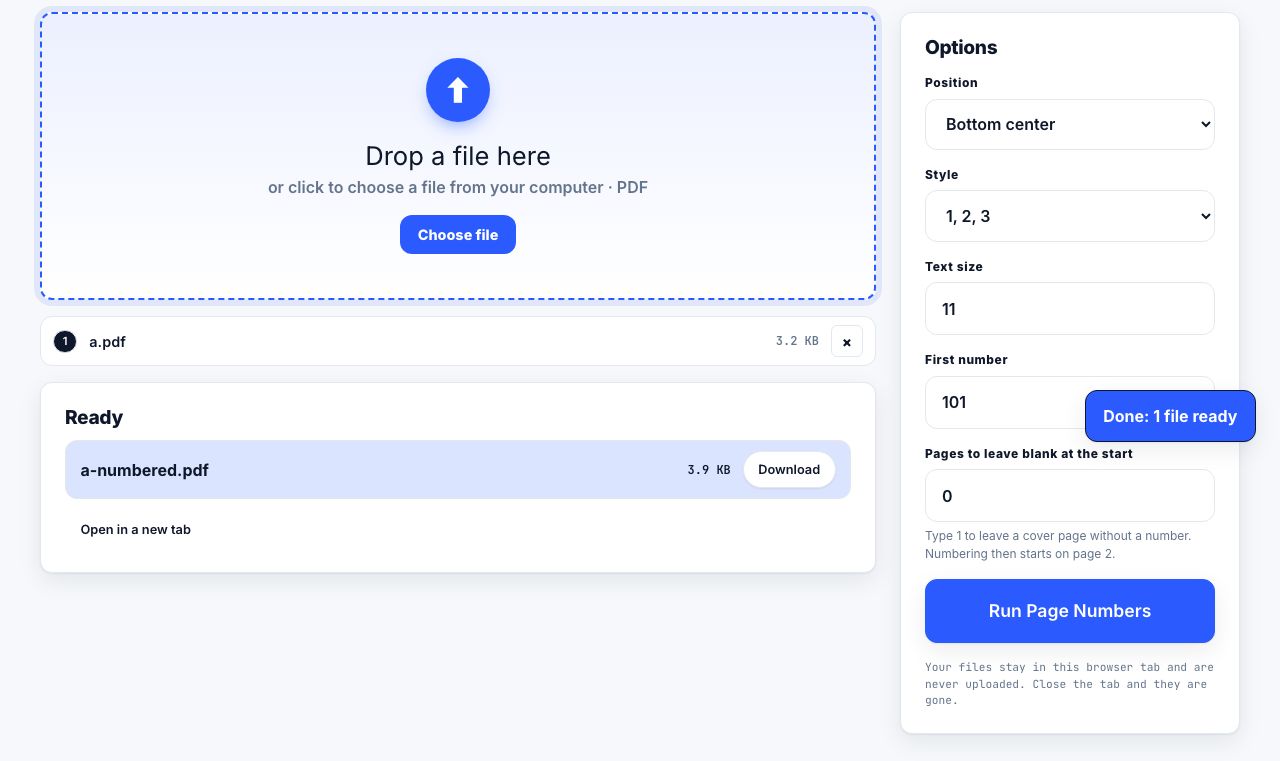
为 PDF 添加页码,可以帮助读者引用、讨论和定位页面。先确定编号方式:按文件页序从一开始、跳过封面、或使用前言罗马数字加正文阿拉伯数字。PDF 阅读器显示的页序与页面上印刷的章节编号可能不同。正式报告应遵循机构的格式要求,并在生成前规划页脚位置。
选择起始编号和页面范围
检查封面、目录、前言和附件是否参与编号。若工具允许设置起始值或跳过第一页,明确每个范围的规则,避免目录页码与实际页面不匹配。页面标签、书签和纸面页码是不同概念,不要混淆。对已有印刷页码的文件,考虑是否需要重新编号或仅添加阅读器页序标记。
设置位置、边距和样式
选择页眉或页脚的固定位置,确保号码不会与正文、脚注、图表或装订边冲突。横向页面和不同尺寸页面可能需要单独检查。文字大小、颜色和对比度应在打印后仍然清楚,但不应压过标题。试用一份副本先添加页码,避免重复叠加到已有号码上。
导出后逐页验证
检查第一页、章节交界页、旋转页面和最后一页,确认编号连续且格式正确。核对总页数与实际 PDF 页序,并观察是否有遗漏、重复或覆盖内容。添加页码的工具可能以可见覆盖层实现,因此若文件需要永久更改或合规验证,应了解具体输出行为。保留未编号原件方便日后重新处理。
更新目录和引用
页码改变后,目录、交叉引用、索引和正文中的“见第几页”都可能过时。更新这些引用并重新导出后复核。分享新版本时写明版本或日期,避免团队继续引用旧页码。对于签署文件、政府表格或档案材料,添加编号前先检查是否会破坏固定格式或让内容失效。
添加页码后检查范围、边距和正文引用是否一致。 page-numbers
本指南使用简体中文。通过链接打开的工具界面目前仍为英文。
常见问题
PDF 页码能从指定数字开始吗?
许多工具支持设定起始数字,具体选项因工具而异。
封面页需要显示页码吗?
取决于文档规范,可隐藏封面编号但保留后续页序。
添加页码会覆盖正文吗?
位置不当可能遮挡文字,必须检查页面边距和输出。