Como redirecionar um PDF para formatos de publicação acessíveis

Comece com um PDF que você possui ou está licenciado para adaptar, decida qual público precisa de uma planilha, apresentação de slides ou e-book refluível e converta apenas o conteúdo que se ajusta a esse formato. Revise a ordem de leitura, tabelas e imagens, adicione estrutura de acessibilidade no formato de destino e mantenha o PDF de origem. Algumas ferramentas de conversão carregam arquivos no servidor.
Um PDF geralmente é o layout final, e não a melhor fonte para cada público. Um pesquisador pode precisar de uma tabela em uma planilha, um apresentador pode precisar de material selecionado em slides e um leitor que usa uma tela pequena pode preferir texto fluido. A reaproveitamento pode ajudar, mas a conversão não é o mesmo que recuperar o documento original editável ou tornar uma fonte inacessível acessível automaticamente.
Confirme os direitos e escolha o destino primeiro
Trabalhe apenas com material que você possui ou tem permissão para adaptar. Em seguida, identifique a necessidade real: dados que devem ser analisados, páginas visuais para uma palestra ou texto que deve refletir no leitor. Evite gerar vários formatos só porque um conversor os oferece; cada versão alternativa cria outro arquivo para revisão, segurança e atualização.
- Prepare uma cópia autorizadaMantenha a fonte oficial intacta. Se o PDF exigir uma senha de abertura, use Desbloquear PDF somente quando você souber a senha e tiver permissão para remover essa proteção.
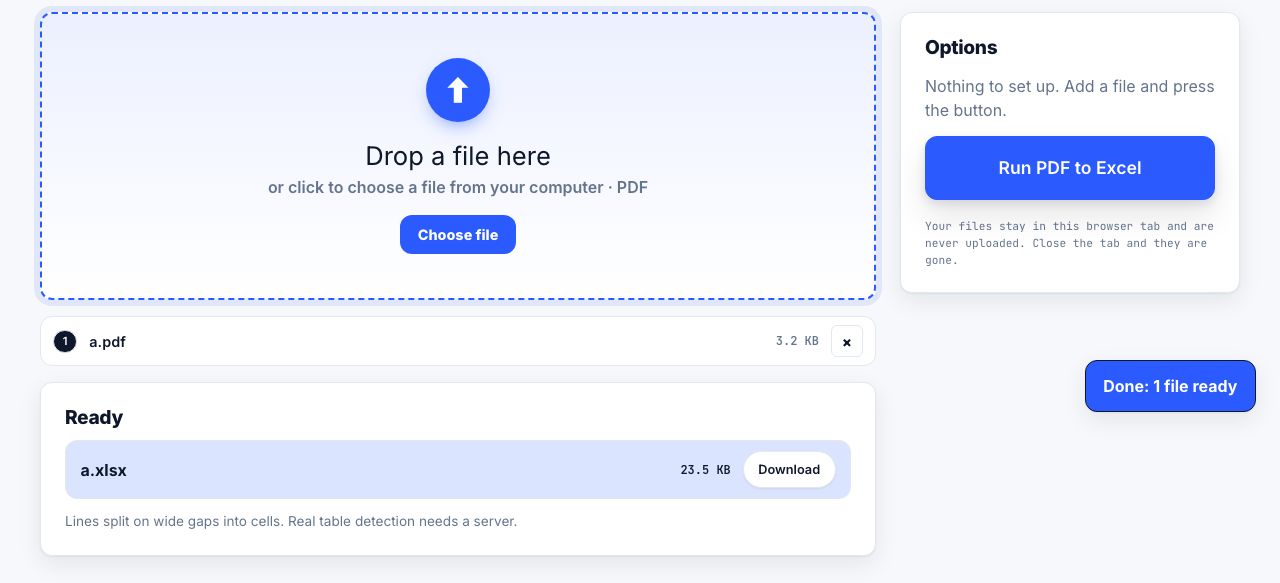
- Extraia dados somente quando eles forem tabularesUse PDF para Excel para tabelas simples baseadas em texto. Tabelas digitalizadas, com várias colunas ou irregulares precisam de verificação manual porque as lacunas e o alinhamento nem sempre são mapeados para as células.
- Crie um rascunho de slide quando o objetivo for a apresentaçãoPDF para PowerPoint pode criar uma apresentação inicial a partir do conteúdo da página. Inspecione cada slide: o layout, as fontes e as caixas de texto podem não corresponder à fonte e alguns itens podem ser tratados como imagens.
- Escolha um formato de e-book deliberadamenteUse Conversor de e-books ou MOBI para PDF para trabalhos de e-books compatíveis. O refluxo e a paginação diferem de acordo com o formato, e os arquivos protegidos por DRM podem não ser conversíveis.
- Revise a acessibilidade e os caminhos de atualizaçãoVerifique os títulos, a ordem de leitura, o texto alternativo, o contraste e a navegação pelo teclado no arquivo de destino. Rotule-o como uma versão adaptada e registre de qual revisão de origem ele veio.
Extraia tabelas simples baseadas em texto em uma pasta de trabalho e verifique cada linha e número. pdf-to-excel
Por que a saída convertida precisa de revisão humana
As páginas PDF podem codificar texto como glifos separados em coordenadas exatas. Uma tabela que parece alinhada não pode conter nenhuma estrutura de tabela subjacente. Da mesma forma, uma apresentação de slides pode ser montada a partir de imagens de páginas, e uma conversão de EPUB pode exigir uma nova ordem de leitura. Texto pesquisável ou selecionável é útil, mas não garante que um leitor de tela entenderá o conteúdo.
Para um fluxo de trabalho de slides, compare o PPTX gerado com o original usando PDF para PowerPoint e inspecione-o em um aplicativo de apresentação antes de apresentar. Se a origem for uma impressão digitalizada, execute primeiro o OCR e verifique as palavras reconhecidas. Não publique PDFs confidenciais ou de clientes por meio de uma conversão de servidor, a menos que seja aprovado; As conversões de PowerPoint e e-books estão entre os trabalhos que carregam um arquivo por HTTPS para processamento.
Etiquete as versões para que os leitores saibam o que estão usando
Inclua uma breve nota como "Adaptado da versão 2.1 do relatório, verificado em 3 de outubro de 2026" no arquivo ou em suas notas de versão quando esse histórico for importante. Para uma cópia de lançamento de várias páginas, adicione números de página para facilitar as referências ou adicione uma marca d'água visível quando o público precisar identificar um rascunho ou amostra. Essas marcas não criam controle de acesso nem comprovam autoria. Mantenha uma cópia do original e não apresente planilha, deck ou e-book convertido como arquivo fonte do autor. Se você atualizar o PDF posteriormente, repita as verificações de acessibilidade e precisão em vez de presumir que a versão alternativa anterior ainda está alinhada.
Para entrega de documentos em um site, consulte adicionar um botão de impressão ao WordPress e design de página para impressão. Para limites específicos de e-books, leia explicação dos formatos de e-books e DRM e conversão.
Este guia está em português. A interface da ferramenta aberta pelo link ainda está em inglês.
Perguntas frequentes
A conversão de um PDF pode torná-lo acessível automaticamente?
Não. A conversão pode ajudar a criar um formato alternativo, mas a ordem de leitura, os títulos, os rótulos, o contraste e o texto alternativo ainda precisam ser revisados no arquivo de destino.
Posso converter qualquer e-book em PDF ou outro formato?
Somente arquivos suportados e desprotegidos que você tem permissão para converter. Os termos de licenciamento e DRM podem impedir a conversão ou redistribuição.
O PDF para PowerPoint recria a apresentação original?
Ele produz uma apresentação inicial, não a fonte editável original. Revise textos, diagramas, fontes, layout e objetos antes de usá-los ou publicá-los.
PDF to Excel · Todas as ferramentas · Todos os guias em português · English guides