Chuyển PDF thành định dạng xuất bản dễ tiếp cận
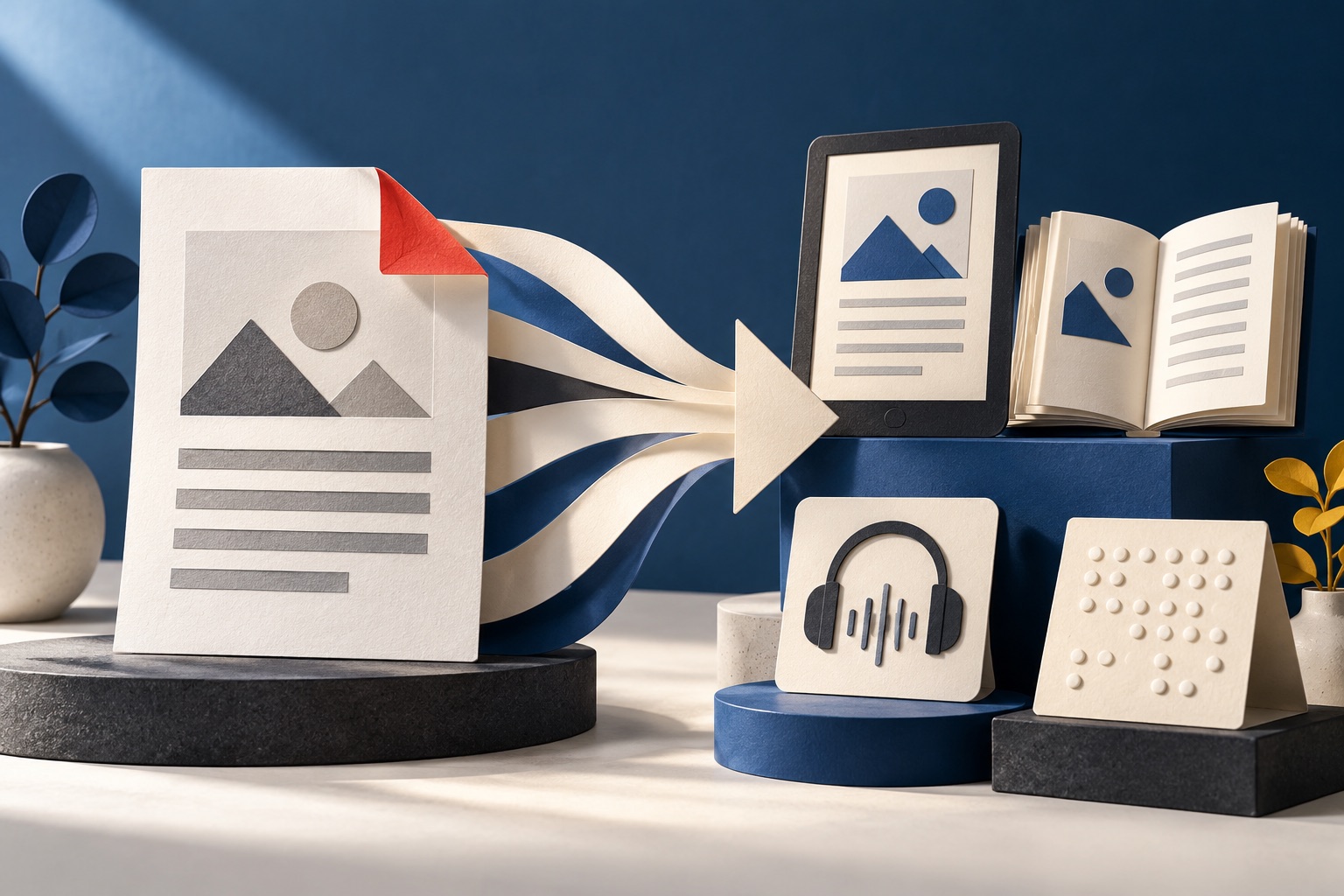
Chuyển một PDF sang DOCX, HTML hoặc định dạng khác chỉ thay đổi cách lưu nội dung; thao tác đó không tự bảo đảm tài liệu dễ tiếp cận. PDF có thể chứa văn bản ảnh, cấu trúc tiêu đề bị mất, thứ tự đọc sai hoặc biểu đồ thiếu mô tả. Hãy bắt đầu từ mục đích xuất bản: người đọc cần đọc trên thiết bị hỗ trợ, tìm kiếm, phóng to, tái sử dụng hay in? Chọn định dạng phù hợp và giữ lại tệp gốc để đối chiếu.
Chuyển một PDF sang DOCX, HTML hoặc định dạng khác chỉ thay đổi cách lưu nội dung; thao tác đó không tự bảo đảm tài liệu dễ tiếp cận. PDF có thể chứa văn bản ảnh, cấu trúc tiêu đề bị mất, thứ tự đọc sai hoặc biểu đồ thiếu mô tả. Hãy bắt đầu từ mục đích xuất bản: người đọc cần đọc trên thiết bị hỗ trợ, tìm kiếm, phóng to, tái sử dụng hay in? Chọn định dạng phù hợp và giữ lại tệp gốc để đối chiếu.
Kiểm tra PDF nguồn
Thử chọn và sao chép một đoạn văn. Nếu không chọn được, tài liệu có thể là ảnh quét và cần OCR. Kiểm tra tiêu đề, danh sách, bảng, chú thích, liên kết và thứ tự cột. Một tài liệu có vẻ đúng khi nhìn bằng mắt vẫn có thể được đọc sai bởi công nghệ hỗ trợ. Lưu ý ngôn ngữ chính và các thuật ngữ đặc biệt để sửa lỗi nhận dạng sau chuyển đổi.
Chọn định dạng đầu ra
DOCX phù hợp khi cần biên tập tiếp; HTML có thể thuận tiện cho web và điều hướng; văn bản thuần phù hợp nội dung đơn giản nhưng làm mất bố cục. Nếu cần giữ tính năng biểu mẫu, bảng phức tạp hoặc cấu trúc ngữ nghĩa, có thể phải tái tạo thủ công thay vì chỉ chuyển đổi. Đừng giả định mọi định dạng đầu ra đều giữ dấu trang, liên kết, chú thích hay thứ tự đọc.
Sửa cấu trúc sau khi chuyển
Trong tài liệu biên tập, áp dụng kiểu tiêu đề theo cấp bậc thay vì chỉ làm chữ đậm hoặc lớn hơn. Dùng danh sách có cấu trúc, tiêu đề cho bảng và văn bản thay thế hữu ích cho hình mang thông tin. Đặt thứ tự các khối đúng với cách đọc dự kiến. Kiểm tra liên kết có tên mô tả, ngôn ngữ tài liệu chính xác và nội dung không phụ thuộc riêng vào màu sắc.
Kiểm thử bằng nhiều cách
Soát nội dung với PDF gốc, nhất là số liệu, ký hiệu, bảng, chân trang và dấu câu. Thử điều hướng bằng bàn phím, đọc qua trình đọc màn hình nếu có điều kiện và phóng to văn bản. Kiểm tra tài liệu trên thiết bị khác để nhận ra lỗi bố cục. Nếu tài liệu công khai hoặc pháp lý, áp dụng tiêu chuẩn và quy trình kiểm toán phù hợp với tổ chức của bạn; chuyển đổi tự động không thay thế việc đánh giá.
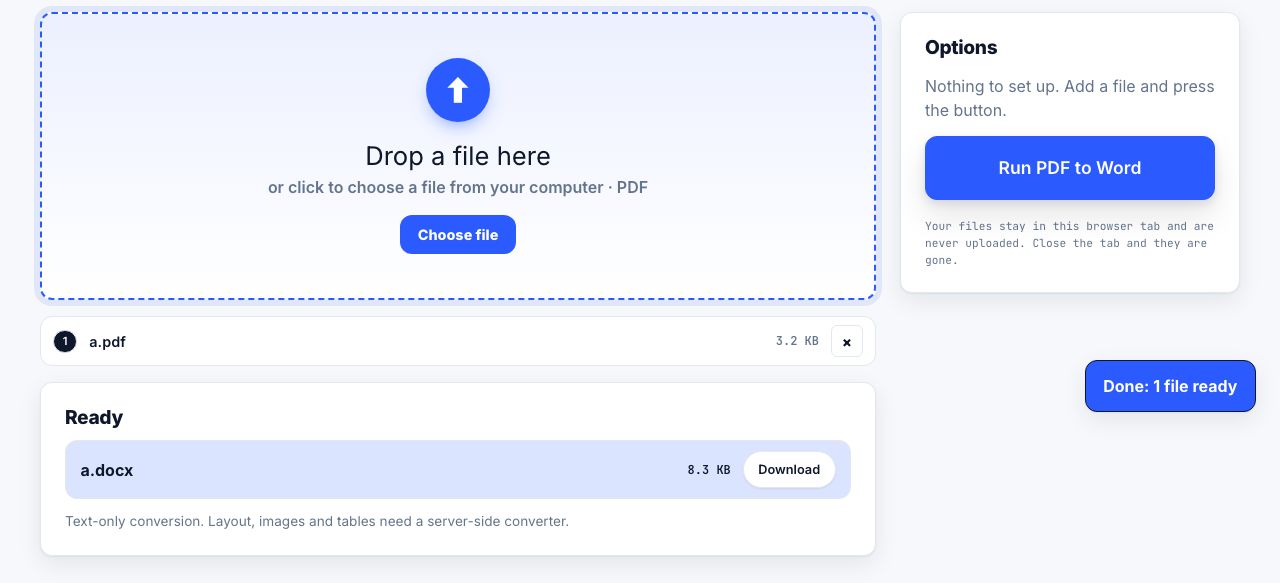
Chuyển đổi bản sao PDF, rồi kiểm tra cấu trúc và khả năng đọc. pdf-to-word
Chuyển đổi bản sao PDF, rồi kiểm tra cấu trúc và khả năng đọc.
Chuyển đổi bản sao PDF, rồi kiểm tra cấu trúc và khả năng đọc. →PDF to WordHướng dẫn này viết bằng tiếng Việt. Giao diện của công cụ mở từ liên kết hiện vẫn bằng tiếng Anh.
Câu hỏi thường gặp
Chuyển PDF sang Word có tự làm tài liệu dễ tiếp cận không?
Không. Cần kiểm tra cấu trúc tiêu đề, thứ tự đọc, văn bản thay thế và khả năng điều hướng sau khi chuyển.
PDF quét ảnh cần bước nào?
Cần OCR để nhận dạng chữ, rồi soát lỗi và cấu trúc vì nhận dạng tự động có thể sai.
Có thể bỏ qua kiểm tra thủ công không?
Không nên. Bảng, cột, chú thích và thứ tự đọc thường cần người dùng xác minh.
PDF to Word · Tất cả công cụ · Tất cả hướng dẫn tiếng Việt · English guides