Como criar um PDF a partir do Word, Excel, PowerPoint ou um e-book
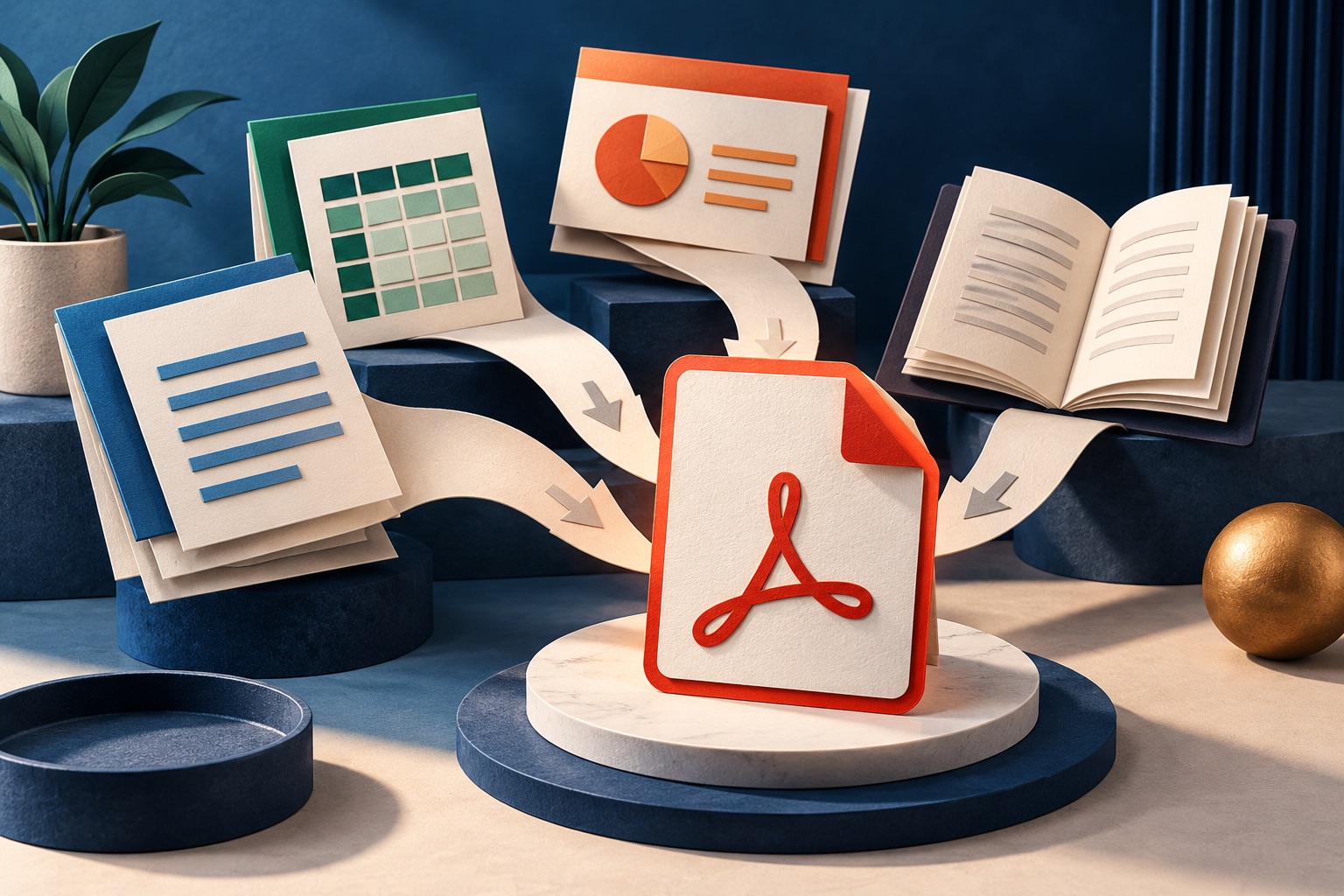
Escolha um conversor para o formato de origem, crie uma cópia separada do PDF e inspecione quebras de página, fontes, planilhas, imagens e links. As conversões de Word e Excel são executadas no navegador; As conversões de PowerPoint e e-book carregam arquivos para o servidor PrintxPDF, portanto, verifique a privacidade e os limites da conta antes de usar essas rotas.
Um PDF é útil quando o destinatário precisa de um layout estável em vez de uma fonte editável. O melhor caminho depende de onde você começa: páginas do Word, planilhas, slides de apresentação e capítulos de e-books têm regras de layout diferentes. Faça uma cópia da fonte primeiro e não presuma que um download bem-sucedido significa que as quebras de página ou as fontes estão corretas.
Escolha um conversor para seu arquivo de origem
| Fonte | Ferramenta | O que inspecionar |
|---|---|---|
| Documento DOCX Word | Word to PDF | Fontes, títulos, quebras de página, imagens e links. |
| Pasta de trabalho XLSX | Excel para PDF | Quais planilhas estão incluídas, área de impressão, escala e células pequenas. |
| Slide PPTX deck | PowerPoint para PDF | Tamanho do slide, fontes, diagramas, notas e animações que se tornam estáticas. |
| Ebook EPUB | EPUB para PDF | Ordem dos capítulos, páginas refluídas, links e posicionamento de imagens. |
- Mantenha a fonte editávelDuplique o arquivo original do Word, Excel, PowerPoint ou e-book para que a conversão não substitua a versão que você ainda pode editar.
- Use a ferramenta de conversão correspondenteEscolha a ferramenta específica da fonte na tabela. Evite alterar a extensão do arquivo renomeando-o; que não converte seu conteúdo.
- Verifique a divulgação antes de enviarWord para PDF e Excel para PDF são executados no navegador. Os trabalhos de PowerPoint e e-book são conversões de servidor e carregam o arquivo por HTTPS para processamento. Não envie arquivos confidenciais, a menos que sua organização permita esse serviço.
- Inspecione cada página ou planilhaCompare o resultado com a fonte. Observe a primeira e a última página, os títulos próximos às quebras de página, os diagramas, as planilhas selecionadas da pasta de trabalho e quaisquer colunas estreitas da tabela.
- Salve uma cópia com nome claroUse um nome de arquivo que identifique a versão e a finalidade sem expor informações privadas. Mantenha a fonte editável e o PDF verificado quando seu fluxo de trabalho exigir.
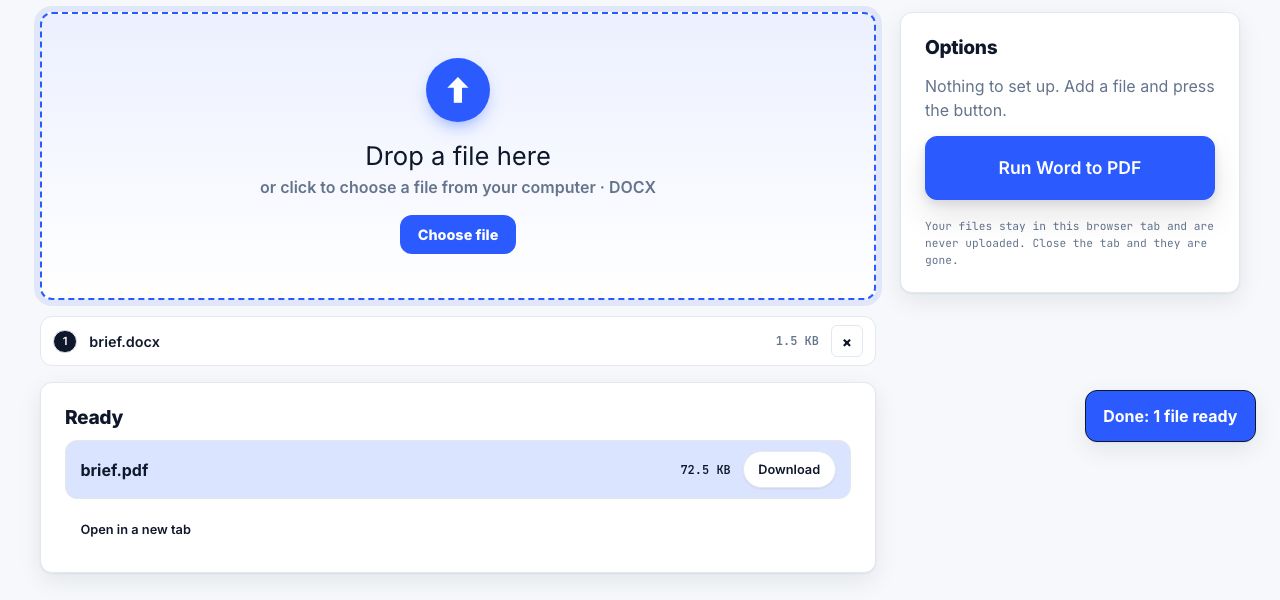
Converta um documento DOCX em uma cópia PDF em seu navegador. word-to-pdf
Por que as planilhas precisam de uma verificação separada
Uma pasta de trabalho pode conter várias planilhas, linhas ocultas, fórmulas, gráficos e áreas de impressão. Um PDF é uma visualização de página fixa, não uma planilha ativa. Antes da conversão, defina a área de impressão e o dimensionamento no aplicativo de origem quando possível, oculte as folhas que não devem ser distribuídas e confirme a contagem de páginas resultante. Texto minúsculo causado pelo ajuste de uma folha larga em uma página costuma ser pior do que dividir a tabela em várias páginas legíveis.
Por que apresentações e e-books podem mudar
As transições e animações de uma apresentação não funcionam em um PDF estático. Decida se você precisa de um quadro por slide, anotações do apresentador ou um layout de folheto antes de converter. O texto do EPUB reflui para telas diferentes, enquanto um PDF corrige o design de uma página, portanto, um e-book convertido pode não preservar a experiência de leitura original. Para formatos de e-book e outros tipos de fontes, o Conversor de Ebook realiza diversas conversões; MOBI para PDF é outro caminho para um arquivo compatível.
Se o PDF resultante precisar atender a um padrão de arquivamento, primeiro confirme os requisitos exatos da organização receptora e depois revise PDF/A e preservação de longo prazo. Para PDFs feitos de páginas digitalizadas em vez de arquivos de escritório, use OCR somente quando uma camada de texto pesquisável for necessária e verifique o reconhecimento.
Este guia está em português. A interface da ferramenta aberta pelo link ainda está em inglês.
Perguntas frequentes
Posso criar um PDF a partir do Word sem carregar o documento?
A ferramenta PrintxPDF Word para PDF processa DOCX no navegador. Outras conversões, incluindo formatos PowerPoint e e-book, são processadas no servidor e carregam o arquivo para conversão.
Todas as planilhas do Excel aparecerão no PDF?
Verifique a exportação e as configurações de impressão da pasta de trabalho de origem. Uma pasta de trabalho pode conter planilhas ocultas ou áreas de impressão que não correspondem ao que você espera.
A conversão de um EPUB em PDF preserva o refluxo?
Não. As páginas PDF têm um layout fixo, enquanto o EPUB foi projetado para fluir para diferentes tamanhos de tela. Inspecione o resultado e mantenha o e-book original.
Word to PDF · Todas as ferramentas · Todos os guias em português · English guides