Tạo PDF từ Word, Excel, PowerPoint hoặc ebook

Tạo PDF từ tài liệu Office hoặc ebook giúp chia sẻ bản xem ổn định, nhưng mỗi định dạng nguồn có điểm cần kiểm tra riêng. Word phụ thuộc phông và ngắt trang, Excel cần vùng in, PowerPoint chuyển từng slide thành trang, còn ebook có thể có DRM. Chọn công cụ theo tệp đầu vào và giữ bản gốc có thể chỉnh sửa.
Tạo PDF từ tài liệu Office hoặc ebook giúp chia sẻ bản xem ổn định, nhưng mỗi định dạng nguồn có điểm cần kiểm tra riêng. Word phụ thuộc phông và ngắt trang, Excel cần vùng in, PowerPoint chuyển từng slide thành trang, còn ebook có thể có DRM. Chọn công cụ theo tệp đầu vào và giữ bản gốc có thể chỉnh sửa.
Word và tài liệu văn bản
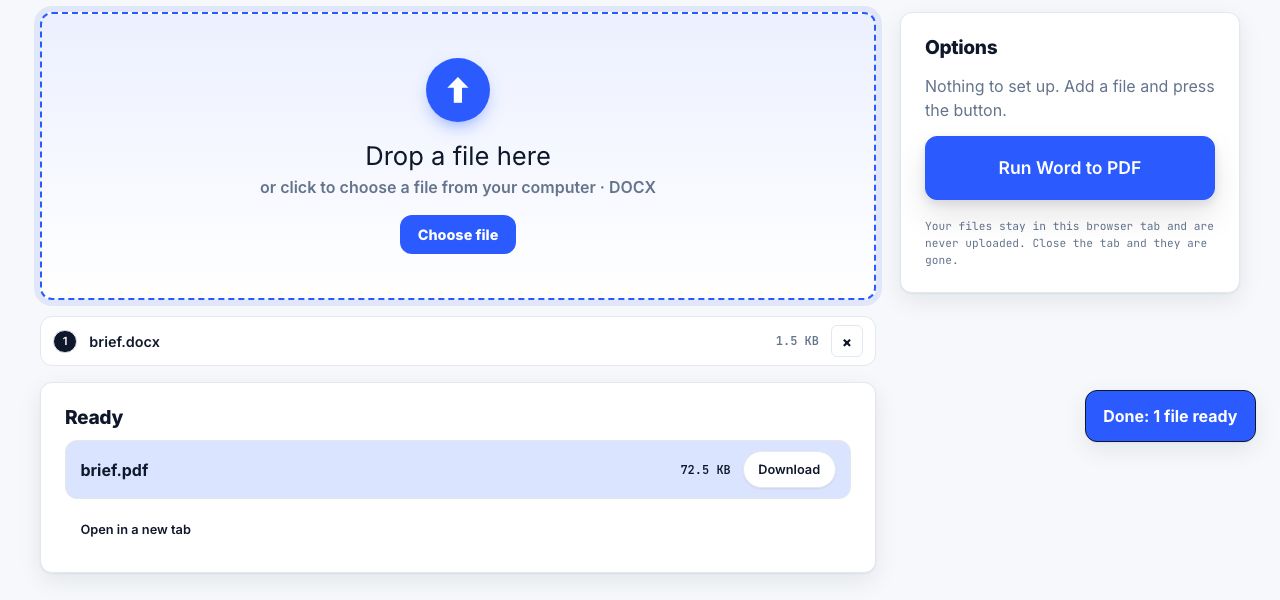
Trước khi xuất DOCX, kiểm tra khổ giấy, lề, tiêu đề, bảng và hình. Dùng chức năng Xuất PDF của trình soạn thảo nếu có, hoặc công cụ Word sang PDF phù hợp. Mở tệp mới và kiểm tra phông tiếng Việt, liên kết, số trang cùng bình luận có cần loại bỏ. PDF không thay thế DOCX khi người nhận phải chỉnh sửa.
Excel và PowerPoint
Trong Excel, đặt vùng in, chọn hướng trang và tránh ép bảng lớn thành chữ quá nhỏ. Trong PowerPoint, xem lại khổ slide, màu và hiệu ứng; PDF thường chỉ giữ trạng thái tĩnh nên hoạt ảnh và ghi chú diễn giả có thể không xuất hiện. Mở mọi trang sau khi chuyển và so sánh biểu đồ, số liệu cùng phần chân trang.
Ebook và quyền chuyển đổi
Một số ebook không bị khóa có thể chuyển bằng công cụ tương thích, nhưng DRM và điều khoản cấp phép có thể hạn chế việc chuyển đổi hoặc phân phối. Không tìm cách vượt qua bảo vệ kỹ thuật. Kiểm tra định dạng nguồn, font nhúng và cách xử lý trang. Bản PDF có thể làm thay đổi bố cục, đánh số hoặc khả năng đọc trên màn hình nhỏ.
Rà soát tệp và quyền riêng tư
Đặt tên tệp theo phiên bản, mở lại, tìm một cụm chữ và kiểm tra trang đầu cuối. Đọc thông tin xử lý của công cụ trước khi chọn tài liệu nhạy cảm, vì một số chuyển đổi được thực hiện trên máy chủ. Chỉ chia sẻ nội dung bạn có quyền sử dụng và giữ nguồn theo chính sách. Tạo bản thử trước khi gửi hàng loạt.
Chọn bộ chuyển đổi theo nguồn rồi kiểm tra tệp PDF sau khi tạo. word-to-pdf
Chọn bộ chuyển đổi theo nguồn rồi kiểm tra tệp PDF sau khi tạo.
Chọn bộ chuyển đổi theo nguồn rồi kiểm tra tệp PDF sau khi tạo. →Word to PDFHướng dẫn này viết bằng tiếng Việt. Giao diện của công cụ mở từ liên kết hiện vẫn bằng tiếng Anh.
Câu hỏi thường gặp
Có thể chuyển mọi ebook sang PDF không?
Không. Ebook có DRM hoặc giấy phép hạn chế có thể không cho phép chuyển đổi.
Nên chuyển Excel sang PDF thế nào?
Đặt vùng in, khổ giấy và tỷ lệ trước, rồi kiểm tra cột và trang trong bản xem trước.
PDF có giữ mọi tính năng của PowerPoint không?
PDF thường giữ trang tĩnh nhưng không giữ hoạt ảnh, ghi chú diễn giả hoặc các tương tác gốc.
Word to PDF · Tất cả công cụ · Tất cả hướng dẫn tiếng Việt · English guides