Como proteger um PDF com senha e o que ele realmente protege
Um PDF suporta duas senhas: uma senha de usuário que é necessária para abrir o arquivo e criptografá-lo genuinamente, e uma senha de proprietário que apenas define permissões como impressão. Somente a senha do usuário protege o conteúdo. As permissões são consultivas e qualquer ferramenta determinada pode ignorá-las.
A criptografia de PDF é um dos recursos mais incompreendidos no manuseio diário de documentos, porque uma única caixa de diálogo oferece duas coisas que parecem semelhantes e se comportam de maneira completamente diferente.
Duas senhas, dois trabalhos diferentes
| Senha de usuário (senha aberta) | Senha do proprietário (senha de permissões) | |
|---|---|---|
| Solicitado ao | Abrir o arquivo | Editar, imprimir ou extrair, em alguns leitores |
| Criptografa o conteúdo? | Sim, os dados da página são genuinamente criptografados | O arquivo é criptografado com um usuário vazio senha |
| Sem a senha você pode | Ver nada além do nome do arquivo | Ler tudo |
| Aplicação | Criptográfico | Aviso, o leitor escolhe obedecer |
| Removível sem a senha? | Não, na prática, com uma senha forte | Sim, com ferramentas comuns de linha de comando |
| Use-o para | Restringir genuinamente quem pode ler um documento | Sinalizar intenção, nada mais |
Qual nível de criptografia
| Esquema | Introduzido com | Veredicto em 2026 |
|---|---|---|
| RC4 de 40 bits | Acrobat 3, PDF 1.1 | Quebrado. Recuperável por força bruta em minutos. |
| RC4 de 128 bits | Acrobat 5, PDF 1.4 | Obsoleto. Não o escolha para nada de novo. |
| AES-128 | Acrobat 7, PDF 1.6 | Aceitável, ainda amplamente compatível. |
| AES-256 | Acrobat X, PDF 2.0 / ISO 32000-2 | A escolha correta. A força agora depende da sua senha, não da cifra. |
Com o AES-256 o algoritmo não é o ponto fraco, sua senha é. Uma senha de seis caracteres no AES-256 é uma senha de seis caracteres. Use uma senha de quatro ou mais palavras não relacionadas ou uma string gerada de pelo menos 16 caracteres de um gerenciador de senhas.
Adicionar uma senha aqui e onde o trabalho acontece
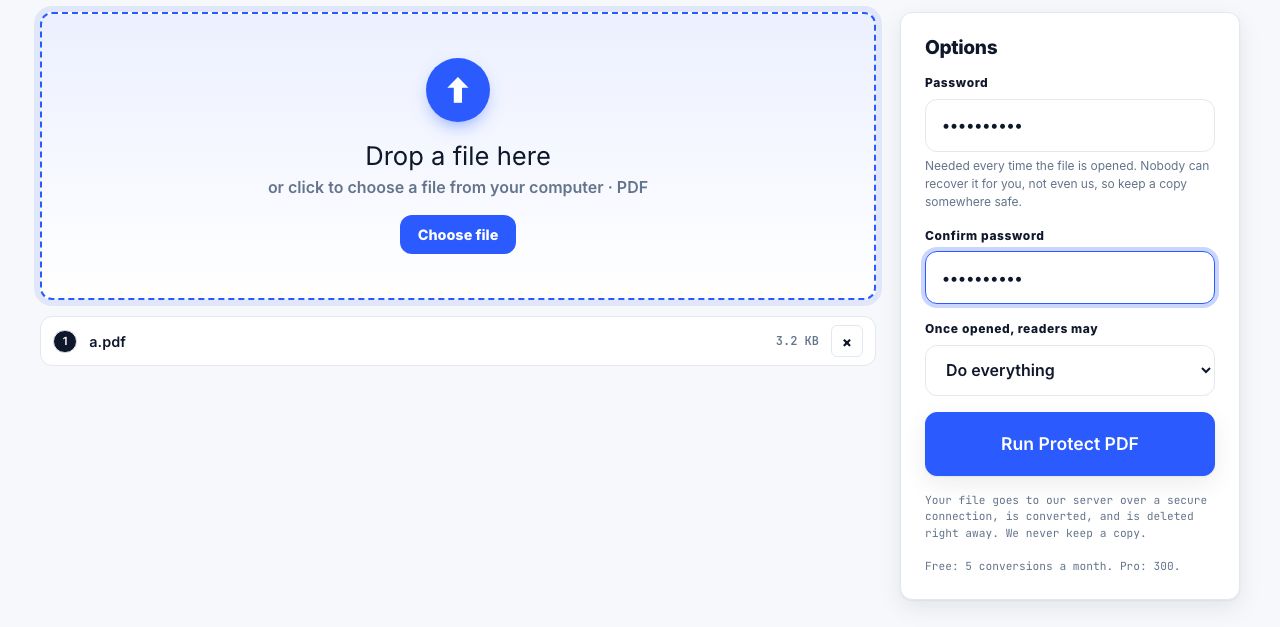
A maioria das ferramentas neste site são executadas na guia do navegador e nunca enviam seu arquivo para lugar nenhum. A criptografia é um dos poucos trabalhos que não podem funcionar dessa maneira, então Protect PDF é executado em nosso servidor: o arquivo é carregado por uma conexão segura, criptografado com AES-256, enviado de volta e excluído no momento em que termina. A página diz isso antes de você inserir um arquivo, porque a diferença é importante.
Criptografe um PDF com AES-256 e uma senha que somente o destinatário conhece. protect-pdf
- Visualização do macOSAbra o PDF, escolha Arquivo → Exportar como PDF, expanda Permissões, marque "Exigir senha para abrir documento" e defina a senha. A visualização grava AES-256 nas versões atuais do macOS.
- LibreOfficeAbra o documento, escolha Arquivo → Exportar como → Exportar como PDF, abra a guia Segurança, clique em "Definir senhas" e digite uma senha aberta. Gratuito, multiplataforma e produz AES-256.
- Microsoft WordEscolha Arquivo → Salvar como, escolha PDF, clique em Opções e marque "Criptografar o documento com uma senha". Funciona a partir do documento que você já abriu.
- Adobe Acrobat ProTodas as ferramentas → Proteger um PDF → Criptografar com senha. Escolha "Exigir uma senha para abrir o documento" e defina a compatibilidade para Acrobat X ou posterior para AES-256.
- qpdf na linha de comandoPara trabalho com script ou em massa:
qpdf --encrypt userowner 256 -- in.pdf out.pdf. Gratuito, de código aberto e a opção mais controlável.
Contra o que uma senha não protege
- Um destinatário que o compartilha novamente. Depois que alguém abre o arquivo, ele pode salvar uma cópia desprotegida, fazer uma captura de tela ou encaminhar a senha. A criptografia controla a primeira abertura, não o que acontece depois.
- Conteúdo confidencial já visível no documento. A criptografia oculta o arquivo de pessoas de fora; não faz nada sobre os nomes de terceiros na página 9 que deveriam ter sido redigidos.
- Vazamento de metadados no nome do arquivo.
Q3-layoffs-final.pdfna linha de assunto de um e-mail conta a história antes que alguém digite uma senha. - Restrições de impressão e cópia. Esses são sinalizadores de permissão para um leitor conforme. concorda em homenagear. Ferramentas não conformes as ignoram completamente.
- Uma senha fraca. As ferramentas de recuperação testam milhões de candidatos por segundo em um PDF. Uma palavra de dicionário com um número no final não será válida.
Quando a criptografia é a ferramenta certa
A criptografia se ajusta a um conjunto restrito, mas real de casos: um documento indo para um destinatário identificado, um arquivo em mídia removível, um arquivo em armazenamento compartilhado onde os administradores de armazenamento não deveriam ser capazes de lê-lo ou um requisito regulatório que nomeia a criptografia em repouso. Em cada um deles, a ameaça é uma parte que nunca deveria ver o conteúdo.
Isso se ajusta mal quando a preocupação é o comportamento posterior de um destinatário legítimo. Para isso, combine uma marca d'água CONFIDENCIAL nomeando o destinatário com uma restrição explícita por escrito. A marca d'água também não impedirá ninguém, mas sobrevive ao encaminhamento e torna um vazamento rastreável de uma forma que uma senha nunca faz.
Remover uma senha que você possui
Se você souber a senha e quiser uma cópia de trabalho desprotegida, Unlock PDF pega o arquivo e a senha e retorna uma cópia limpa. Ele é executado em nosso servidor pelo mesmo motivo que a criptografia e conta com a mesma cota mensal. Localmente: no macOS Preview, Arquivo → Exportar como PDF com permissões deixadas em branco produz uma cópia limpa; no Acrobat, use Proteger → Remover segurança; na linha de comando, qpdf --decrypt --password=yourpassword in.pdf out.pdf faz isso em uma única etapa.
Tudo o que você fizer com senhas, remova os metadados antes que o arquivo saia da sua máquina. remove-metadata
Este guia está em português. A interface da ferramenta aberta pelo link ainda está em inglês.
Perguntas frequentes
Qual é a diferença entre uma senha de usuário e um proprietário senha?
É necessária uma senha de usuário para abrir o documento e criptografar genuinamente o conteúdo. Uma senha de proprietário apenas define permissões como impressão ou cópia, deixa o arquivo aberto por qualquer pessoa e pode ser removido por ferramentas comuns sem saber.
O PrintxPDF pode adicionar uma senha ao meu PDF?
Sim. Proteger PDF criptografa um arquivo com AES-256. É um dos poucos trabalhos executados em nosso servidor e não em seu navegador, portanto, o arquivo é carregado por meio de uma conexão segura e excluído assim que for concluído. macOS Preview, LibreOffice, Microsoft Word, Adobe Acrobat e qpdf produzem a mesma criptografia localmente se você preferir que nada saia de sua máquina.
A criptografia AES-256 PDF é segura?
A cifra é boa, então a segurança do arquivo se resume à senha. Uma string gerada de pelo menos 16 caracteres ou uma senha de quatro ou mais palavras não relacionadas é o que torna o AES-256 significativo na prática.
Alguém pode remover a restrição de impressão do meu PDF?
Sim, facilmente, se você definir apenas uma senha de proprietário. Os sinalizadores de permissão são consultivos e dependem da escolha do leitor de honrá-los. Na verdade, apenas uma senha de usuário, que criptografa o conteúdo, restringe o acesso.
Por que as ferramentas PDF on-line não abrem meu arquivo protegido?
O conteúdo da página é criptografado, portanto, uma ferramenta não pode lê-lo sem a senha. Execute-o em Desbloquear PDF com a senha que você possui, faça o trabalho na cópia limpa e proteja o resultado novamente.
Protect PDF · Todas as ferramentas · Todos os guias em português · English guides