Como imprimir uma receita sem a história de vida e os anúncios
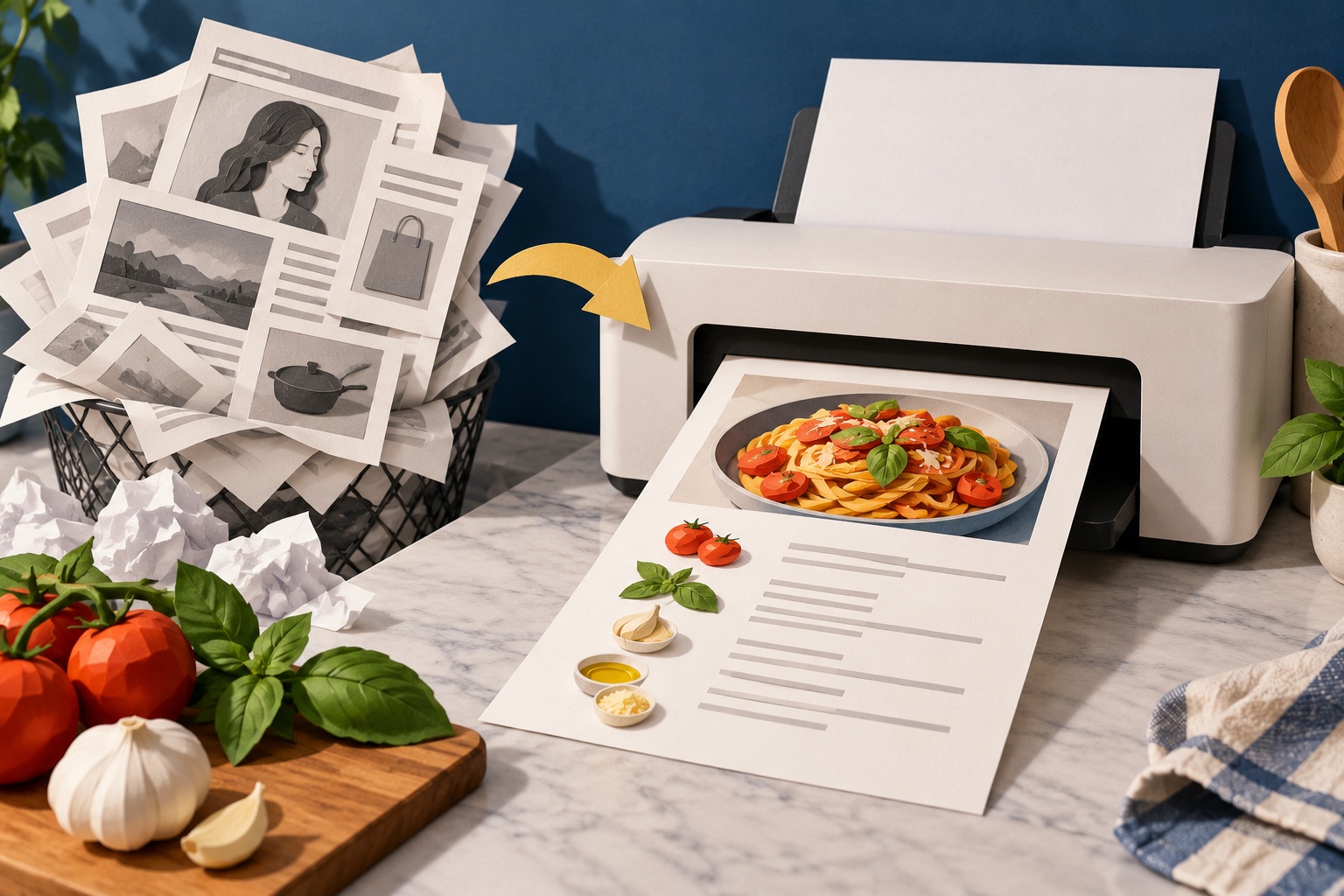
Procure primeiro o botão Imprimir receita no cartão de receita, porque ele abre uma versão simplificada apenas com os ingredientes e o método. Se o site não tiver botão, cole o endereço da página em uma ferramenta para impressão, exclua a história e as fotos e imprima. De qualquer forma, você terá uma página em vez de oito.

Você quer 300 palavras: uma lista de ingredientes e um método numerado. A página traz uma lembrança de infância de uma avó, onze fotos da mesma tigela, um vídeo de reprodução automática, três espaços de anúncio e 400 comentários. Pressione Ctrl+P e a visualização mostra nove páginas.
Por que os blogs de comida são assim
Não é vaidade. Uma lista de ingredientes não é protegida por direitos autorais na maioria dos países, portanto qualquer pessoa pode retirá-la. A narrativa envolvente é protegida e é o que dá à página algo original para se classificar. Páginas mais longas também trazem mais publicidade, e a publicidade é o que paga por uma receita grátis. Saber disso torna mais fácil ser eficiente do que irritar: a história é o preço da receita, e você só precisa pagar na tela.
Método 1: o botão de impressão do próprio site
A maioria dos blogs de culinária executam suas receitas por meio de um plug-in, WP Recipe Maker, Tasty Recipes, Create by Mediavine e similares, que colocam a receita em um cartão com borda e sua própria pequena barra de ferramentas. Essa barra de ferramentas quase sempre tem um link Imprimir ou Imprimir receita e é a melhor opção quando existe.
- Encontre o cartão de receitaRole até a caixa com borda que contém os ingredientes ou clique em Pular para a receita na parte superior da página, que os mesmos plug-ins adicionam automaticamente.
- Clique em Imprimir ou Imprimir receitaEle abre uma nova aba ou janela contendo apenas o cartão: título, horários, porções, ingredientes, método.
- Defina as opções nessa janelaEssas visualizações de impressão geralmente oferecem suas próprias caixas de seleção, incluem imagens, incluem notas, ajustam porções. Desmarque as imagens para reduzir a tinta pela metade.
- Escale as porções antes de imprimirMuitos cartões permitem que você altere 4 porções para 6 e reescreva cada quantidade. Faça isso aqui em vez de fazer aritmética no balcão.
- Pressione Ctrl+P nessa janelaVerifique se a visualização diz uma página. Se aparecer dois, desative as imagens ou reduza a escala para 90 por cento.
Método 2: uma ferramenta de impressão para todo o resto
Muitos sites não têm cartão nem botão: blogs pessoais, seções de comida de jornais, postagens em fóruns, páginas antigas de 2009 que contêm a única versão boa de um prato. Para isso, limpe a página você mesmo.
- Copie o endereço da páginaClique na barra de endereço e copie o URL inteiro.
- Abra o limpadorVá para a impressora de página da web e cole o endereço. Ele extrai o artigo e remove a navegação, as barras laterais e os espaços de anúncio.
- Excluir a históriaO modo Excluir está ativado por padrão. Clique nos parágrafos do livro de memórias, no vídeo incorporado e na grade "você também pode gostar" para removê-los. Clique e arraste para varrer vários blocos de uma vez e Ctrl+Z para desfazer.
- Lide com as imagensAbra o menu Estilo e defina as imagens como pequenas ou remova-as completamente. Guarde uma foto do prato pronto se o formato ou a cor forem importantes.
- Imprima ou salvePressione Imprimir para papel ou Baixe o PDF para guardá-lo como um fichário de receitas.
Transforme uma página de receita em um PDF limpo de uma página que você pode arquivar ou imprimir mais tarde. html-to-pdf
Método 3: selecione a receita e imprima a seleção
O truque mais rápido de todos quando funciona. Arraste para selecionar a partir da palavra "Ingredientes" até a última etapa do método, pressione Ctrl+P e escolha Somente seleção em Páginas. Chrome, Firefox e Edge suportam; no Safari, use Arquivo → Imprimir texto selecionado. Detalhes completos em imprimir apenas o que você selecionou.
Falha quando o cartão de receita está dentro de um iframe ou quando o site bloqueia a seleção de texto. Em ambos os casos, volte ao Método 2.
Qual método usar
| A página tem… | Usar | Resultado típico |
|---|---|---|
| Um cartão de receita com um botão Imprimir | O botão do site | 1 página, formatada corretamente, porções ajustáveis |
| Um link Ir para a receita, mas nenhum botão visível | Olhe dentro do cartão novamente e depois no botão do site | 1 página |
| Sem cartão, postagem simples no blog | Cole o URL em um limpador | 1-2 páginas após excluir a história |
| Um acesso pago ou login | Modo leitor ou selecione e imprima a seleção | 1-2 páginas |
| Uma receita dentro de uma descrição de vídeo | Copie o texto na caixa de colagem do limpador | 1 página |
| Uma foto de um cartão manuscrito | OCR it primeiro e depois imprima o texto | 1 página, pesquisável |
Torne a impressão utilizável em uma cozinha
- Aumente o tamanho do texto. Você está lendo isto a um metro de distância com as mãos molhadas. 14 a 16 pontos está certo; o padrão do navegador de 12 pontos não é.
- Mantenha os tempos e a temperatura no topo. A temperatura do forno, o tempo de preparação e o tempo total são o que você precisa antes de começar, não enterrados após a etapa quatro.
- Imprima em um lado. Virar uma página gordurosa no meio da receita é como as páginas se perdem. Uma receita, uma folha, um lado.
- Adicione a fonte. Uma linha curta com o nome do site significa que você pode encontrar o original quando quiser as notas ou os comentários.
- Não imprima os comentários. Vale a pena copiar o único comentário útil na margem à mão; os outros 399 não valem quatro folhas.
Economize o papel e também os anúncios
Uma receita limpa geralmente ocupa entre dois terços e uma página inteira. Se ele se espalhar por três linhas em uma segunda página, diminua a escala de impressão para 90%, em vez de aceitar uma folha com quatro linhas. Combinado com a desativação das imagens, a diferença em um ano de cozimento é substancial. Consulte economizar tinta ao imprimir e imprimir receitas sem imagens.
Este guia está em português. A interface da ferramenta aberta pelo link ainda está em inglês.
Perguntas frequentes
Como imprimo apenas a receita e não a postagem inteira do blog?
Use o botão Imprimir receita dentro do cartão de receita se o site tem um, que abre uma versão despojada contendo apenas os ingredientes e o método. Caso contrário, cole o endereço da página em uma ferramenta para impressão e exclua a história antes de imprimir.
Por que os blogs de culinária têm histórias tão longas antes da receita?
As listas de ingredientes não são protegidas por direitos autorais, então a escrita ao redor é o que torna a página original e classificável, e páginas mais longas carregam mais publicidade, o que paga pela receita gratuita. A história é o preço, mas apenas na tela.
Como imprimo uma receita de um site sem botão de impressão?
Selecione os ingredientes até o final do método, pressione Ctrl+P e escolha Somente seleção. Se o site bloquear a seleção, cole o URL em um limpador baseado no navegador, exclua tudo, exceto a receita, e imprima-a.
Posso alterar o número de porções antes de imprimir?
Sim, em sites que usam um plug-in de cartão de receita: o cartão geralmente tem um controle de porções que reescreve cada quantidade. Altere-o antes de abrir a visualização de impressão, pois a janela de impressão herda tudo o que o cartão está mostrando.
Como faço para colocar uma receita em exatamente uma página?
Desative as imagens, defina o texto para 14 pontos e reduza a escala de impressão para 90 por cento se ainda derramar. Esses três ajustes cabem em quase todas as receitas caseiras em uma única folha, sem dificultar a leitura à distância do braço.
HTML to PDF · Todas as ferramentas · Todos os guias em português · English guides