Como obter melhores resultados de OCR em digitalizações incorretas

Digitalize a 300 DPI, endireite a página até meio grau, aumente o contraste até que o papel fique branco e a tinta preta, processe uma coluna por vez e selecione apenas o idioma realmente presente. A qualidade de entrada domina todas as configurações do mecanismo que você pode alterar posteriormente.
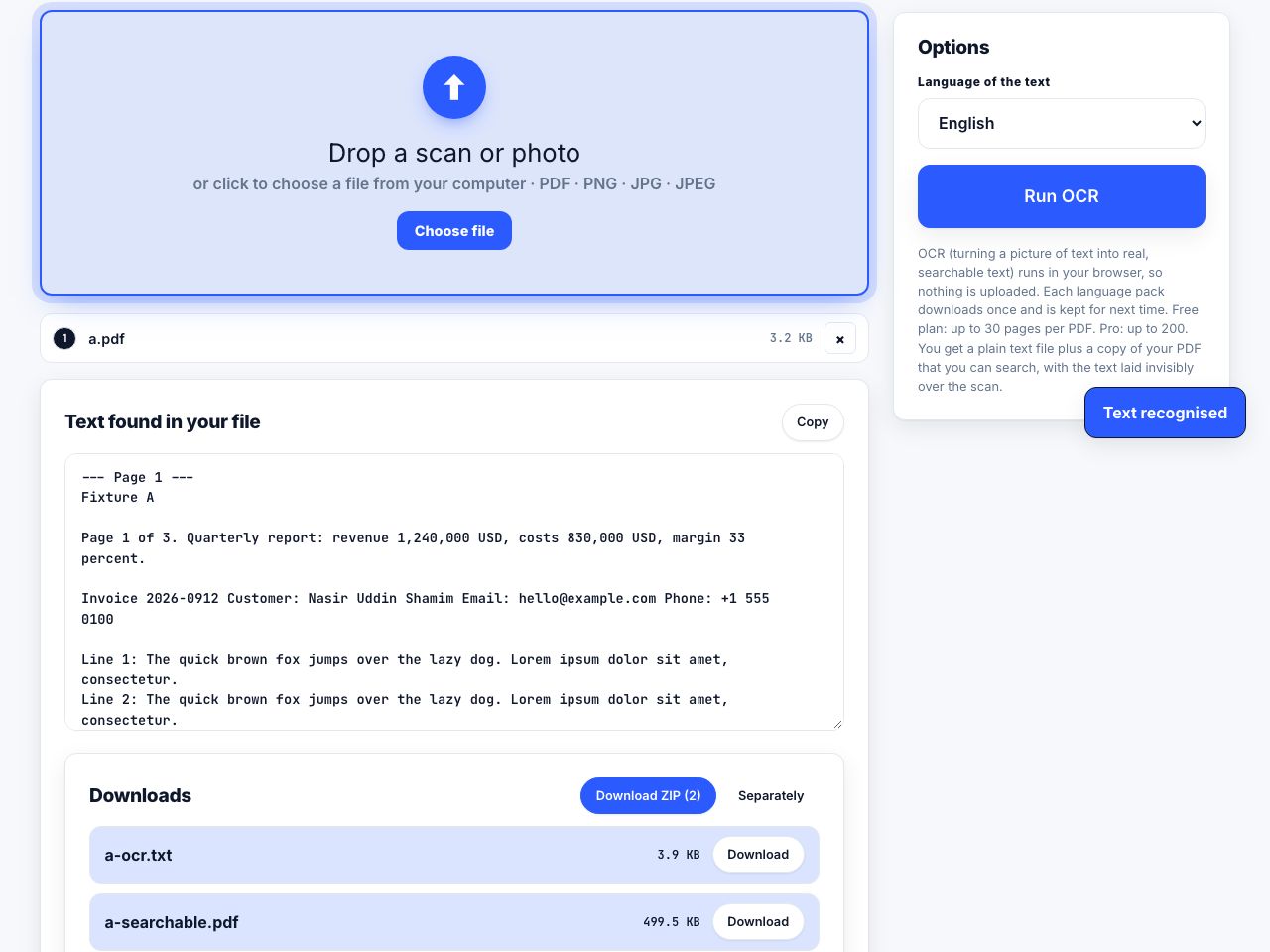
As configurações de OCR recebem a maior parte da atenção e quase nada merecem. A diferença entre uma digitalização direta de 300 DPI e uma fotocópia torta de 150 DPI é a diferença entre 99% e 80% de precisão, e nenhuma opção de mecanismo preenche essa lacuna. Corrija a imagem e o reconhecimento cuidará de si mesmo. As etapas para a passagem de reconhecimento estão em como fazer o OCR de um PDF digitalizado.
Resolução: 300 DPI e por que
Os mecanismos de reconhecimento desejam que uma letra maiúscula tenha aproximadamente 30 pixels de altura. Para um tipo de corpo de 10 ou 12 pontos, isso chega quase exatamente a 300 DPI. Abaixo disso, os personagens começam a compartilhar pixels com seus vizinhos e o classificador confunde rn com m, cl com d e 8 com B.
| Resolução | Resultado | Use-o para |
|---|---|---|
| 150 DPI | Visivelmente pior. A fonte pequena falha. | Nada que lhe interessa |
| 200 DPI | Aceitável para fontes limpas grandes | Verificação em massa onde a velocidade é mais importante |
| 300 DPI | O ponto ideal para texto de 10 a 12 pt | Quase tudo |
| 400 DPI | Melhor para letras pequenas e scripts índicos ou CJK | Notas de rodapé, dicionários, tipo denso |
| 600 DPI | Ganho marginal, quatro vezes o tamanho do arquivo | Letras muito pequenas, originais degradados |
| 1200 DPI | Nenhum benefício, muitas vezes mais lento e pior | Não para OCR |
Endireitar a página
A detecção de linha pressupõe que o texto seja executado horizontalmente. Uma inclinação de dois ou três graus, que é o que você obtém de uma página deixada cair casualmente em um alimentador, faz com que as linhas sejam mescladas ou divididas e reduza drasticamente a precisão. Apontar para menos de meio grau.
A maioria dos pipelines de OCR pode fazer isso por você: OCRmyPDF tem --deskew, o Acrobat se endireita durante sua passagem de reconhecimento e ferramentas dedicadas como o ScanTailor lidam com livros inteiros. Também corrige a orientação da página, uma digitalização girada 90 ou 180 graus produz um absurdo completo, que --rotate-pages detecta e corrige.
Contraste e binarização
Os mecanismos convertem a página em preto e branco puro antes de reconhecer qualquer coisa, usando um limite. O método global padrão funciona bem em digitalizações com iluminação uniforme e falha em qualquer coisa com gradiente, e é por isso que as fotos do telefone produzem uma página metade legível e metade preta sólida.
- Converter para escala de cinzaA cor não acrescenta nada ao reconhecimento de texto e pode confundir o limite. Primeiro a escala de cinza.
- Defina o ponto brancoUse Níveis em qualquer editor de imagens e arraste o controle deslizante de entrada branco para a esquerda até que o papel fique genuinamente branco, e não cinza claro. Isso remove a textura do papel e o ruído do scanner em um único movimento.
- Defina o ponto pretoArraste o controle deslizante preto para a direita até que a tinta fique sólida. Pare assim que os traços finos começarem a se quebrar, o excesso de limite desgasta as letras e é pior do que uma página levemente cinza.
- Corrija primeiro a iluminação irregular, se houver.Um gradiente na página precisa de limite adaptativo, não global. O ScanTailor e a opção
--cleanno OCRmyPDF lidam com isso. - Remover manchasPoeira de fotocópia e ruído JPEG são classificados como pontuação. Uma passagem clara de remoção de manchas remove marcas perdidas menores que um ponto final.
- Corte para a área de textoCorte as bordas escuras da digitalização, a sombra na medianiz de um livro e qualquer mesa visível. Cada região não textual é um lugar onde o analisador de layout pode dar errado.
Diga ao mecanismo a aparência da página
A análise de layout é executada antes do reconhecimento e é onde os documentos com várias colunas se desfazem: um jornal processado como um único bloco intercala linhas de colunas adjacentes em texto ilegível. O Tesseract expõe isso como o modo de segmentação de página.
| Modo | Significado | Usar para |
|---|---|---|
| --psm 1 | Automático com detecção de orientação | Lotes mistos de desconhecidos varreduras |
| --psm 3 | Totalmente automático, sem detecção de orientação | O padrão. Documentos comuns. |
| --psm 4 | Uma única coluna de texto de tamanho variável | Recibos, faturas, listas de preços |
| --psm 6 | Um bloco uniforme de texto | Uma coluna cortada, um parágrafo, uma célula de tabela |
| --psm 7 | Uma única linha de texto | Rótulos, títulos, leituras de medidores |
| --psm 11 | Texto esparso, encontre o máximo possível | Diagramas, capturas de tela, rótulos espalhados |
Para um teimoso página com várias colunas, a abordagem mais confiável não é uma configuração: recorte cada coluna em sua própria imagem e reconheça-as separadamente com --psm 6 e, em seguida, junte os resultados. É manual e sempre funciona.
# Straighten, clean and recognise, keeping any existing text layers
ocrmypdf -l eng --deskew --rotate-pages --clean --skip-text messy.pdf clean.pdf

# One cropped column, treated as a single block of text
tesseract column-1.png out --psm 6 -l eng

# Check the confidence the engine had, word by word
tesseract page.png - --psm 3 -l eng tsv | head -30
Seleção de idioma
Escolha exatamente os idiomas presentes e nada mais. Cada idioma adicional expande o conjunto de caracteres candidatos, portanto, uma página simples em inglês processada como eng+rus+ara começará a retornar caracteres que nunca estiveram no papel. Se um documento for genuinamente bilíngue, dois idiomas são adequados; três é quase sempre um erro.
Scripts não latinos têm seus próprios requisitos. O árabe e o persa são cursivos e conectados, portanto a precisão é estruturalmente menor. Scripts índicos como Bengali, Devanagari e Tamil têm formas complexas e se beneficiam de 400 DPI. Chinês e japonês têm grandes conjuntos de caracteres e precisam do modelo vertical quando o texto é executado verticalmente.
Onde a escrita manual para
O Tesseract é treinado em tipo impresso. Às vezes, letras maiúsculas organizadas chegam a 60 a 80 por cento, o que é suficiente para procurar um nome e não o suficiente para ler. A letra cursiva comum não retorna essencialmente nada utilizável, e nenhuma quantidade de pré-processamento altera isso, porque o mecanismo não tem modelo para script conectado.
O reconhecimento de texto manuscrito é um campo separado com modelos separados. Se você tiver um arquivo manuscrito, use um serviço criado para ele, em vez de ajustar um mecanismo de impressão. Para formulários que misturam rótulos impressos com respostas manuscritas, espere que os rótulos sejam reconhecidos corretamente e as respostas não, o que ainda é útil, pois permite que você encontre o formulário certo rapidamente.
Uma lista de verificação antes de executar o OCR
- Digitalize ou fotografe a 300 DPI, 400 para fontes pequenas ou não latinas.
- Verifique se a orientação está vertical, não girada 90 ou 180 graus.
- Desinclinar para menos de meio grau.
- Converta para escala de cinza e defina os pontos preto e branco.
- Recorte bordas, medianizes e qualquer coisa que não seja a página.
- Remova as manchas levemente.
- Selecione apenas os idiomas realmente presentes no documento.
- Escolha um modo de segmentação que corresponda ao layout ou divida as colunas manualmente.
- Reconheça uma página, leia a saída e execute o restante.
Depois que a entrada estiver limpa, execute o OCR em seu navegador e obtenha de volta um arquivo pesquisável. ocr-pdf
Este guia está em português. A interface da ferramenta aberta pelo link ainda está em inglês.
Perguntas frequentes
Qual DPI é melhor para OCR?
300 DPI para texto comum de 10 a 12 pontos, o que coloca uma letra maiúscula em aproximadamente 30 pixels de altura. Vá para 400 DPI para letras muito pequenas ou para scripts índicos e CJK. Acima de 600 DPI não há benefício e o processamento fica mais lento.
Por que minha saída de OCR está cheia de caracteres aleatórios?
Geralmente, muitos idiomas são selecionados, uma página girada ou distorcida ou limites excessivos que quebram os traços das letras. Verifique primeiro a orientação, depois reduza para um único idioma e depois diminua o contraste.
Como faço o OCR de um documento com duas colunas?
Tente primeiro o modo de segmentação de página 1 ou 3. Se as linhas das colunas adjacentes se intercalarem, corte cada coluna em sua própria imagem e reconheça-as separadamente com o modo 6 e, em seguida, junte os resultados em ordem.
Posso melhorar o OCR aumentando a escala de uma digitalização de baixa resolução?
Não. A interpolação mancha as bordas dos caracteres, que é exatamente o detalhe do qual o reconhecedor depende. Uma digitalização ampliada de 150 DPI tem um desempenho pior que o original. Em vez disso, digitalize novamente a 300 DPI.
O OCR algum dia lerá minha caligrafia?
Os mecanismos gerais de OCR são treinados em tipos impressos. Os capitais de bloco puros podem atingir 60 a 80 por cento; cursiva não retorna quase nada. Os arquivos manuscritos precisam de um serviço dedicado de reconhecimento de escrita manual, em vez de um mecanismo orientado para impressão.
OCR PDF · Todas as ferramentas · Todos os guias em português · English guides