如何提高 PDF OCR 文字识别准确率

OCR 识别错误往往来自输入图像和语言设置,而不只是工具本身。文字模糊、页面倾斜、阴影、压缩伪影、浅色背景以及不合适的识别语言都会降低准确率。先保存原始扫描文件,在副本上改善图像条件,再选择支持文本语言的工具。即使结果看起来完整,也必须核对重要信息。
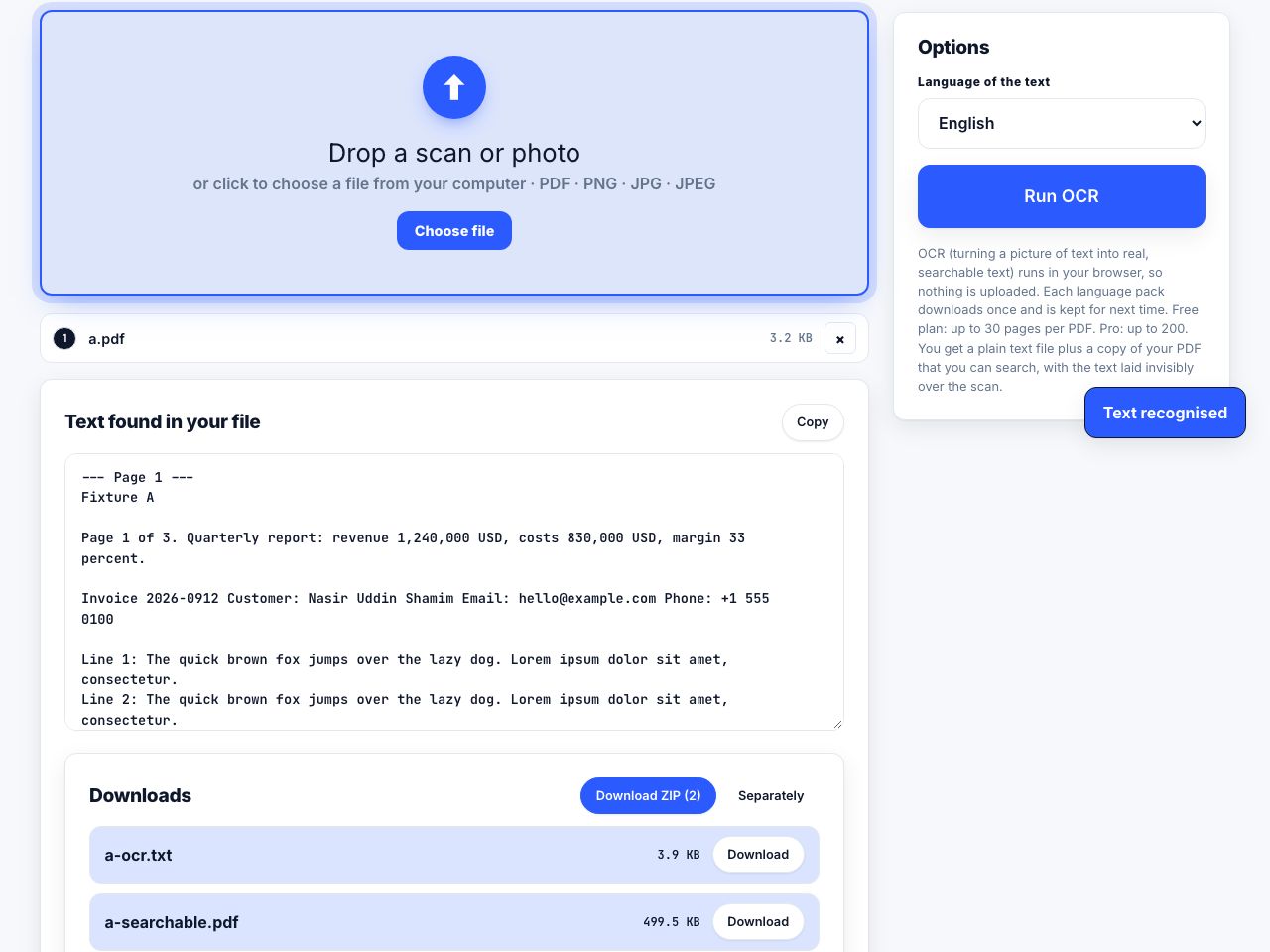
OCR 识别错误往往来自输入图像和语言设置,而不只是工具本身。文字模糊、页面倾斜、阴影、压缩伪影、浅色背景以及不合适的识别语言都会降低准确率。先保存原始扫描文件,在副本上改善图像条件,再选择支持文本语言的工具。即使结果看起来完整,也必须核对重要信息。
重新检查扫描质量
确保页面端正、焦点清晰、文字大小足够且背景对比明显。必要时重新扫描,避免使用聊天软件反复压缩后的图片。裁切黑边时不要碰到字符、标点和页码。对于混合方向文件,先旋转页面。打印件透印或纸张弯曲时,可更换平整背景并调整照明。过度锐化和降噪也会损坏笔画,应在副本中谨慎尝试。
选择语言和页面范围
把 OCR 语言设置为实际文本所用语言,混合中文、英文和数字时检查工具是否支持多语言识别。繁体与简体设置不匹配会造成字符错误。一次处理整本文件前,先抽取几页测试。表格、脚注、竖排、印章和手写内容需要单独审阅。若只需搜索某些页面,可以限定范围以降低处理时间并缩小检查范围。
校正容易混淆的字符
逐项检查姓名、编号、金额、日期、网址和专有名词。零与 O、数字一与 I、中文近形字、全角标点和小数点经常被误认。表格要确认每个值仍处于正确的行列。用搜索查找预期词语,但注意 OCR 错字可能导致搜索不到。将关键字段与原图放大对比,必要时由第二人复核。
建立质量检查记录
记录输入分辨率、语言设置、工具和处理日期,方便出现问题时重现。保留源图像和校正后的 OCR 文件,不要覆盖唯一原件。重要文件可以计算抽查错误率或制定双人复核规则。OCR 不能保证法律、财务或医疗内容准确,也不能代替人工转录。发现系统性错误时,应改善扫描或选择合适的语言模型后重新运行。
调整扫描和语言设置后重新识别,并抽查关键字段。 ocr-pdf
本指南使用简体中文。通过链接打开的工具界面目前仍为英文。
常见问题
提高扫描分辨率一定有帮助吗?
适当分辨率有用,但模糊、阴影和错误语言同样会影响识别。
一份 PDF 可以使用多种识别语言吗?
部分 OCR 工具支持多语言,具体能力取决于当前版本和设置。
如何处理识别错误?
回到原图逐项校对,重要数据应重新扫描或人工录入确认。
OCR PDF · 查看所有工具 · 所有中文指南 · English guides