Como salvar uma página da web dinâmica como um PDF que você pode verificar
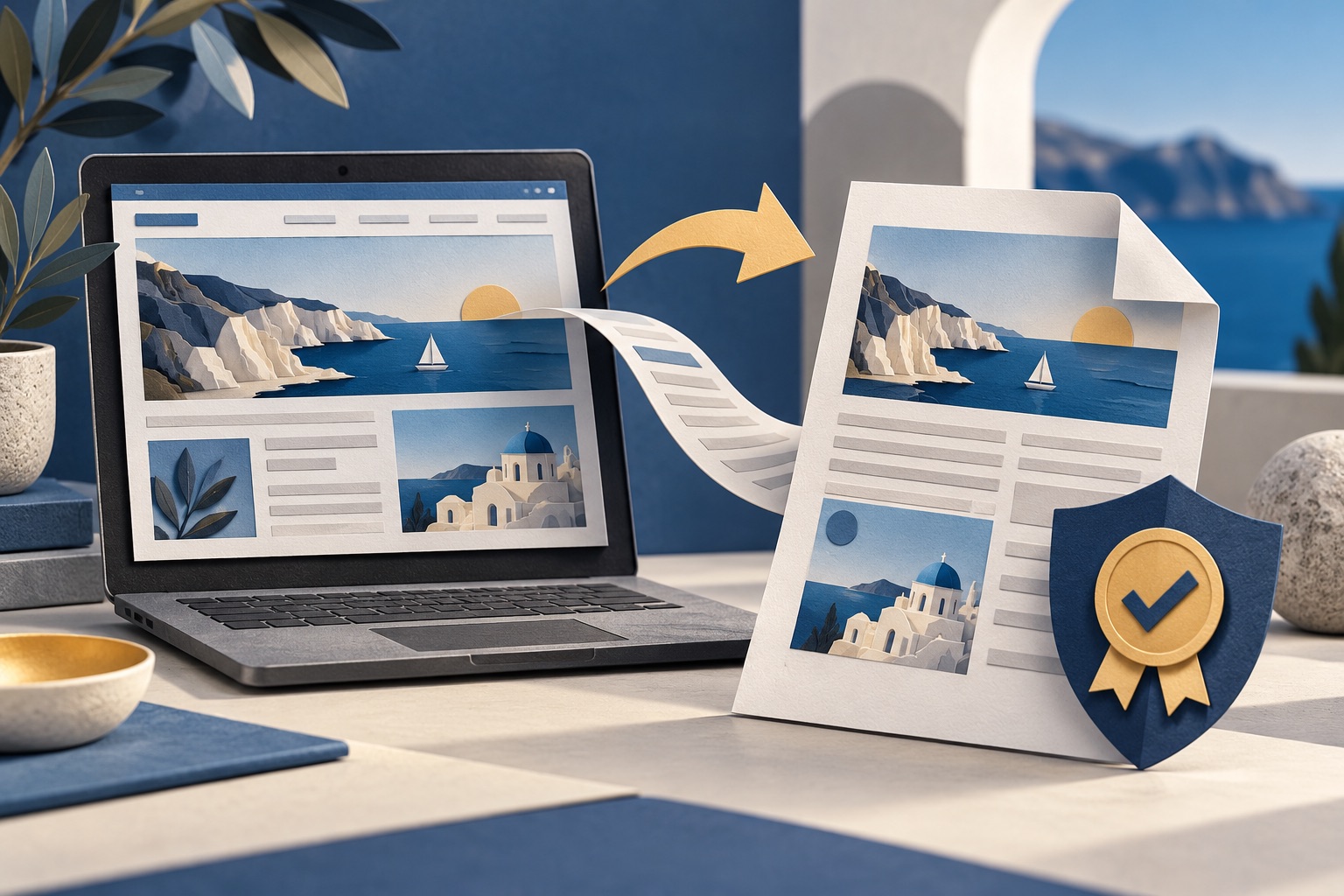
Para salvar uma página da web dinâmica, aguarde o conteúdo que você precisa carregar, use uma visualização para impressão ou a opção Imprimir e Salvar como PDF do navegador e, em seguida, inspecione cada página e teste os links e o texto. Um PDF é um instantâneo, não um arquivo completo de scripts, comentários, estado da conta ou atualizações futuras no site original.
Os aplicativos da Web geralmente carregam texto, gráficos e imagens após a primeira tela aparecer. Salvar muito cedo pode produzir um PDF com painéis vazios, linhas faltando ou um botão giratório de carregamento. Decida o que você precisa preservar, espere que o conteúdo apareça e trate o arquivo salvo como uma cópia pontual em vez de uma prova de que o site permanecerá inalterado.
Escolha um método de captura que corresponda à página
Para um artigo, use o limpador de página da Web do PrintxPDF para remover navegação e distrações antes de imprimir. Para um painel ou página cujo layout deve permanecer intacto, aguarde o término do carregamento e use a caixa de diálogo de impressão do navegador. Salvar como PDF de um navegador preserva sua folha de estilo de impressão, que pode omitir intencionalmente controles ou alterar cores. Mantenha o URL original e a data de captura com o arquivo quando a procedência for importante.
- Carregue o estado necessárioFaça login através do fluxo normal do site se você estiver autorizado, escolha o intervalo de datas ou filtros corretos e aguarde a conclusão da renderização dos gráficos e imagens.
- Verifique se todas as seções necessárias estão visíveisRole pela página uma vez se ela carregar lentamente as seções como você se move. Expanda apenas os painéis que você tem permissão para preservar. Não presuma que o conteúdo abaixo da dobra foi carregado.
- Imprima ou limpe a páginaUse a caixa de diálogo Imprimir do navegador para obter uma visualização exata da impressão ou use o limpador quando desejar o artigo principal sem mobiliário de página. O limpador pode não funcionar com páginas de contas privadas ou sites que bloqueiam a busca automática.
- Inspecione quebras de página e linksVerifique a primeira, a página intermediária e a final. Confirme se as tabelas cabem, se o texto não está cortado e se links importantes estão visíveis ou clicáveis no PDF.
- Salve o contexto ao lado do PDFRegistre o URL, a data, o contexto de acesso e os filtros que moldaram a página. O nome do arquivo por si só não informa ao futuro leitor o que o site mostrou no momento da captura.
Abra o PDF capturado e verifique a ordem das páginas, o texto e o comportamento do link antes de confiar nele. pdf-reader
Verifique a cópia salva em vez de confiar na visualização
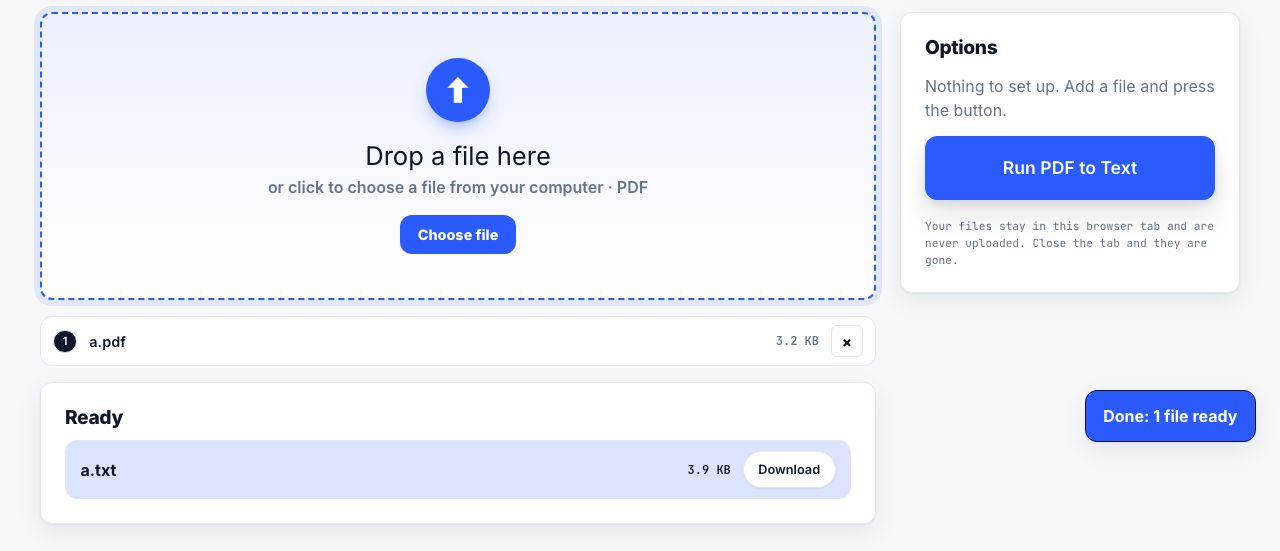
Abra o PDF baixado no PDF Reader. Pesquise uma frase que você possa ver e selecione um link para confirmar se a camada de texto e a anotação do link sobreviveram. Se você precisar de um registro de texto simples, use PDF to Text e compare o texto com as páginas visíveis. A extração de texto pode alterar a ordem de leitura em colunas e tabelas, por isso é uma verificação, não um substituto para o arquivo renderizado.
Torne o arquivo salvo útil para uso posterior
Se uma página tiver margens grandes ou uma seção indesejada, corte ou remova o conteúdo apenas em uma cópia de trabalho. Cortar PDF altera a caixa visível da página; não apaga dados ocultos. Se você anotar o instantâneo, mantenha a fonte não cortada para que a captura original ainda possa ser revisada.
Compare duas capturas com Comparar PDFs quando precisar ver alterações visíveis na página. Este é um auxílio visual, não uma comparação completa do site ou uma forma de provar qual versão foi publicada primeiro. Para propriedades privadas de documentos na saída, Editar metadados permite definir informações limpas de título; ela não adiciona evidências de que a captura da página é autêntica.
Para ver um artigo para impressão, consulte salvar uma página limpa do Chrome. Para uma fonte pública de longa duração, considere um arquivo web reconhecido e registe a sua citação. Uma captura de tela ou PDF pode apoiar suas anotações, mas não substitui a permissão para republicar o material de outra pessoa.
Este guia está em português. A interface da ferramenta aberta pelo link ainda está em inglês.
Perguntas frequentes
Por que o PDF da minha página da web salva não tem um gráfico?
O gráfico pode não ter sido carregado antes da impressão, pode ser excluído pela folha de estilo de impressão ou pode exigir uma exportação do site. Aguarde o carregamento, inspecione a visualização da impressão ou use a opção de download aprovada do site.
Posso usar um limpador público para uma página de conta conectada?
Não envie URLs privados ou tokens de acesso para um serviço externo. Use o recurso de exportação do site ou a caixa de diálogo de impressão local do seu navegador quando sua política permitir.
Um PDF prova o que uma página da web disse?
Ele registra um instantâneo, mas não é uma prova criptográfica de publicação ou autenticidade. Mantenha o URL de origem, a data de captura e qualquer registro de arquivo necessário.
PDF to Text · Todas as ferramentas · Todos os guias em português · English guides