Lưu trang web động thành PDF và kiểm tra bản đã lưu
Trang web động có thể tải nội dung sau khi mở, thay đổi theo thao tác hoặc chỉ hiện một phần khi cuộn. PDF tạo từ lệnh in là bản chụp những gì công cụ nhận được tại thời điểm đó, không phải bản sao đầy đủ của ứng dụng web. Trước khi lưu, đợi nội dung cần thiết xuất hiện, mở mục có thể thu gọn và cuộn để tải ảnh.
Trang web động có thể tải nội dung sau khi mở, thay đổi theo thao tác hoặc chỉ hiện một phần khi cuộn. PDF tạo từ lệnh in là bản chụp những gì công cụ nhận được tại thời điểm đó, không phải bản sao đầy đủ của ứng dụng web. Trước khi lưu, đợi nội dung cần thiết xuất hiện, mở mục có thể thu gọn và cuộn để tải ảnh.
Chuẩn bị trang trước khi xuất
Đóng popup, mở tab cần thiết và xác nhận đúng tài khoản hoặc trang công khai đang xem. Nếu tài liệu cần giữ có nút tải thêm, bảng phân trang hoặc nội dung ẩn sau thao tác, hãy mở chúng trước khi in. Tránh đưa thông tin nhạy cảm vào dịch vụ bên ngoài và không tìm cách vượt qua paywall. Ghi nhận URL và ngày truy cập nếu cần làm hồ sơ.
Lưu qua lệnh in
Nhấn Ctrl+P hoặc Cmd+P rồi chọn Lưu thành PDF. Chọn khổ giấy và hướng trang hợp với bảng. Kiểm tra bản xem trước để tìm trang trắng, phần lặp lại, thanh điều hướng hoặc nội dung mất. Nếu trang dài, xem cuối tài liệu chứ không chỉ trang đầu. Khi chế độ in gọn không hiển thị nội dung cần thiết, thử chế độ đọc hoặc bản xuất chính thức của trang.
Xác minh văn bản và liên kết
Mở PDF trong trình đọc và thử chọn một câu. Tìm tên, ngày hoặc từ khóa để xác nhận lớp văn bản tồn tại. Bấm thử các liên kết quan trọng, kiểm tra tiêu đề, bảng và số liệu so với trang đang mở. Với bản quét hoặc ảnh, OCR có thể tạo văn bản tìm kiếm nhưng dễ nhầm dấu, ký hiệu và số; so sánh kết quả với hình gốc.
Ghi rõ những gì PDF không lưu
PDF thường không chứa script, nút hoạt động, bình luận chưa tải, trạng thái tài khoản hoặc các cập nhật sau này. Một bản lưu có thể bỏ qua nội dung được tải trong khung riêng. Nếu tính toàn vẹn quan trọng, lưu thêm ảnh chụp hoặc tham chiếu đến kho lưu trữ phù hợp, và làm theo quy định của tổ chức. Đặt tên tệp có ngày, giữ nguồn và không trình bày bản chụp như hồ sơ toàn diện khi nó không phải.
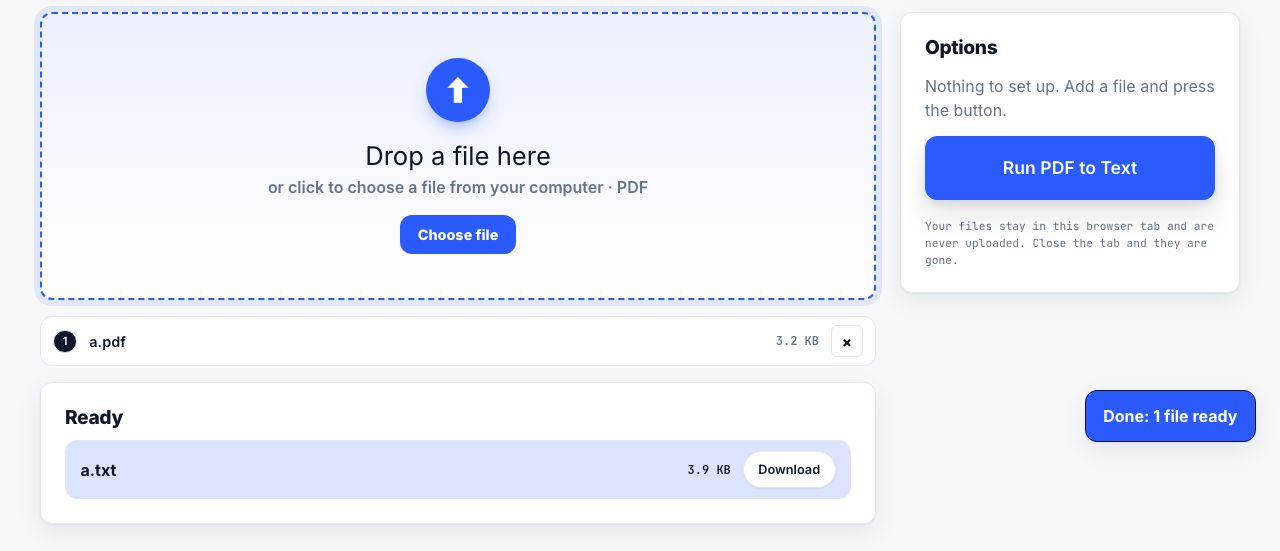
Mở lại PDF, thử tìm từ khóa và kiểm tra từng trang trước khi sử dụng. pdf-to-text
Mở lại PDF, thử tìm từ khóa và kiểm tra từng trang trước khi sử dụng.
Mở lại PDF, thử tìm từ khóa và kiểm tra từng trang trước khi sử dụng. →PDF to TextHướng dẫn này viết bằng tiếng Việt. Giao diện của công cụ mở từ liên kết hiện vẫn bằng tiếng Anh.
Câu hỏi thường gặp
PDF có giữ được trang web động không?
Nó thường giữ nội dung được hiển thị trong lúc xuất, không giữ đầy đủ script, trạng thái tài khoản hoặc hành vi tương tác.
Tôi nên đợi bao lâu trước khi lưu?
Đợi những phần cần thiết tải xong, cuộn qua trang và mở các mục quan trọng rồi kiểm tra bản xem trước.
Làm sao biết văn bản trong PDF còn tìm kiếm được?
Thử chọn một câu và tìm một từ đặc trưng trong trình đọc PDF; bản quét có thể cần OCR.
PDF to Text · Tất cả công cụ · Tất cả hướng dẫn tiếng Việt · English guides