Como imprimir slides de palestras sem desperdiçar 60 páginas
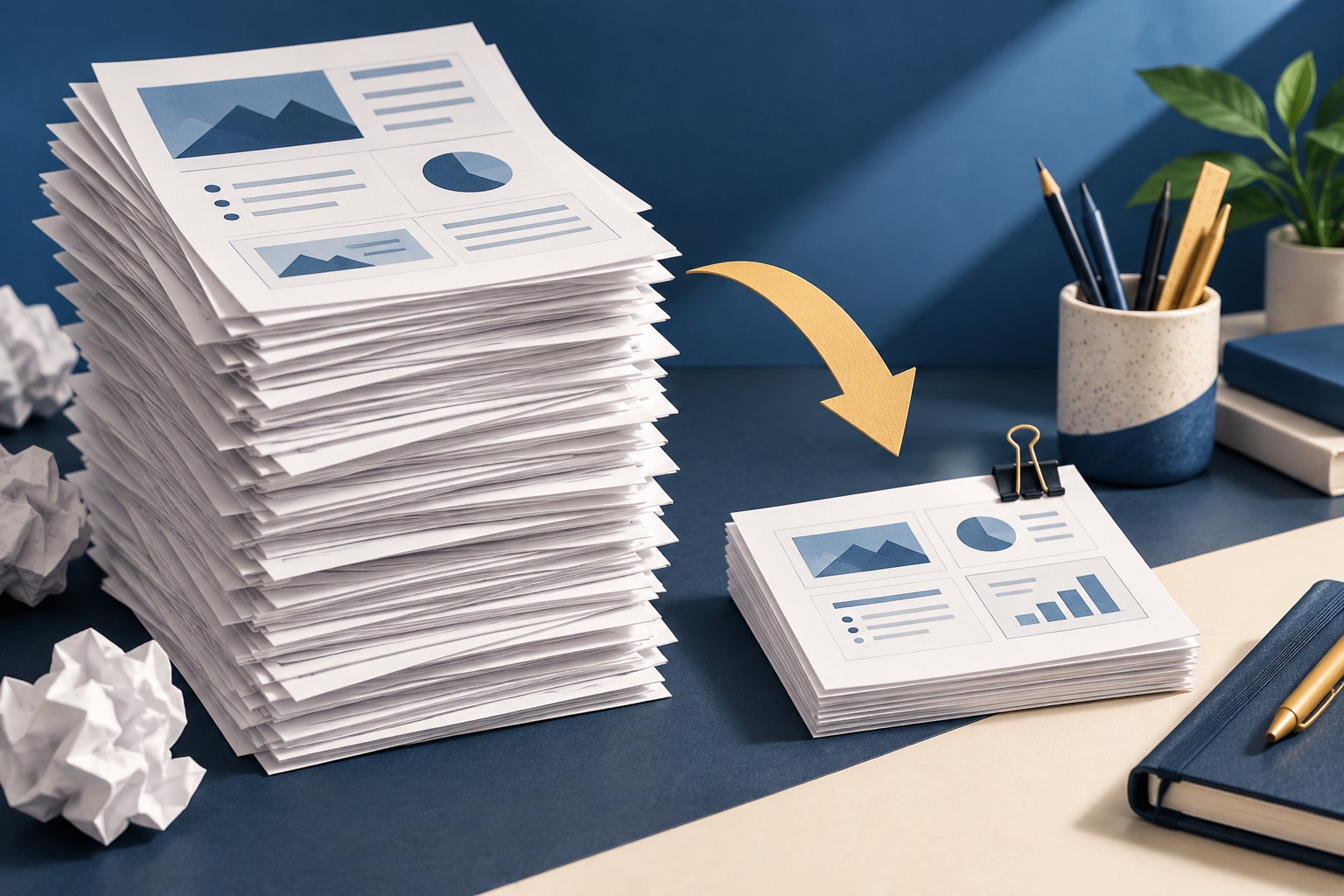
Use o modo de folheto em vez de slides de página inteira: três por folha se você quiser linhas de notas pautadas, seis por folha para revisão. Exclua as páginas duplicadas que as etapas de criação de animação criam em uma exportação de PDF e imprima em escala de cinza para que os fundos escuros dos slides não esgotem o cartucho. Sessenta slides cabem em cinco folhas duplex.
Uma apresentação de sessenta slides impressa diretamente do PDF do palestrante tem sessenta folhas, a maioria delas nove décimos vazias, e se a apresentação usasse animações, pode facilmente ter cento e oitenta. Duas configurações corrigem quase tudo, e nenhuma leva mais tempo do que caminhar até a impressora.
Primeiro: por que a contagem de páginas está errada
Quando um professor exporta slides com animações para PDF, a maioria das ferramentas escreve uma página por etapa de construção. Um slide que revela quatro marcadores torna-se quatro páginas quase idênticas. É aqui que "sessenta slides" se transformam em cento e oitenta, e nenhuma configuração de folheto irá consertar isso, porque no que diz respeito à sua impressora, essas são realmente páginas diferentes.
- Se o palestrante postou o arquivo .pptx ou .key original no Moodle ou Canvas, use-o. O PowerPoint imprime o estado final de cada slide e nunca duplica.
- No Keynote, desmarque Imprimir cada etapa das construções na barra lateral de impressão e as duplicatas desaparecem.
- Se um deck do LaTeX Beamer for seu para reconstruir,
\documentclass[handout]{beamer}recolhe todas as sobreposições em um quadro. - Se um PDF é tudo o que você tem, exclua as páginas duplicadas uma vez e mantenha o arquivo limpo.
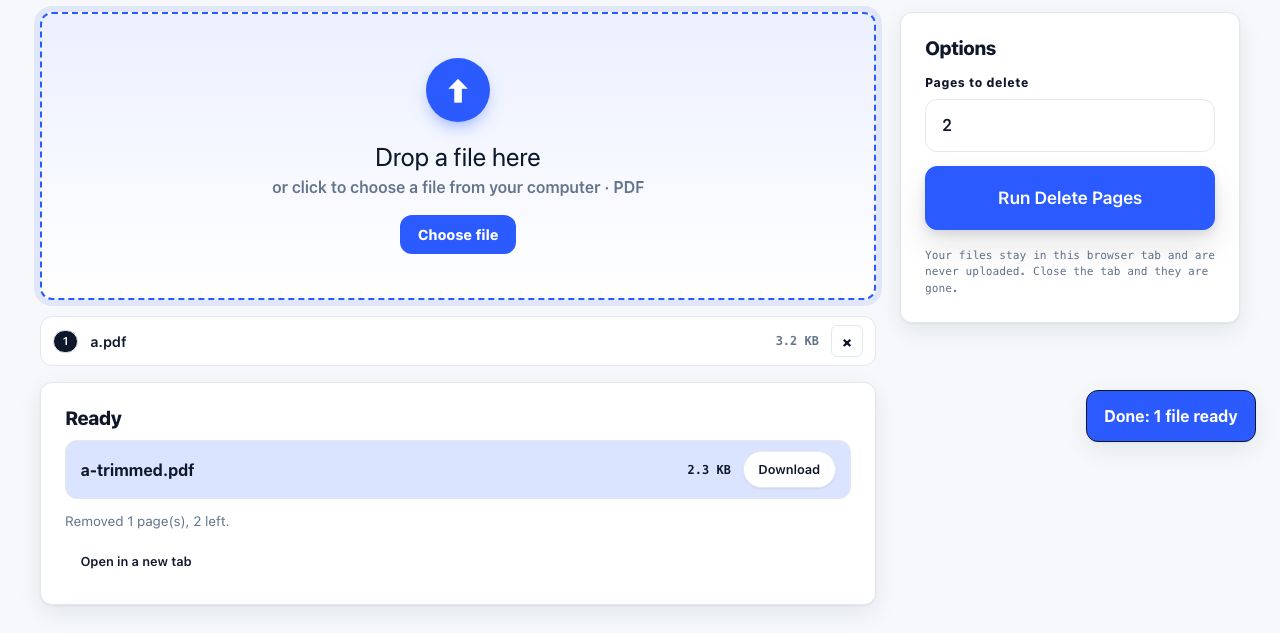
Retire as páginas duplicadas das etapas de construção de um PDF de slide antes de imprimi-lo ou arquivá-lo. delete-pages
Em seguida, escolha o layout correto do folheto
Um slide 16:9 tem 338 mm de largura em tamanho real. Tudo abaixo segue o quanto dessa largura sobrevive em uma folha A4.
| Layout | Slides | Largura do slide em A4 | O texto do slide de 24pt é impresso em | Use-o para |
|---|---|---|---|---|
| Página inteira (1 acima) | 1 | Cerca de 186mm | Cerca de 13pt | Quase nunca. Uma folha por slide |
| 2 por folha | 1 | Cerca de 186mm | Cerca de 13pt | Diagramas e gráficos densos que você realmente deve ler |
| 3 por folha | 1, com linhas pautadas ao lado | Cerca de 90mm | Cerca de 6,5pt | Aulas ao vivo. O único layout com linhas de notas |
| 4 por folha | 2 | Cerca de 90mm | Cerca de 6,5pt | Slides de texto que você anotará levemente |
| 6 por folha | 2 | Cerca de 90mm | Cerca de 6,5pt | Revisão. 60 slides se tornam 10 folhas, ou 5 duplexados |
| 9 por folha | 3 | Cerca de 60mm | Cerca de 4pt | Somente indexação e skimming |
| Esboço | N/a | Somente texto | A fonte do corpo | A opção mais barata da lista por uma ampla margem |
Observe que 4 páginas por página e 6 páginas por página produzem larguras de slide idênticas para uma apresentação 16:9, porque ambas usam duas colunas. Seis por folha são, portanto, gratuitos em relação a quatro: mesma legibilidade, um terço a menos de papel. Quase nunca há uma razão para escolher 4-up.
Onde fica a configuração
| Aplicativo | Onde fica o modo folheto | Eliminando as etapas de construção |
|---|---|---|
| PowerPoint (Windows e Mac) | Arquivo → Imprimir → menu suspenso Slides de página inteira → Folhetos | Não necessário. O PowerPoint imprime cada slide uma vez |
| Apresentações Google | Arquivo → Visualização de impressão e, em seguida, o menu suspenso de layout na barra de ferramentas cinza | Não necessário |
| Apple Keynote | Arquivo → Imprimir → Grade ou Folheto na barra lateral | Desmarque Imprimir cada estágio de construção |
| Uma exportação de PDF de qualquer deck | Acrobat Reader → Imprimir → Múltiplos → Páginas por folha | Exclua as páginas duplicadas do PDF primeiro |
| LaTeX Beamer | Reconstruir com \documentclass[handout]{beamer} | A opção de folheto recolhe todas as sobreposições |
Elimina a cor antes que ela elimine um cartucho
Os modelos de slide modernos são escuros: texto branco em um fundo quase preto. Impresso como está, cada folha é um retângulo sólido de toner, o texto branco é um buraco e o papel sai úmido e enrolado em um jato de tinta. Um único deck escuro pode mover visivelmente o medidor de tinta.
- No PowerPoint, abra o menu suspenso Cor no painel de impressão e escolha Preto e Branco Puro. Isso não é escala de cinza: ele converte os preenchimentos em branco e mantém os contornos, para que os slides escuros sejam impressos como documentos normais.
- No Keynote, marque Preto e branco na barra lateral de impressão.
- No Apresentações Google, abra Arquivo → Visualização de impressão e marque Ocultar plano de fundo na barra de ferramentas cinza. Esse é o controle que remove o preenchimento escuro.
- Se você estiver preso em um PDF, escolha escala de cinza nas propriedades da impressora e aceite uma página cinza, ou peça ao professor o arquivo de origem. Não existe uma inversão para impressão confiável no Acrobat Reader.
Todo o fluxo de trabalho, uma vez
- Verifique primeiro a contagem de páginasAbra o arquivo e veja o número da última página. Se for muito maior do que o número de slides mencionado pelo palestrante, você terá etapas de construção duplicadas.
- Obtenha o arquivo fonte se puderProcure no Moodle ou Canvas por um .pptx ou .key junto com o PDF. Ele resolve as duplicatas, o fundo escuro e o layout do folheto em um único movimento.
- Escolha o layoutTrês por página para uma palestra que você está prestes a assistir. Seis por página para revisão. Faça um contorno se quiser apenas as palavras.
- Defina o modo de corPreto e branco puro para modelos escuros, escala de cinza para modelos claros. Faça isso no aplicativo de slides antes de acessar o driver da impressora.
- Ative duplexFolhetos em retrato usam Virar na borda longa. Seis por folha duplexada colocam doze slides em uma folha física de papel.
- Visualize e depois imprima um intervaloVeja a visualização. Se os slides 40 a 60 forem relevantes para o exame, imprima
40-60e deixe o resto na tela.
Quando você deseja apenas as palavras
Para apresentações com muito texto, o modo Outline é a configuração mais subestimada no PowerPoint: ele imprime o título e o texto com marcadores sem molduras de slide, sem imagens e sem fundo, transformando uma apresentação de sessenta slides em três ou quatro páginas. Se tudo o que você tem é um PDF, extrair o texto fornece a mesma coisa e ele cai direto nas suas anotações.
Retire o texto de um PDF de slide quando quiser o conteúdo, não os slides. pdf-to-text
Depois que o folheto for impresso, o resto é método de estudo em vez de impressão, consulte anotando PDFs para estudo para o que fazer com as linhas das notas. Para as configurações que se aplicam a cada documento que você imprime, colocar mais em uma página e economizar tinta cobrem o resto.
Este guia está em português. A interface da ferramenta aberta pelo link ainda está em inglês.
Perguntas frequentes
Como imprimo 6 slides por página no PowerPoint?
Arquivo → Imprimir, abra o menu suspenso que diz "Completo Slides da página" e escolha Folhetos → 6 slides horizontais. Horizontal lê da esquerda para a direita, vertical lê de cima para baixo; horizontal corresponde à forma como a apresentação foi apresentada.
Por que o PDF do meu slide tem três vezes mais páginas que os slides?
A apresentação usou animações e a exportação escreveu uma página por etapa de construção. Obtenha o arquivo .pptx ou .key original, se puder, ou exclua as páginas duplicadas do PDF. Nenhuma configuração de impressão pode mesclá-los novamente.
Como imprimo slides com as anotações do apresentador?
Escolha Páginas de anotações no mesmo menu suspenso de impressão. Ele imprime um slide por folha com as anotações embaixo, por isso é caro: use-o apenas quando o palestrante realmente escreveu notas substanciais, em vez de lembretes para si mesmo.
Como faço para impedir que slides escuros sejam impressos em preto sólido?
No PowerPoint, escolha Preto e Branco Puro no menu suspenso Cor, que converte os preenchimentos em branco, mantendo os contornos e o texto. A escala de cinza não ajudará: ela imprime o fundo escuro como cinza. O Keynote tem uma opção equivalente em preto e branco.
Quantos slides por página ainda podem ser lidos?
Seis por folha em A4 mantêm o texto do slide de 24 pontos em aproximadamente 6,5 pontos, o que é legível à distância da mesa. Nove por folha reduzem para cerca de 4 pontos, o que só é bom para encontrar um slide, não para lê-lo.
Delete Pages · Todas as ferramentas · Todos os guias em português · English guides