如何打印课堂讲义和幻灯片
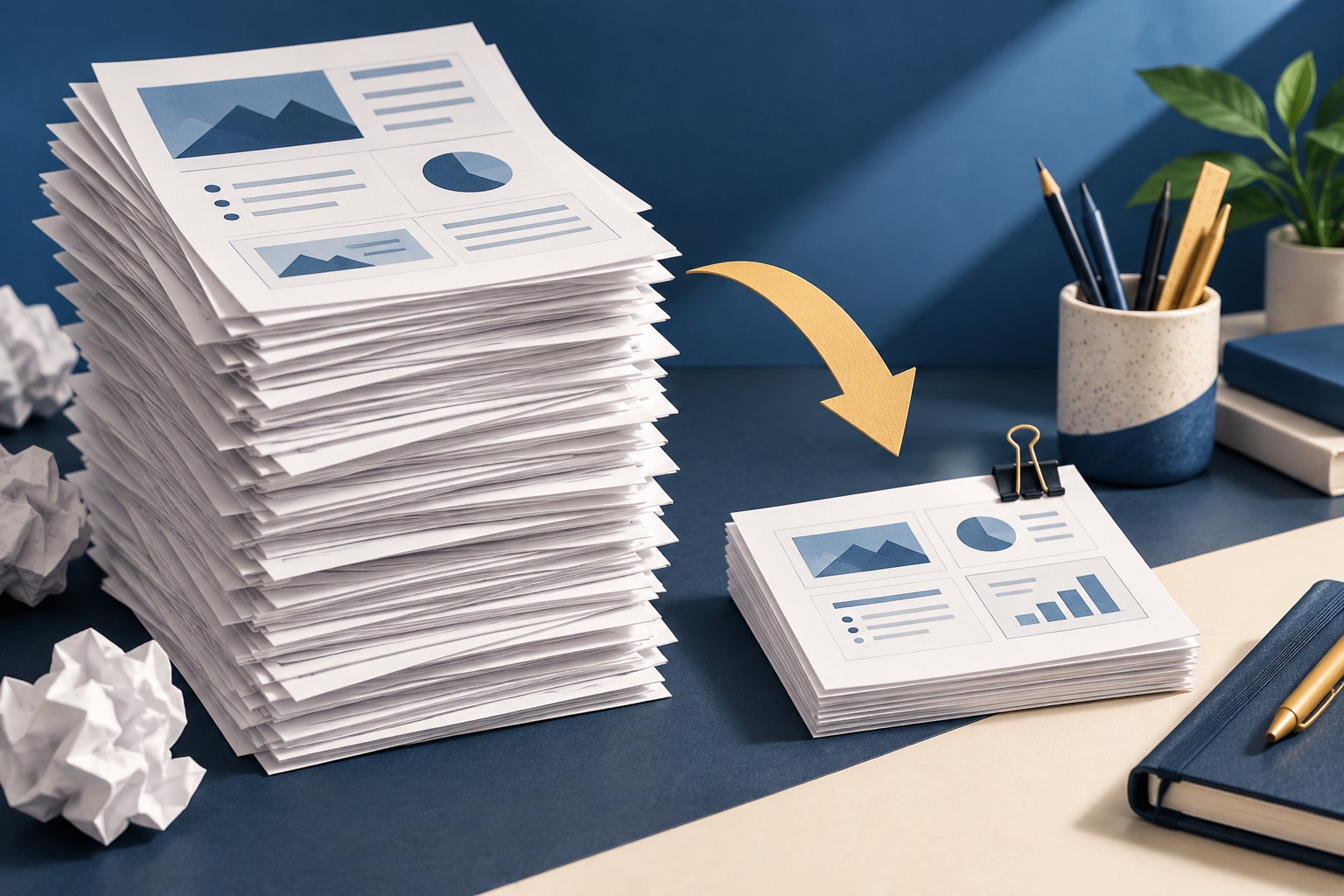
打印课堂幻灯片可帮助学生做笔记、复习或离线学习。先确认教师或学校允许保存和打印材料,并核对讲义是否含有课程期间会更新的信息。决定每页放几张幻灯片、是否要留空白笔记栏,以及需要彩色还是灰度输出。投影时看得清的图表,在缩小的讲义上可能无法阅读。
打印课堂幻灯片可帮助学生做笔记、复习或离线学习。先确认教师或学校允许保存和打印材料,并核对讲义是否含有课程期间会更新的信息。决定每页放几张幻灯片、是否要留空白笔记栏,以及需要彩色还是灰度输出。投影时看得清的图表,在缩小的讲义上可能无法阅读。
确认页码与内容
检查幻灯片 PDF 的总页数、章节页和隐藏或空白页面。不要只按演示软件里的幻灯片编号输入范围,因为 PDF 可能还包含封面和备注。先查看缩略图,再选取课程需要的部分。要删除空白页时,确认它并非作业答案、讨论提示或章节分隔页,避免误删教学内容。
选择讲义版式
每页放两张幻灯片通常易读,三至六张可以节省纸张但会压缩文字。若需要记录课堂笔记,选择带空白栏或较大留白的格式。横向幻灯片放在纵向页面时可能出现较大空白,可调整方向或缩放。检查公式、坐标轴、脚注和颜色图例是否仍清楚。
清理 PDF 并制作副本
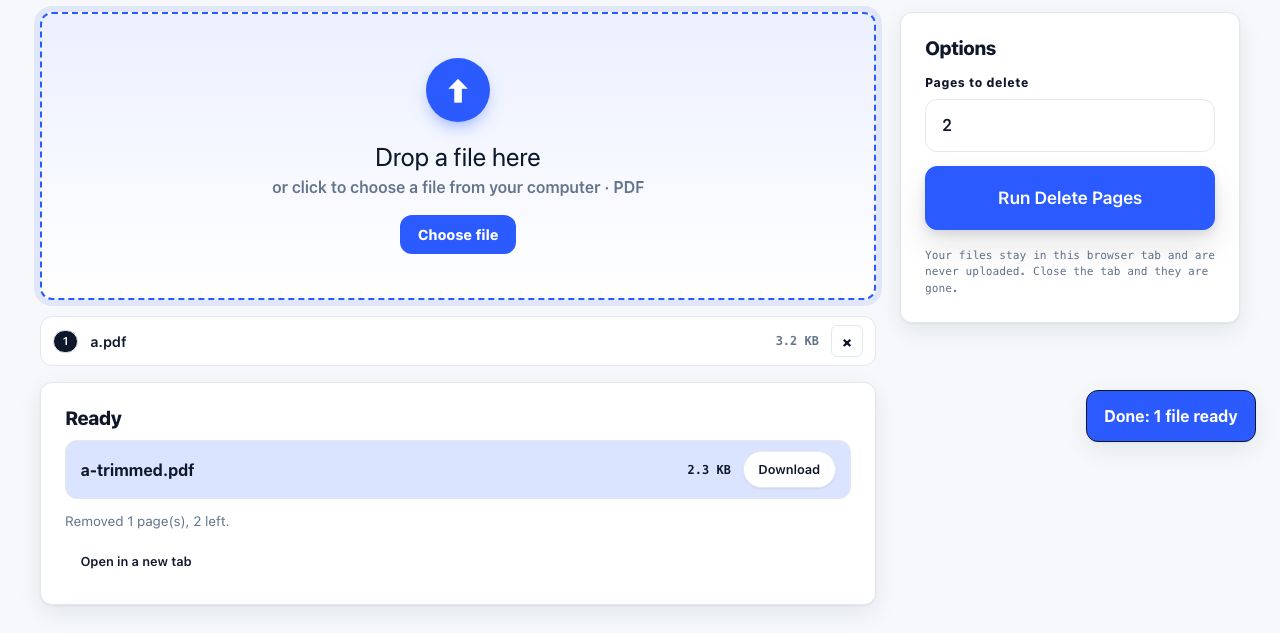
如有确实无用的空白页,可使用删除页面工具生成副本,保留原始讲义。之后重新检查页数和课程顺序,确认练习题、引用和附录仍在。不要把删页当作隐藏答案或删掉他人版权信息的方法。文件名可包含课程、主题、日期和版本,方便与其他讲义区分。
打样和安全分享
打印一张样页确认字号、边距、纸张方向和笔记空间,再决定批量打印。灰度输出可能让颜色编码消失,检查图例是否仍可理解。分享电子讲义时遵守课程和出版许可,避免公开上传教师或学生的个人资料。更新课程文件后以新版本另存,避免学生继续使用过期的页码或内容。
删除确认无用的 PDF 空白页,再检查讲义页序。 delete-pages
本指南使用简体中文。通过链接打开的工具界面目前仍为英文。
常见问题
课堂幻灯片适合每页打印多张吗?
可以节省纸张,但先检查字体、图表和笔记空间是否足够。
删掉空白幻灯片前要检查什么?
确认空白页不是章节分隔、练习题或教师预留页面。
如何只打印课程中的一部分?
依据实际 PDF 页序选择范围,并核对输出预览。