Hướng dẫn PDF bằng tiếng Việt
Các hướng dẫn tiếng Việt cho những việc thường gặp với PDF. Mỗi bài nêu rõ công cụ xử lý tệp ở đâu, giới hạn nào cần biết và cách kiểm tra kết quả. Một số nút của công cụ được liên kết có thể vẫn hiển thị bằng tiếng Anh.
Tìm cách gộp nhiều PDF, giảm kích thước để gửi email và tạo PDF nhiều trang từ ảnh. Mỗi hướng dẫn liên kết đến công cụ PrintxPDF phù hợp và giải thích các giới hạn quan trọng trước khi tải xuống.
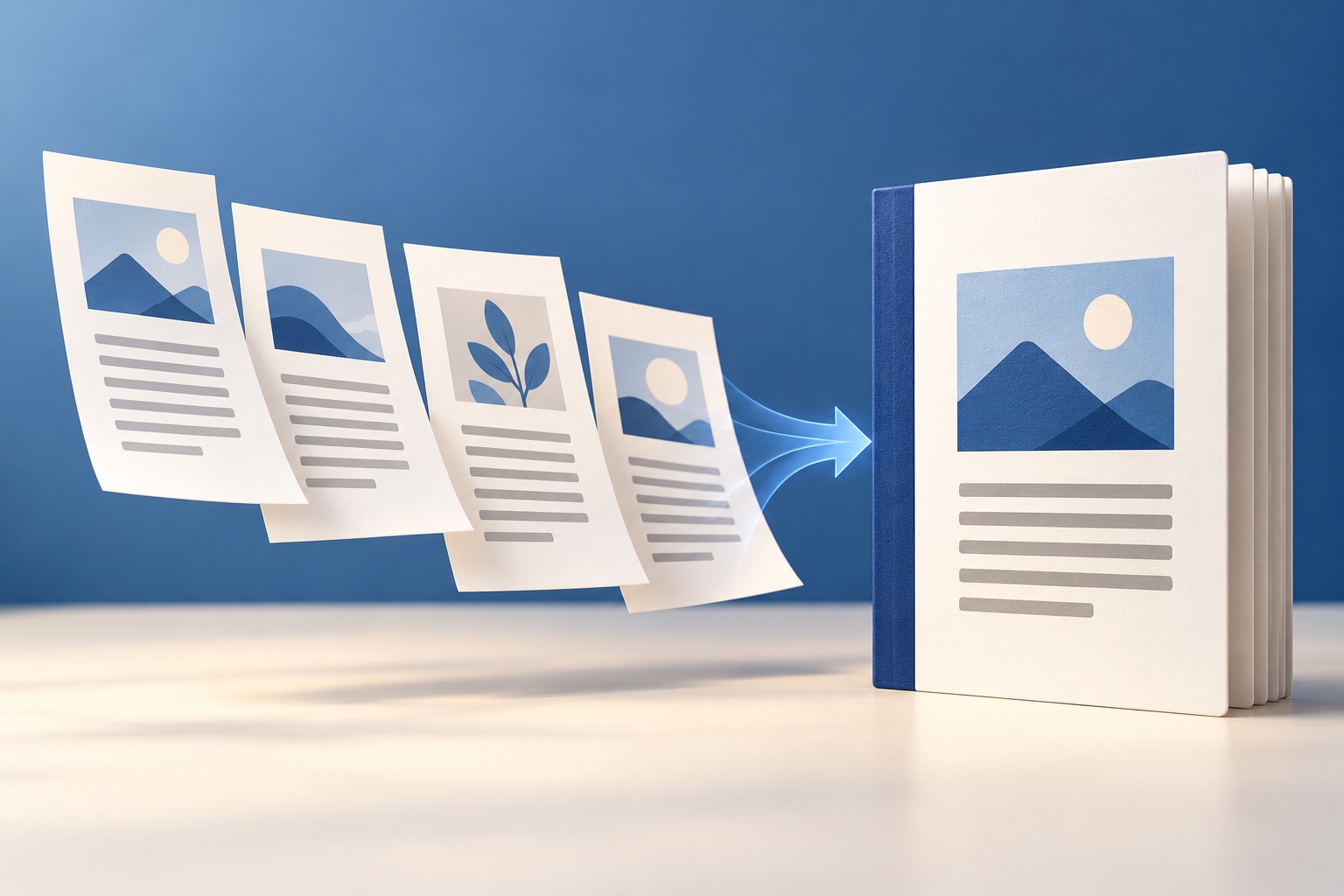
Cách gộp nhiều file PDF thành một tài liệu
Để gộp PDF, hãy chọn từ hai tệp trở lên, sắp xếp theo thứ tự đọc rồi chạy thao tác gộp. PrintxPDF sao chép các trang trong trình duyệt thay vì vẽ lại, nên giữ nguyên văn bản có thể chọn và chất lượng trang. Hãy kiểm tra thứ tự, trang đầu cuối và biểu mẫu trước khi gửi tệp mới.
Đọc hướng dẫn →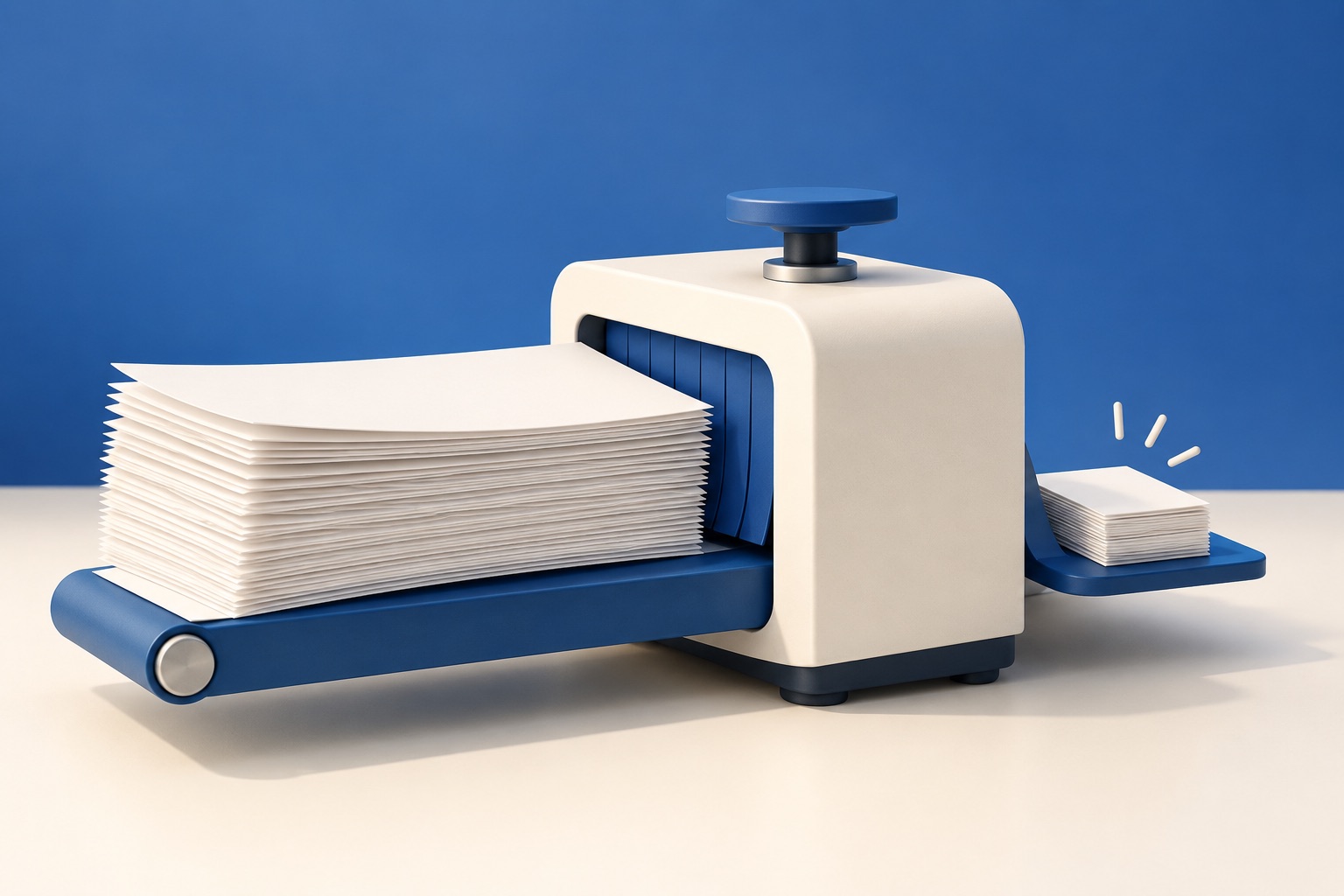
Giảm dung lượng PDF trước khi gửi email
Để giảm dung lượng PDF, trước tiên hãy xem giới hạn tệp đính kèm của email hoặc cổng tải lên. Bắt đầu với chế độ nén nhẹ nếu cần giữ văn bản có thể chọn. PDF nhiều ảnh quét có thể nhỏ hơn với mức nén mạnh, nhưng các trang sẽ trở thành ảnh. Hãy mở kết quả và kiểm tra khả năng đọc trước khi gửi.
Đọc hướng dẫn →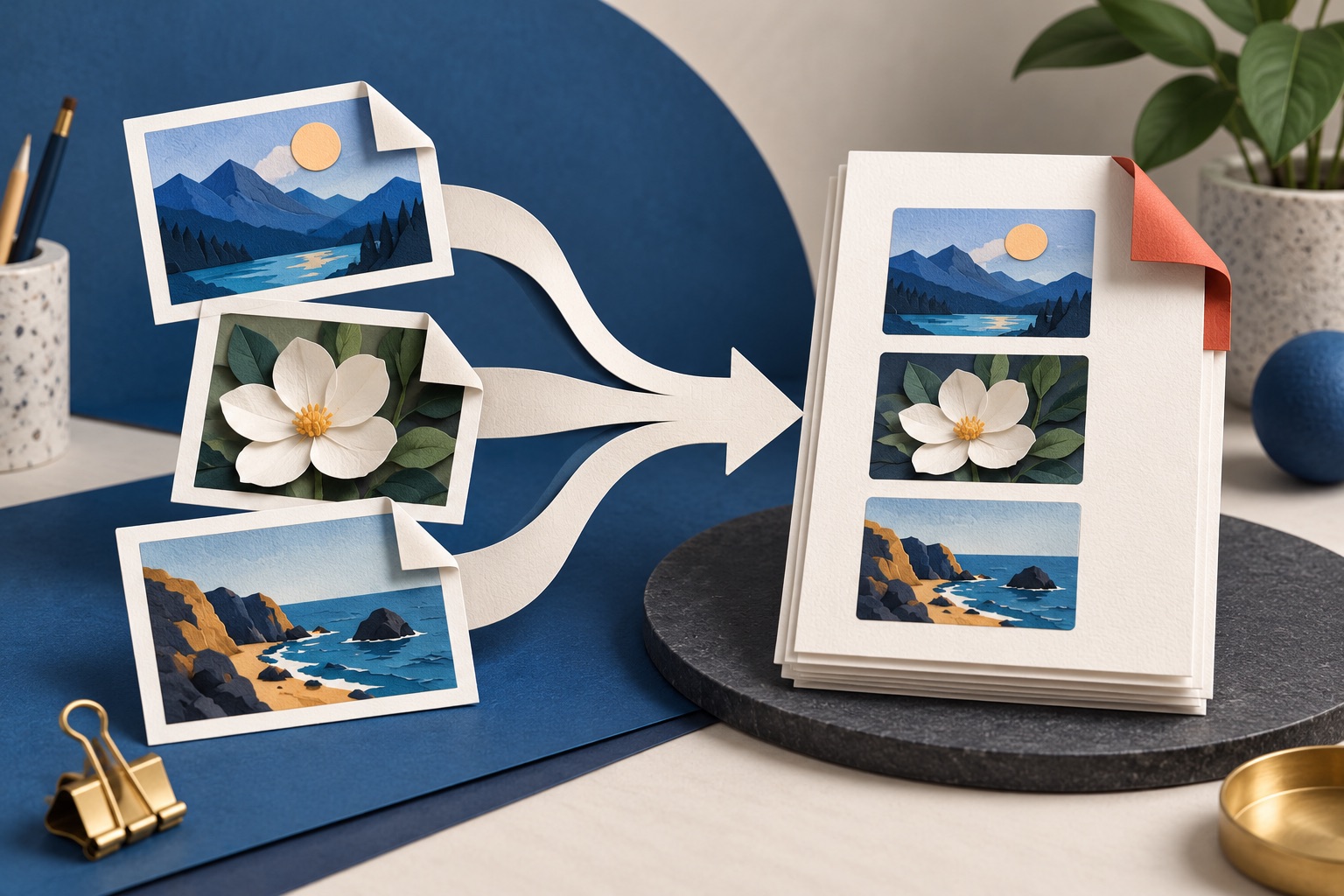
Gộp ảnh JPG, PNG và WebP thành một PDF
Gộp ảnh JPG, PNG và WebP vào một PDF giúp gửi bộ hóa đơn, bản quét, ảnh sản phẩm hoặc tài liệu nhiều trang dễ dàng hơn. Trước khi thêm ảnh, xác định thứ tự mong muốn và loại trang đầu ra. Tạo bản sao của ảnh gốc, nhất là khi chúng là bằng chứng, ảnh hiện trường hoặc hồ sơ quan trọng.
Đọc hướng dẫn →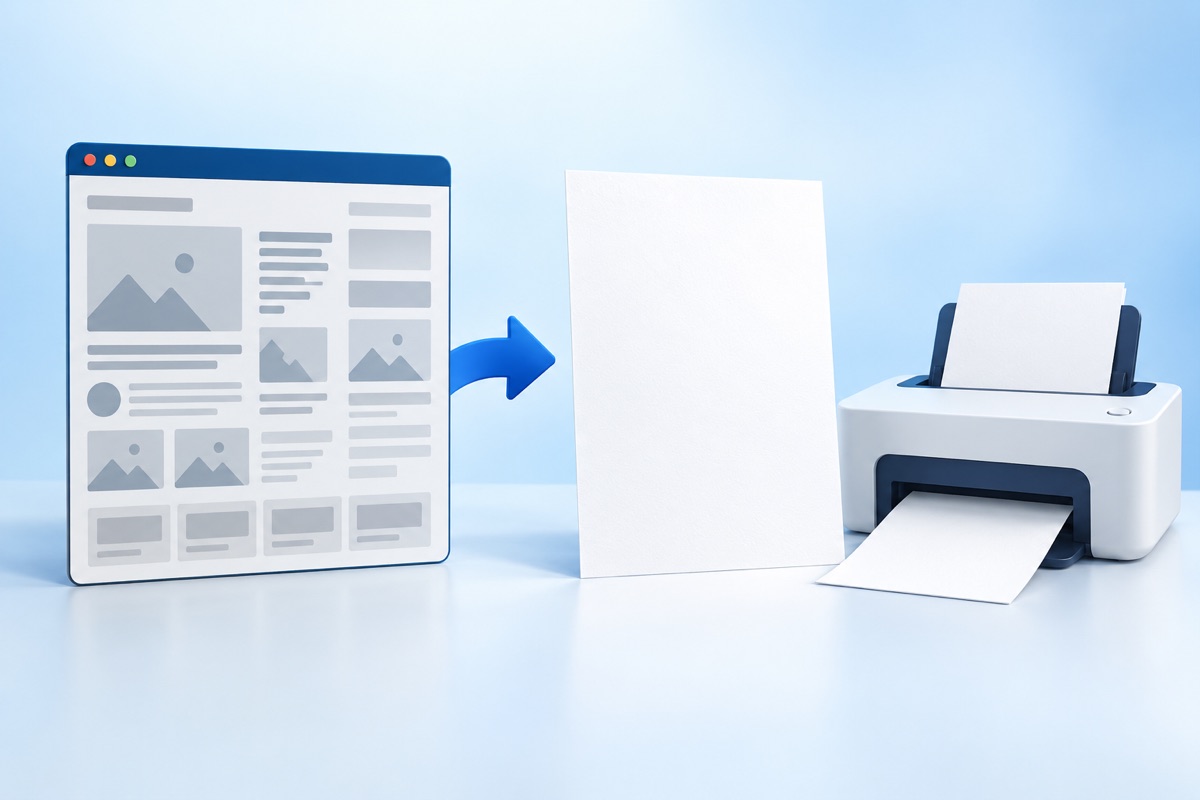
Cách in trang web không có quảng cáo và thanh bên
Quảng cáo, thanh điều hướng và khung đăng ký có thể khiến một bài viết dài tốn nhiều giấy hơn nội dung thực sự cần đọc. Trước khi in, hãy xác định phần nào cần giữ: tiêu đề, tác giả, ngày đăng, hình minh họa, bảng và nguồn tham khảo. Một bản in gọn thường dễ đọc hơn, nhưng không nên loại bỏ thông tin làm thay đổi ý nghĩa của bài viết.
Đọc hướng dẫn →
Chỉ in phần văn bản đã chọn trên trang web
Khi chỉ cần một công thức, đoạn hướng dẫn hoặc phần trích dẫn, in cả trang sẽ lãng phí giấy và có thể đưa nội dung không liên quan vào bản sao. Hãy chọn chính xác đoạn văn bản trước khi mở lệnh in. Việc hỗ trợ in vùng chọn khác nhau giữa trình duyệt, hệ điều hành và phiên bản, vì vậy bước quan trọng nhất là xác nhận phạm vi trong bản xem trước.
Đọc hướng dẫn →
Sửa lỗi trang web in trắng, thiếu ảnh hoặc chữ quá nhỏ
Lỗi in trang web thường xuất phát từ khác biệt giữa màn hình và giấy: trang rộng hơn khổ giấy, nền bị tắt, ảnh chưa tải hoặc trang không có kiểu CSS dành cho in. Trước khi thay đổi nhiều cài đặt, hãy mở bản xem trước và ghi nhận lỗi cụ thể. Một thay đổi mỗi lần giúp bạn biết nguyên nhân, tránh làm chữ nhỏ hơn hoặc tạo thêm trang trắng.
Đọc hướng dẫn →
Nên in trang web ra giấy hay lưu thành PDF?
Chọn in ra giấy hay lưu PDF tùy vào cách bạn sẽ dùng nội dung sau đó. Giấy phù hợp khi cần đọc lâu, đánh dấu bằng tay, mang vào cuộc họp hoặc đặt trong hồ sơ vật lý. PDF phù hợp khi cần tìm kiếm, gửi cho người khác, lưu trên thiết bị hoặc in lại sau này. Hãy cân nhắc quyền riêng tư, chi phí mực và khả năng cập nhật của trang.
Đọc hướng dẫn →
Sửa trang web bị cắt khi in
Khi lề phải, bảng hoặc dòng cuối bị cắt, đừng in nhiều bản để thử ngẫu nhiên. Mở bản xem trước và xác định phần nào mất: cạnh ngang, đầu trang, chân trang hay một khối nằm giữa trang. Lỗi thường do khổ giấy không khớp, trang web quá rộng, tỷ lệ quá lớn hoặc kiểu CSS in được viết chưa tốt. Sau mỗi thay đổi, hãy xem lại tất cả trang.
Đọc hướng dẫn →
Lưu trang web thành PDF trong Chrome và trình duyệt khác
Lưu một trang web thành PDF giúp giữ lại bản có thể đọc ngoại tuyến và thường vẫn tìm kiếm được văn bản. Trên máy tính, mở trang cần lưu, nhấn Ctrl+P trên Windows hoặc Linux, hoặc Cmd+P trên Mac. Trong mục đích đến, chọn Lưu thành PDF rồi kiểm tra bản xem trước. Trên một số hệ điều hành, tên tùy chọn và vị trí nút có thể khác.
Đọc hướng dẫn →
Lưu trang web thành PDF trên iPhone và iPad
iPhone và iPad có thể lưu trang web để đọc ngoại tuyến hoặc chia sẻ dưới dạng PDF. Trên Safari, mở trang, chạm nút Chia sẻ và xem các tùy chọn bên dưới tiêu đề trang. Nếu có định dạng PDF, chọn nó rồi lưu vào ứng dụng Tệp. Tên menu thay đổi theo phiên bản iOS, vì vậy hãy kiểm tra biểu tượng và phần xem trước thay vì dựa vào một đường dẫn menu cố định.
Đọc hướng dẫn →
Chụp ảnh toàn bộ trang web đang cuộn
Ảnh chụp toàn trang ghi lại nhiều phần dọc của một website trong một hình ảnh dài, thay vì chỉ vùng đang nhìn thấy. Cách này hữu ích khi cần minh họa giao diện, lưu trạng thái trực quan hoặc gửi bằng chứng về bố cục. Tuy nhiên ảnh rất cao có thể khó đọc, không giữ văn bản dễ tìm kiếm và có thể bỏ lỡ nội dung chưa tải.
Đọc hướng dẫn →
Lưu trữ trang web để có thể đọc lại sau này
Trang web có thể bị sửa hoặc biến mất, nên lưu trữ đúng cách cần hơn một bản sao duy nhất. PDF dễ đọc ngoại tuyến, ảnh chụp ghi lại hình thức, còn dịch vụ lưu trữ web có thể giữ tài nguyên và địa chỉ công khai. Không cách nào đảm bảo bảo tồn mọi chức năng. Hãy xác định bạn cần chứng minh điều gì: nội dung, giao diện, ngày truy cập hay khả năng tương tác.
Đọc hướng dẫn →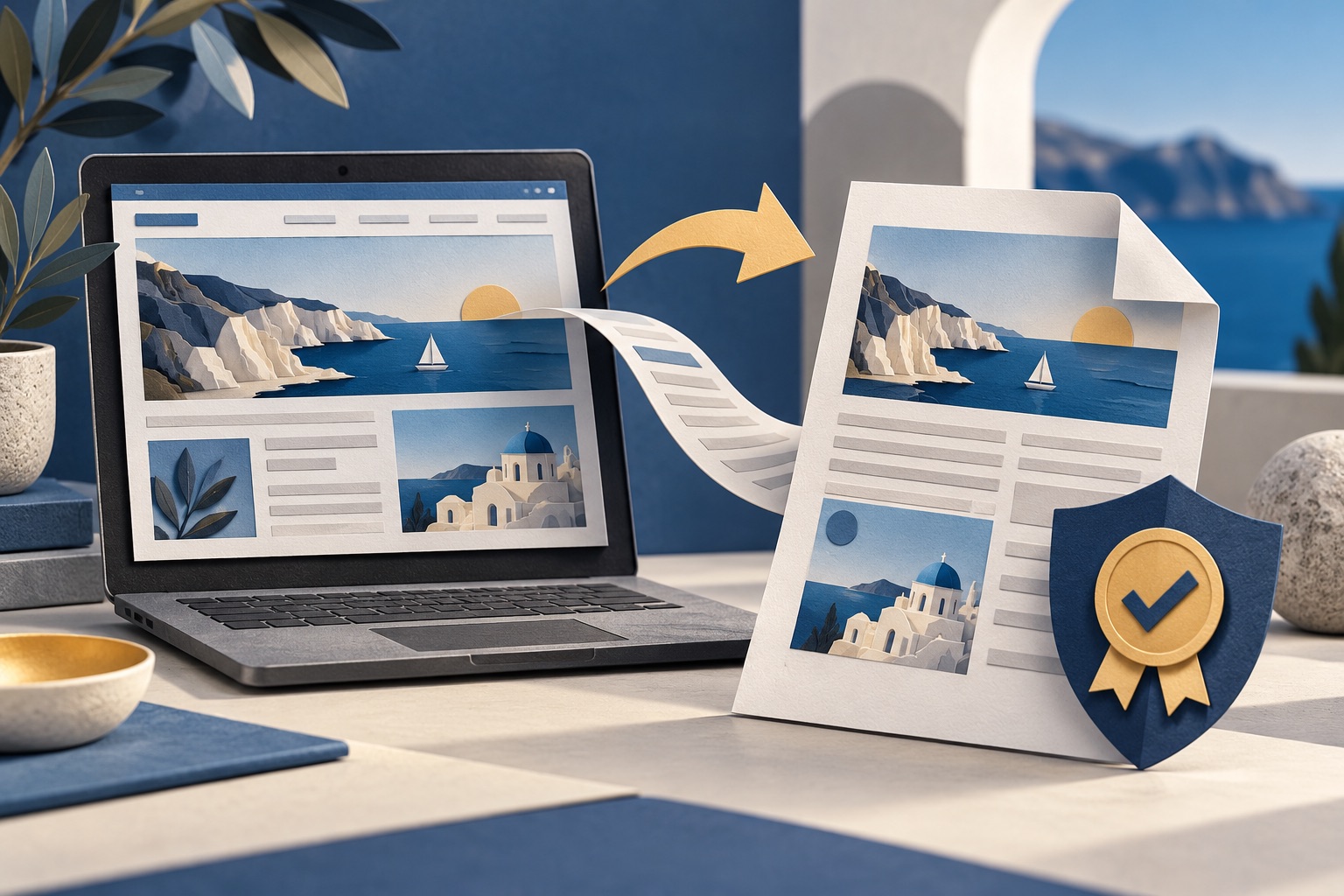
Lưu trang web động thành PDF và kiểm tra bản đã lưu
Trang web động có thể tải nội dung sau khi mở, thay đổi theo thao tác hoặc chỉ hiện một phần khi cuộn. PDF tạo từ lệnh in là bản chụp những gì công cụ nhận được tại thời điểm đó, không phải bản sao đầy đủ của ứng dụng web. Trước khi lưu, đợi nội dung cần thiết xuất hiện, mở mục có thể thu gọn và cuộn để tải ảnh.
Đọc hướng dẫn →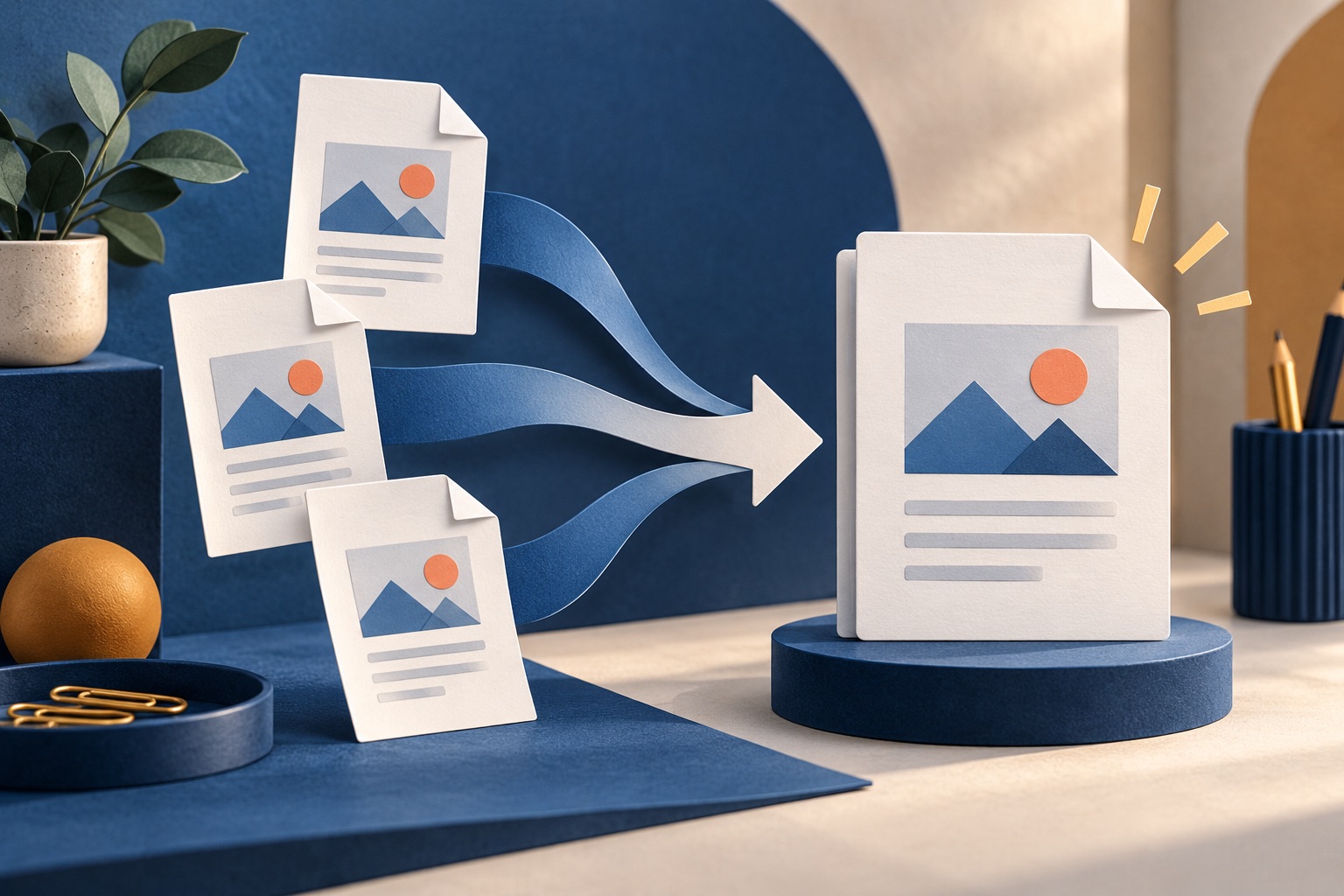
Cách gộp nhiều tệp PDF thành một tài liệu
Gộp nhiều PDF thành một tệp giúp tạo hồ sơ hoàn chỉnh, gửi một lần hoặc đọc tài liệu theo một thứ tự liên tục. Trước khi bắt đầu, đặt tên các tệp dễ nhận biết, xác định thứ tự cuối cùng và giữ một bản sao của từng nguồn. Đặc biệt chú ý trang bìa, phụ lục, biểu mẫu và trang có chữ ký để không vô tình bỏ sót phần quan trọng.
Đọc hướng dẫn →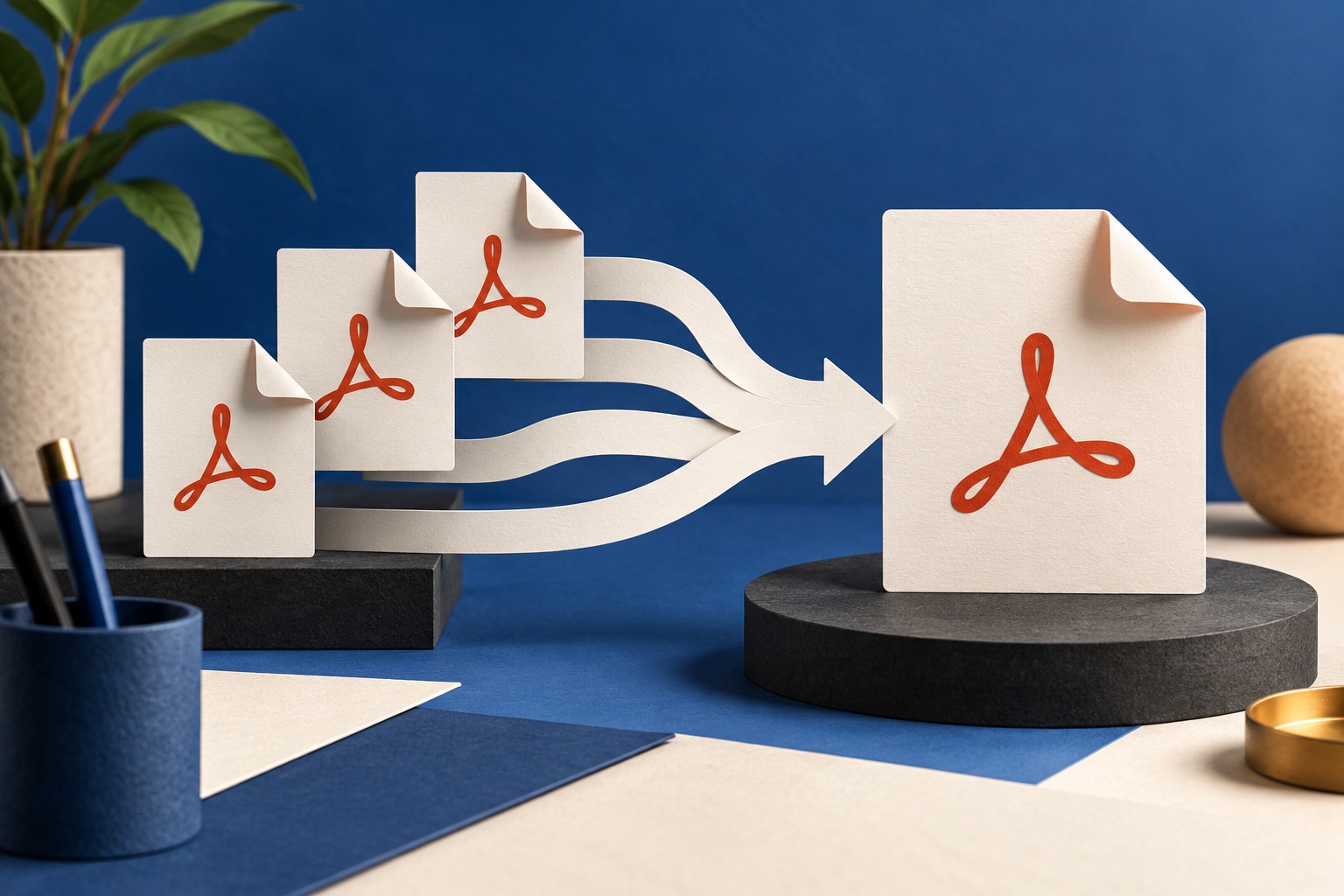
Gộp PDF không cần Adobe Acrobat
Adobe Acrobat không phải lựa chọn duy nhất để gộp PDF. Bạn có thể dùng công cụ web, ứng dụng miễn phí có sẵn trên hệ điều hành hoặc phần mềm dòng lệnh. Lựa chọn phù hợp phụ thuộc vào việc tài liệu có nhạy cảm không, bạn cần giữ biểu mẫu hay dấu trang không, và chính sách của cơ quan hoặc khách hàng yêu cầu gì.
Đọc hướng dẫn →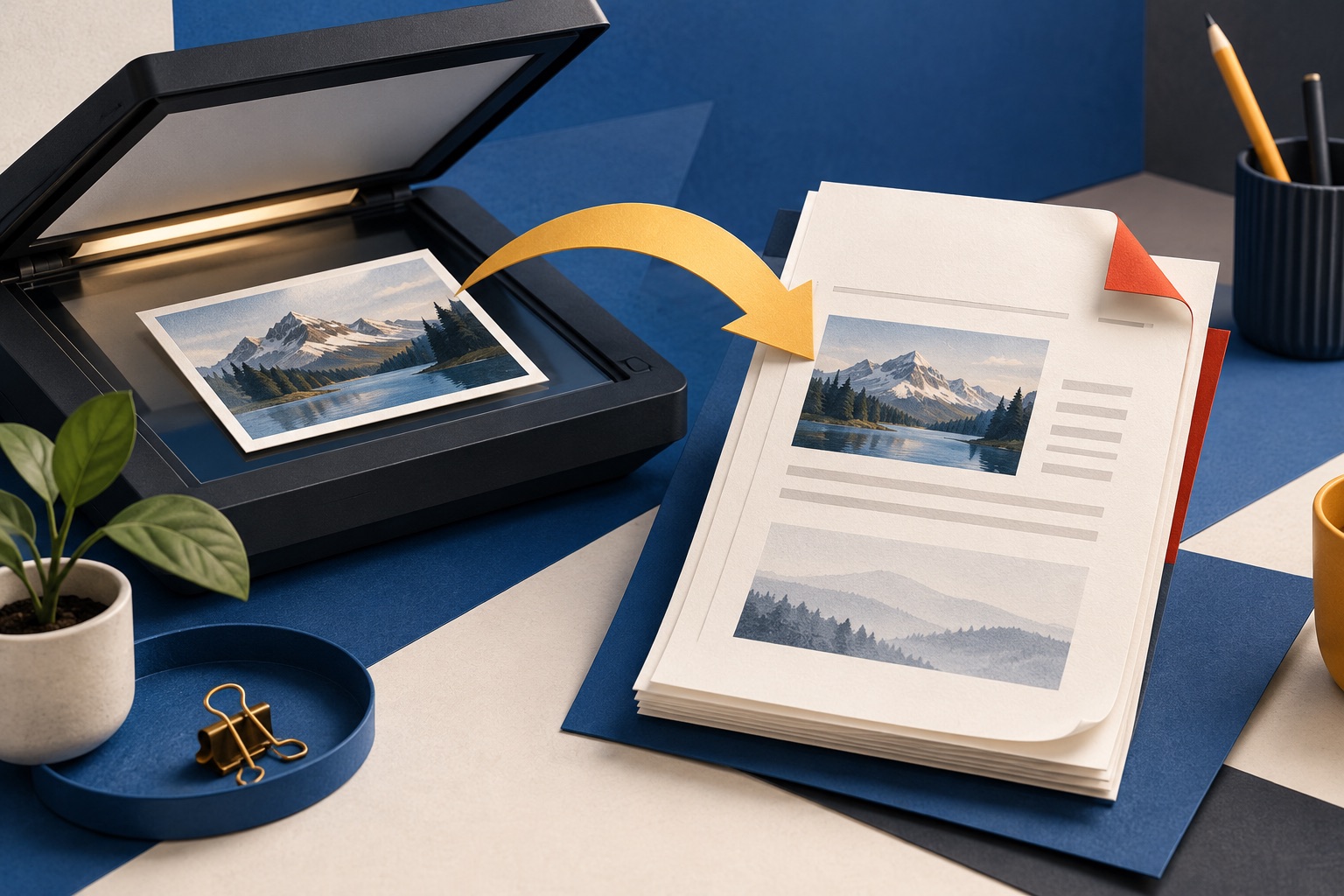
Thêm ảnh quét vào một tệp PDF hiện có
Bạn có thể bổ sung trang đã chụp hoặc quét vào giữa một tài liệu PDF bằng cách chuyển ảnh thành trang PDF rồi gộp theo thứ tự. Trước tiên, xác định ảnh cần đứng trước hay sau trang nào. Tạo bản sao của PDF gốc và ảnh nguồn, nhất là khi đó là hóa đơn, hồ sơ học tập hoặc giấy tờ cần giữ bản nguyên trạng.
Đọc hướng dẫn →
Đổi thứ tự, xoay hoặc xóa trang PDF
Hình thu nhỏ giúp bạn xem bố cục tổng thể để sắp xếp, xoay hoặc bỏ trang PDF. Trước khi chỉnh, lưu một bản sao và xác định thứ tự đúng bằng tiêu đề, số trang in, ngày hoặc nội dung của từng trang. Số thứ tự trong trình xem có thể khác số in ở chân trang, đặc biệt khi tài liệu có trang bìa hoặc phần phụ lục.
Đọc hướng dẫn →
Gộp PDF theo thứ tự trang tùy chỉnh
Khi cần ghép phần chọn lọc từ báo cáo, hợp đồng hoặc tài liệu quét, thứ tự tệp ban đầu thường không đủ. Bạn có thể trích các trang cần thiết rồi sắp xếp thành một PDF mới theo trình tự riêng. Trước khi bắt đầu, hãy viết danh sách trang theo nguồn, ví dụ hồ sơ A trang 1, hồ sơ B trang 4 đến 6, rồi hồ sơ A trang 2.
Đọc hướng dẫn →
Tách PDF thành từng trang hoặc từng khoảng
Tách PDF hữu ích khi bạn chỉ cần gửi một chương, chia bộ hồ sơ thành phần nhỏ hoặc tạo một tệp cho mỗi trang. Trước khi xuất, quyết định bạn cần các trang riêng lẻ hay một vài khoảng liên tục. Giữ tệp gốc và lập danh sách trang để tránh bỏ sót hoặc gửi nhầm phần. Nếu dữ liệu nhạy cảm, dùng công cụ được tổ chức cho phép.
Đọc hướng dẫn →
Trích các trang cụ thể từ PDF
Trích trang tạo một PDF mới chỉ gồm những phần bạn chọn, hữu ích để chia sẻ chương, biểu mẫu hoặc trang tham khảo mà không gửi cả tài liệu. Đây là thao tác khác với xóa trang khỏi nguồn. Hãy bảo quản PDF gốc, xác định phạm vi bằng cả nội dung lẫn số thứ tự, và kiểm tra trang mở đầu cùng trang kết thúc trước khi tạo bản trích.
Đọc hướng dẫn →
Xóa trang thừa khỏi PDF và kiểm tra bản mới
PDF có thể chứa trang trắng, bìa cũ, bản trùng hoặc phụ lục không còn cần thiết. Xóa trang giúp tạo một bản gọn hơn, nhưng cần kiểm tra kỹ để không loại bỏ phần có giá trị. Lưu nguồn riêng và lập danh sách trang dự kiến bỏ trước khi thao tác. Số trong trình xem và số in ở cuối trang có thể khác nhau.
Đọc hướng dẫn →
Chia PDF lớn để gửi email
Khi PDF vượt giới hạn đính kèm, trước hết hãy kiểm tra quy định hiện tại của nhà cung cấp và tổ chức nhận. Kích thước thư có thể tăng khi mã hóa tệp đính kèm, nên đừng đặt đầu ra sát giới hạn. Bạn có thể nén PDF, chia tài liệu tại các chương hợp lý hoặc dùng liên kết chia sẻ có kiểm soát. Giữ bản gốc và tạo bản gửi riêng.
Đọc hướng dẫn →
Cách nén PDF để giảm dung lượng tệp
PDF thường lớn vì ảnh quét độ phân giải cao, ảnh chụp, phông nhúng hoặc dữ liệu không còn cần thiết. Nén có thể giúp gửi email nhanh hơn và tiết kiệm lưu trữ, nhưng mức giảm tùy nội dung. Trước khi tối ưu, giữ bản gốc và xác định mục đích đầu ra: xem trên màn hình, in, lưu trữ hay chia sẻ qua giới hạn dung lượng.
Đọc hướng dẫn →
Giảm dung lượng PDF để gửi email
Nếu PDF quá lớn để đính kèm, trước tiên hãy xem giới hạn thư hiện tại của nhà cung cấp và tổ chức nhận. Đừng chỉ dựa vào con số trên mạng vì giới hạn có thể thay đổi theo tài khoản. Nội dung mã hóa cũng làm thư lớn hơn một chút. Mục tiêu là giảm dung lượng nhưng vẫn giữ được chữ, hình, dấu và thông tin cần thiết.
Đọc hướng dẫn →
Nén PDF mà vẫn giữ chất lượng dễ đọc
Không có một mức nén phù hợp cho mọi PDF. Tệp văn bản thuần có thể gần như không giảm thêm, trong khi tài liệu ảnh quét có thể nhỏ hơn nhiều nếu giảm độ phân giải. Trước khi chỉnh, xác định người đọc sẽ xem trên điện thoại, máy tính hay bản in. Giữ một bản nguồn không sửa để có thể quay lại nếu đầu ra bị mờ.
Đọc hướng dẫn →
Vì sao tệp PDF của tôi quá lớn?
Một PDF 5 trang có thể lớn hơn báo cáo 100 trang nếu nó chứa ảnh chụp lớn. Số trang không phải yếu tố duy nhất quyết định kích thước. Tệp có thể chứa ảnh màu, phông nhúng, nhiều phiên bản của hình, lớp chú thích, biểu mẫu hoặc tài liệu đính kèm. Hãy tìm nguyên nhân trước khi nén để tránh làm giảm chất lượng không cần thiết.
Đọc hướng dẫn →
Gửi PDF qua Gmail hoặc Outlook khi tệp quá lớn
Khi Gmail hoặc Outlook từ chối một PDF lớn, hãy kiểm tra hướng dẫn hiện tại của tài khoản, ứng dụng và tổ chức. Giới hạn gửi của người gửi không đảm bảo người nhận cũng nhận được tệp cùng kích thước. Mã hóa và nội dung thư làm tăng dung lượng, vì vậy cần chừa khoảng an toàn. Bạn có thể nén PDF, chia theo chương hoặc gửi liên kết có kiểm soát.
Đọc hướng dẫn →
Chuyển PDF sang Word và giữ bố cục tốt nhất có thể
Chuyển PDF sang Word giúp chỉnh sửa văn bản, nhưng không đảm bảo bản DOCX giống hoàn toàn trang gốc. PDF lưu cách đặt nội dung trên trang; Word cần cấu trúc đoạn, cột, bảng và hình để người dùng sửa. Trước khi bắt đầu, xác định tài liệu có lớp chữ thật hay chỉ là ảnh quét, và giữ bản PDF nguồn để đối chiếu.
Đọc hướng dẫn →
Chuyển bảng PDF sang Excel để phân tích
Bảng trong PDF thường được thiết kế để đọc và in, không phải để phân tích dữ liệu. Chuyển sang Excel có thể tiết kiệm thời gian nhập tay, nhưng kết quả phụ thuộc cách bảng được tạo. Trước khi sử dụng, xác định tiêu đề cột, đơn vị, số trang và tổng kiểm tra để biết dữ liệu có được đặt đúng ô hay không.
Đọc hướng dẫn →
Trích toàn bộ văn bản từ PDF
Trích văn bản từ PDF hữu ích khi cần tìm từ, lập chỉ mục, trích dẫn hoặc tái sử dụng một đoạn. Kết quả phụ thuộc việc tệp có lớp chữ chọn được hay chỉ là ảnh. PDF cũng có thể đặt ký tự ở tọa độ riêng thay vì lưu thành dòng đọc liên tục, nên văn bản xuất ra đôi khi có thứ tự khác với mắt nhìn trên trang.
Đọc hướng dẫn →
Chuyển PDF thành các trang chiếu PowerPoint
Chuyển PDF thành PowerPoint có thể giúp trình chiếu tài liệu hoặc chỉnh sửa lại nội dung, nhưng cách chuyển đổi ảnh hưởng lớn đến khả năng sửa. Một số công cụ đặt nguyên trang PDF thành hình trên slide; cách khác cố tạo đối tượng văn bản và hình riêng. Cả hai không tự khôi phục hoạt ảnh, ghi chú diễn giả hoặc cấu trúc slide ban đầu.
Đọc hướng dẫn →
Chuyển một số trang PDF sang JPG
Chuyển một số trang PDF sang ảnh hữu ích khi cần đưa biểu đồ vào slide, gửi một trang qua tin nhắn hoặc đăng hình minh họa. Hãy chọn rõ trang nào cần xuất và mục đích sử dụng trước khi đặt độ phân giải. Ảnh JPG có thể nhỏ hơn, nhưng nén mất dữ liệu đôi khi làm cạnh chữ mờ. PNG thường giữ đường nét rõ hơn.
Đọc hướng dẫn →
Chuyển Word sang PDF mà vẫn giữ phông và bố cục
Chuyển tài liệu Word sang PDF giúp người nhận xem bố cục ổn định hơn và giảm nguy cơ vô tình sửa nội dung. Tuy vậy, PDF đầu ra vẫn phụ thuộc khổ giấy, phông, lề, hình và cách ngắt trang của tài liệu. Trước khi xuất, lưu bản DOCX và kiểm tra các trang quan trọng ở chế độ xem in.
Đọc hướng dẫn →
Chuyển bảng tính Excel sang PDF vừa khổ giấy
Trước khi chuyển bảng tính Excel sang PDF, hãy quyết định người đọc cần xem toàn bộ sheet hay một báo cáo đã định dạng. Cột thừa và vùng trống có thể tạo nhiều trang không cần thiết. Lưu một bản XLSX riêng, đặt vùng in và kiểm tra bản xem trước trước khi xuất. PDF giúp chia sẻ ổn định hơn, nhưng không giữ khả năng sửa công thức như Excel.
Đọc hướng dẫn →
Chuyển tệp HTML thành PDF
Chuyển HTML sang PDF giúp tạo bản tĩnh từ một tệp trang web đã lưu hoặc đoạn mã. Kết quả phụ thuộc HTML, CSS, ảnh và phông mà trình chuyển đổi có thể truy cập. Một trang tương tác chạy tốt trong trình duyệt có thể mất nút, script hoặc nội dung tải động trong PDF. Trước khi chuyển, xác định phần nào phải xuất hiện và giữ tệp HTML nguồn.
Đọc hướng dẫn →
Chuyển ảnh PNG thành tài liệu PDF
PNG thường được dùng cho ảnh chụp màn hình, biểu đồ, hình có chữ và logo. Chuyển chúng thành PDF giúp đóng gói nhiều hình thành tài liệu dễ gửi, in hoặc lưu. Trước khi bắt đầu, kiểm tra kích thước pixel, tỷ lệ và nền trong suốt. PDF có thể làm phẳng độ trong suốt lên màu nền, vì vậy hãy xem bản xem trước.
Đọc hướng dẫn →
Chuyển trang PDF sang JPG hoặc PNG
Chuyển trang PDF thành ảnh là quá trình dựng toàn bộ trang ở độ phân giải chọn trước. Hãy xác định ảnh sẽ dùng trên màn hình, trong email, slide hay bản in. Trang có chữ nhỏ cần độ phân giải cao hơn hình thu nhỏ, nhưng ảnh quá lớn có thể khó gửi. Giữ PDF gốc vì ảnh thường mất lớp chữ và liên kết.
Đọc hướng dẫn →
Trích ảnh gốc được nhúng trong PDF
Lấy hình từ PDF có thể là trích đối tượng ảnh được nhúng hoặc kết xuất toàn trang thành một hình mới. Trích ảnh hữu ích khi bạn cần ảnh chụp hoặc logo gốc; kết xuất phù hợp khi muốn giữ cả chữ, bố cục và nền. Trước khi chọn, xác định bạn cần tài nguyên hình riêng hay bản sao trực quan của trang.
Đọc hướng dẫn →
Chọn PNG hay JPG khi xuất trang PDF
PNG và JPG đều có thể lưu trang PDF thành ảnh, nhưng cách nén và loại nội dung phù hợp khác nhau. PNG thường giữ cạnh chữ, bảng và đường nét rõ vì không dùng cùng kiểu nén mất dữ liệu. JPG thường giảm dung lượng tốt với ảnh chụp có nhiều sắc độ. Hãy chọn dựa trên việc ảnh sẽ xem, gửi hay in.
Đọc hướng dẫn →
Chọn định dạng và độ phân giải ảnh để in
Ảnh in rõ hay mờ phụ thuộc kích thước điểm ảnh, kích thước in, khoảng cách xem và nội dung. Không có một con số DPI đúng cho mọi công việc. Logo nhỏ, văn bản và sơ đồ cần cạnh rõ; ảnh chụp có thể chịu được nén khác. Trước khi gửi số lượng lớn, tính kích thước đầu ra và in thử đúng loại giấy.
Đọc hướng dẫn →
Xuất trang PDF thành ảnh cho web hoặc bản in
Một trang PDF có thể được kết xuất thành ảnh để đăng website, chèn vào slide hoặc gửi nhà in. Mục đích quyết định định dạng, số điểm ảnh và dung lượng. Bản web cần tải nhanh ở màn hình; bản in cần đủ chi tiết ở kích thước thật. Giữ PDF gốc và tạo các phiên bản ảnh riêng thay vì dùng một tệp khổng lồ cho mọi nơi.
Đọc hướng dẫn →
Ký PDF điện tử mà không cần in giấy
Bạn có thể ký PDF bằng cách vẽ, gõ tên hoặc đặt ảnh chữ ký, nhưng phương thức phù hợp tùy tài liệu và người nhận. Chữ ký hiển thị không tự chứng minh danh tính hay phát hiện mọi thay đổi. Trước khi ký, đọc toàn bộ nội dung, xác nhận phiên bản đúng và hỏi bên yêu cầu nếu họ cần chữ ký số, chứng thư hoặc dịch vụ ký có nhật ký xác minh.
Đọc hướng dẫn →
Chữ ký điện tử có giá trị pháp lý không?
Chữ ký điện tử có thể được chấp nhận trong nhiều giao dịch, nhưng không nên khẳng định mọi chữ ký đều hợp pháp trong mọi trường hợp. Kết quả phụ thuộc luật của quốc gia hoặc vùng lãnh thổ, loại tài liệu, ý định của người ký và cách chứng minh danh tính cùng sự đồng ý. Một chữ ký vẽ trên PDF có thể hữu ích trong quy trình đơn giản nhưng không tự tạo bằng chứng mật mã.
Đọc hướng dẫn →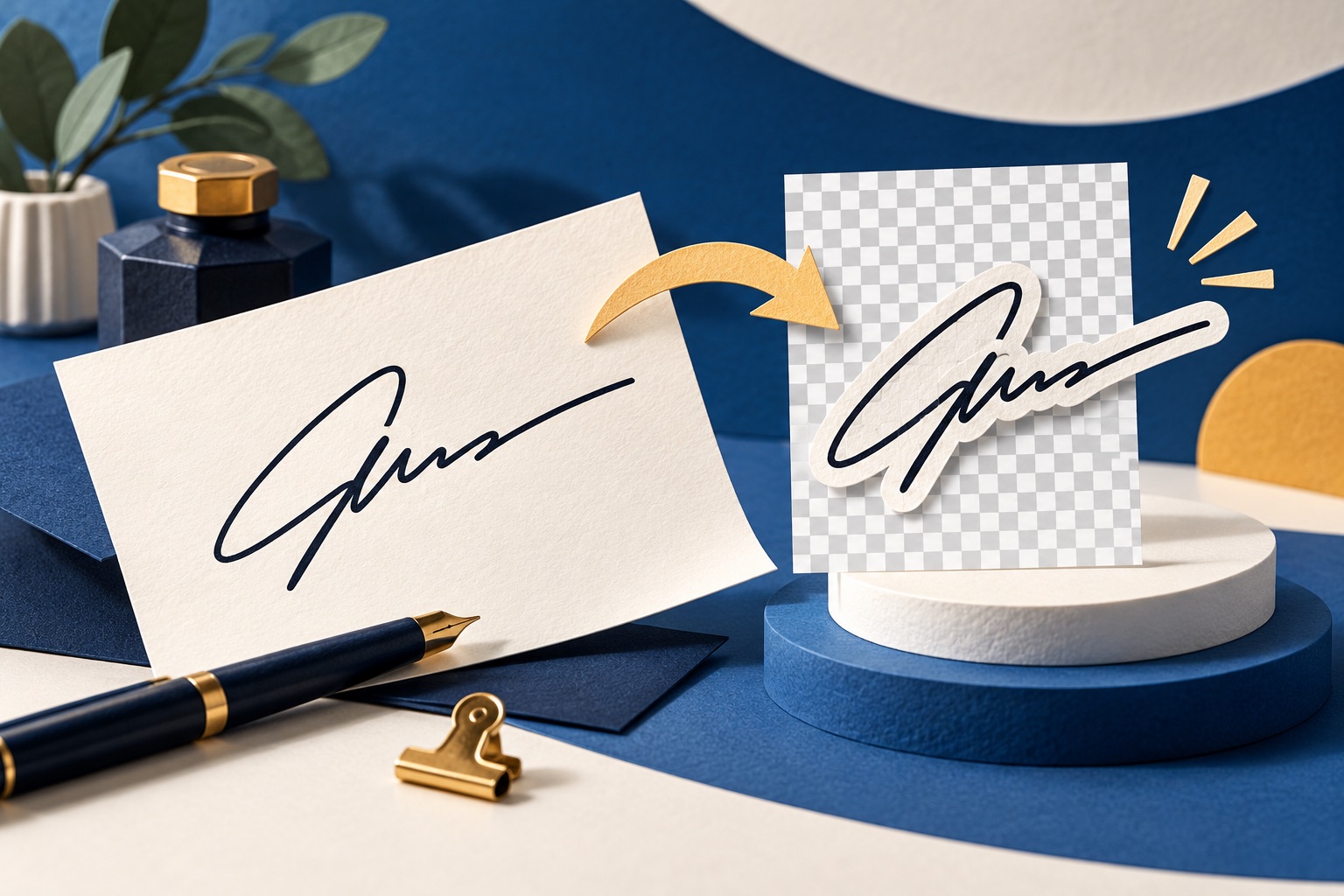
Tạo chữ ký viết tay rõ ràng để đặt vào PDF
Một dấu chữ ký viết tay có thể giúp hoàn thiện PDF trong quy trình chấp nhận chữ ký hiển thị. Bạn có thể vẽ trực tiếp bằng chuột hoặc màn hình cảm ứng, hoặc chọn cách nhập chữ nếu công cụ hỗ trợ. Ảnh chữ ký không tương đương chữ ký số và không tự chứng minh người có tên đã đồng ý. Hãy kiểm tra quy định của người nhận trước.
Đọc hướng dẫn →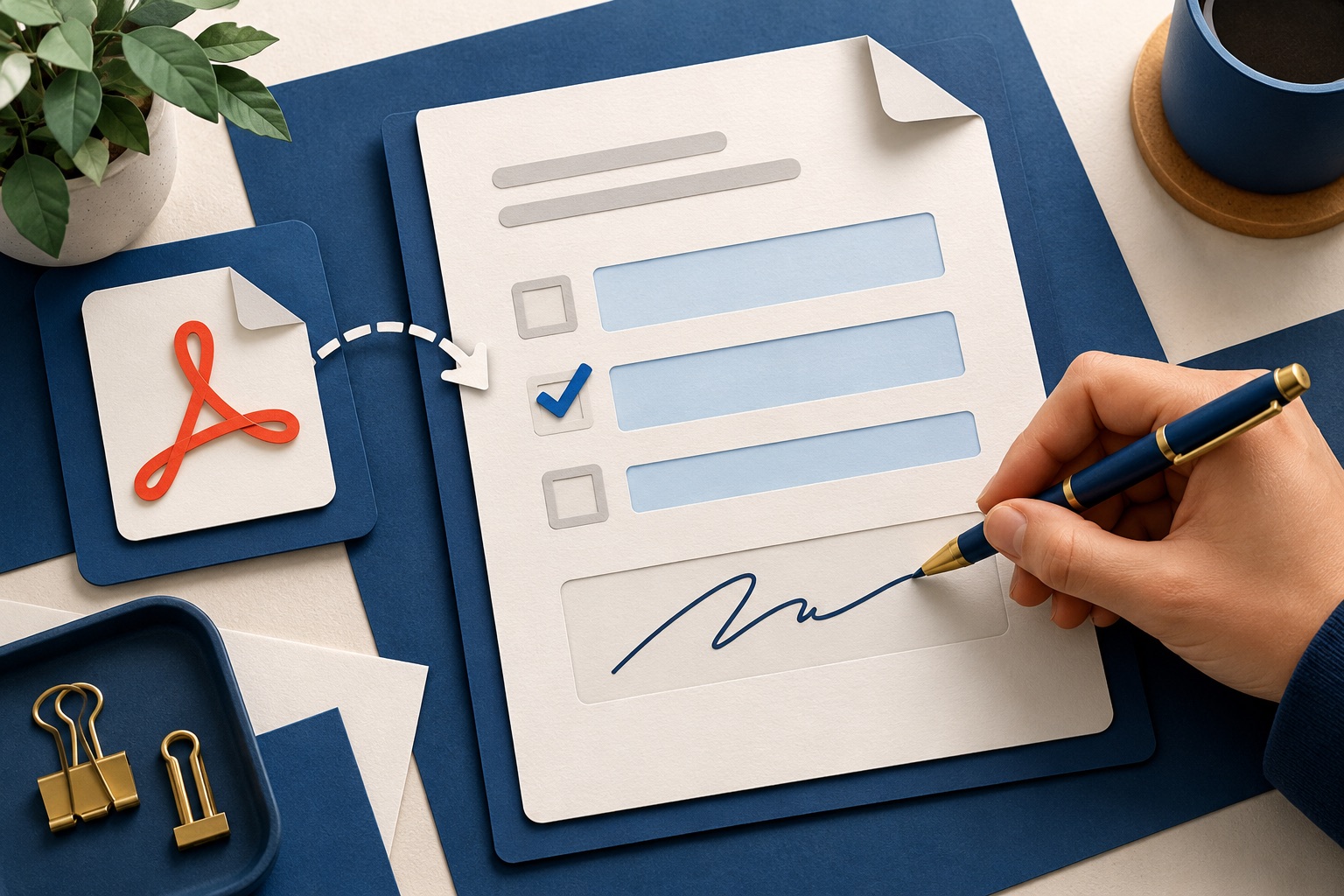
Điền và ký biểu mẫu PDF
Biểu mẫu PDF có thể có trường nhập sẵn hoặc chỉ là trang trống để in. Trước khi điền, xác nhận đây là phiên bản mới nhất và đọc hướng dẫn của cơ quan nhận. Chuẩn bị tên, ngày và tài liệu tham chiếu để nhập chính xác. Giữ tệp gốc, lưu bản điền riêng và không ký cho đến khi các trường bắt buộc đã được kiểm tra.
Đọc hướng dẫn →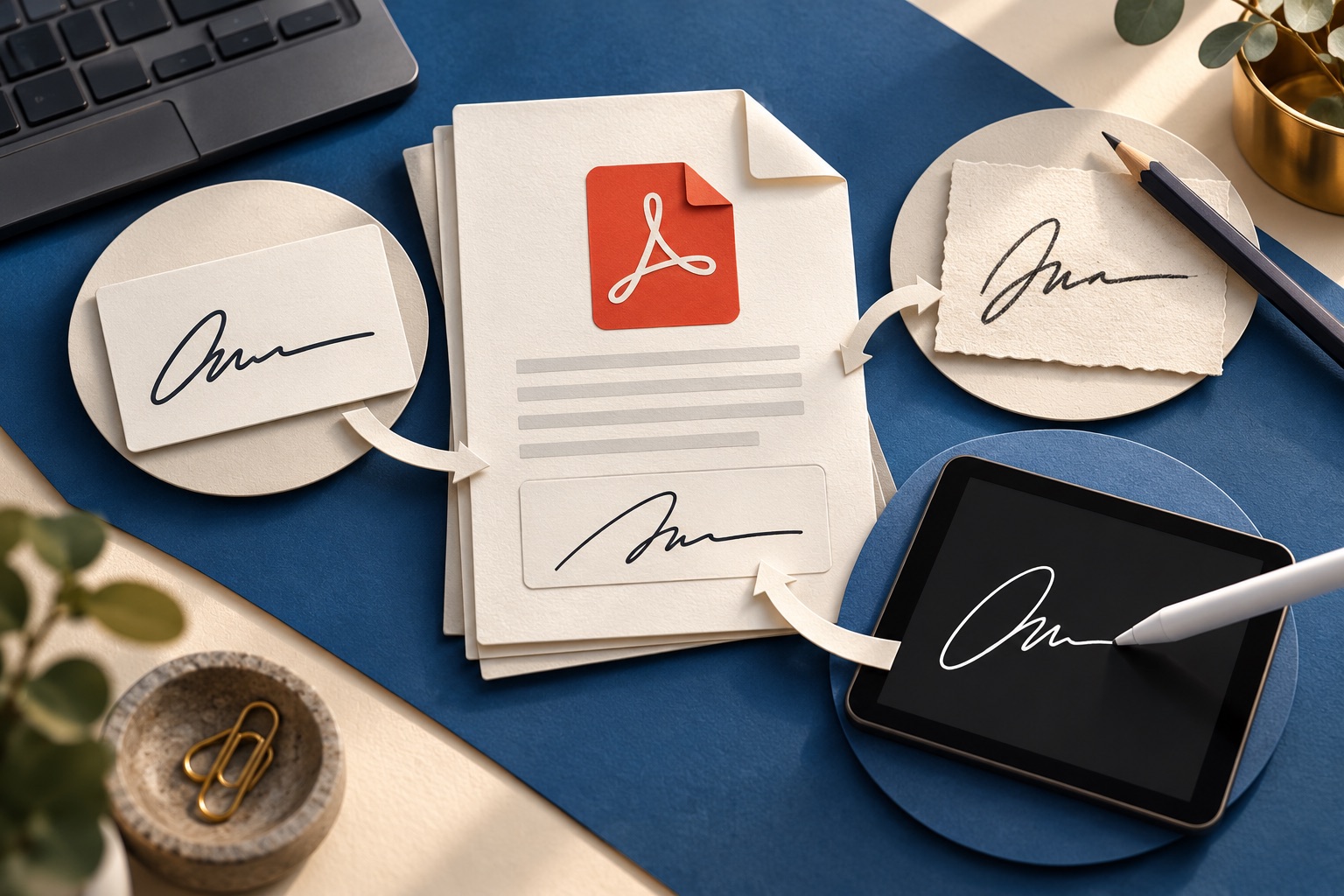
Ký PDF không cần in: chữ gõ, chữ vẽ hay chữ ký số?
Bạn không nhất thiết phải in mọi PDF để ký, nhưng phương thức phù hợp phụ thuộc tài liệu, người nhận và luật áp dụng. Gõ tên nhanh, vẽ chữ ký giống nét tay, còn chữ ký số thường thêm cơ chế xác minh bằng chứng thư. Ba cách không có mức xác thực giống nhau. Hãy hỏi bên yêu cầu ký loại nào trước khi hoàn tất.
Đọc hướng dẫn →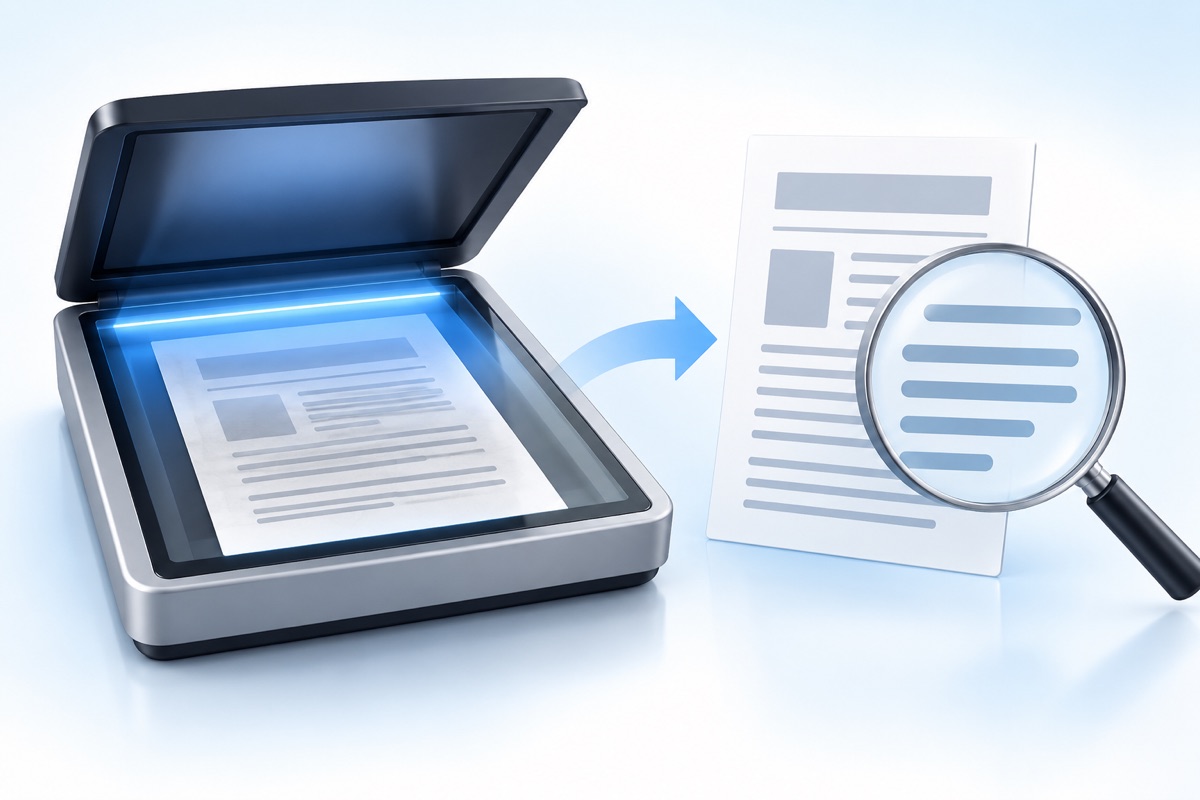
OCR PDF scan để tìm kiếm và sao chép văn bản
PDF scan có thể trông như văn bản nhưng thực chất là ảnh của từng trang. OCR phân tích điểm ảnh để nhận dạng ký tự và tạo lớp chữ có thể tìm kiếm, chọn hoặc sao chép. Kết quả không phải lúc nào cũng chính xác. Trước khi xử lý, kiểm tra trang có đủ nét, đúng chiều và ngôn ngữ phù hợp, đồng thời giữ nguyên bản quét ban đầu.
Đọc hướng dẫn →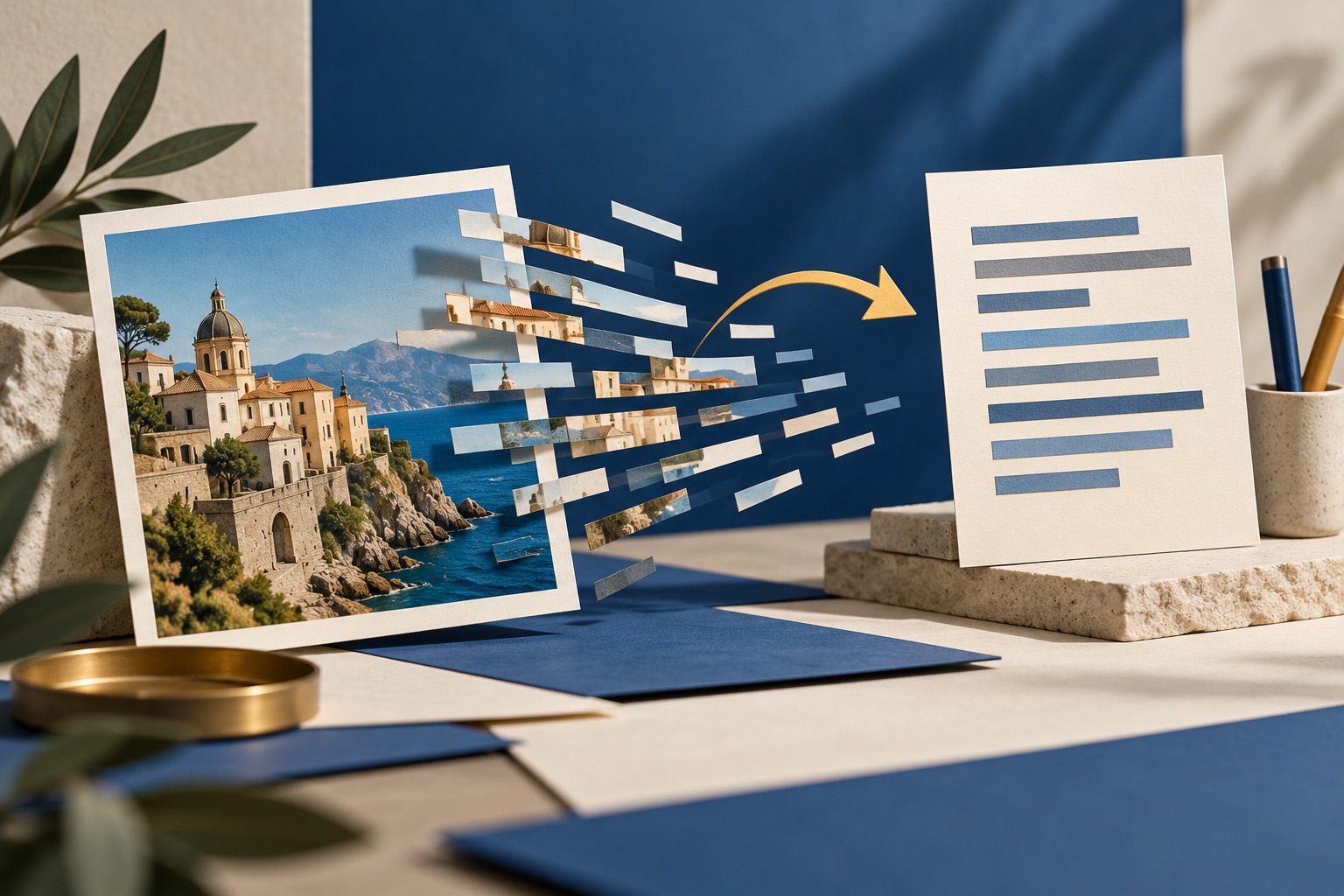
Lấy văn bản từ ảnh hoặc ảnh chụp bằng OCR
OCR biến chữ nhìn thấy trong ảnh thành văn bản có thể tìm kiếm hoặc sao chép. Bạn có thể dùng nó cho ảnh chụp màn hình, biên nhận, bảng thông báo hoặc trang tài liệu đã quét. OCR không đọc ý nghĩa như con người và có thể nhầm chữ gần giống nhau. Giữ ảnh nguồn, nhất là khi nội dung liên quan số liệu, hợp đồng hoặc thông tin quan trọng.
Đọc hướng dẫn →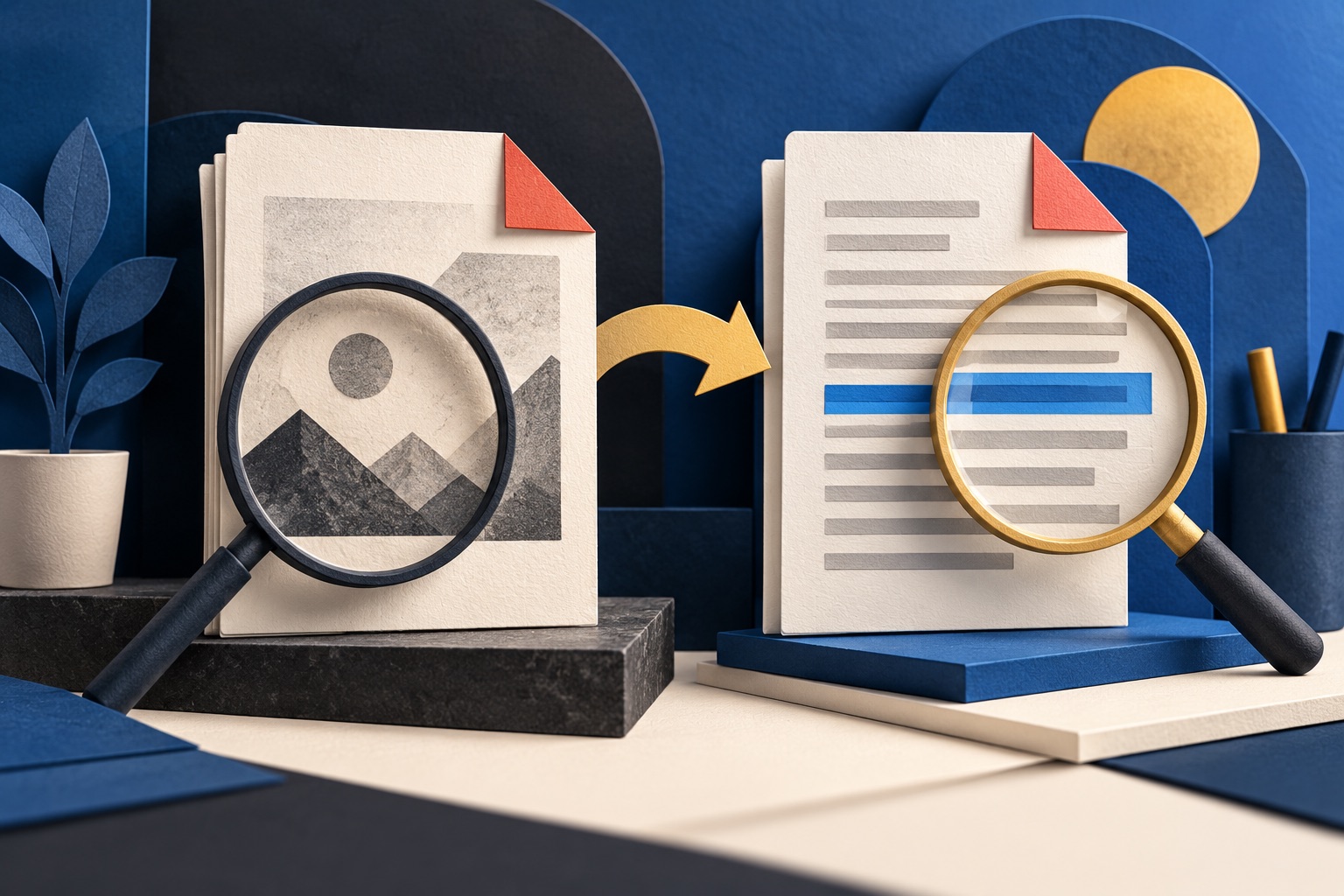
Kiểm tra PDF có tìm kiếm được và tạo lớp OCR
Một PDF có thể hiển thị trang chữ rõ nhưng không cho tìm hoặc sao chép nếu mỗi trang chỉ là ảnh. Để kiểm tra, dùng chức năng tìm trong trình đọc và thử chọn một câu. Nếu không có kết quả, có thể cần OCR. Tính tìm kiếm không đồng nghĩa tài liệu đã có cấu trúc trợ năng hoặc lớp văn bản chính xác.
Đọc hướng dẫn →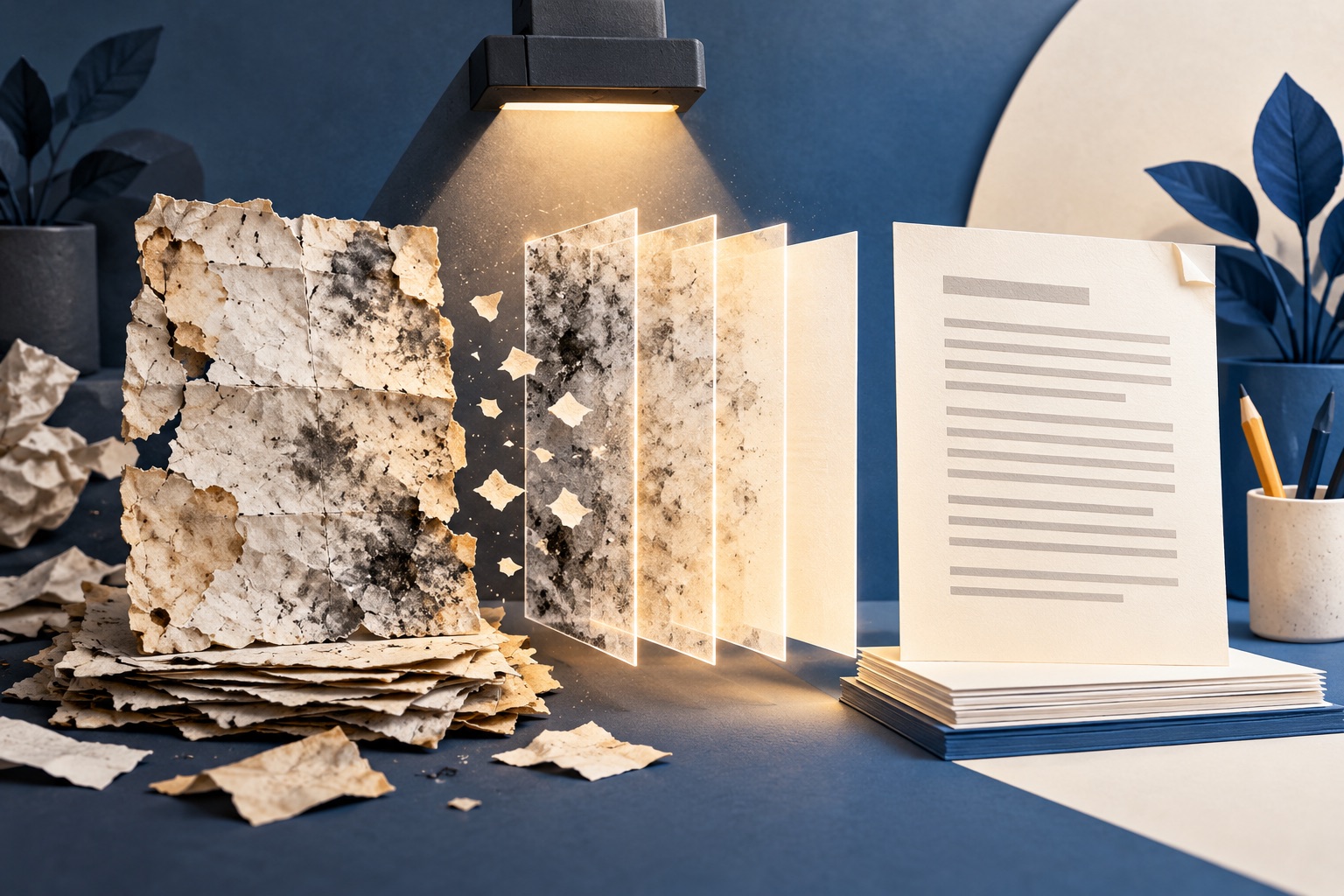
Cải thiện độ chính xác OCR cho bản quét khó đọc
OCR phụ thuộc mạnh vào chất lượng ảnh đưa vào. Trang nghiêng, chữ nhỏ, nền xám, bóng đổ và độ tương phản thấp khiến bộ nhận dạng khó phân biệt ký tự. Trước khi chạy lại nhiều lần, cải thiện ảnh nguồn và thử một trang đại diện. Luôn giữ bản quét gốc vì các thao tác làm sạch có thể xóa nét mảnh hoặc dấu.
Đọc hướng dẫn →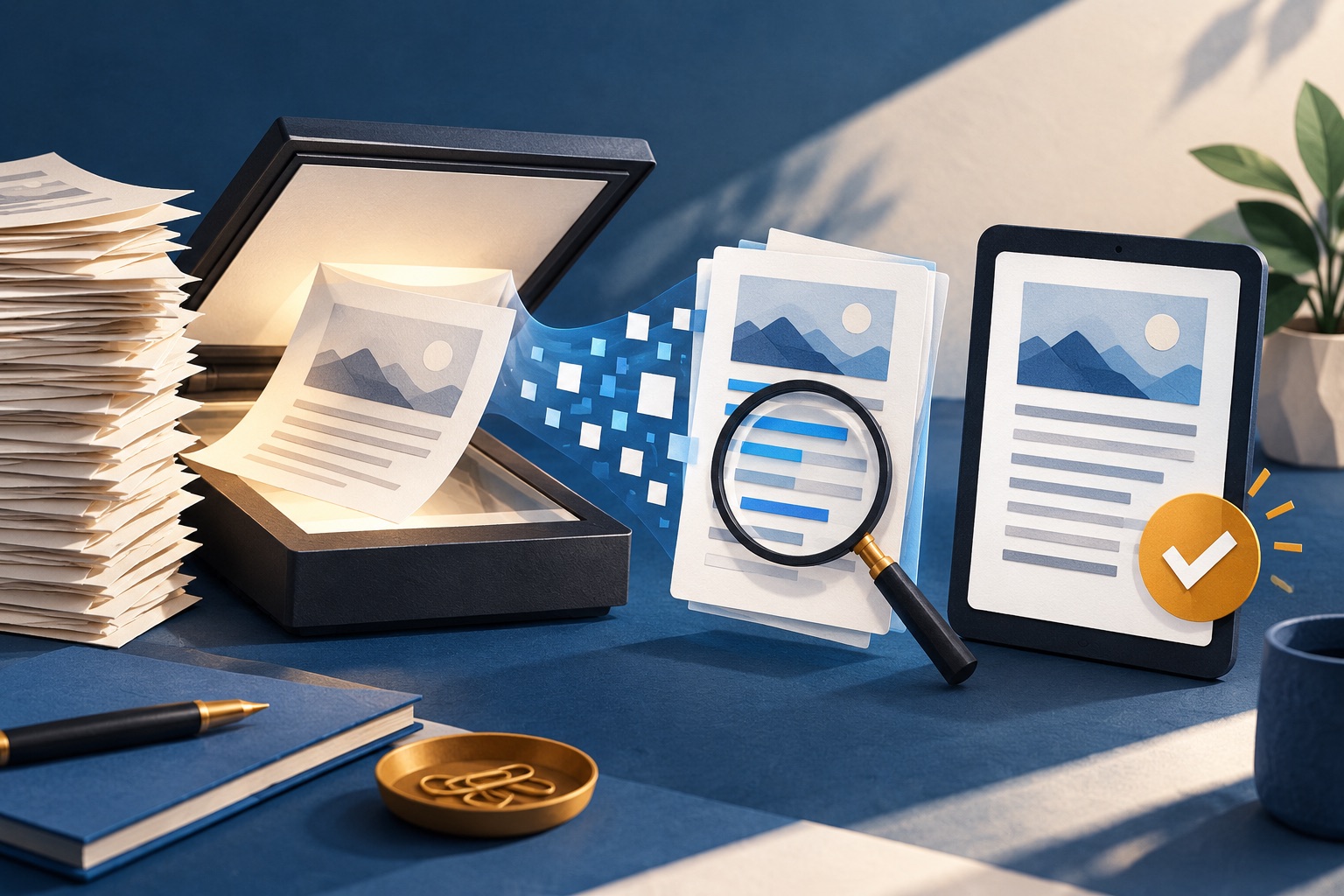
Tạo PDF tìm kiếm được từ giấy đã quét
Để biến giấy thành PDF tìm kiếm được, trước hết quét trang thành ảnh rồi dùng OCR tạo lớp chữ. Một bản PDF chỉ gồm ảnh vẫn nhìn giống tài liệu nhưng không thể tìm từ thông thường. Chất lượng phụ thuộc thiết bị, giấy, độ tương phản và ngôn ngữ. Lập kế hoạch đặt tên, thứ tự trang và lưu bản gốc trước khi xử lý.
Đọc hướng dẫn →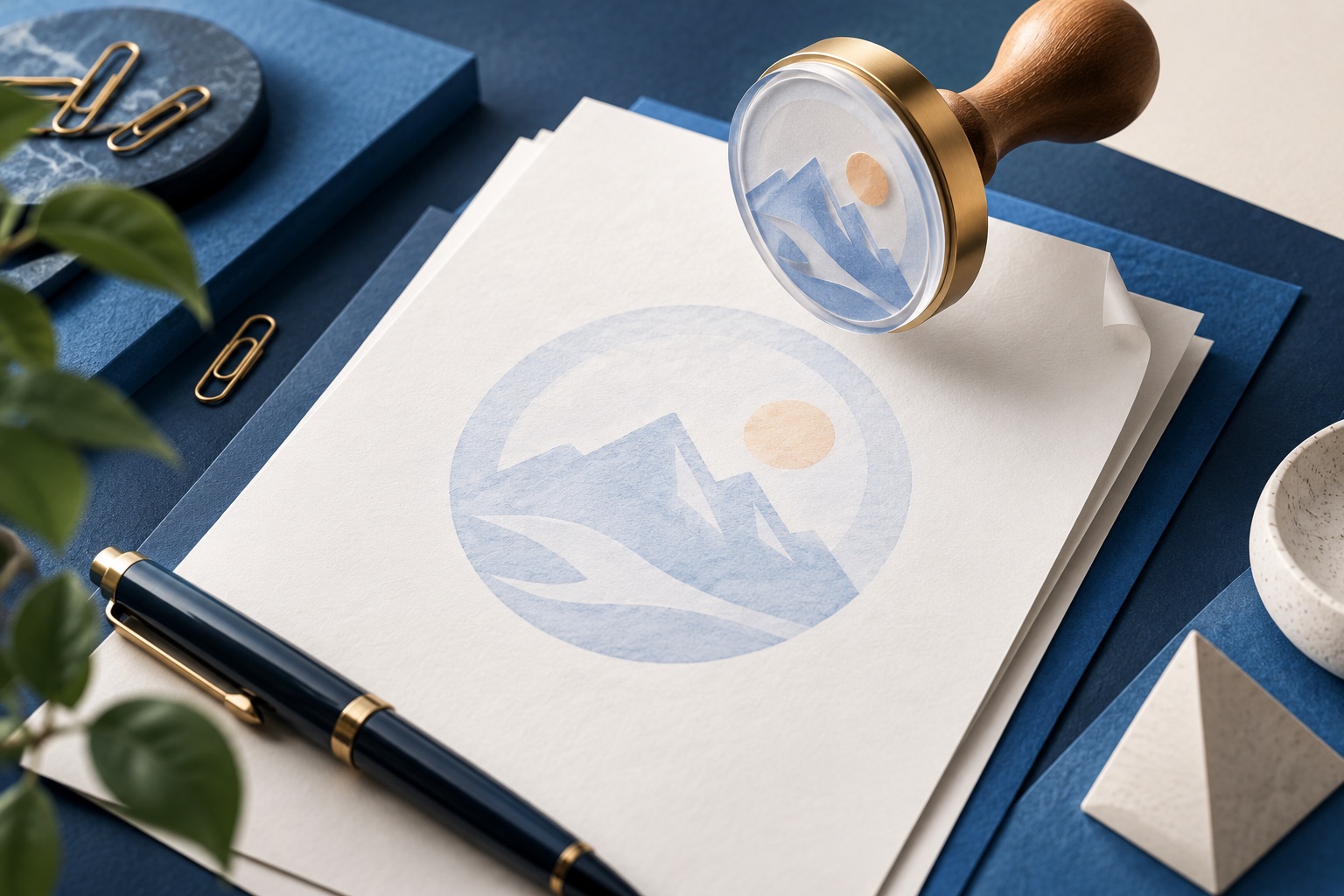
Thêm watermark vào PDF mà không che nội dung
Watermark giúp người đọc nhận biết trạng thái tài liệu bằng chữ như DRAFT, SAMPLE hoặc CONFIDENTIAL. Đây là nội dung phủ trên trang, không thay thế mã hóa, quyền truy cập hoặc quy trình redaction. Chọn từ ngữ đúng với trạng thái thật và giữ PDF gốc trước khi xuất. Một watermark quá đậm có thể che đoạn văn, chữ ký và biểu đồ.
Đọc hướng dẫn →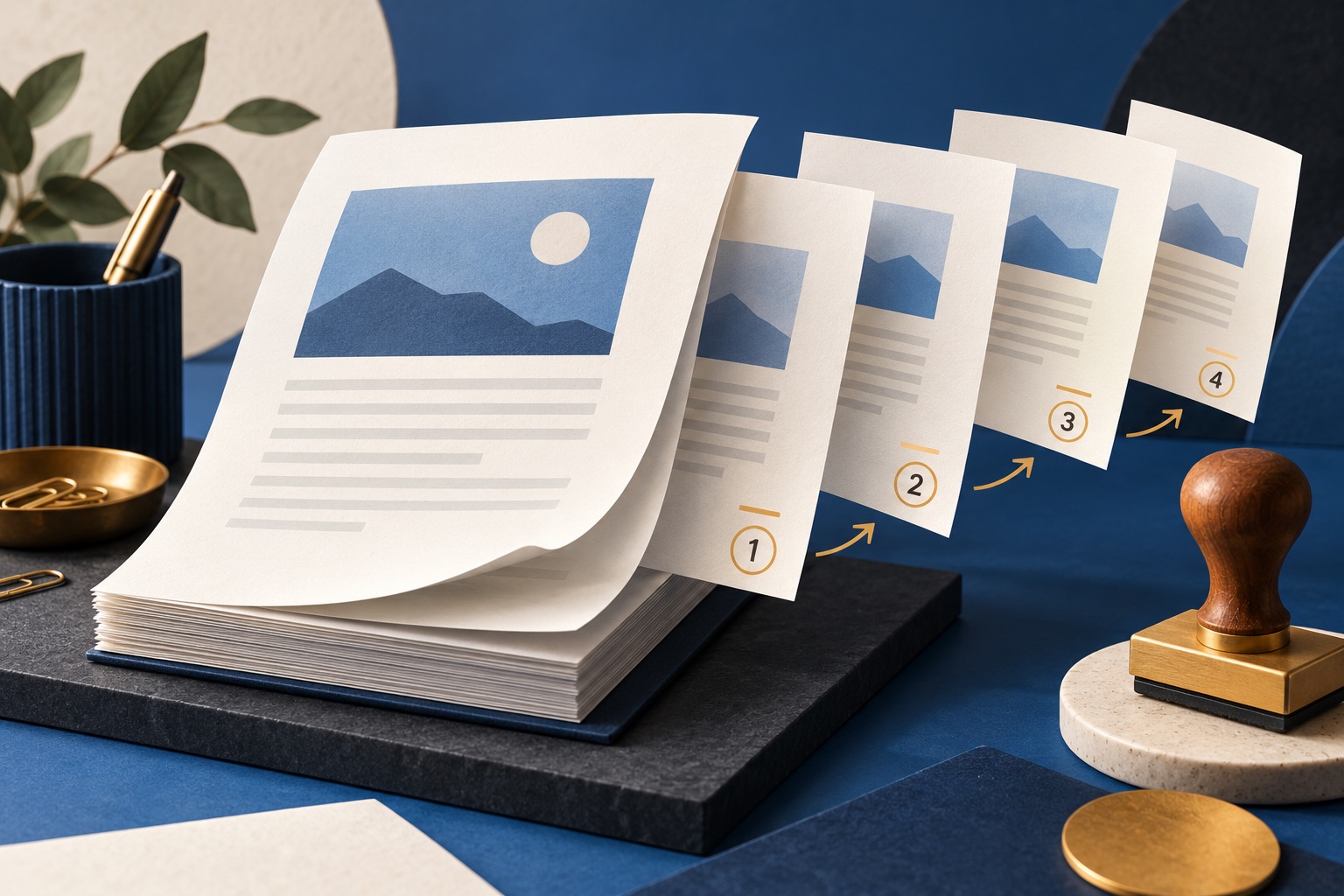
Thêm số trang vào PDF và bỏ số ở trang bìa
Số trang giúp người đọc tham chiếu báo cáo, hợp đồng, giáo trình và bộ hồ sơ. Trước khi thêm, kiểm tra PDF có số in sẵn hay chỉ có số thứ tự trong trình xem. Quyết định trang bìa có hiển thị số hay không và nội dung chính bắt đầu từ số mấy. Ghi lại quy ước của tổ chức hoặc hướng dẫn xuất bản để áp dụng nhất quán.
Đọc hướng dẫn →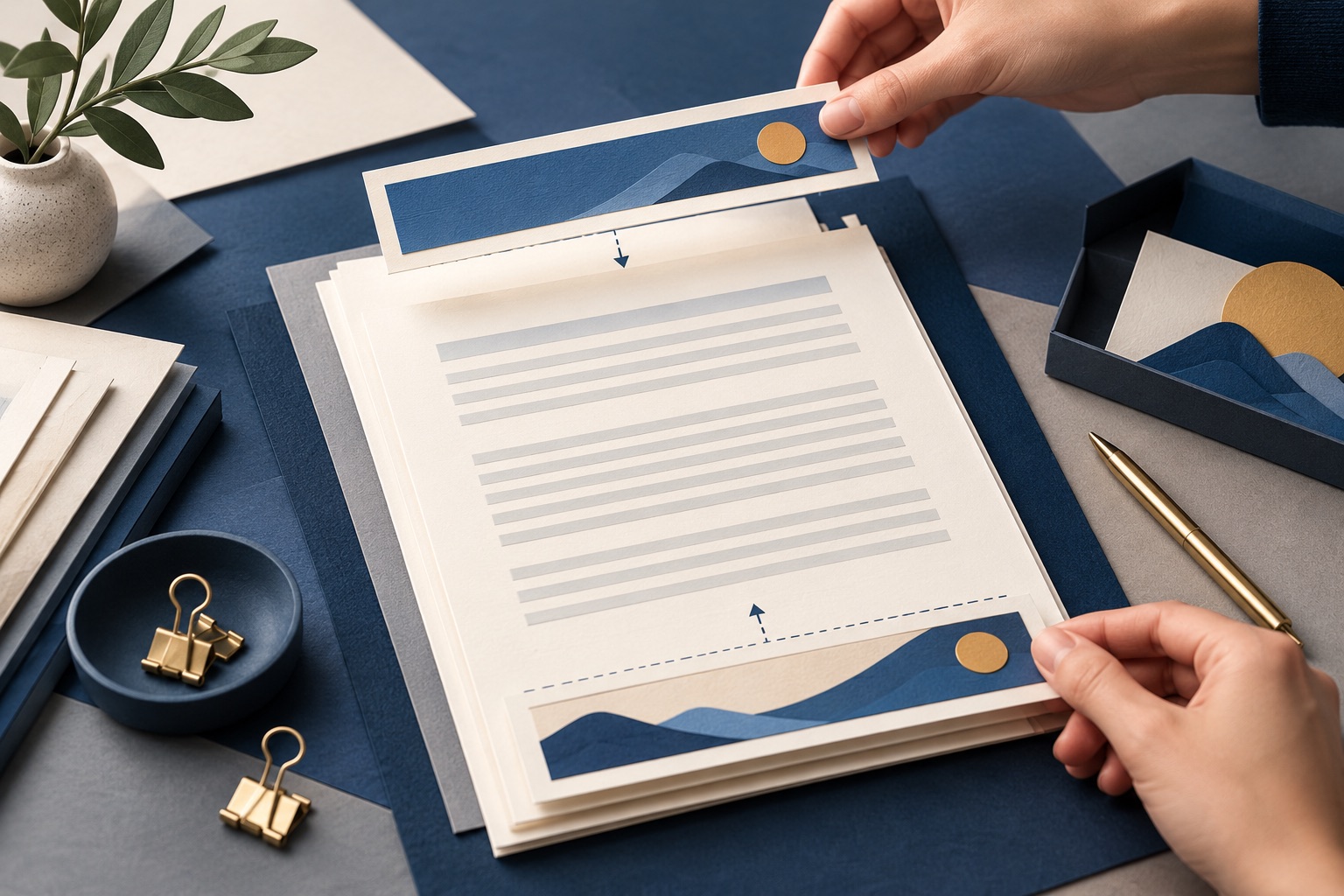
Thêm đầu trang hoặc chân trang vào PDF
Đầu trang hoặc chân trang có thể cho biết tên tài liệu, phiên bản, ngày phát hành hay mã tham chiếu trên mỗi trang. Giữ nội dung ngắn để không lấn át phần đọc. Trước khi sửa, lưu bản nguồn và xác định trang nào cần áp dụng. Thêm thông tin lên mọi trang cũng có thể làm lộ mã nội bộ hoặc tên khách hàng khi tài liệu được in.
Đọc hướng dẫn →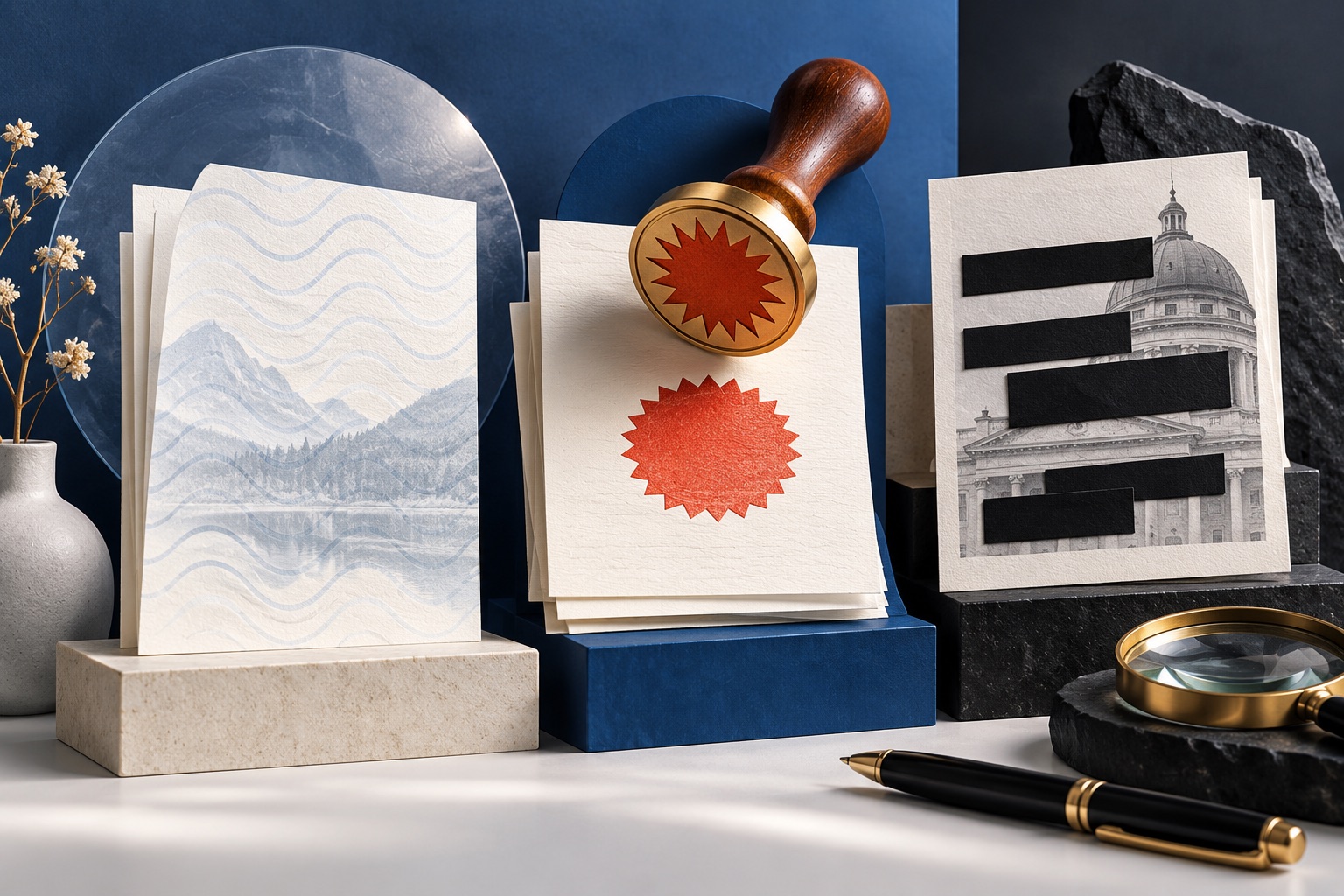
Watermark, dấu xác nhận hay redaction: chọn đúng cách
Watermark, dấu stamp và redaction đều có thể thay đổi cách một trang PDF trông như thế nào, nhưng chúng giải quyết vấn đề khác nhau. Watermark thường báo trạng thái của cả tài liệu như DRAFT. Stamp có thể ghi nhận một hành động tại vị trí cụ thể. Redaction được dùng để loại bỏ nội dung nhạy cảm khỏi bản phát hành. Chọn sai có thể gây rò rỉ hoặc hiểu nhầm về phê duyệt.
Đọc hướng dẫn →
Xóa metadata PDF trước khi chia sẻ
PDF có thể chứa thuộc tính không xuất hiện trên trang, như tên tác giả, tiêu đề, ứng dụng tạo tệp hoặc ngày sửa. Trước khi chia sẻ, xem xét liệu các trường đó có tiết lộ thông tin không cần thiết. Metadata khác với chữ, hình, bình luận và dữ liệu nhúng. Xóa thuộc tính tài liệu không tự làm sạch mọi thông tin ẩn trong tệp.
Đọc hướng dẫn →
Đặt mật khẩu bảo vệ PDF và hiểu giới hạn
Đặt mật khẩu mở PDF có thể giúp ngăn người không có mật khẩu đọc nội dung ở cấp tệp. Nó không đảm bảo người nhận hợp lệ sẽ không sao chép, chụp màn hình hoặc chuyển tiếp sau khi mở. Trước khi mã hóa, giữ bản nguồn ở vị trí an toàn và chọn mật khẩu dài, khó đoán, không trùng tài khoản khác.
Đọc hướng dẫn →
Redaction PDF đúng cách để chữ nhạy cảm thực sự biến mất
Redaction dùng để loại bỏ nội dung nhạy cảm khỏi bản PDF phát hành. Chỉ vẽ hình đen hoặc phủ một lớp mờ không đảm bảo chữ bên dưới đã bị xóa; người nhận có thể chọn, sao chép hoặc trích văn bản. Hãy làm trên bản sao, xác định mọi vị trí cần xử lý và kiểm tra tệp đầu ra bằng nhiều cách trước khi chia sẻ.
Đọc hướng dẫn →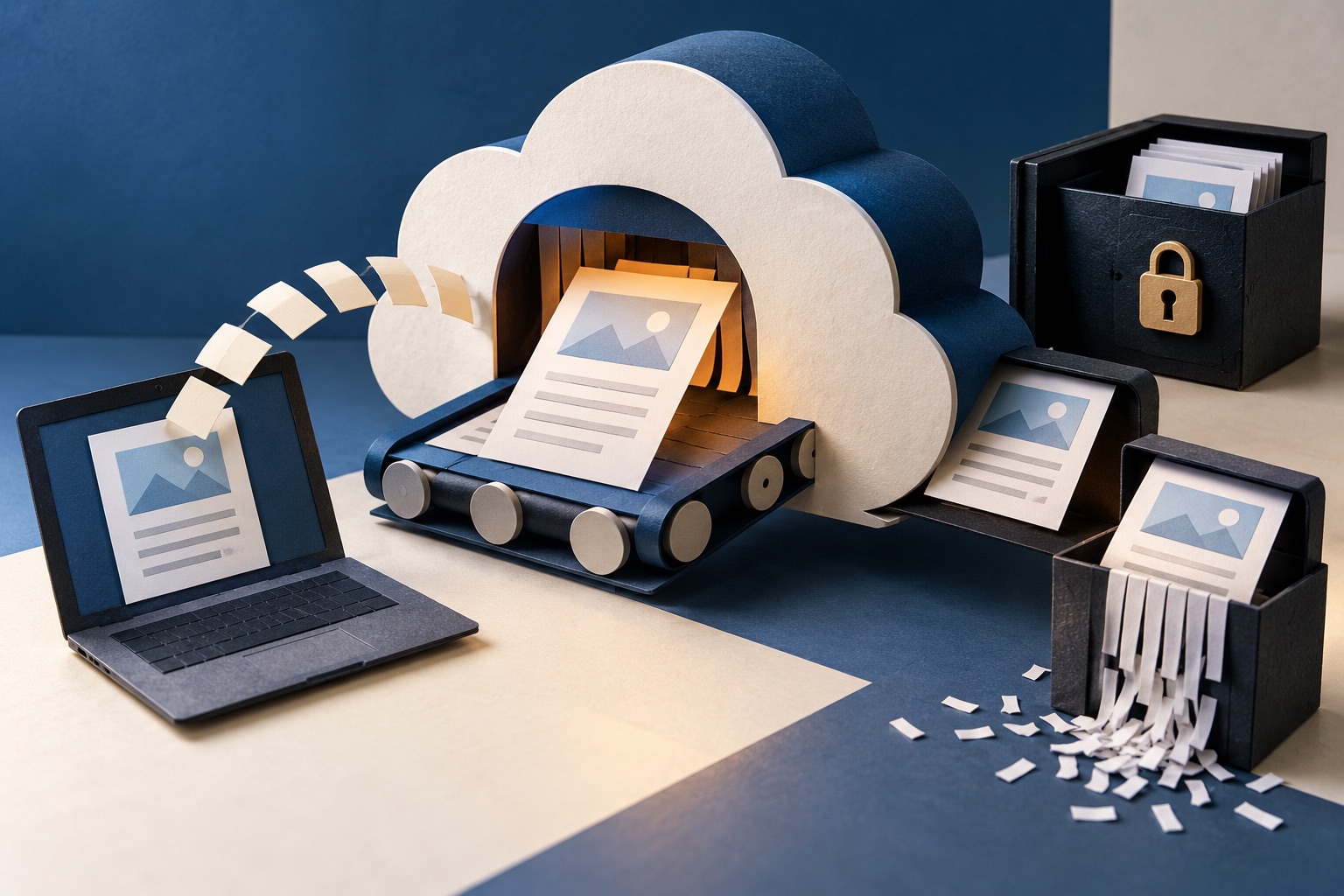
Công cụ PDF trực tuyến có an toàn không?
Không thể đánh giá tất cả công cụ PDF trực tuyến như một nhóm duy nhất. Một số thao tác chạy trong trình duyệt, một số cần máy chủ, và chính sách lưu tệp khác nhau. An toàn phụ thuộc độ nhạy tài liệu, cách truyền, quyền truy cập, thời gian lưu và mức kiểm soát của tổ chức. Hãy kiểm tra công cụ cụ thể trước khi chọn tệp, không chỉ nhìn biểu tượng ổ khóa.
Đọc hướng dẫn →
Gỡ mật khẩu khỏi PDF do bạn sở hữu hoặc được phép mở
Gỡ mật khẩu PDF có thể thuận tiện nếu bạn sở hữu tài liệu hoặc được phép xử lý và muốn tránh nhập mật khẩu lặp lại. Chỉ tiếp tục khi bạn có quyền và mật khẩu hợp lệ. Một số tệp có mật khẩu mở, một số có hạn chế quyền, và công cụ không thể hỗ trợ mọi cấu hình. Giữ nguồn mã hóa cho đến khi xác nhận bản đầu ra.
Đọc hướng dẫn →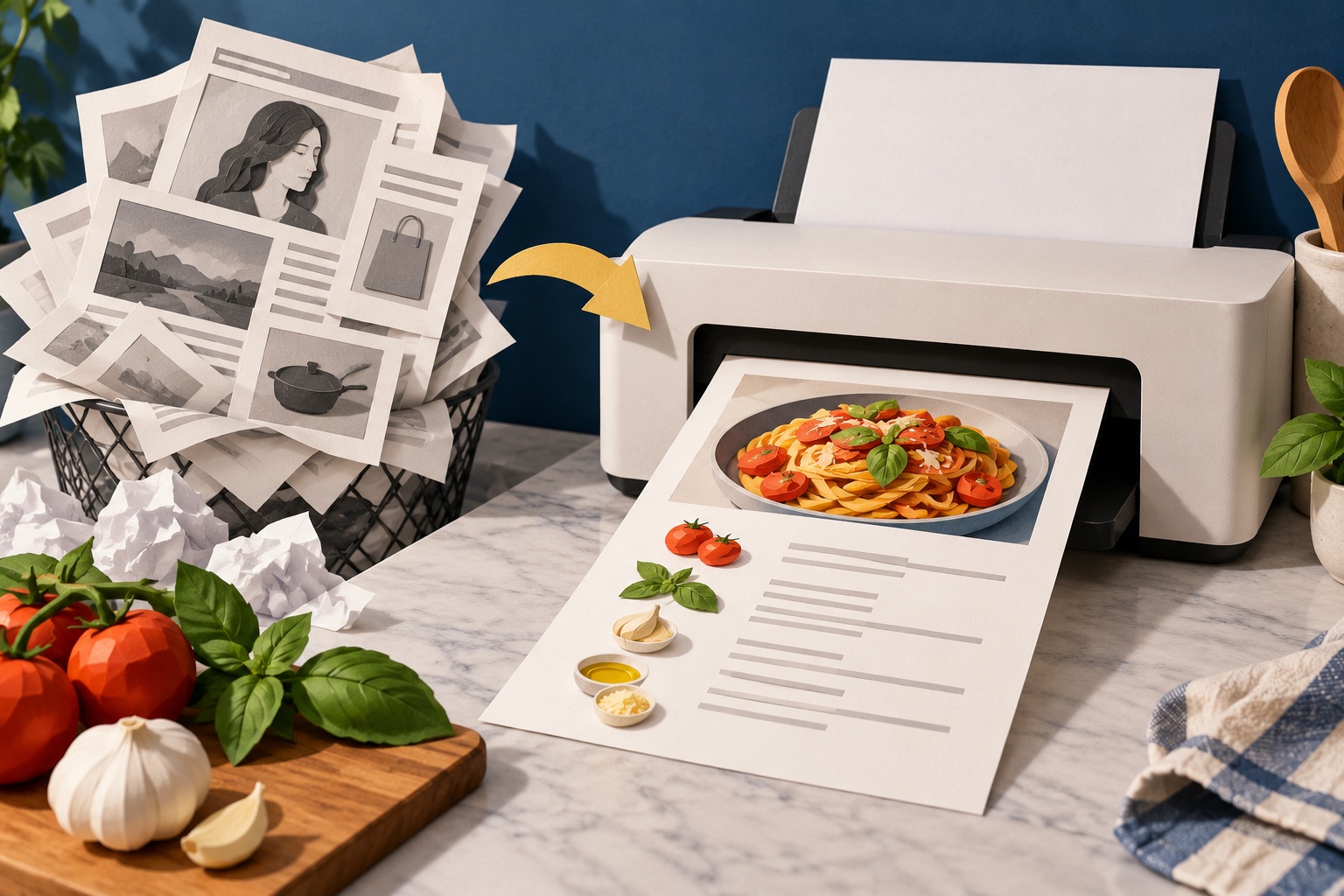
In công thức nấu ăn không có quảng cáo và phần giới thiệu dài
Trang công thức có thể chứa quảng cáo, câu chuyện, menu và bình luận dài trước phần nguyên liệu. Nếu chỉ cần nấu, hãy tìm nút In công thức hoặc chế độ Recipe Card của trang. Trước khi bỏ nội dung khác, xác nhận phần nguyên liệu, khẩu phần, nhiệt độ lò, thời gian và các bước vẫn còn đủ để làm món ăn.
Đọc hướng dẫn →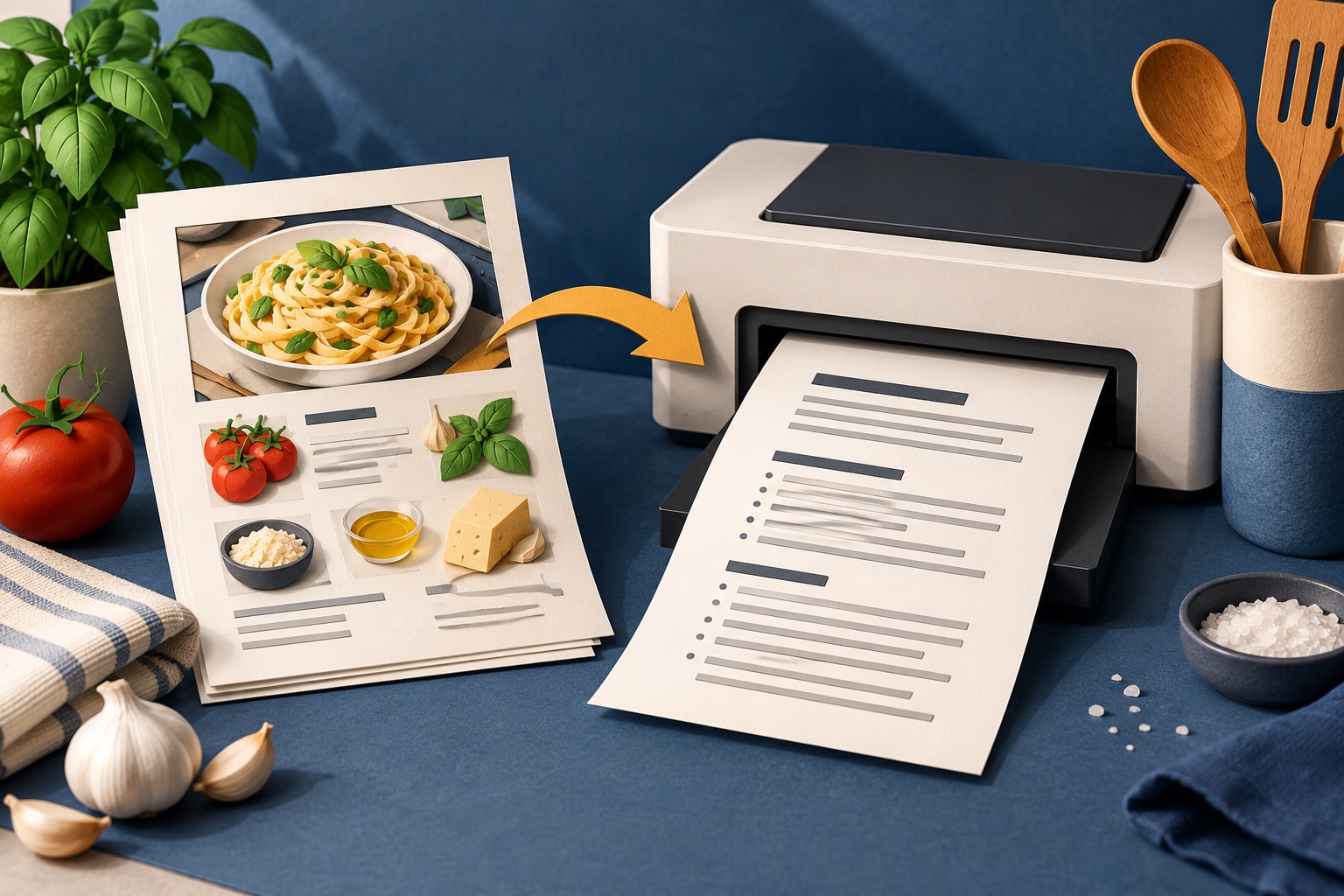
In công thức không có ảnh để tiết kiệm giấy và mực
Ảnh công thức có thể làm trang in dài, dùng nhiều mực màu và che phần cần đọc trong lúc nấu. Nếu bạn chỉ cần danh sách nguyên liệu và các bước, dùng nút in rút gọn hoặc tùy chọn bỏ hình. Tuy nhiên một số ảnh giải thích kỹ thuật, độ chín hoặc cách tạo hình, vì vậy không nên xóa máy móc mọi minh họa.
Đọc hướng dẫn →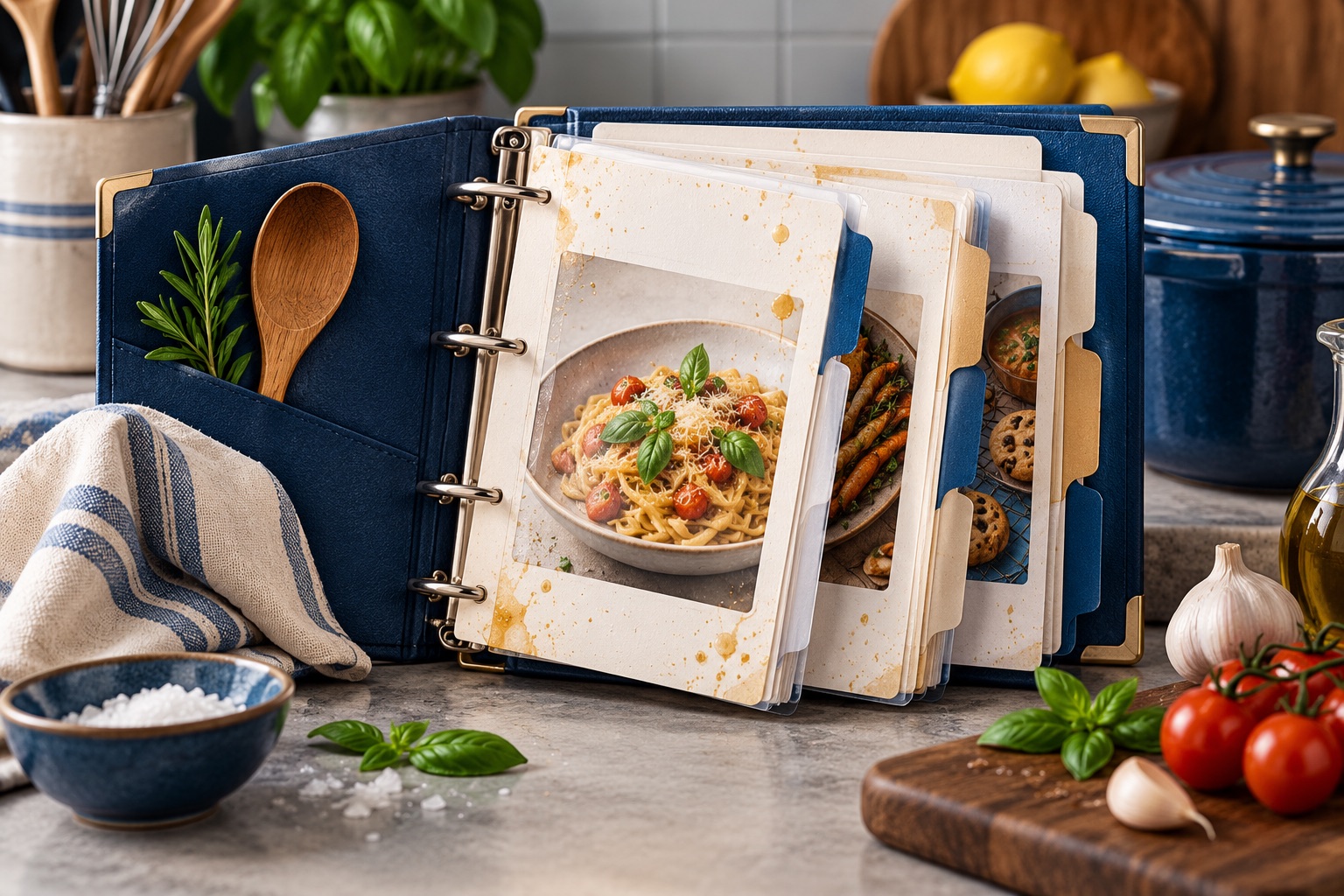
Làm sổ công thức in giấy bền khi dùng trong bếp
Một sổ công thức in giấy hữu ích khi bạn nấu ăn với tay ướt, muốn ghi chú khẩu phần hoặc không muốn mang thiết bị vào bếp. Trước khi in, thu thập công thức bạn có quyền lưu, chuẩn hóa tiêu đề và đơn vị, rồi sắp theo nhóm như món chính, món chay, bánh hoặc đồ uống. Giữ URL và tên tác giả bên cạnh bản lưu để tìm lại nguồn.
Đọc hướng dẫn →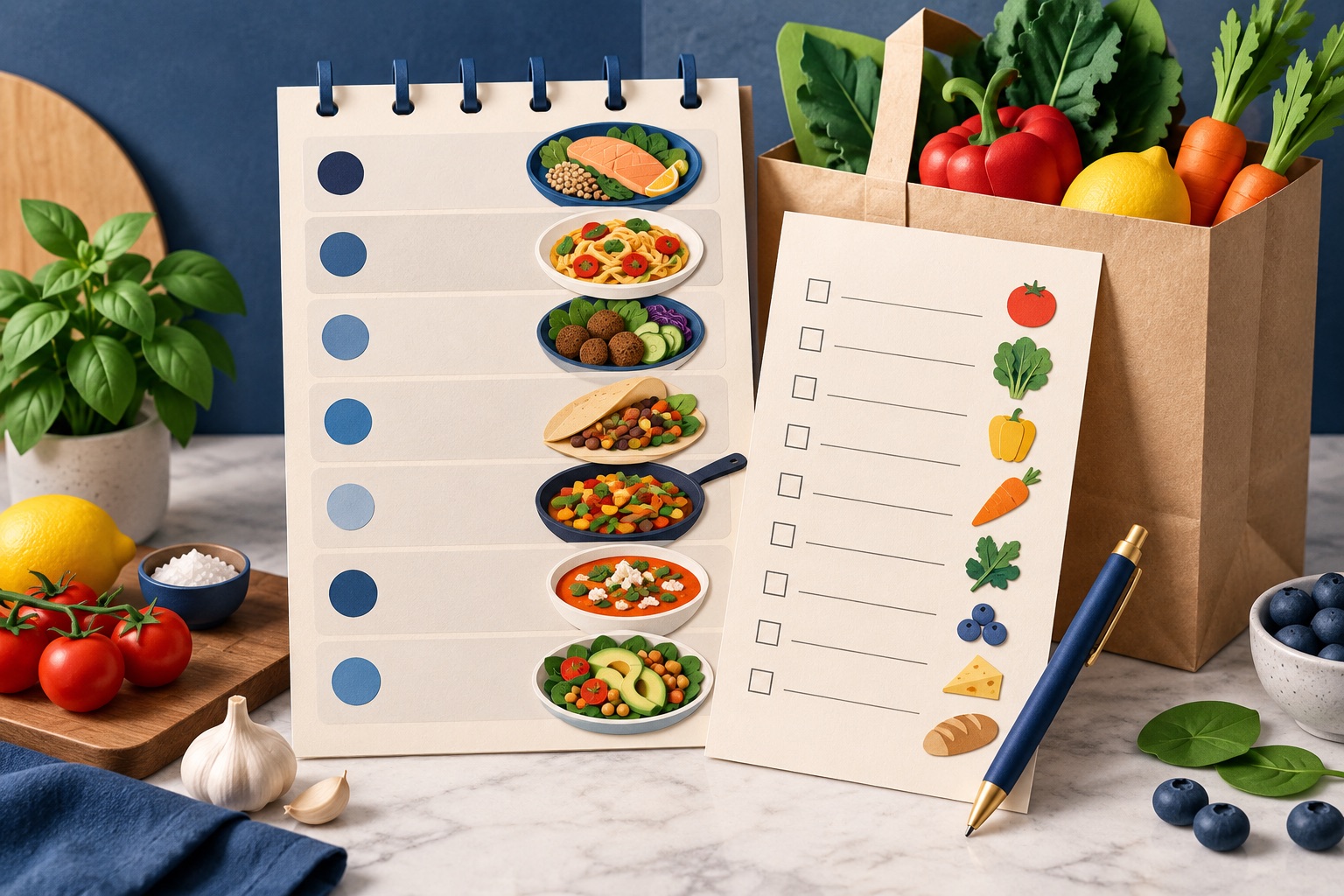
Tạo kế hoạch bữa ăn và danh sách mua sắm để in
Một kế hoạch bữa ăn in giấy giúp cả nhà biết hôm nay ăn gì và giảm việc quyết định vào phút cuối. Bắt đầu bằng lịch thực tế, số người ăn và những buổi tối bận rộn. Chọn vài món quen, thêm món mới ở ngày có đủ thời gian và để khoảng trống cho thay đổi. Mẫu in nên dễ đọc trên tủ lạnh hoặc trong sổ.
Đọc hướng dẫn →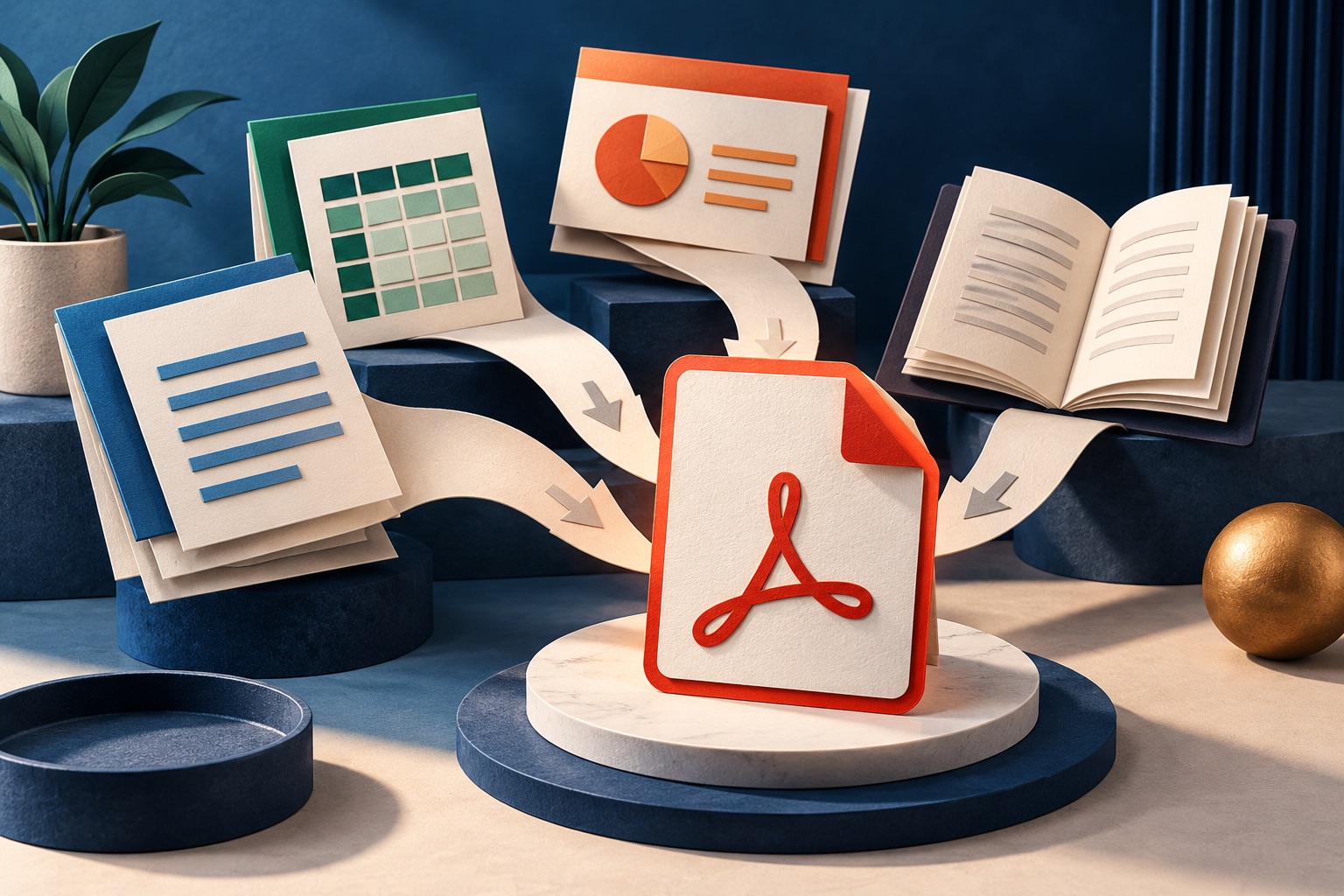
Tạo PDF từ Word, Excel, PowerPoint hoặc ebook
Tạo PDF từ tài liệu Office hoặc ebook giúp chia sẻ bản xem ổn định, nhưng mỗi định dạng nguồn có điểm cần kiểm tra riêng. Word phụ thuộc phông và ngắt trang, Excel cần vùng in, PowerPoint chuyển từng slide thành trang, còn ebook có thể có DRM. Chọn công cụ theo tệp đầu vào và giữ bản gốc có thể chỉnh sửa.
Đọc hướng dẫn →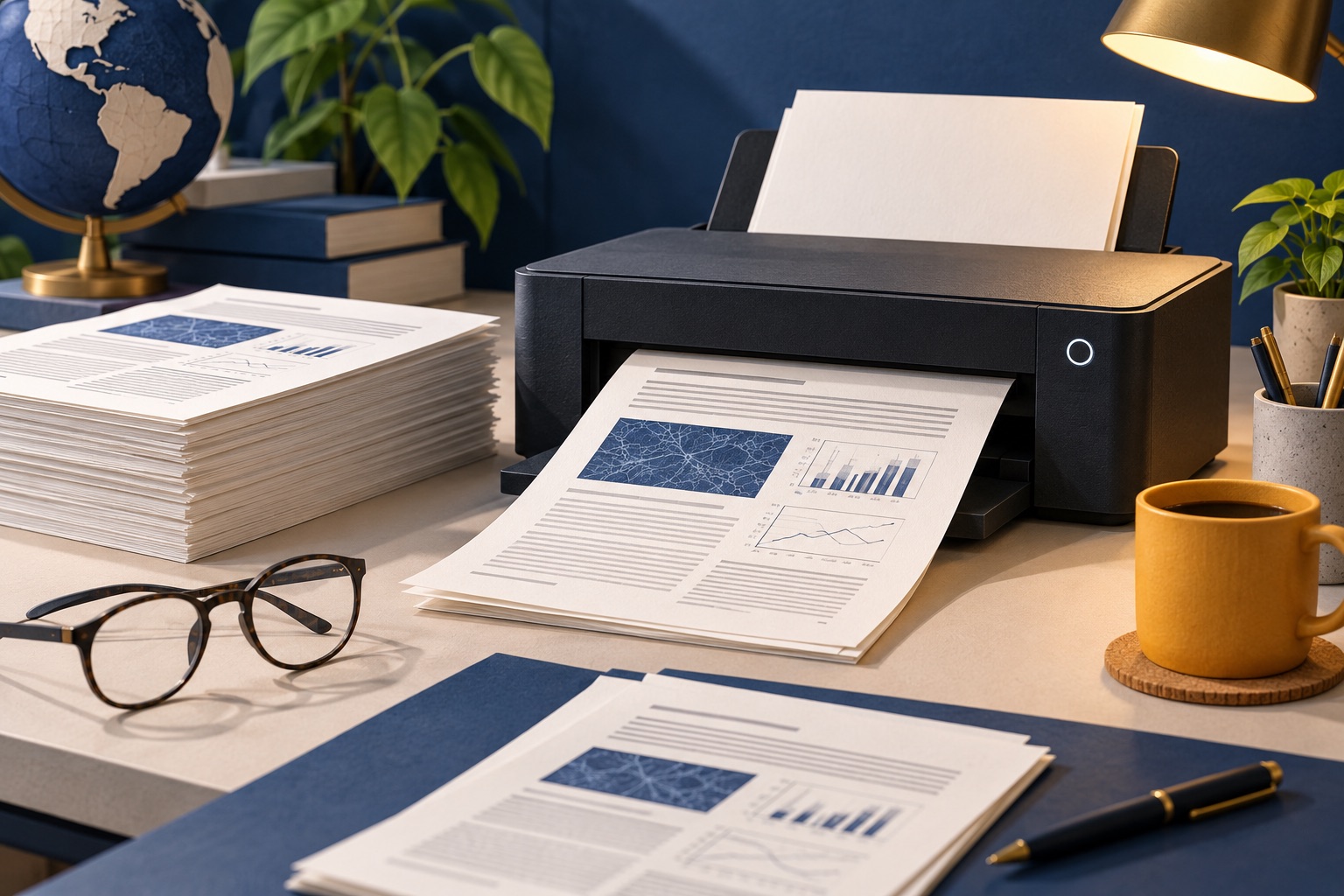
In bài báo khoa học và tài liệu nghiên cứu rõ ràng
Bài báo khoa học thường có chữ dày, công thức, chú thích, hình và bảng. Chọn cài đặt in dựa vào việc bạn đọc kỹ, ghi chú, dùng trong lớp hay lưu hồ sơ. Dùng PDF được phép truy cập từ nhà xuất bản hoặc thư viện, và tuân thủ giới hạn bản quyền. In thử một trang đại diện trước khi in cả số tạp chí.
Đọc hướng dẫn →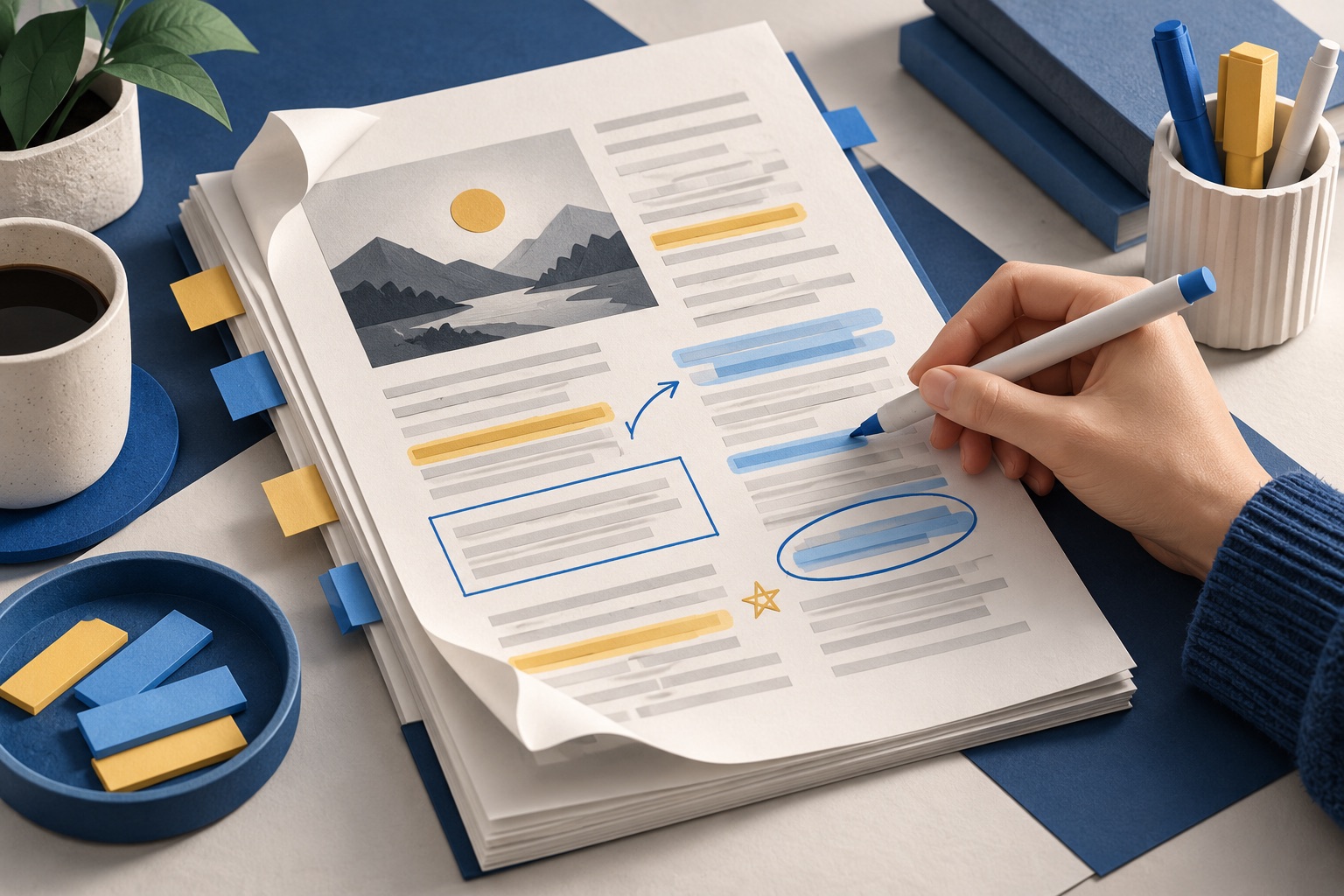
Ghi chú và đánh dấu PDF để học tập hiệu quả
Chú thích PDF giúp bạn tìm lại ý chính, câu hỏi, định nghĩa và mối liên hệ khi ôn tập. Trước khi đánh dấu, chọn vài màu với ý nghĩa cố định và giữ cách dùng nhất quán. PrintxPDF Editor thêm văn bản, highlight và nét vẽ dạng lớp phủ; nó không viết lại nội dung chữ gốc trong PDF. Giữ bản nguồn riêng và lưu bản học có chú thích.
Đọc hướng dẫn →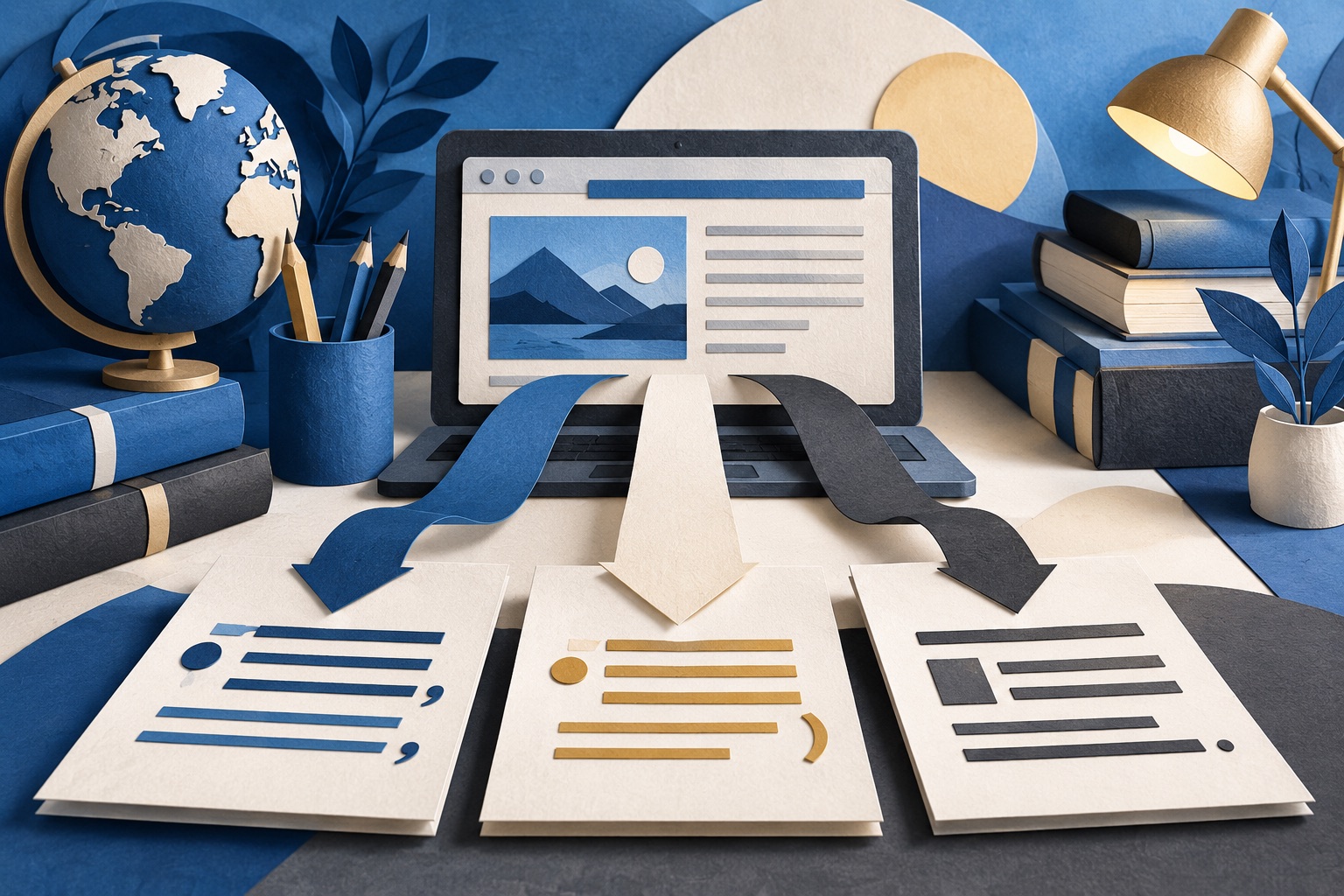
Trích dẫn trang web theo APA, MLA hoặc Chicago
Trước khi trích dẫn một trang web, xác nhận bài được yêu cầu theo APA, MLA hay Chicago và phiên bản nào. Mỗi kiểu sắp xếp tác giả, tiêu đề, tên website, ngày và URL khác nhau. Ghi thông tin trực tiếp từ trang, không chỉ dựa vào kết quả tìm kiếm. Hướng dẫn của giảng viên hoặc tạp chí có thể bổ sung quy tắc riêng.
Đọc hướng dẫn →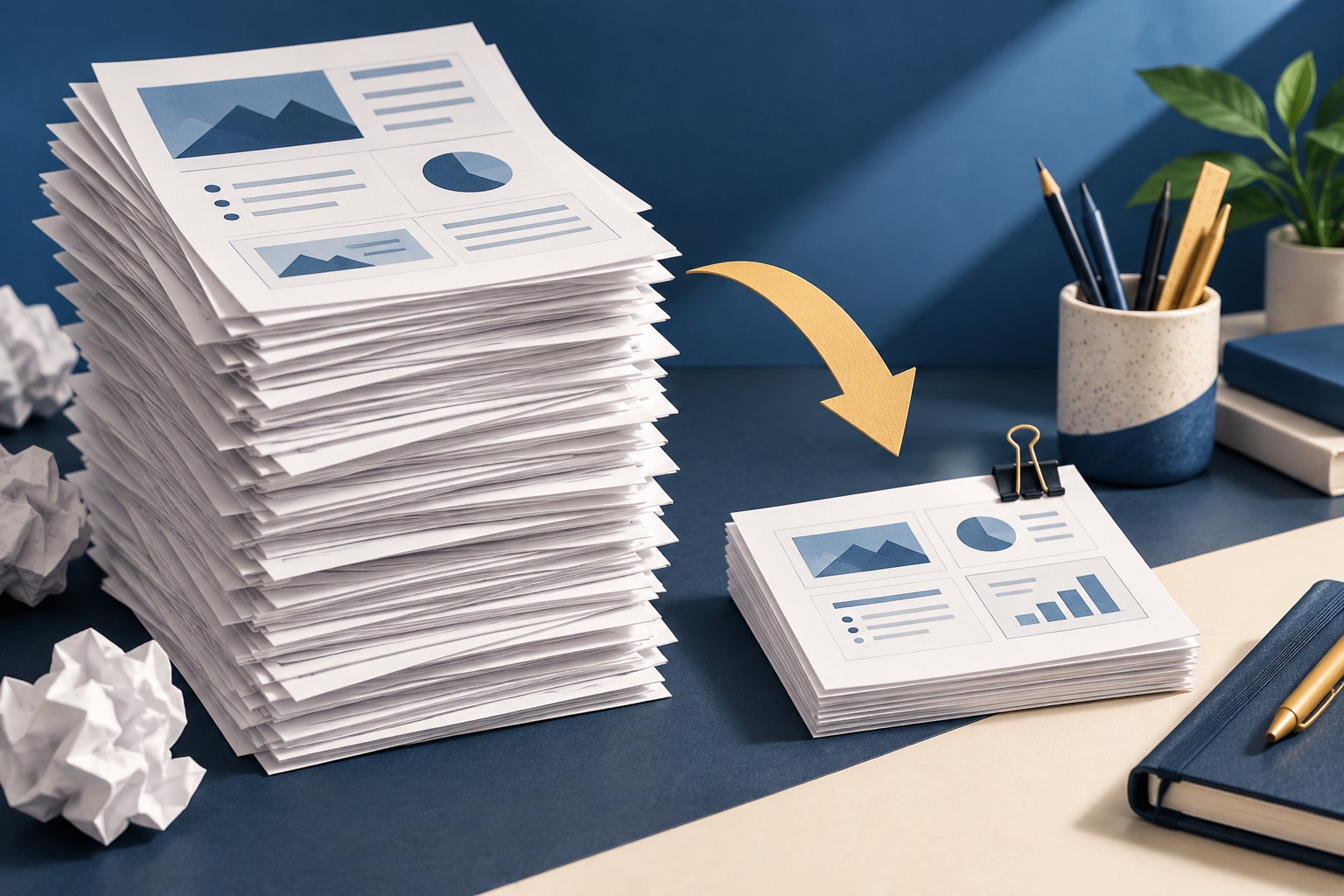
In handout bài giảng mà không lãng phí hàng chục trang
Bài giảng có hàng chục slide có thể in thành handout nhiều slide mỗi mặt giấy, nhưng cần cân bằng giữa tiết kiệm và khả năng đọc. Trước khi xuất, xác nhận có hiệu ứng build tạo nhiều trạng thái trung gian không. PDF thường lưu trang tĩnh, vì vậy quyết định trạng thái nào cần người học xem và giữ lại ghi chú quan trọng.
Đọc hướng dẫn →
Thêm nút in vào website WordPress
Nút in trên bài WordPress giúp người đọc mở hộp thoại in hoặc lưu trang thành PDF. Trước khi cài plugin hay thêm mã, xác định người dùng cần in toàn trang hay chỉ nội dung bài viết. Nút đơn thuần không tự tạo bố cục sạch; CSS dành cho in quyết định menu, quảng cáo, ảnh và thanh bên có xuất hiện hay không.
Đọc hướng dẫn →
Viết CSS in để trang web có bố cục rõ trên giấy
Stylesheet in giúp chuyển bố cục màn hình thành trang giấy dễ đọc. CSS có thể ẩn menu, popup và thanh điều hướng, nhưng cần giữ nội dung, hình, chú thích và nguồn quan trọng. Thử bản xem trước trên trình duyệt mục tiêu vì hỗ trợ thuộc tính và cách phân trang có thể khác. In thử giúp phát hiện vấn đề mà màn hình không thể hiện.
Đọc hướng dẫn →
Thiết kế website thân thiện với máy in
Một website thân thiện với máy in giúp người đọc giữ nội dung quan trọng mà không mang theo mọi menu, banner và popup. Bố cục in nên rõ ràng trên giấy trắng đen, dùng cỡ chữ dễ đọc và giữ nguồn cùng ngày khi phù hợp. Đừng xem bản in là bản sao đầy đủ của ứng dụng: video, nút và nội dung động có thể không xuất hiện.
Đọc hướng dẫn →
Thêm nút in hoặc lưu PDF cho bất kỳ website nào
Nút in hữu ích khi khách truy cập muốn lưu hóa đơn, hướng dẫn, bài viết hoặc biểu mẫu trên giấy. Trước khi thêm, xác định nội dung chính cần xuất hiện và những thành phần nên bỏ như điều hướng, quảng cáo, nút chia sẻ hay cửa sổ bật lên. Trải nghiệm tốt không chỉ là nút hoạt động: bản in phải đọc được, giữ liên kết có ích và không cắt mất thông tin quan trọng. Hãy thử cả in giấy lẫn lưu PDF vì hai cách có thể làm lộ lỗi bố cục khác nhau.
Đọc hướng dẫn →
Chuyển PDF thành định dạng xuất bản dễ tiếp cận
Chuyển một PDF sang DOCX, HTML hoặc định dạng khác chỉ thay đổi cách lưu nội dung; thao tác đó không tự bảo đảm tài liệu dễ tiếp cận. PDF có thể chứa văn bản ảnh, cấu trúc tiêu đề bị mất, thứ tự đọc sai hoặc biểu đồ thiếu mô tả. Hãy bắt đầu từ mục đích xuất bản: người đọc cần đọc trên thiết bị hỗ trợ, tìm kiếm, phóng to, tái sử dụng hay in? Chọn định dạng phù hợp và giữ lại tệp gốc để đối chiếu.
Đọc hướng dẫn →
Cách tiết kiệm mực khi in tài liệu
Chi phí mực có thể tăng nhanh khi in trang web nhiều nền màu, ảnh lớn hoặc nội dung không cần thiết. Bắt đầu bằng câu hỏi liệu bản giấy có thật sự cần không; lưu PDF hoặc chia sẻ liên kết có thể đáp ứng nhu cầu mà không tiêu hao vật tư. Khi cần in, chọn đúng trang, xem trước bố cục và bỏ phần trang trí không phục vụ mục đích. Các cài đặt tiết kiệm khác nhau theo máy in, nên thử một trang trước khi in cả bộ.
Đọc hướng dẫn →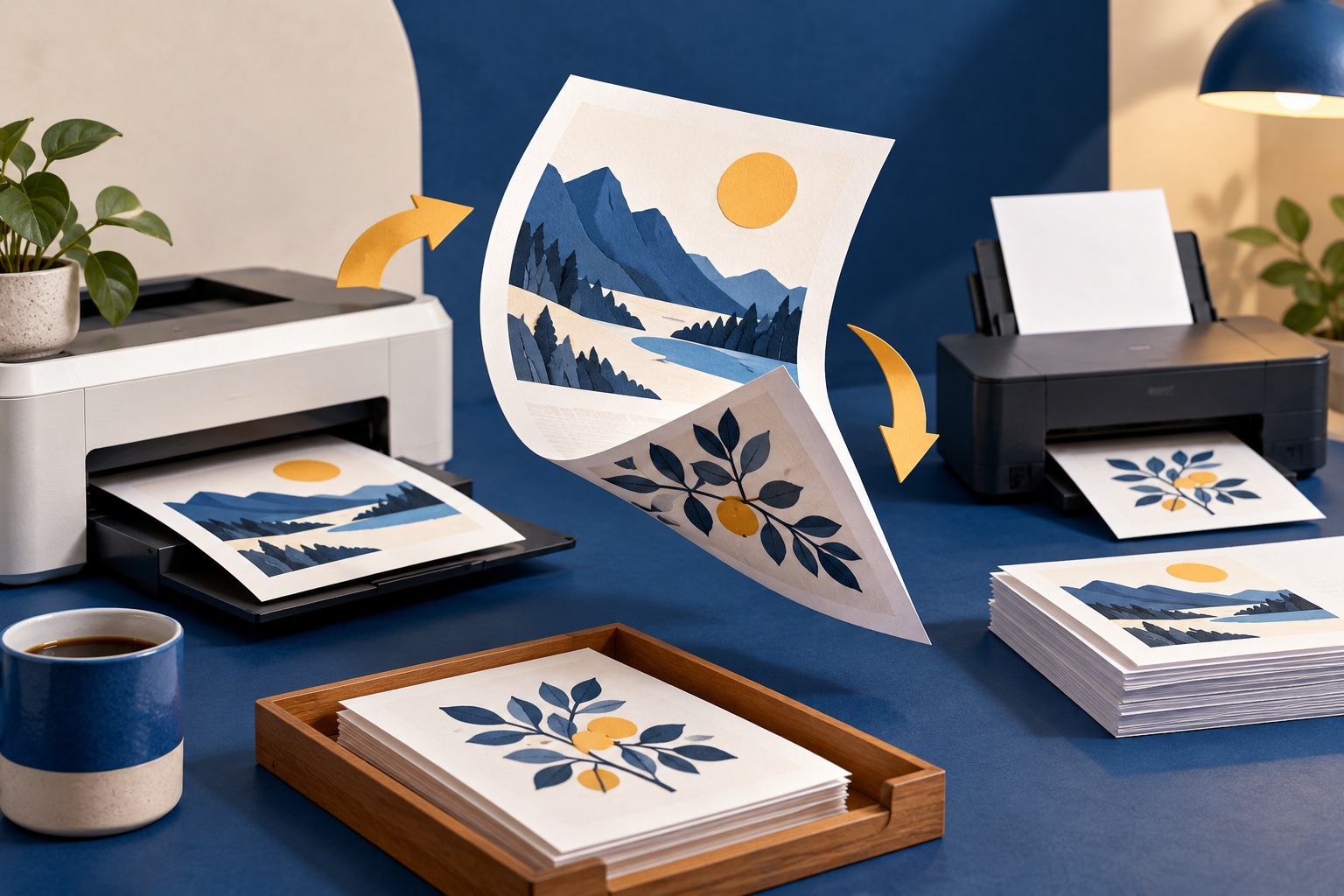
Cách in hai mặt, kể cả khi máy in không tự đảo giấy
In hai mặt có thể giảm lượng giấy và làm tài liệu gọn hơn, nhưng cài đặt lật sai sẽ khiến mặt sau bị ngược. Trước tiên xác định tài liệu dạng dọc hay ngang và người đọc sẽ lật như sách hay lật theo mép trên. Tên tùy chọn có thể khác nhau giữa trình điều khiển máy in. Luôn in thử một hoặc hai tờ, vì đường giấy và cách nạp lại khác nhau theo thiết bị.
Đọc hướng dẫn →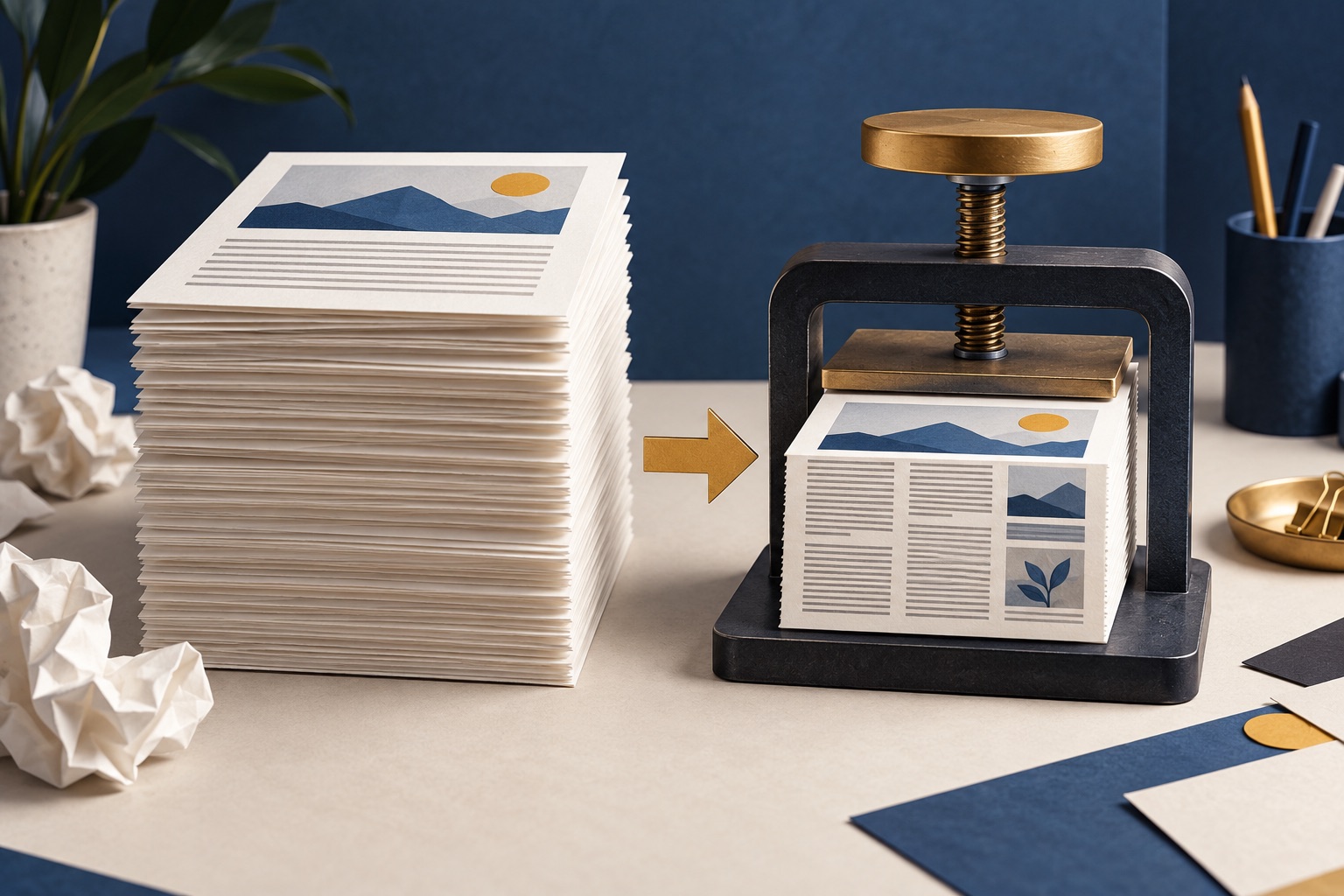
Cách đặt nhiều nội dung hơn trên một trang mà vẫn dễ đọc
Khi bảng tính hoặc tài liệu tràn sang nhiều trang, phản xạ thu nhỏ toàn bộ thường khiến chữ khó đọc. Tốt hơn là tìm nguyên nhân: cột thừa, lề lớn, hướng giấy chưa phù hợp hay ngắt trang đặt sai. Đặt mục tiêu rõ ràng, chẳng hạn giữ bảng so sánh trên một trang ngang, thay vì ép mọi nội dung vào một tờ. Hãy đánh giá theo kích thước in thật và khả năng đọc, không chỉ theo màn hình xem trước.
Đọc hướng dẫn →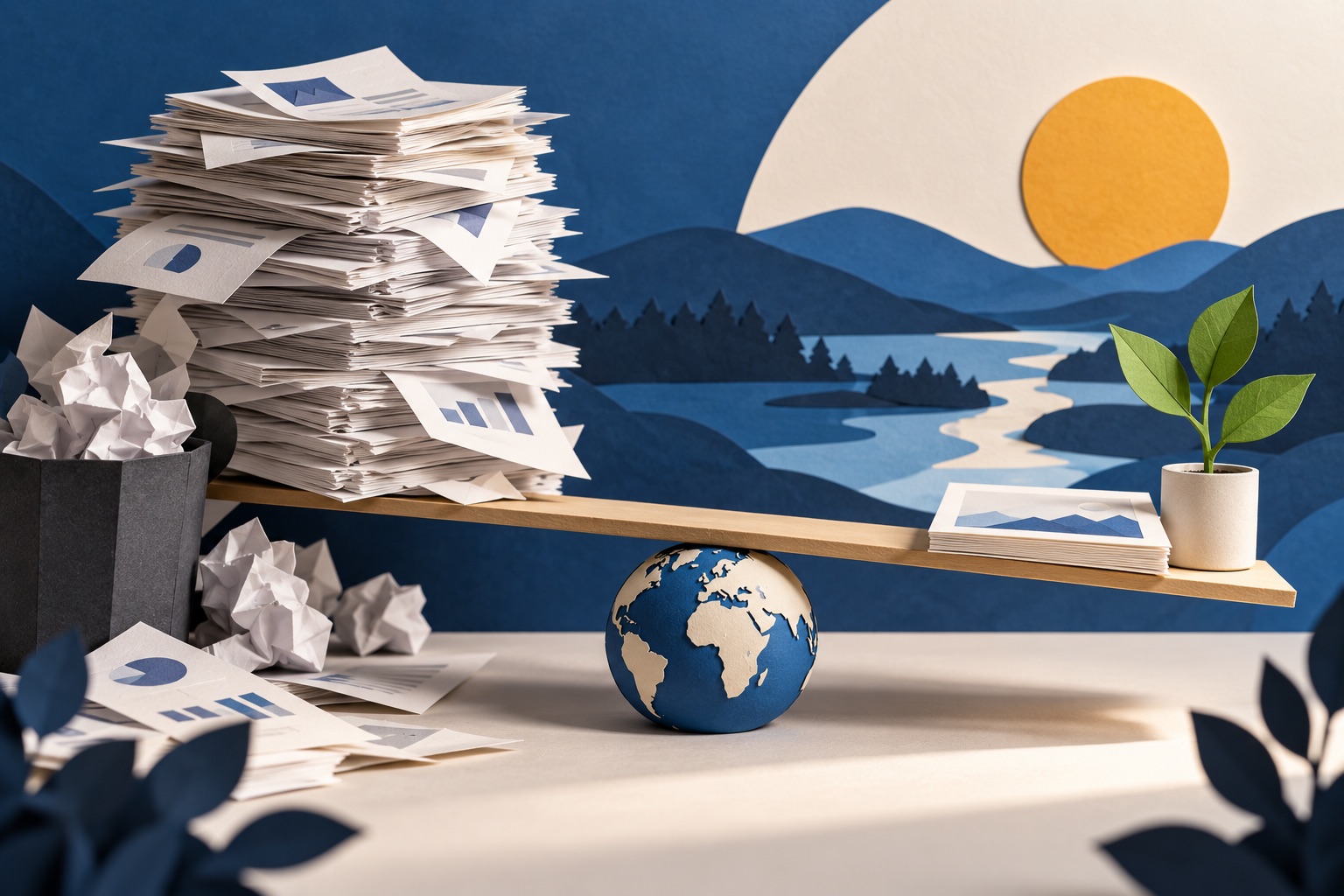
Cách in ít hơn và giảm lãng phí giấy
Giảm tác động từ việc in bắt đầu bằng cách tránh những bản giấy không cần thiết. Với tài liệu có thể đọc trên thiết bị, lưu PDF hoặc chia sẻ liên kết có kiểm soát truy cập. Nhưng bản số cũng cần thiết bị và điện, còn một số người cần tài liệu giấy vì khả năng tiếp cận hoặc công việc thực tế. Hãy chọn theo mục đích, thời gian sử dụng và người nhận, thay vì áp dụng một quy tắc duy nhất cho mọi tài liệu.
Đọc hướng dẫn →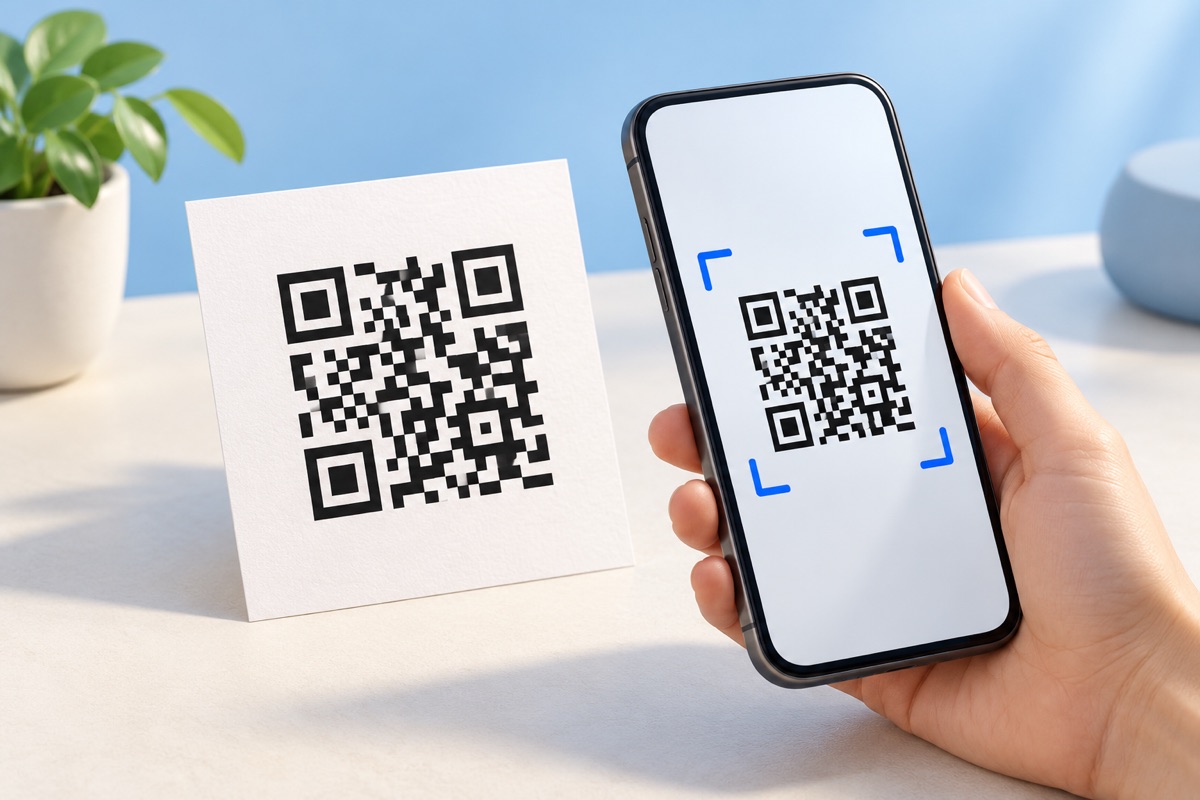
Tạo mã QR có thể quét được từ bản in
Mã QR trên bao bì, poster hoặc tài liệu chỉ hữu ích nếu máy ảnh nhận ra nó nhanh chóng. Trước khi tạo mã, xác định nội dung đích và bảo đảm URL hoạt động ổn định. Dùng địa chỉ HTTPS dễ kiểm tra, hạn chế URL dài nếu công cụ tạo mã làm tăng mật độ điểm. Mã càng phức tạp thì thường càng cần kích thước lớn và bản in sắc nét. Đừng đánh giá chỉ từ bản xem trước trên màn hình.
Đọc hướng dẫn →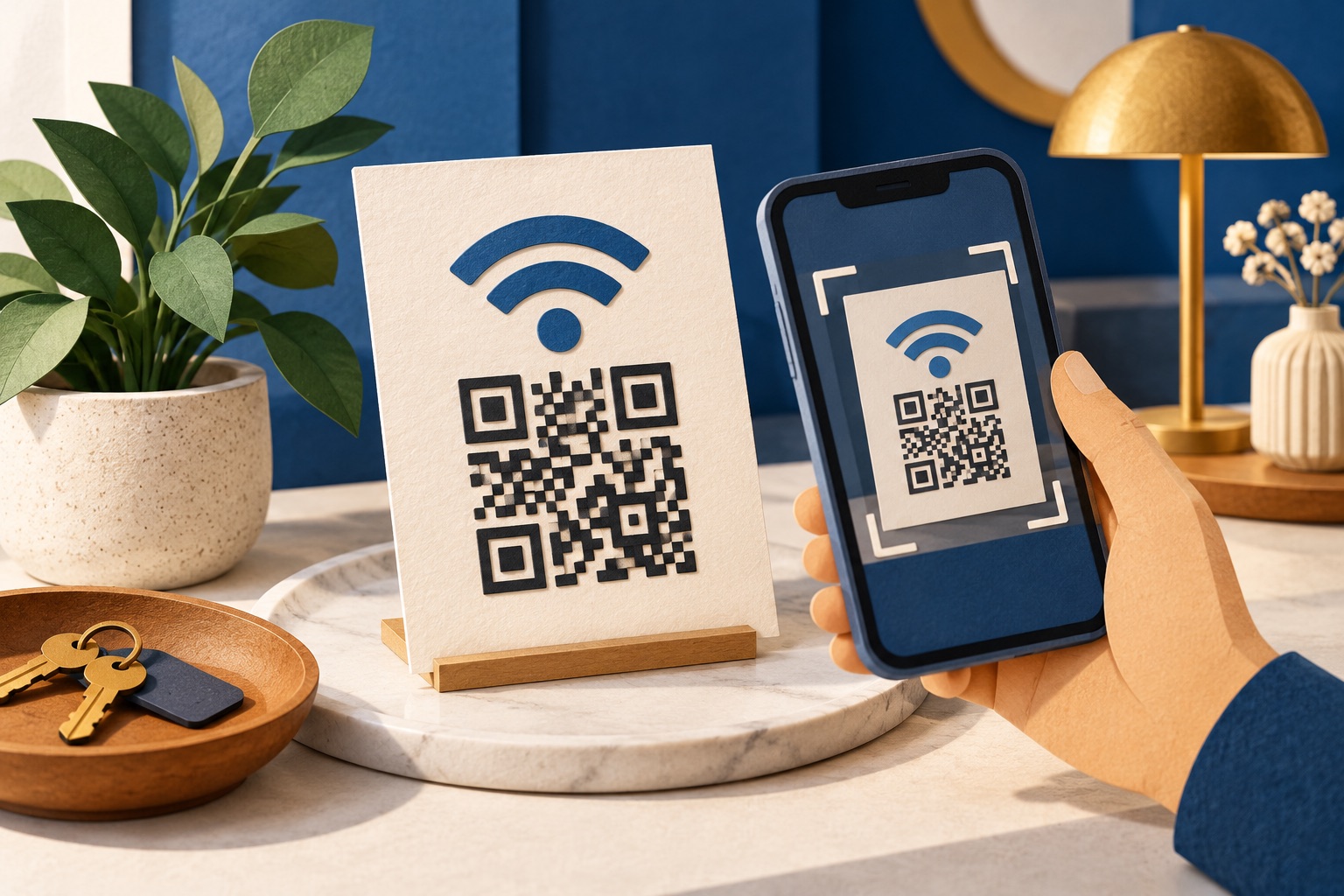
Tạo mã QR Wi-Fi để khách kết nối mạng
Mã QR Wi-Fi giúp khách nhập thông tin mạng nhanh hơn, nhưng nó cũng là cách chia sẻ quyền truy cập. Trước khi tạo mã, hỏi quản trị mạng xem có mạng khách tách biệt hay không. Không nên in thông tin của mạng dùng cho thiết bị quản trị, máy chủ hoặc dữ liệu nội bộ rồi đặt ở khu vực công cộng. Ai có thể quét mã có thể kết nối theo cấu hình mạng, vì vậy hãy cân nhắc đổi mật khẩu khi quyền truy cập không còn phù hợp.
Đọc hướng dẫn →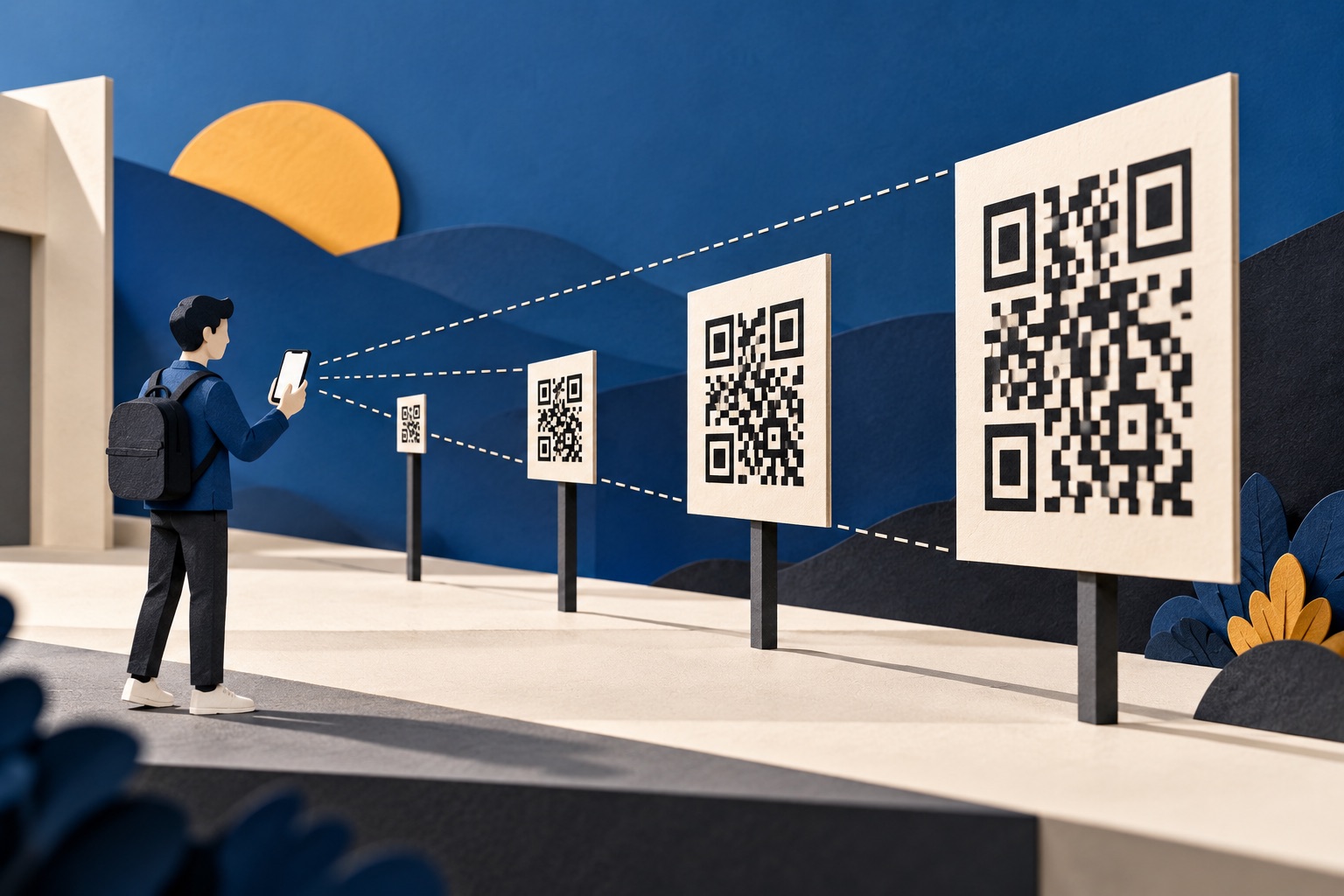
Mã QR nên lớn bao nhiêu? Quy tắc theo khoảng cách
Không có một kích thước duy nhất phù hợp mọi mã QR. Mã trên danh thiếp được quét ở cự ly gần; mã trên bảng treo tường cần được nhận diện từ xa hơn. Độ dài URL và mức sửa lỗi ảnh hưởng mật độ mô-đun, trong khi giấy, mực và camera cũng thay đổi kết quả. Công thức kinh nghiệm có thể giúp lên bản nháp, nhưng thử in trong điều kiện thật mới là cách đáng tin cậy để chọn kích thước.
Đọc hướng dẫn →
Cách đặt mã QR trên danh thiếp hoặc tờ rơi
Mã QR trên danh thiếp hoặc tờ rơi nối bản in với một hành động trên điện thoại, chẳng hạn mở hồ sơ, xem thực đơn hay đăng ký sự kiện. Chọn một trang đích duy nhất, hữu ích và thân thiện với màn hình nhỏ. Tránh gửi người nhận đến trang chủ chung chung nếu có thể cung cấp nội dung cụ thể hơn. URL cần ổn định lâu dài vì tài liệu giấy có thể được giữ lại sau khi chiến dịch kết thúc.
Đọc hướng dẫn →
Tạo mã QR Wi-Fi và đưa vào tài liệu PDF có thể in
Một tờ hướng dẫn Wi-Fi có mã QR giúp khách kết nối nhanh, nhưng tài liệu đó cũng phát tán quyền truy cập mạng. Trước tiên hãy xin phép người quản lý và dùng mạng khách tách biệt nếu có. Không đặt mã cho mạng nội bộ ở sảnh, quầy hoặc phòng họp công cộng. Tạo mã, thêm hướng dẫn ngắn vào tài liệu, rồi thử kết nối trên giấy thật trước khi in số lượng lớn.
Đọc hướng dẫn →
Tùy chọn in trang web dễ đọc hơn trong Google Chrome
Chrome có thể in trang web ra máy in hoặc lưu thành PDF, nhưng kết quả phụ thuộc cách website được xây dựng. Trang bài viết thường có thể in rõ, trong khi bảng điều khiển, trang đăng nhập và nội dung tải động có thể mất thành phần hoặc sắp xếp sai. Bắt đầu bằng hộp thoại xem trước của trình duyệt. Nếu bạn thường xuyên cần loại bỏ menu và quảng cáo, cân nhắc tiện ích chuyên dụng sau khi kiểm tra quyền truy cập.
Đọc hướng dẫn →
Cách in trang web tốt hơn trong Firefox
Firefox hỗ trợ in trang web qua hộp thoại của trình duyệt, còn một số hệ thống cung cấp lựa chọn lưu thành PDF. Bản in cuối phụ thuộc website, hệ điều hành và trình điều khiển máy in. Nếu trang có nhiều quảng cáo hoặc cột, xem trước để biết nội dung nào bị bỏ hoặc tràn trang. Tiện ích đọc hoặc in có thể giúp một số website, nhưng hãy cân nhắc quyền riêng tư và kiểm tra chất lượng trước khi dựa vào nó.
Đọc hướng dẫn →
In trang web tốt hơn từ Safari trên Mac và iPhone
Safari trên Mac và iPhone có các chức năng in hoặc chia sẻ trang, nhưng giao diện và tùy chọn lưu phụ thuộc phiên bản hệ điều hành. Trước khi cài tiện ích, thử chức năng tích hợp và xem trước kết quả. Một website có thể bố trí khác giữa màn hình điện thoại và máy tính, nên kiểm tra đúng thiết bị bạn sẽ dùng. Nếu trang chứa nội dung cá nhân, cân nhắc vị trí lưu tệp và người có thể truy cập.
Đọc hướng dẫn →
Bookmarklet hay tiện ích trình duyệt: nên chọn cách nào?
Bookmarklet là dấu trang chứa một đoạn mã chạy khi bạn nhấn vào, còn tiện ích là phần mềm trình duyệt được cài đặt với tính năng và quyền riêng. Cả hai có thể giúp xử lý trang web, nhưng không có lựa chọn nào tự động an toàn hoặc phù hợp hơn trong mọi trường hợp. Xác định tác vụ, quyền cần thiết, thiết bị sử dụng và khả năng bảo trì trước khi cài hoặc lưu mã.
Đọc hướng dẫn →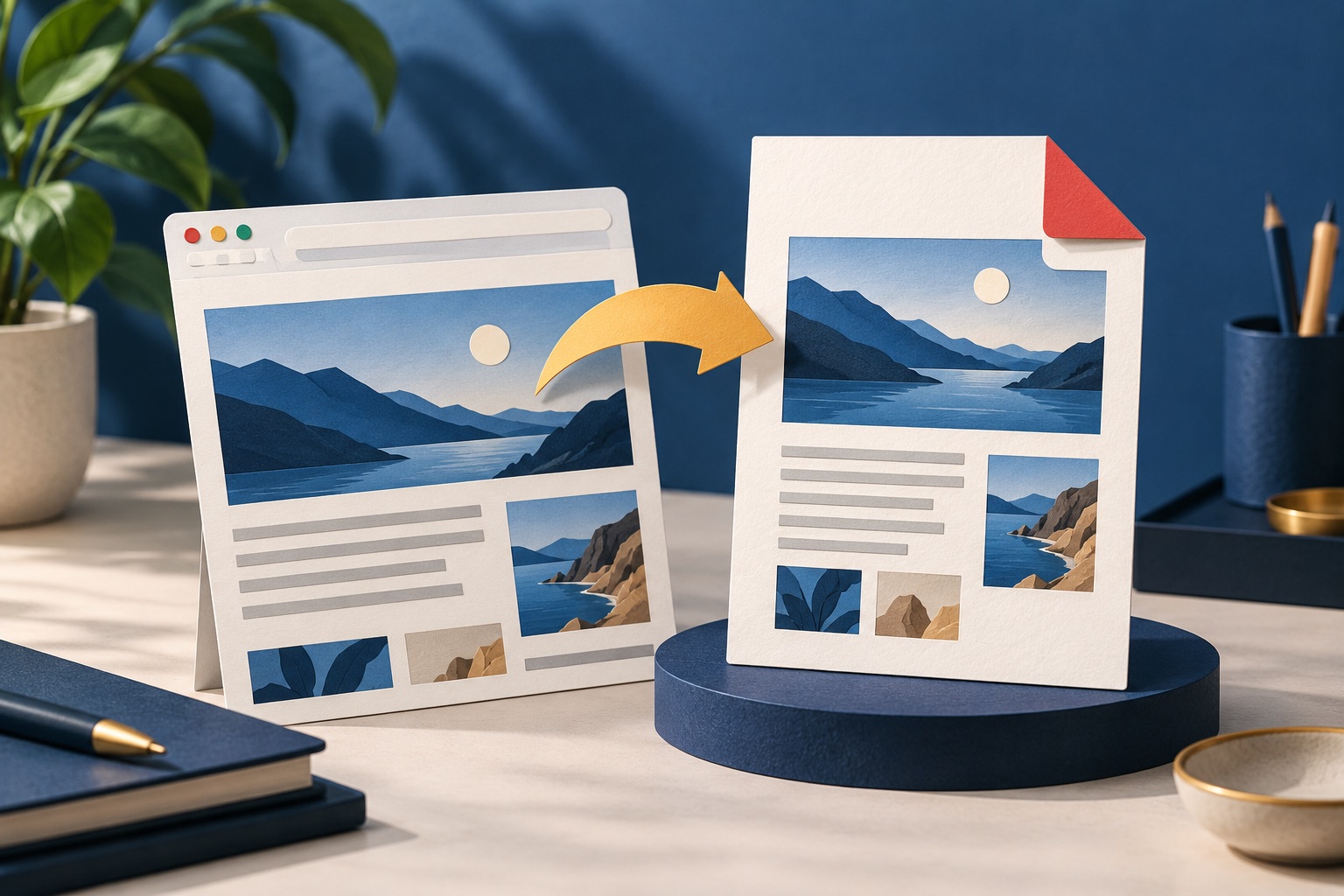
Lưu trang web sạch thành PDF trong Chrome
Chrome cho phép in trang web hoặc lưu thành PDF trên nhiều cấu hình máy tính. Để có bản gọn, trước tiên dùng chế độ in hoặc chế độ đọc do website cung cấp. Trang động, nội dung tải khi cuộn và bố cục nhiều cột có thể không xuất hiện như mong muốn. Luôn xem trước, chọn phạm vi phù hợp và mở lại tệp sau khi lưu để kiểm tra chất lượng.
Đọc hướng dẫn →
Cách chỉnh sửa PDF và giới hạn của việc chỉnh sửa
“Chỉnh sửa PDF” có thể chỉ nhiều việc khác nhau: thêm chữ hoặc ghi chú lên trên trang, điền trường biểu mẫu, ký, sắp xếp trang hoặc thay đổi trực tiếp văn bản gốc. Công cụ chú thích thường thêm một lớp mới mà không sửa đối tượng chữ bên dưới. Điều đó hữu ích cho nhận xét và đánh dấu, nhưng không tương đương biên tập tệp nguồn. Hãy xác định mục tiêu trước và giữ bản gốc để có thể khôi phục.
Đọc hướng dẫn →
Cách cắt trang PDF và vì sao cắt không xóa nội dung
Cắt trang PDF có thể loại bỏ lề thừa khỏi vùng nhìn thấy, căn nội dung vào khổ giấy hoặc làm tài liệu dễ đọc trên màn hình. Nhưng crop thường điều chỉnh khung trang thay vì xóa dữ liệu bên ngoài. Người khác có thể khôi phục vùng bị ẩn bằng công cụ khác hoặc thay đổi khung xem. Vì vậy, cắt là thao tác bố cục, không phải biện pháp bảo mật.
Đọc hướng dẫn →
Cách điền biểu mẫu PDF, dù là biểu mẫu tương tác hay phẳng
Biểu mẫu PDF có thể chứa trường có thể nhấn và nhập, hoặc chỉ là trang phẳng cần đặt chữ lên trên. Trước khi bắt đầu, xác nhận bạn có đúng phiên bản biểu mẫu và biết cách nộp được yêu cầu. Tạo bản sao nếu biểu mẫu là bản duy nhất, rồi kiểm tra trường nào bắt buộc. Điền chính xác, xem lại dữ liệu và bảo vệ tệp vì nó có thể chứa thông tin cá nhân.
Đọc hướng dẫn →
Cách so sánh hai tệp PDF và tìm nội dung đã thay đổi
So sánh hai PDF giúp tìm sửa đổi trong hợp đồng, báo cáo, bản nháp hoặc tài liệu xuất bản. Công cụ có thể so chữ, lớp ảnh hoặc từng trang, nhưng không phải phương pháp nào cũng nhận ra mọi thay đổi. Tệp quét, thay font hoặc dịch chuyển nhỏ có thể tạo cảnh báo thừa; thay đổi nằm trong hình ảnh có thể không được so văn bản. Xác định đúng hai phiên bản và kiểm tra kết quả quan trọng bằng mắt.
Đọc hướng dẫn →
Chú thích PDF mà không sửa văn bản gốc
Chú thích PDF giúp thêm nhận xét, đánh dấu, mũi tên hoặc chữ ký mà không cần biên tập lại nội dung nguồn. Nhiều trình sửa lưu các thao tác này như lớp phủ độc lập, nhờ đó văn bản bên dưới có thể vẫn được chọn và tìm kiếm. Cách này phù hợp khi duyệt bản nháp hoặc học tập, nhưng không tương đương sửa chữ gốc. Giữ bản PDF chưa chỉnh sửa để đối chiếu và kiểm tra cách công cụ xuất chú thích.
Đọc hướng dẫn →
Chuyển bản trình bày PowerPoint sang PDF
PDF giúp người nhận xem slide với bố cục ổn định hơn và dễ in, nhưng không giữ đầy đủ tính tương tác của PowerPoint. Hoạt ảnh, video, chuyển cảnh và một số liên kết có thể không hoạt động như trong bài trình bày. Trước khi xuất, quyết định có cần ghi chú diễn giả, nhiều slide trên một trang hoặc kích thước giấy khác hay không. Luôn mở PDF sau chuyển đổi để rà soát từng trang.
Đọc hướng dẫn →
Chuyển PDF trở lại thành bản trình bày có thể biên tập
PDF được thiết kế để giữ trang hiển thị, không nhất thiết lưu cấu trúc slide, lớp, ghi chú hay hoạt ảnh của bản PowerPoint ban đầu. Khi chuyển ngược, phần mềm phải suy đoán vùng chữ, hình và bố cục. Kết quả có thể hữu ích để tái sử dụng nội dung, nhưng hiếm khi khôi phục chính xác tệp nguồn. Nếu có thể, xin bản gốc từ tác giả trước khi chuyển đổi.
Đọc hướng dẫn →
In handout slide mà không lãng phí nhiều giấy
Handout nhiều slide trên một tờ có thể giảm giấy và giúp người học ghi chú cạnh nội dung. Nhưng càng nhiều slide trên mỗi trang thì chữ và biểu đồ càng nhỏ. Xác định người nhận sẽ đọc gần hay xa, có cần ghi chú và tài liệu dùng để tham khảo hay làm bài tập. Tạo bản thử trên khổ giấy thật trước khi in cả lớp.
Đọc hướng dẫn →
Thiết kế slide trình chiếu vẫn dễ đọc khi in
Slide thường được xem trên màn chiếu lớn, nhưng bản handout có thể được in trên giấy nhỏ. Cỡ chữ, màu và chi tiết nhìn tốt trên màn hình có thể mất đi khi thu nhỏ hoặc in đen trắng. Thiết kế tốt cho cả hai mục đích bằng cách trình bày một ý chính mỗi slide, dùng chữ dễ đọc và không phụ thuộc hoàn toàn vào màu sắc. In thử trước khi chốt bộ tài liệu.
Đọc hướng dẫn →
Chuyển AZW3 sang EPUB mà vẫn giữ sách dễ đọc
AZW3 và EPUB là các định dạng ebook có cách tổ chức nội dung và hỗ trợ thiết bị khác nhau. Chuyển đổi có thể giúp đọc trên ứng dụng tương thích, nhưng không phải lúc nào cũng giữ bố cục, font, ghi chú hay mục lục. Trước hết xác nhận bạn có quyền chuyển tệp và nó không bị bảo vệ kỹ thuật hạn chế. Giữ bản gốc nguyên vẹn để có thể quay lại nếu kết quả lỗi.
Đọc hướng dẫn →
Chuyển EPUB sang PDF và hiểu những gì có thể mất
EPUB được thiết kế để nội dung tái bố trí theo màn hình và cỡ chữ, còn PDF cố định từng trang. Chuyển ebook sang PDF có thể thuận tiện để in, trích dẫn hoặc lưu theo bố cục nhất quán, nhưng làm mất khả năng co giãn vốn có của ebook. Hình, bảng và chương có thể dàn trang khác. Kiểm tra quyền sử dụng và hạn chế DRM trước khi chuyển hoặc in.
Đọc hướng dẫn →
Cách chuyển tệp MOBI sang PDF
MOBI là định dạng ebook thường gặp ở các thư viện sách số cũ, còn PDF trình bày nội dung theo từng trang cố định. Chuyển đổi có thể hữu ích khi bạn cần in hoặc lưu bố cục, nhưng PDF không thay thế trải nghiệm đọc co giãn trên thiết bị nhỏ. Xác nhận nguồn tệp và quyền chuyển đổi trước. Một số ebook có DRM hoặc cấu trúc riêng khiến công cụ không thể xử lý hợp lệ.
Đọc hướng dẫn →
Giải thích các định dạng ebook: EPUB, MOBI, AZW3, PDF và TXT
Định dạng ebook ảnh hưởng cách văn bản co giãn, hình ảnh hiển thị, tệp mở trên thiết bị nào và việc có thể in hay không. EPUB thường được thiết kế để tái bố trí; PDF giữ trang cố định; MOBI và AZW3 xuất hiện trong một số hệ sinh thái sách điện tử; TXT chỉ lưu chữ cơ bản. Không có định dạng tốt nhất cho mọi sách. Chọn theo nội dung, thiết bị và quyền sử dụng.
Đọc hướng dẫn →
Vì sao một số ebook không thể chuyển đổi
Một ebook có thể không chuyển đổi được vì được bảo vệ DRM, dùng cấu trúc không tương thích, bị lỗi hoặc chứa nội dung có bố cục phức tạp. DRM có thể giới hạn thiết bị và thao tác theo giấy phép của nhà cung cấp. Việc bạn có thể đọc sách trong một ứng dụng không đồng nghĩa được phép chuyển hoặc phân phối nó. Khi công cụ báo lỗi, xác định nguyên nhân và tìm phương án chính thức thay vì cố vượt qua cơ chế bảo vệ.
Đọc hướng dẫn →
PDF/A là gì và khi nào nên dùng?
PDF/A là một nhóm cấu hình PDF hướng đến việc lưu trữ và mở tài liệu ổn định trong tương lai. Cấu hình có thể hạn chế nội dung phụ thuộc vào máy chủ bên ngoài, yêu cầu nhúng phông chữ hoặc xử lý một số thành phần đặc biệt. Chữ A thường gợi ý lưu trữ, nhưng không có nghĩa rằng mọi tệp xuất ra đều tự động đạt chuẩn. Hãy xác định phiên bản PDF/A mà đơn vị tiếp nhận yêu cầu trước khi bắt đầu.
Đọc hướng dẫn →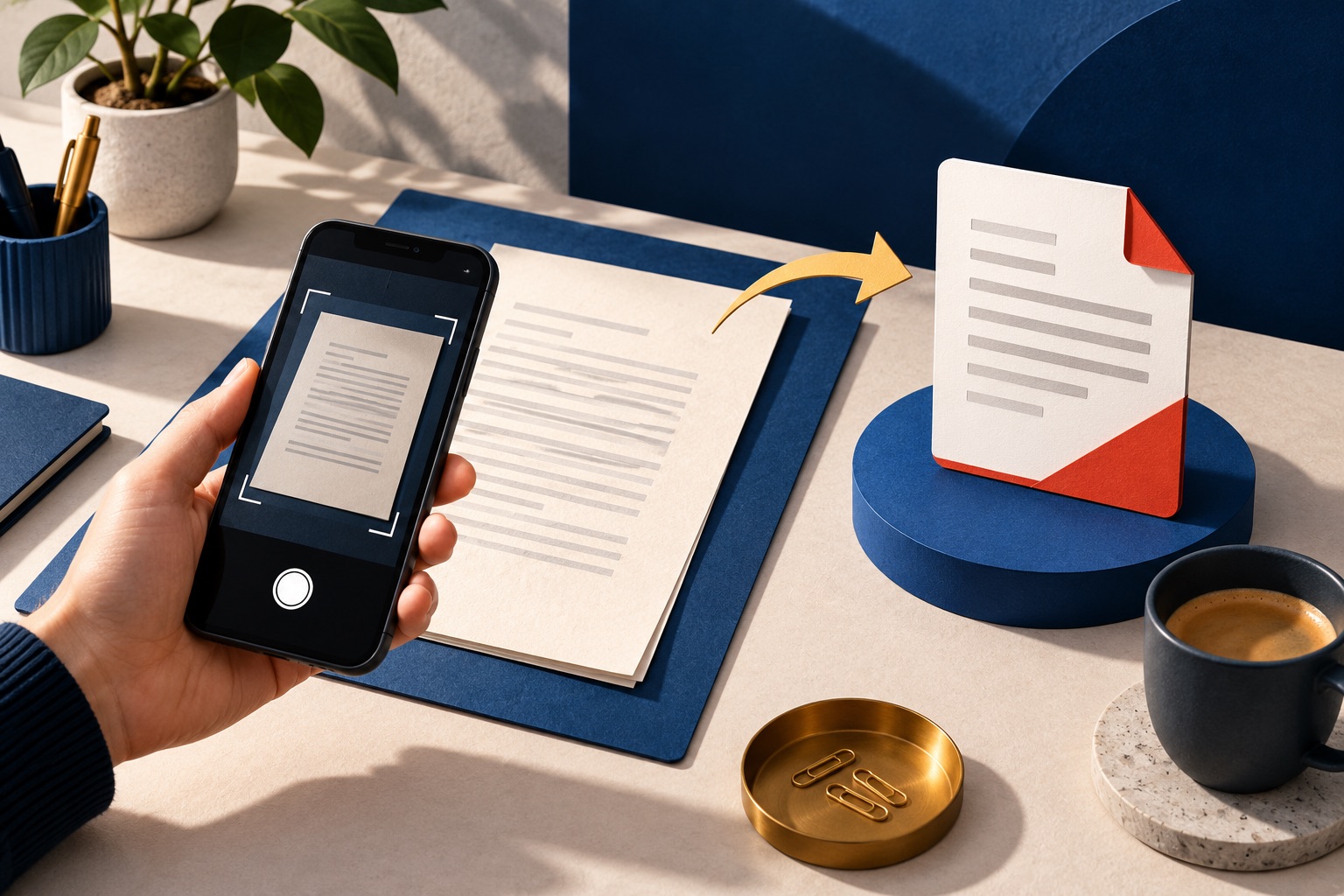
Cách quét giấy thành PDF bằng điện thoại
Điện thoại có thể số hóa hóa đơn, biên nhận và giấy tờ nhiều trang nhanh chóng, nhưng một tệp PDF mờ hoặc lệch sẽ khó đọc và khó xử lý. Trước khi chụp, đặt tài liệu lên bề mặt phẳng, sạch, có màu tương phản. Dùng ánh sáng đều để tránh bóng bàn tay và vùng lóa. Lau ống kính, giữ máy song song mặt giấy và chụp thử một trang để kiểm tra độ nét.
Đọc hướng dẫn →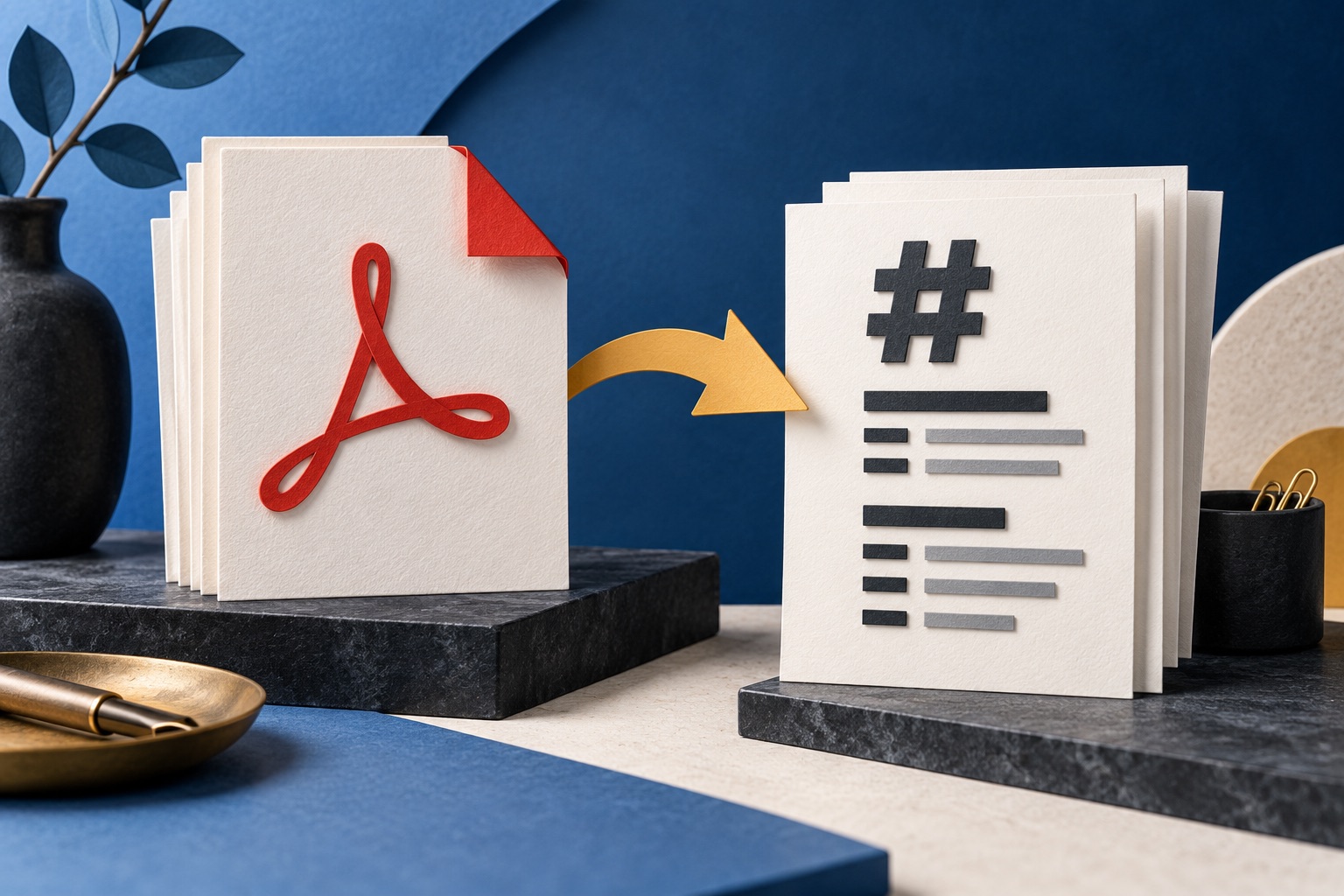
Cách chuyển PDF sang Markdown dễ chỉnh sửa
Markdown phù hợp để viết tài liệu, ghi chú và nội dung dành cho Git hoặc hệ thống quản lý tri thức. Khi chuyển PDF sang Markdown, bạn thường nhận được tiêu đề, đoạn văn và danh sách ở dạng dễ sửa, nhưng không giữ nguyên vị trí chính xác, kiểu chữ hoặc ngắt trang. Bắt đầu bằng một bản sao, đặc biệt khi PDF có bảng, chú thích, công thức hoặc nhiều cột.
Đọc hướng dẫn →
Tệp PDF này còn mở được sau nhiều năm không?
PDF được thiết kế để chia sẻ và giữ bố cục, nhưng không có định dạng nào tự bảo đảm rằng tệp sẽ mở hoàn hảo mãi mãi. Phần mềm, hệ điều hành, phông chữ, mã hóa và thiết bị lưu trữ đều có thể thay đổi. Cách thực tế là tạo tệp ít phụ thuộc bên ngoài, lưu bản gốc cùng thông tin mô tả và kiểm tra khả năng đọc trong suốt vòng đời lưu trữ.
Đọc hướng dẫn →
Cách chuẩn bị PDF để lưu trữ lâu dài
Lưu trữ lâu dài là một quy trình, không chỉ là chọn một phần mở rộng tệp. Bạn cần biết tài liệu đến từ đâu, ai được truy cập, nội dung có thể xác minh thế nào và khi nào phải kiểm tra lại. Bắt đầu bằng việc giữ bản nguồn không chỉnh sửa, xác định cơ quan hoặc chính sách tiếp nhận, rồi chọn cấu hình PDF phù hợp với tài liệu thực tế.
Đọc hướng dẫn →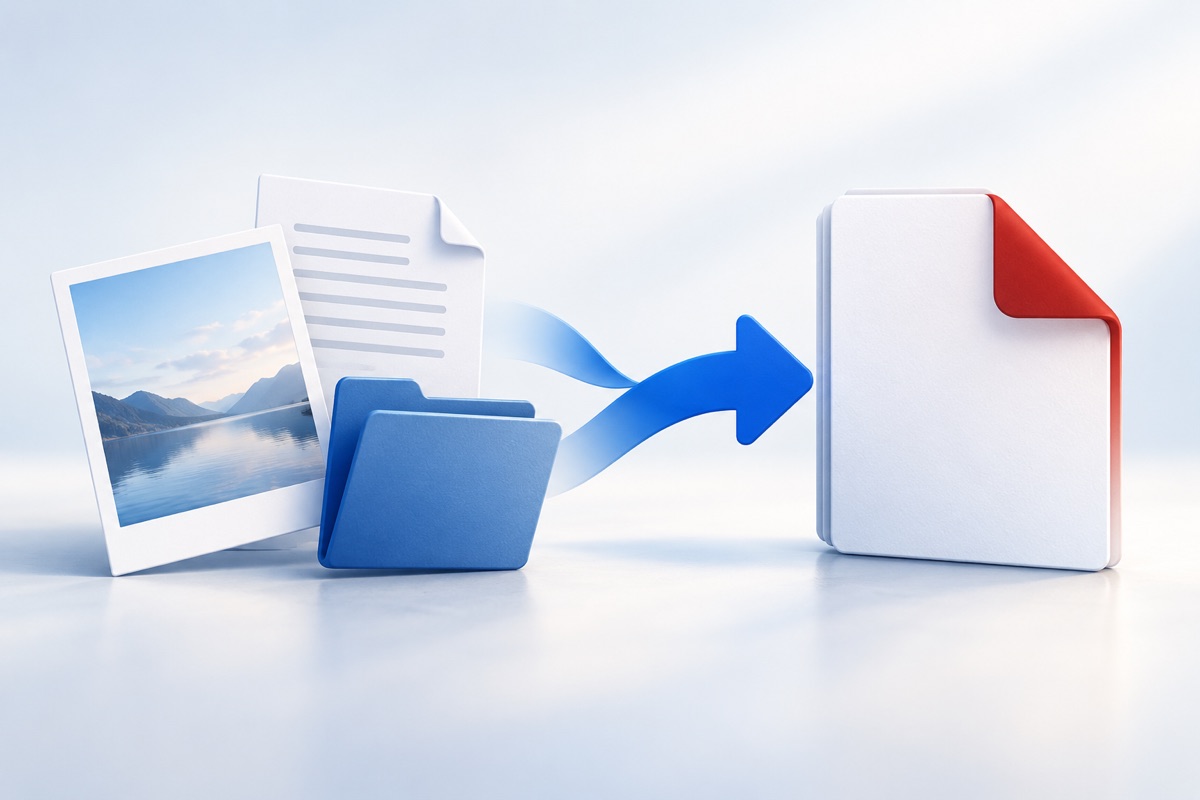
Cách chuyển đổi định dạng ảnh đúng cách
Định dạng ảnh ảnh hưởng đến kích thước, độ trong suốt, màu sắc và khả năng tương thích. Trước khi chuyển, xác định ảnh sẽ dùng trên website, gửi qua email, in hay lưu trữ. JPG thường giảm dung lượng ảnh chụp nhưng không giữ nền trong suốt. PNG giữ cạnh sắc và alpha, còn WebP có thể tiết kiệm dung lượng trên nền tảng hỗ trợ. Hãy giữ lại bản gốc.
Đọc hướng dẫn →
Cách nén ảnh mà vẫn giữ hình rõ
Ảnh dung lượng lớn tải chậm, khó đính kèm email và chiếm chỗ lưu trữ. Có thể giảm kích thước bằng cách hạ số điểm ảnh, chọn định dạng phù hợp hoặc điều chỉnh mức nén. Luôn bắt đầu từ bản sao vì ảnh đã nén mất dữ liệu không thể khôi phục chi tiết ban đầu. Xác định nơi hiển thị để tránh nén quá mức hoặc tạo ảnh nhỏ hơn nhu cầu.
Đọc hướng dẫn →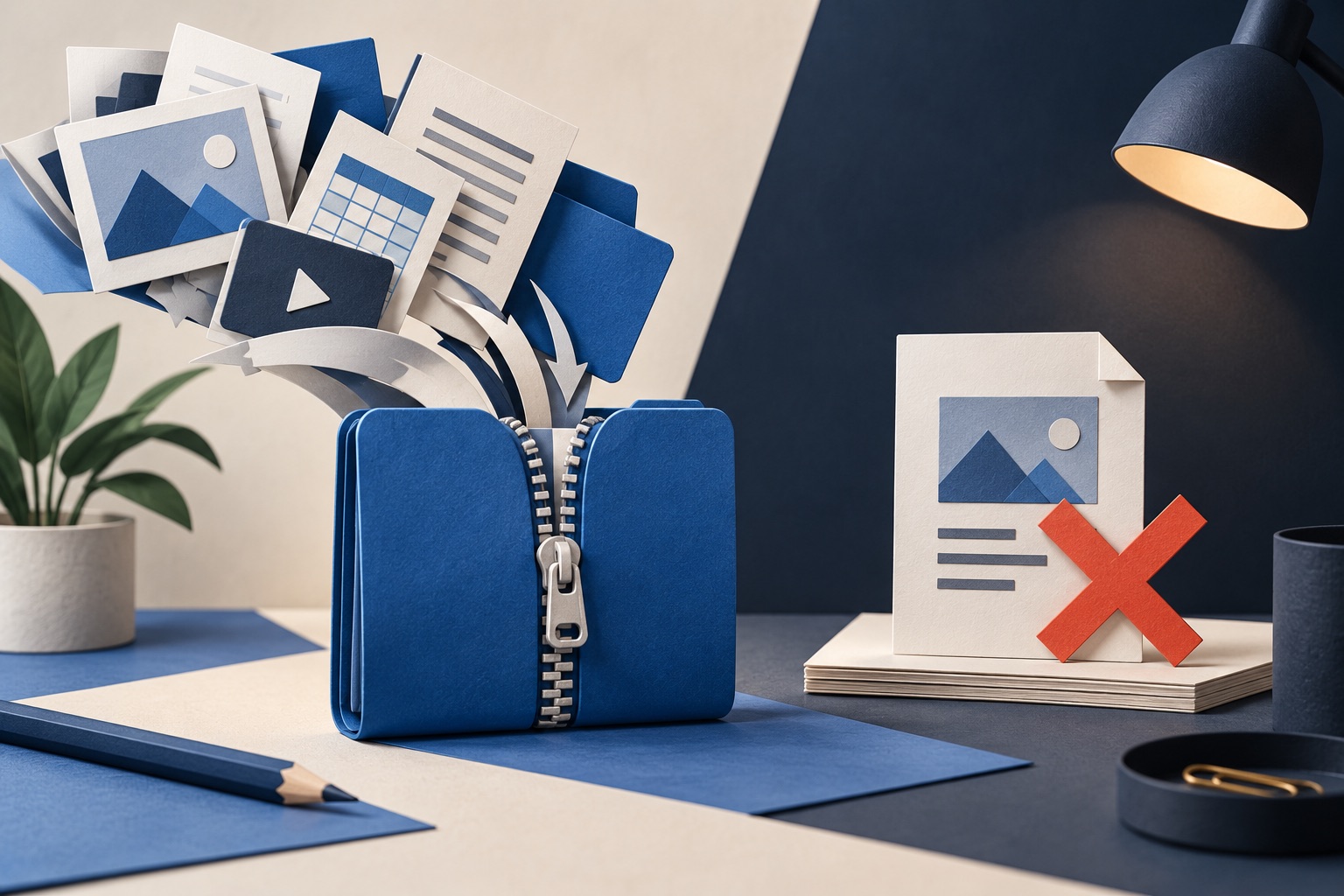
Cách tạo tệp ZIP để gửi nhiều tệp
ZIP gom nhiều tệp hoặc thư mục vào một gói dễ gửi và tải xuống. Nó có thể giữ cấu trúc thư mục, nhưng không phải lúc nào cũng giảm kích thước đáng kể vì PDF, ảnh JPG và video thường đã nén. Trước khi tạo gói, kiểm tra tệp nào cần chia sẻ, loại bỏ bản nháp không cần thiết và đặt tên thư mục giúp người nhận hiểu nội dung.
Đọc hướng dẫn →
Cách mở và giải nén tệp ZIP an toàn
Tệp ZIP thường dùng để gom nhiều tài liệu, nhưng cũng có thể mang theo tệp thực thi hoặc nội dung độc hại. Trước khi giải nén, xác minh người gửi và lý do bạn nhận được tệp. Nếu thư bất ngờ yêu cầu mở gấp hoặc nhấp liên kết, hãy liên hệ người gửi qua kênh quen thuộc. Không tắt phần mềm bảo vệ thiết bị chỉ để mở một tệp.
Đọc hướng dẫn →
Cách đổi HEIC sang JPG trên iPhone
iPhone thường lưu ảnh ở định dạng HEIC để tiết kiệm dung lượng mà vẫn giữ chi tiết tốt. Một số website, máy tính cũ hoặc quy trình công việc chỉ nhận JPG, nên việc chuyển đổi có thể cần thiết. Trước tiên hãy xác định nền tảng yêu cầu JPG thật sự hay chỉ cần cách chia sẻ tương thích. Giữ ảnh gốc để có thể xuất lại với thiết lập khác nếu cần.
Đọc hướng dẫn →
Cách lưu bài viết không có quảng cáo thành PDF
Để lưu bài viết không có quảng cáo, mở Web Page Cleaner của PrintxPDF, dán URL công khai và xem lại trang đã làm sạch. Sau đó in hoặc lưu trang thành PDF bằng trình duyệt. Nội dung được làm sạch trong tab sau khi tải; PrintxPDF thử trình đọc riêng trước và có thể gửi URL cho dịch vụ đọc công khai nếu trình đọc đó lỗi hoặc chậm. Với trang riêng tư, hãy dán nội dung hoặc mở tệp cục bộ thay vì nhập URL.
Đọc hướng dẫn →
Cách in hóa đơn web gọn gàng
Để in hóa đơn web rõ ràng, trước tiên hãy dùng nút Tải xuống hoặc In của cửa hàng. Nếu hóa đơn là trang công khai có nhiều menu hay quảng cáo, mở Web Page Cleaner rồi lưu bản sạch thành PDF. Trang riêng tư cần đăng nhập có thể không tải qua URL được dán. Hãy kiểm tra số tiền, ngày, thuế và mã đơn hàng trước khi lưu trữ.
Đọc hướng dẫn →
Cách in công thức không có quảng cáo
Để in công thức không có quảng cáo, trước tiên hãy tìm nút “In công thức” hoặc “Chuyển đến công thức” của website. Nếu chỉ có trang công khai lộn xộn, [Web Page Cleaner](/print) có thể tạo bản sạch để in hoặc lưu PDF. Kiểm tra nguyên liệu, định lượng, nhiệt độ và các bước vì một số trang giấu nội dung trong mục mở rộng.
Đọc hướng dẫn →
Cách lưu trang web động làm hồ sơ
Để lưu trang web động làm hồ sơ, trước tiên hãy xác định trạng thái cần giữ, chẳng hạn ngày, giá hoặc kết quả tìm kiếm. Dùng tùy chọn tải xuống hoặc in của website nếu có; lưu PDF từ trình duyệt và kiểm tra dữ liệu hiển thị. Web Page Cleaner có thể giúp với trang công khai, nhưng nội dung tải bằng script có thể bị thiếu. Hãy giữ URL và thời điểm truy cập.
Đọc hướng dẫn →
Cách sửa lề khi in trang web từ trình duyệt
Để sửa lề khi in trang web từ trình duyệt, mở bản xem trước và chỉnh Lề, Tỷ lệ, Khổ giấy trước khi in. Hãy thử lề mặc định trước; nếu nội dung bị cắt, giảm tỷ lệ hoặc chọn lề tùy chỉnh. Giới hạn vật lý của máy in và CSS của website cũng ảnh hưởng kết quả. Kiểm tra một trang trước khi lưu hoặc in toàn bộ.
Đọc hướng dẫn →
Cách in trang web có nền tối
Để in trang web có nền tối, mở bản xem trước của trình duyệt và kiểm tra màu nền có được giữ không. Nếu nền biến mất, bật Đồ họa nền trong cài đặt in; nếu tốn mực, dùng giao diện sáng của website hoặc bản đã làm sạch. Hãy kiểm tra độ tương phản và chữ nhỏ trên một trang mẫu trước khi in toàn bộ.
Đọc hướng dẫn →
Cách tạo bản in dễ tiếp cận
Để tạo bản in dễ tiếp cận, hãy đơn giản hóa nội dung, giữ tiêu đề mô tả và liên kết hữu ích, rồi kiểm tra thứ tự đọc trước khi lưu PDF. Web Page Cleaner có thể loại bỏ thành phần gây rối trên trang tương thích; sau đó hãy kiểm tra PDF bằng bàn phím hoặc trình đọc màn hình.
Đọc hướng dẫn →
Cách làm sạch trang web trước khi chia sẻ
Hãy xác định người nhận cần xem gì. Trước khi chia sẻ PDF, kiểm tra tên, liên kết và dữ liệu cá nhân; dùng thao tác biên tập che thật sự để ẩn nội dung, không chỉ thêm dấu hiển thị.
Đọc hướng dẫn →
Cách in bài viết dài với ít ngắt trang xấu
Trong bản xem trước, thử lề hẹp và tỷ lệ chữ dễ đọc. Nếu bài bị chia ở vị trí không hợp lý, chỉnh tỷ lệ hoặc tạo bản gọn bằng Web Page Cleaner rồi kiểm tra lại từng điểm ngắt.
Đọc hướng dẫn →
Cách lưu phần nội dung đã chọn trên web thành PDF
Nếu chỉ cần một mục, hãy sao chép văn bản và liên kết liên quan vào tài liệu do bạn kiểm soát rồi lưu PDF. Đừng mặc định nút “In” chỉ xuất phần văn bản đã chọn.
Đọc hướng dẫn →
Cách kiểm tra PDF đã lưu từ trang web
So sánh phần đầu, giữa và cuối PDF với trang gốc. Kiểm tra tiêu đề, bảng, liên kết, ngày tháng và các con số cần giữ nguyên.
Đọc hướng dẫn →Hướng dẫn này viết bằng tiếng Việt. Giao diện của công cụ mở từ liên kết hiện vẫn bằng tiếng Anh.