Cách điền biểu mẫu PDF, dù là biểu mẫu tương tác hay phẳng
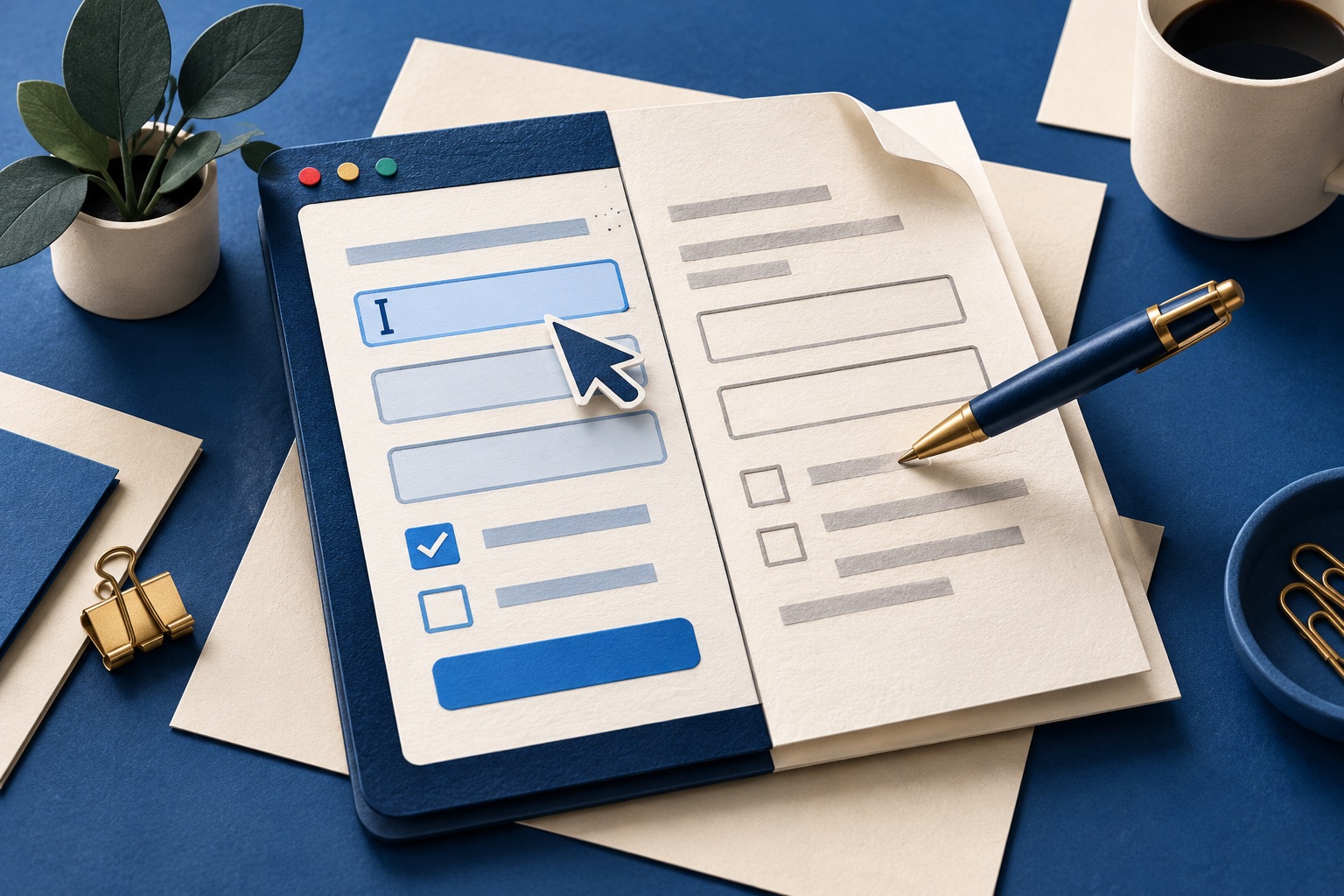
Biểu mẫu PDF có thể chứa trường có thể nhấn và nhập, hoặc chỉ là trang phẳng cần đặt chữ lên trên. Trước khi bắt đầu, xác nhận bạn có đúng phiên bản biểu mẫu và biết cách nộp được yêu cầu. Tạo bản sao nếu biểu mẫu là bản duy nhất, rồi kiểm tra trường nào bắt buộc. Điền chính xác, xem lại dữ liệu và bảo vệ tệp vì nó có thể chứa thông tin cá nhân.

Biểu mẫu PDF có thể chứa trường có thể nhấn và nhập, hoặc chỉ là trang phẳng cần đặt chữ lên trên. Trước khi bắt đầu, xác nhận bạn có đúng phiên bản biểu mẫu và biết cách nộp được yêu cầu. Tạo bản sao nếu biểu mẫu là bản duy nhất, rồi kiểm tra trường nào bắt buộc. Điền chính xác, xem lại dữ liệu và bảo vệ tệp vì nó có thể chứa thông tin cá nhân.
Nhận biết biểu mẫu tương tác
Thử nhấn vào vùng nhập liệu hoặc dùng phím Tab để di chuyển qua các trường. Nếu con trỏ xuất hiện, nhập dữ liệu và kiểm tra thứ tự trường. Một số biểu mẫu có hộp chọn, danh sách và trường ngày cần định dạng cụ thể. Lưu bản nháp rồi mở lại để chắc dữ liệu được giữ; trình xem khác nhau có thể hiển thị trường không giống nhau.
Điền biểu mẫu phẳng
Nếu trang là ảnh quét hoặc không có trường, dùng công cụ thêm chữ để đặt nội dung lên vùng phù hợp. Phóng to để căn chữ, chọn kích thước tương tự phần còn lại và không che nhãn. Với ô vuông, dùng dấu đánh dấu dễ nhận biết. Kiểm tra các trang có vùng ký tên và ngày, tránh thêm chữ vào phần hướng dẫn.
Chữ ký và tệp đính kèm
Yêu cầu ký có thể khác nhau: chữ ký điện tử, chữ ký số có chứng thư hoặc chữ ký viết tay. Hỏi bên nhận loại nào được chấp nhận thay vì giả định hình ảnh chữ ký là đủ. Nếu cần đính kèm tài liệu, dùng đúng định dạng và phiên bản mới nhất. Không sửa điều khoản hoặc trường đã điền sẵn khi chưa được phép.
Rà soát và gửi an toàn
Kiểm tra họ tên, ngày, số tham chiếu, mọi trường bắt buộc và tính dễ đọc sau khi lưu. Mở tệp trên trình đọc khác nếu có thể để phát hiện font hoặc trường bị mất. Đặt tên tệp phù hợp, gửi đến đúng địa chỉ và dùng kênh bảo mật mà tổ chức yêu cầu. Xóa bản nháp khỏi thiết bị dùng chung theo quy trình bảo vệ dữ liệu.
Điền bản sao PDF rồi xem lại toàn bộ trường trước khi gửi. pdf-forms
Điền bản sao PDF rồi xem lại toàn bộ trường trước khi gửi.
Điền bản sao PDF rồi xem lại toàn bộ trường trước khi gửi. →Fill PDF FormsHướng dẫn này viết bằng tiếng Việt. Giao diện của công cụ mở từ liên kết hiện vẫn bằng tiếng Anh.
Câu hỏi thường gặp
Vì sao tôi không thể nhấn vào trường PDF?
Tệp có thể là bản quét hoặc biểu mẫu đã làm phẳng, không còn trường tương tác.
Có thể ký bằng cách gõ tên không?
Điều đó phụ thuộc yêu cầu pháp lý và quy trình nhận tài liệu; xác nhận loại chữ ký được chấp nhận.
Nên lưu biểu mẫu đã điền ở đâu?
Chọn vị trí an toàn phù hợp vì biểu mẫu có thể chứa dữ liệu cá nhân hoặc tài chính.
Fill PDF Forms · Tất cả công cụ · Tất cả hướng dẫn tiếng Việt · English guides